 sur 25 octobre 2026
 Tiers et contacts : un seul fichier client, partagé par toute l’équipe
Les tiers et contacts forment le fichier client de DoliPlus : un seul endroit pour toutes vos relations commerciales, partagé par toute l’équipe. En un coup d’œil :
- clients, prospects et fournisseurs réunis, avec leurs contacts et leurs adresses ;
- chaque commercial retrouve son portefeuille, et le manager celui de son équipe ;
- tout l’historique du client sur sa fiche : rendez-vous, achats, notes, documents ;
- des actions en un clic : vérifier un numéro de TVA, cloner ou fusionner deux fiches.
Ainsi, vos devis, factures et e-mails partent toujours vers la bonne personne, et personne ne ressaisit deux fois la même société.
Tiers et contacts : de quoi parle-t-on ?
Un tiers représente une entreprise ou un particulier avec qui vous travaillez. Le contact, lui, désigne une personne ou une adresse rattachée à ce tiers : contact facturation, comptable, adresse de livraison…
De nombreux modules s’appuient sur vos tiers et contacts : devis, commandes, factures, contrats. Par conséquent, un fichier bien tenu nourrit toute votre activité.
Chaque tiers porte deux informations clés :
- sa nature commerciale : prospect, client, prospect et client, ou ni l’un ni l’autre ;
- son rôle de fournisseur : oui ou non.
Un même tiers peut donc être à la fois client et fournisseur. Par ailleurs, un tiers n’a que deux états : actif ou clos.
Créer un tiers en quelques clics
Le menu Tiers → Nouveau propose plusieurs points de départ. Chacun pré-remplit la fiche pour vous :
- « Nouveau prospect » : le tiers arrive en Prospect, avec Fournisseur à « non » ;
- « Nouveau client » : il arrive directement en Client ;
- « Nouveau fournisseur » : il arrive en « Ni client, ni prospect », avec Fournisseur à « oui » ;
- « Nouveau particulier » : une personne physique, qui arrive en Prospect avec un formulaire allégé ; DoliPlus crée en même temps son contact.
Bien sûr, vous restez libre de corriger ces choix ensuite. De plus, DoliPlus génère automatiquement le code client ou fournisseur : chaque fiche garde ainsi une référence unique.
Enfin, la fiche du tiers comporte un champ « Logo ». Chargez-y le logo de la société : il apparaît aussitôt sur sa fiche.
Créer un tiers, pas à pas
- Menu Tiers › Nouveau, puis le point de départ voulu : prospect, client, fournisseur ou particulier.
- En tête de la fiche, « Type du tiers » : « Société/Association » ou « Individu privé ».
- Saisissez le « Nom du tiers » (obligatoire), puis vérifiez « Prospect / Client » et « Fournisseur ». DoliPlus ne signale pas un nom déjà présent : cherchez d’abord le tiers pour éviter un doublon.
- Complétez l’adresse, le téléphone, l’e-mail (contrôlé à l’enregistrement), le numéro de TVA…
- Cliquez « Créer tiers » : DoliPlus lui attribue son code client, puis ouvre l’onglet Client pour un client, l’onglet Fournisseur pour un fournisseur, ou la fiche.
Consulter et modifier la fiche
La fiche s’ouvre d’un clic sur le nom du tiers, depuis une liste ou la recherche. Pour la corriger, cliquez « Modifier » en bas de la fiche : la page « Modification société » s’ouvre, corrigez puis cliquez « Enregistrer » (ou « Annuler »). Les autres boutons du bas de fiche : « Supprimer » et « Créer événement ».
Créer un contact rattaché
Les contacts complètent le tiers. Vous en créez autant que nécessaire : contact facturation, trésorier, adresse de livraison. Deux chemins existent :
- depuis la fiche du tiers, bouton « Créer contact/adresse » du bloc Contacts (visible sur les onglets Fiche, Prospect, Client et Fournisseur) : le contact est alors lié au tiers ;
- depuis le menu Tiers → Contacts/Adresses → Nouveau contact/adresse : le contact peut rester indépendant.
Ensuite, ces contacts deviennent les destinataires de vos e-mails, devis et factures. Vous avez déjà un fichier ailleurs ? Importez vos contacts en une seule opération.
Retrouver et suivre ses tiers
L’« Espace Tiers » s’ouvre sur un tableau de bord : la répartition de vos tiers (suspects, prospects, clients, fournisseurs), puis les derniers tiers, clients, prospects, fournisseurs et contacts modifiés. Avec le tableau de bord personnalisable, d’autres cartes s’y ajoutent : nouveaux clients, meilleurs clients par chiffre d’affaires, encours dépassés, prospects sans devis.
Pour retrouver un tiers, la recherche du bandeau le trouve par son nom, son code client ou fournisseur, son e-mail, son site ou son SIREN/SIRET (pas par son téléphone ni sa ville).
La liste des tiers (menu Tiers › Liste des tiers), quant à elle, se filtre en un clic :
- clients, prospects ou suspects (contacts pas encore qualifiés) ;
- fournisseurs ;
- les tiers d’un commercial, avec le filtre « Gestionnaires/Commerciaux », ou d’une catégorie, d’un département, d’une région, d’un pays ;
- et, sous chaque colonne, une case de recherche.
Vous choisissez aussi les colonnes affichées (« Autres colonnes »). Sur les listes de prospects et de suspects, « Afficher les graphiques » résume leur potentiel et leur statut de prospection.
Surtout, chacun voit ce qui le concerne. Un commercial ne voit que son portefeuille, tandis que le manager voit celui de toute son équipe. Organiser sa force de vente
Les onglets de la fiche tiers : tout l’historique du client
La fiche d’un tiers regroupe, onglet par onglet, tout ce que vous savez de lui. Ainsi, plus besoin de fouiller dans plusieurs outils avant d’appeler un client.
Événements, Référents, Notifications, Notes
- Événements : tous les événements du client, rendez-vous et appels saisis, ainsi que l’historique automatique (devis validé, facture envoyée…) ; « Créer événement » planifie le suivant, et la colonne « État » passe un événement à terminé ;
- Référents : ce que le client vous a acheté, ou ce que le fournisseur vous a livré, sur les 12 derniers mois ;
- Notifications : un e-mail automatique part vers le bon contact à chaque étape (commande validée, facture…) ;
- Notes : une note publique et une note privée, réservée à votre équipe ;
- Suivi : qui a créé ou modifié la fiche, et à quelle date.
Compte bancaire, Maison mère, Commerciaux
Juste sous l’en-tête de la fiche, un sous-bandeau donne accès à trois compléments utiles :
- Compte bancaire : IBAN et BIC contrôlés à la saisie, avec un lien vers le mandat de prélèvement SEPA ;
- Maison mère : reliez une filiale à son groupe, puis retrouvez toutes les filiales depuis la maison mère ;
- Commerciaux : les commerciaux affectés au tiers, et leur ordre.
Actions rapides depuis la fiche
Certaines tâches prennent d’habitude plusieurs minutes. Depuis la fiche, elles tiennent en un clic :
- vérifier un numéro de TVA intracommunautaire : le lien « Vérifier », à côté du numéro, interroge le service européen de vérification (VIES) et affiche la validité du numéro, le nom et l’adresse enregistrés ;
- avec le module RGPD activé, « Demande de consentement » envoie au tiers (particulier, e-mail renseigné) le message sur ses données personnelles, avec ses liens d’acceptation et de refus ; vous relisez le message avant l’envoi ;
- transformer le tiers en prospect ;
- « Cloner » : après confirmation, une copie de la fiche et de ses contacts (« copie de … ») avec de nouveaux codes ; commerciaux, catégories, compte bancaire et documents ne sont pas copiés ;
- « Fusion » (droit de supprimer des tiers) : choisissez le tiers en doublon ; ses devis, commandes, factures, contacts, contrats, événements, projets et documents passent sur la fiche ouverte, puis le doublon est supprimé : Fusion de tiers ;
- synchroniser le tiers avec votre boutique PrestaShop : Connecteur PrestaShop.
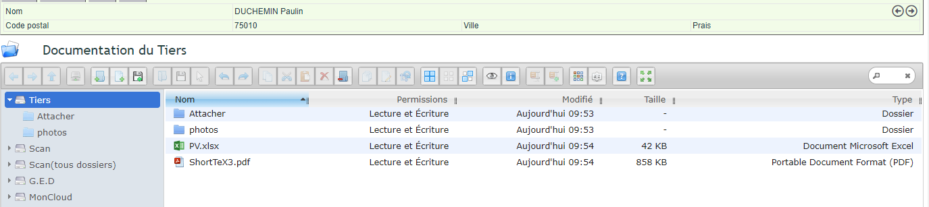
Les documents du tiers, rangés à sa place
Tous les documents déposés dans le lecteur du tiers restent associés à ce seul tiers. Par ailleurs, le dossier photos de la GED sert de galerie d’images pour la société. Découvrir la gestion documentaire
Joindre un document à la fiche d’un client, pas à pas
- Sur la fiche du client, cliquez l’onglet « GED » (sans le module GED, l’onglet s’appelle « Fichiers joints »).
- À gauche, « Tiers » est le dossier de ce client, créé d’office. Pour ranger par thème, cliquez « Dossier », tapez son nom puis Entrée, et double-cliquez-le pour y entrer.
- Cliquez « Importer », puis « Sélectionner les fichiers à envoyer » : le document arrive dans le dossier ouvert.
- Cliquez le document : « Aperçu » l’affiche, « Ouvrir » l’ouvre dans la visionneuse, « Télécharger » le copie sur votre ordinateur. La recherche, en haut à droite, le retrouve par un mot de son nom.
Générer un document depuis un tiers
Vous pouvez aussi éditer un document depuis la fiche du tiers, à partir d’un modèle personnalisable. Les modèles sont au format .odt (traitement de texte) ou .ods (tableur).
Pour les déposer, ouvrez le menu Outils → Documents et Matrices, puis le dossier « Modèles de doc ». Tout savoir sur les modèles de documents

Lorsque l’option multilingue est active, la fiche porte aussi un champ Langue par défaut. Renseignez-le : dès lors, les documents de ce client sortent dans sa langue, désignations d’articles comprises si votre catalogue est traduit. Traduire son catalogue produits
Supprimer ou clore un tiers
La suppression demande d’abord le droit de supprimer les tiers. Ensuite, elle reste bloquée dès que le tiers possède un devis, une commande, une facture, un contrat, une facture fournisseur ou une commande fournisseur.
Dans ce cas, passez simplement le tiers au statut « clos ». Son historique reste intact, mais il ne vous encombre plus au quotidien.
Droits et configuration
Les droits se règlent d’abord par groupe, puis au besoin utilisateur par utilisateur. De plus, grâce à la hiérarchie définie dans la gestion des utilisateurs, un manager accède aux tiers et contacts de son équipe, avec leurs pièces. Régler les droits d’accès

Pour finir, la configuration du module règle les codes tiers et le format des codes comptables.
Pourquoi bien gérer ses tiers et contacts ?
Un fichier client désordonné freine toute l’entreprise. Au contraire, des tiers et contacts bien tenus deviennent un référentiel fiable, partagé par tous.
Vous y gagnez sur trois plans :
- une base unique : clients, prospects et fournisseurs au même endroit ;
- des échanges ciblés : le bon contact reçoit le bon document ;
- un socle pour toute l’activité : devis, commandes et factures s’appuient dessus.
Pour aller plus loin
- Importer des contacts dans son CRM
- Archivage automatique des mails entrants et sortants
- Normaliser les fonctions des contacts avec une liste déroulante
- Catalogue produits multilingue — pour que les documents d’un client étranger soient traduits jusqu’aux désignations d’articles
Sur le même sujet
