 sur 23 janvier 2016
 Importer des contacts dans son CRM DoliPlus
Importer des contacts dans votre CRM DoliPlus est simple et rapide, sans ressaisie ni perte de données. Ainsi, vous lancez plus vite vos actions de conquête et de qualification.
Importer des contacts dans son CRM
DoliPlus est un outil efficace pour conquérir de nouveaux clients. En effet, il vous aide à mener vos actions de marketing direct à partir de fichiers ou de listes de contacts.
Pour cela, un programme d’importation et une matrice Excel vous permettent, en une seule opération :
- d’importer des tiers, en création ou en mise à jour ;
- d’importer les contacts associés au tiers ;
- de ranger le tiers importé dans une catégorie, existante ou nouvelle.
La vidéo ci-dessus vous aide à vous familiariser avec cette fonctionnalité. De plus, notre programme de formation vous permet de former vos collaborateurs.
À noter : respectez bien les consignes d’utilisation, afin de ne pas compromettre vos données.
Préparer le fichier d’importation
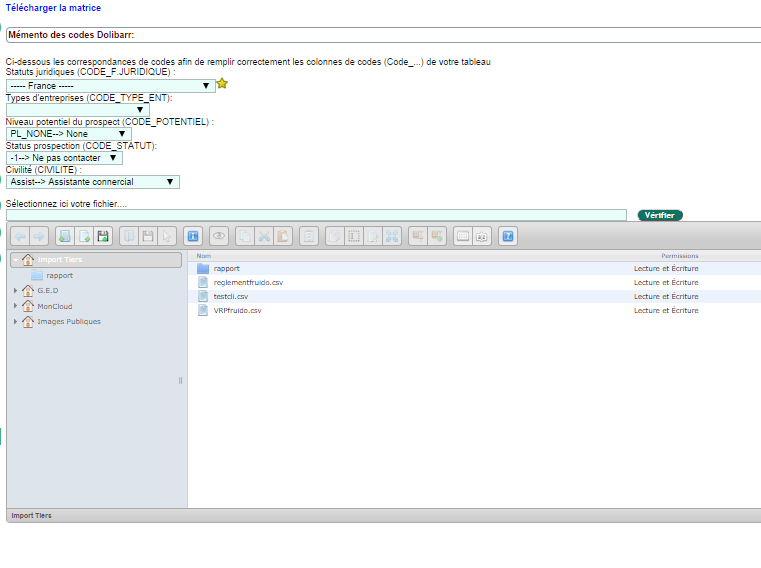
D’abord, mettez vos fichiers au format de la matrice Excel, téléchargeable depuis l’interface :
- la matrice contient les consignes et les codes utiles ;
- la syntaxe des en-têtes doit être respectée ;
- l’ordre des colonnes reste libre ; seules les colonnes présentes sont traitées ;
- le mémento des codes vous aide à remplir les colonnes optionnelles, comme la civilité.
Ensuite, convertissez vos fichiers au format CSV, puis déposez-les dans le dossier « Import Tiers » de la GED. Faites enfin un double-clic sur le fichier pour l’afficher à côté du bouton « Vérifier le fichier ».
DoliPlus affiche alors les 300 premières lignes, comme dans un tableur. Vous contrôlez ainsi rapidement le format. Pensez d’ailleurs à tester d’abord sur un petit nombre de lignes.
À noter : précisez si le fichier concerne des prospects, des clients ou des fournisseurs. En effet, les importations mixtes ne sont pas prises en charge.
Distinguer les tiers et les contacts
L’importation gère les tiers et leurs contacts en une seule opération, lorsqu’ils figurent sur la même ligne. Le contact est alors qualifié par son nom et son prénom, et partage l’adresse du tiers.
En revanche, pour plusieurs contacts d’un même tiers, vous utilisez la colonne TIERS_CONTACT avec un marqueur T ou C. Ainsi, le tiers n’est créé qu’une fois, et chaque contact peut conserver sa propre adresse.
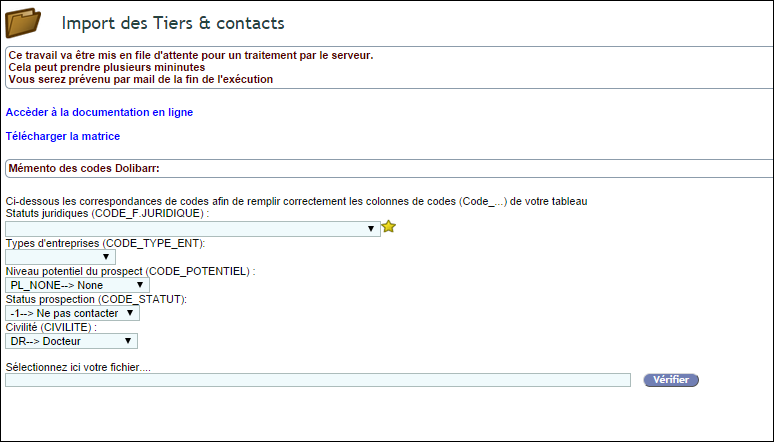
Par ailleurs, DoliPlus traite les gros fichiers en tâche de fond. Pour un petit volume, l’import reste immédiat ; sinon, un e-mail vous prévient à la fin. Enfin, un rapport technique reste disponible dans la GED pour analyser d’éventuelles erreurs.
Affecter les tiers à une catégorie
Pour classer vos tiers, remplissez la colonne « CATÉGORIE » avec le nom d’une catégorie créée au préalable. Si DoliPlus ne la trouve pas, il crée alors la catégorie « Clients/Prospects ».
De plus, vous pouvez affecter globalement une catégorie à l’étape de validation. Dans ce cas, ce choix reste prioritaire sur la colonne.
Valider le fichier
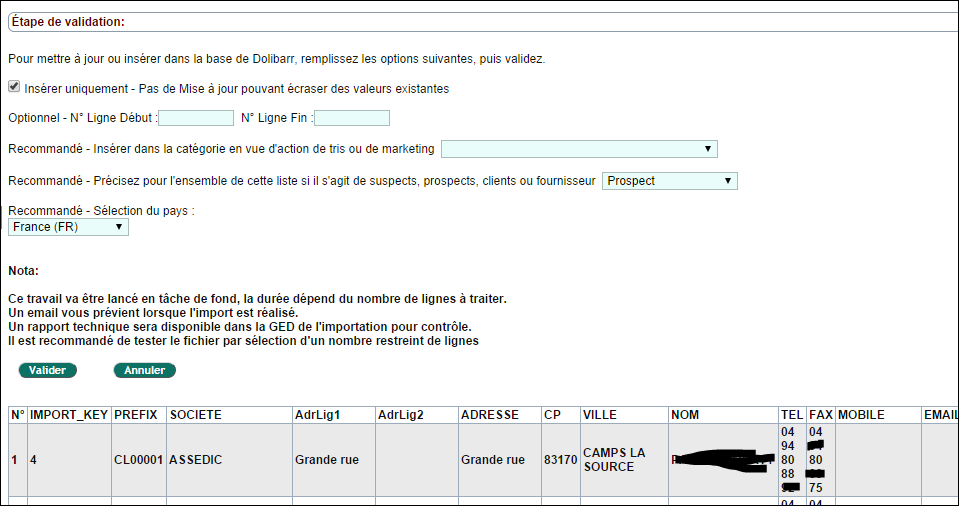
Le fichier CSV s’affiche alors comme un tableur. Procédez ensuite ainsi :
- validez les champs et le contenu en aperçu ;
- choisissez le comportement (important) : cochez « Insérer uniquement » pour ne pas écraser de valeurs existantes. En mode mise à jour, DoliPlus met à jour le tiers ou le contact du même nom, ou le crée à défaut ;
- remplissez enfin les autres champs optionnels, puis validez.
À noter : « Ni prospect ni client » correspond aux suspects dans DoliPlus.
Mettre à jour la base tiers et contacts
Vous pouvez aussi utiliser le même outil pour des mises à jour en masse. Pour cela, il est préférable de partir d’un fichier exporté, de le modifier, puis de le réimporter.
Pour exporter vos tiers et contacts par type, utilisez le menu Outils → Assistant export → 9301 (Liste des tiers + contacts par catégorie, format import).
Surtout, conservez la colonne ID : elle identifie chaque tiers par son identifiant interne. Grâce à elle, vous pouvez même modifier le nom d’un tiers, puisque le nom ne sert plus de clé.
Mettre à jour les champs personnalisés
Vous associez aussi vos champs personnalisés à la mise à jour. Le plus simple reste de partir d’un export pour comprendre la syntaxe : MYFIELDS_COMPANY:NOM_DE_L_ATTRIBUT:FK_OBJECT.
Pour cela, utilisez le menu Outils → Assistant export → 9303 (Liste des tiers + champs personnalisés, format import).
Restrictions
Enfin, gardez deux limites à l’esprit. D’une part, DoliPlus ne vérifie pas l’unicité ni le format des codes comptables à l’import. D’autre part, le programme ne traite pas les tiers à double appartenance, par exemple client et fournisseur.
Pour aller plus loin, découvrez aussi la gestion des champs personnalisés.
Sur le même sujet
