 sur 12 janvier 2016
 Éditeur de courrier personnalisé – logiciel de reconnaissance vocale
L’éditeur de courrier de DoliPlus intègre un logiciel de reconnaissance vocale : vous dictez vos documents à la voix, puis vous les générez en PDF en un clic. Ainsi, vous rédigez plus vite, depuis un ordinateur comme depuis une tablette.
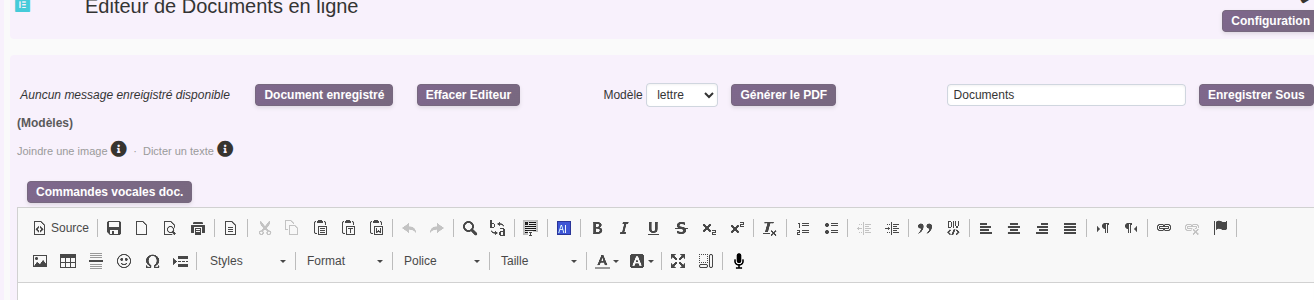
Un éditeur de courrier intégré à DoliPlus
DoliPlus Office complète vos éditeurs de bureau (Word, LibreOffice…). En effet, il vous permet de rédiger des documents texte — avec images et tableaux — directement dans DoliPlus. Ensuite, vous les générez au format PDF.
Ses atouts principaux :
- Vous l’utilisez aussi en mobilité, sur tablette ou smartphone, sans installer d’application.
- DoliPlus enregistre chaque document au format HTML en base de données.
- Vous le modifiez en ligne à tout moment.
- La génération PDF est instantanée. Une nouvelle édition remplace la précédente.
- Vous composez plus vite grâce à une bibliothèque de fragments de texte (menu Outils → Modèles pour…).
- Vous dictez votre courrier à la voix depuis Chrome, Edge ou Safari, sur PC, Mac ou Android (activation nécessaire).
Aujourd’hui, l’onglet Office est disponible depuis :
- la fiche Produit — par exemple pour éditer des documentations techniques ;
- la fiche d’une proposition commerciale — par exemple pour des propales très rédigées, façon consultant ;
- la fiche Tiers et Contact — par exemple pour un courrier standard, un envoi de documentation ou une réclamation.
Ce que vous cessez de faire
Rédiger un courrier dans un logiciel séparé, puis le rattacher à la main au bon client, coûte du temps et finit par produire des erreurs de classement. L’onglet Office supprime cette étape.
Vous y gagnez sur trois plans : un classement automatique, chaque document étant rangé dans la GED de la fiche concernée ; un rendu professionnel, avec en-tête, pied de page et indice de révision gérés pour vous ; et un suivi fiable, le PDF final restant lié au client, au devis ou au projet d’origine.
Vos modèles de courriers et vos documentations techniques restent ainsi disponibles pour toute l’équipe, sans recopier la mise en forme à chaque fois.
Le cartouche de l’éditeur et les champs personnalisés
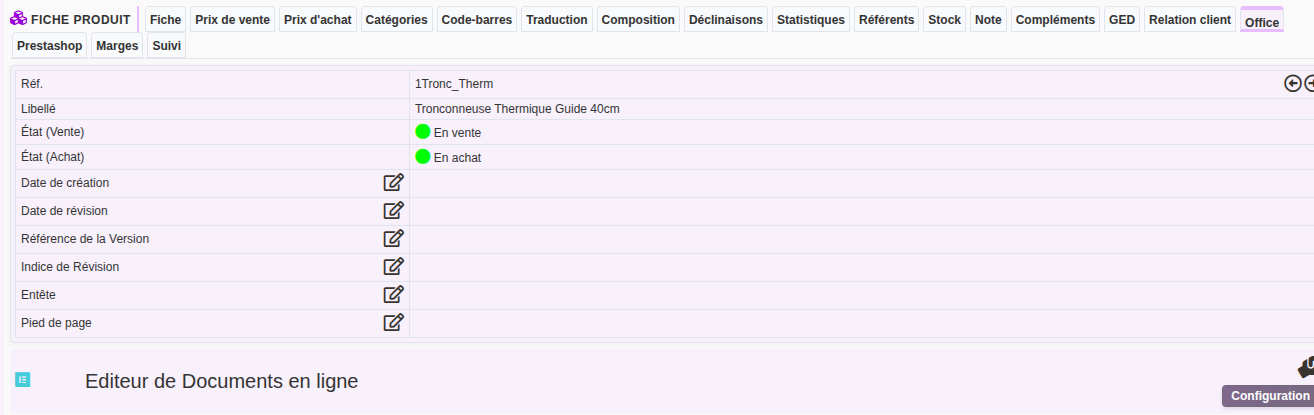
D’abord, le cartouche qualifie chaque document. Vous y renseignez :
- la date de création et la date de révision ;
- la référence de la version et l’indice de révision ;
- l’entête et le pied de page.
De plus, la configuration de l’éditeur permet d’ajouter vos propres champs au formulaire. Ensuite, DoliPlus reprend leur valeur à l’impression, selon le principe des substitutions de variables.
La bibliothèque de fragments de texte
Vous gagnez du temps en réutilisant des textes préenregistrés. En effet, lors de l’appel d’un fragment, DoliPlus applique les substitutions de variables. Ainsi, le texte importé arrive déjà prérempli.
Nota : si un décalage apparaît sur la première ligne, commencez le modèle par une ligne vide suivie d’un retour à la ligne.
L’entête et le pied de page
Vous éditez l’entête et le pied de page dans une zone dédiée. Là aussi, le principe des substitutions de variables s’applique.
Ensuite, DoliPlus reprend ces zones lors de la génération du PDF. Si vous les laissez vides, l’outil applique alors un entête et un pied de page par défaut.
Mode d’emploi depuis la fiche produit
- Placez-vous sur la fiche du produit.
- Sélectionnez l’onglet Office.
- Ouvrez un document existant, ou composez-en un nouveau en appelant des fragments de la bibliothèque.
- Servez-vous du bouton à double fonction : si la zone de sélection est remplie, le document se charge ; si elle est vide, l’éditeur s’efface.
- Au chargement, le nom du fichier s’affiche pour permettre l’enregistrement.
- Générez le PDF. Si le document n’est pas enregistré, DoliPlus lui attribue un nom temporaire « temp ».
- Retrouvez ensuite le document dans l’onglet GED.
Conseil : enregistrez régulièrement votre document. En cas de déconnexion, les changements non sauvegardés seraient perdus. Pour un nouveau document, donnez d’abord un nom (sans extension), puis enregistrez.
Formater le texte avec l’éditeur
L’éditeur reprend les fonctions classiques d’un traitement de texte. Les principales sont :
- annuler la mise en forme ;
- coller depuis Word — indispensable pour éviter les rendus imprévisibles ;
- tout sélectionner ;
- incorporer des images du dossier public ;
- insérer un saut de page ;
- passer en mode plein écran ;
- éditer des tableaux ;
- ajouter un lien dans le PDF.
Ajouter un fragment en bibliothèque
- Ouvrez le menu Outils.
- Choisissez « Modèles produits ».
- Ajoutez ou modifiez un fragment.
- Appliquez le filtre « Produit ».
Les variables de substitution
Selon le module associé à Office (produit, propale…), vous appelez les substitutions de variables à deux moments : lors de l’appel d’un texte de la bibliothèque, et lors de l’impression du corps, de l’entête et du pied de page. De plus, chaque champ supplémentaire que vous créez devient lui aussi une variable réutilisable.
Syntaxe : ${variable}
À titre indicatif, voici les variables associées aux modules. Certaines ont un usage plus technique : demandez conseil avant de les employer.
Office : ${datec} (date de création) · ${dater} (date de révision) · ${version_doc} (référence de version) · ${version_indice} (indice de révision) · ${page} (page/groupe)
Produits / Services : ${accountancy_code_buy} · ${accountancy_code_sell} · ${barcode} · ${btpunit} · ${country_code} · ${description} · ${duration} · ${id} · ${label} · ${libelle} · ${note} · ${pmp} · ${price} · ${price_base_type} · ${price_min} · ${price_min_ttc} · ${price_ttc} · ${ref} · ${stock_reel} · ${table_element} · ${tva_tx} · ${weight}
Propale : ${propal_ref} · ${propal_ref_client} · ${propal_remise} · ${propal_remise_percent} · ${propal_remise_absolue} · ${propal_total} · ${propal_total_ht} · ${propal_total_tva} · ${propal_total_localtax1} · ${propal_total_localtax2} · ${propal_total_ttc} · ${propal_socid} · ${propal_fk_project} · ${propal_modelpdf} · ${propal_note} · ${propal_note_public} · ${propal_statut} · ${propal_statut_libelle} · ${propal_datec} · ${propal_datev} · ${propal_date} · ${propal_datep} · ${propal_fin_validite} · ${propal_date_livraison} · ${propal_date_relance}
Contact suivi de la propale : ${client_name} · ${client_address} · ${client_cp} · ${client_city} · ${client_firstname} · ${client_lastname} · ${client_civilite}
Fiche du tiers : ${company_name} · ${company_email} · ${company_phone} · ${company_fax} · ${company_address} · ${company_zip} · ${company_town} · ${company_country_code} · ${company_country} · ${company_web} · ${company_barcode} · ${company_vatnumber} · ${company_customercode} · ${company_suppliercode} · ${company_customeraccountancycode} · ${company_supplieraccountancycode} · ${company_juridicalstatus} · ${company_capital} · ${company_idprof1} · ${company_idprof2} · ${company_idprof3} · ${company_idprof4} · ${company_note} · ${company_firstname} · ${company_lastname} · ${company_civilite}
Dicter au lieu de taper
Un long courrier se dicte plus vite qu’il ne se tape. L’éditeur porte un bouton micro dans sa barre d’outils : un clic, vous parlez, le texte s’écrit.
Vous pilotez même la mise en forme à la voix — prononcez « commande nouveau paragraphe », « commande à la ligne », « commande annule » ou « commande refaire ».
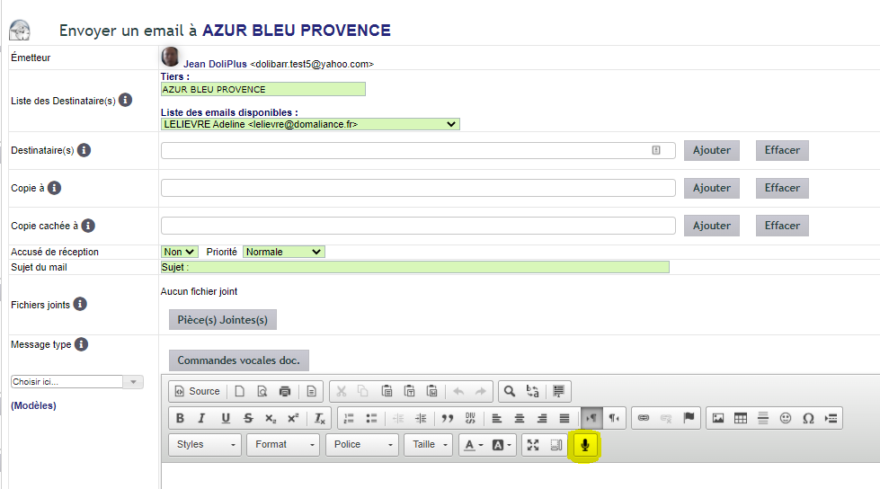
Le bouton apparaît sur Google Chrome (Windows, macOS, Linux), Microsoft Edge (Windows) et Safari (macOS, iPhone, iPad).
Sur Firefox et Opera, il n’apparaît pas : ces navigateurs ne fournissent aucun service de reconnaissance vocale. Ce n’est pas un réglage à chercher — passez alors par la dictée de votre système d’exploitation, décrite juste en dessous.
La dictée de Windows 10 et 11
Windows intègre sa propre reconnaissance vocale, qui fonctionne dans tous les navigateurs, y compris ceux qui n’ont pas le bouton. Elle n’est pas active par défaut : lancez d’abord le paramétrage initial de Microsoft, puis appelez-la par Windows + S.
La dictée de macOS
Même principe côté Apple : la dictée du système écrit dans n’importe quel champ de DoliPlus. Suivez le guide d’Apple pour dicter des messages et des documents sur Mac.
Restrictions
Le PDF et le HTML sont deux formats très différents. Office accepte du HTML et du CSS en entrée, puis il les traduit en PDF grâce à son propre analyseur.
Par conséquent, le rendu PDF diffère parfois de celui des navigateurs, car le moteur ne prend en charge qu’une partie des spécifications HTML et CSS. Nous améliorons ces traductions en continu.
Pour aller plus loin
- Les modèles de courriers au format Word
- Les variables de substitution
- Les champs personnalisés
- Coller une image dans l’éditeur de texte — coller une image directement dans l’éditeur.
Sur le même sujet
