 sur 21 avril 2016
 Coller une image dans l’éditeur de texte
Coller une image dans l’éditeur de DoliPlus vous permet d’illustrer un message ou un document en un Ctrl + V. Ainsi, vous ajoutez une capture d’écran sans passer par un fichier joint.
Mettre une image dans le presse-papiers
Avant de coller une image dans l’éditeur, placez-la d’abord dans le presse-papiers. Plusieurs méthodes existent, selon votre système et votre navigateur.
La méthode historique
Sous Windows, vous disposez de plusieurs options :
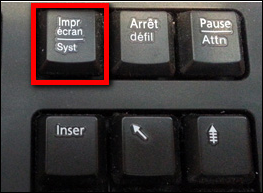
- la capture d’écran clavier, via « Fn » + « Impr écran » (les touches varient selon le portable) ;
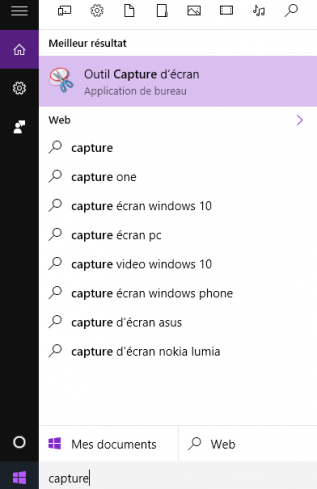
- l’outil Capture d’écran de Windows, intégré depuis Windows Vista ;
- une copie directe depuis un fichier image.
Sur Windows 10 et au-delà
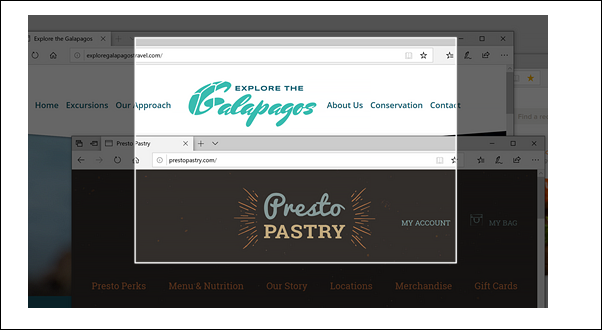
Windows 10 propose l’outil « Capture d’écran et croquis ». Pour capturer rapidement, appuyez sur la touche Windows + Maj + S. Ensuite, sélectionnez la zone voulue : elle est aussitôt copiée dans le presse-papiers. Vous pouvez alors la coller dans un e-mail ou un document. (Source Microsoft)
Avec Firefox ou Opera
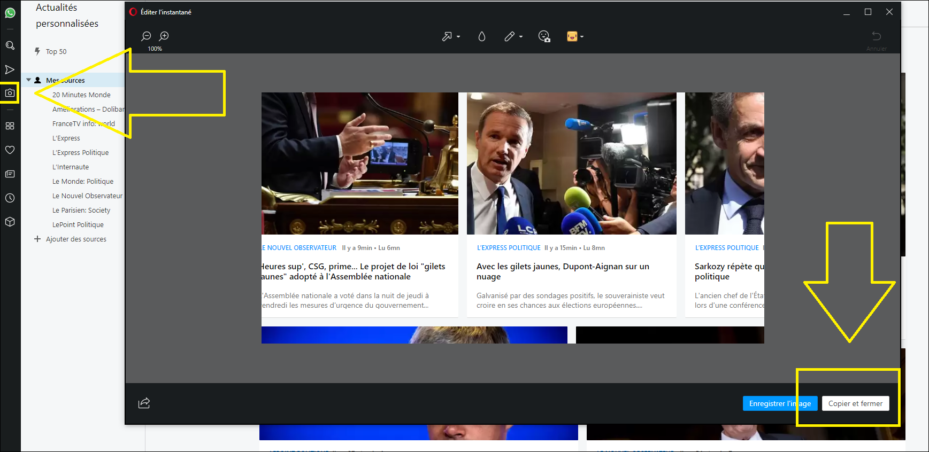
Les navigateurs proposent aussi leur propre capture. Avec Firefox Screenshot, faites un clic droit sur la page, puis choisissez « Effectuer une capture d’écran ». Enfin, cliquez sur « Copier » pour enregistrer l’image dans le presse-papiers, prête à coller dans DoliPlus.
Coller une image dans l’éditeur de texte
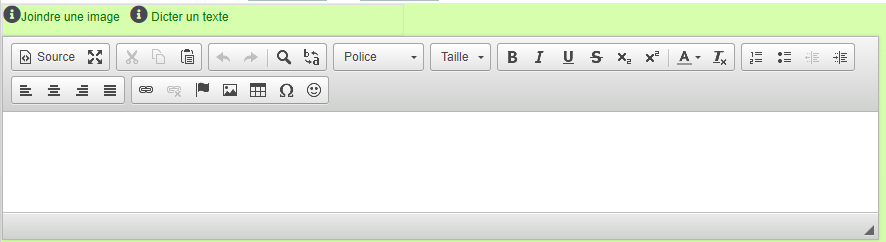
La suite est simple, et fonctionne sous Chrome comme sous Firefox. D’abord, cliquez avec la souris dans la zone de message colorée. Ensuite, faites Ctrl + V (ou Cmd + V sur Mac). L’image se colle alors dans l’éditeur.
Deux cas se présentent, selon votre écran. Dans le premier, l’image se colle à la fin du texte.
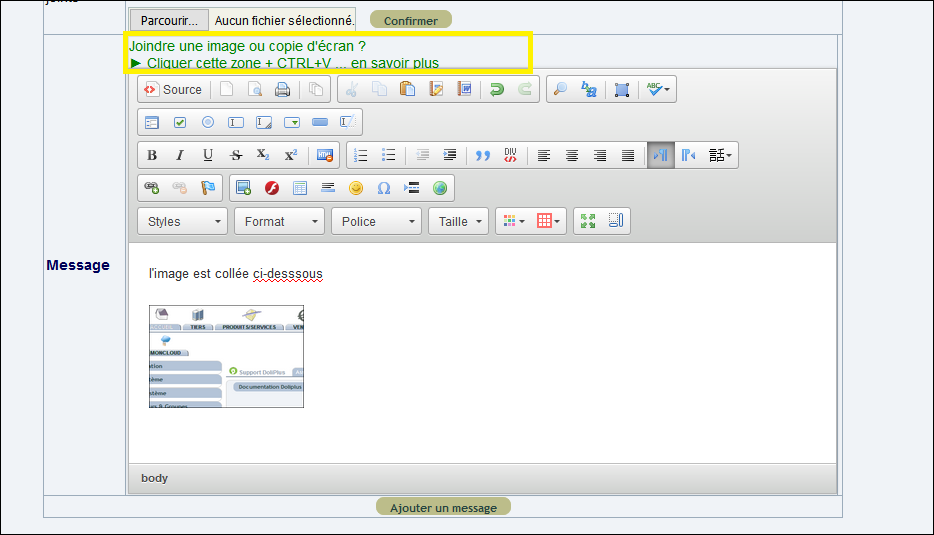
Dans le second, vous positionnez d’abord le curseur, puis vous collez l’image à l’endroit voulu.
Enfin, un double-clic sur l’image permet de la télécharger, puis de la zoomer si besoin.
Pourquoi coller directement vos images ?
Joindre un fichier prend du temps : enregistrer, retrouver, téléverser. Coller une image dans l’éditeur supprime ces étapes. Vous illustrez vos échanges en un instant.
Vous y gagnez sur trois plans :
- un gain de temps : la capture se colle en un raccourci clavier ;
- des messages plus clairs : une image vaut mille mots ;
- aucune pièce jointe : l’illustration est intégrée au texte.
En savoir plus sur l’envoi de mail via DoliPlus
Pour aller plus loin
Sur le même sujet
