 on 5 Settembre 2026
 Incollare un’immagine nell’editor di testo
Incollare un’immagine nell’editor di DoliPlus consente di illustrare un messaggio o un documento con un semplice Ctrl + V. In questo modo, si aggiunge uno screenshot senza dover allegare un file.
Inserire un’immagine negli appunti
Prima di incollare un’immagine nell’editor, è necessario copiarla negli appunti. Esistono diversi metodi, a seconda del sistema e del browser utilizzato.
Il metodo tradizionale
Su Windows, sono disponibili diverse opzioni:
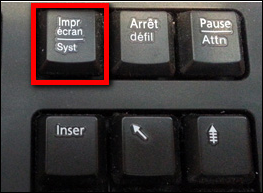
- lo screenshot da tastiera, premendo “Fn” + “Stamp” (i tasti variano a seconda del portatile);
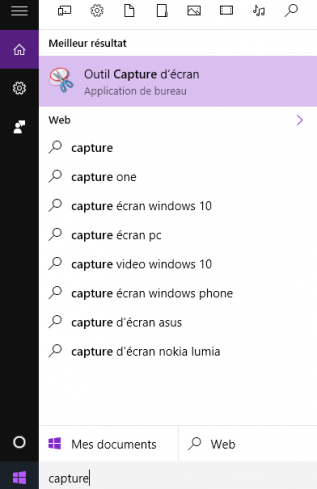
- lo strumento “Strumento di cattura” di Windows, integrato a partire da Windows Vista;
- una copia diretta da un file immagine.
Su Windows 10 e versioni successive
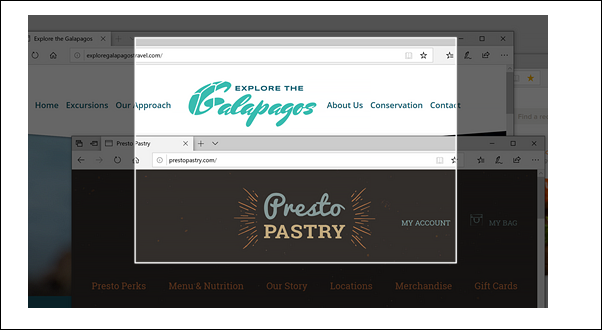
Windows 10 offre lo strumento “Strumento di cattura e schizzi”. Per catturare rapidamente, premere il tasto Windows + Maiusc + S. Successivamente, selezionare l’area desiderata: verrà immediatamente copiata negli appunti. È quindi possibile incollarla in un’e-mail o in un documento. (Fonte Microsoft)
Con Firefox o Opera
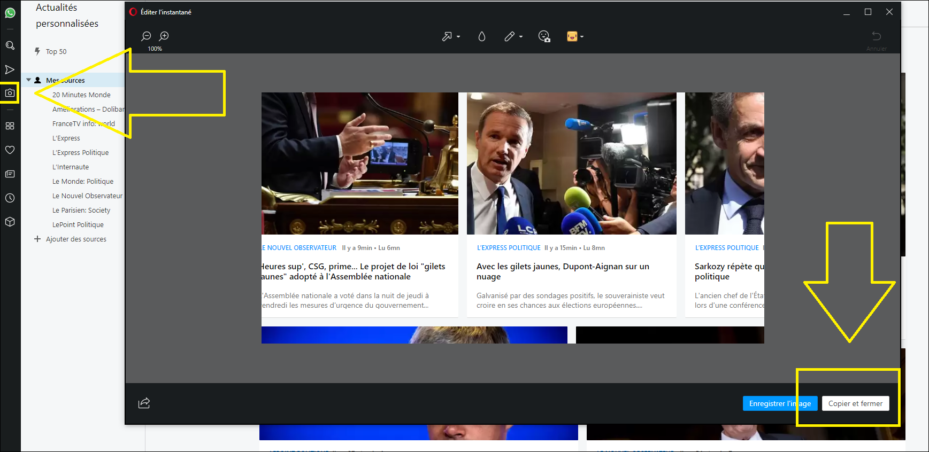
Anche i browser offrono la propria funzione di cattura. Con Firefox Screenshot, fare clic destro sulla pagina e selezionare “Esegui screenshot”. Infine, cliccare su “Copia” per salvare l’immagine negli appunti, pronta per essere incollata in DoliPlus.
Incollare un’immagine nell’editor di testo
Il procedimento è semplice e funziona sia su Chrome che su Firefox. Per prima cosa, cliccare con il mouse nell’area del messaggio colorata. Poi, premere Ctrl + V (o Cmd + V su Mac). L’immagine verrà incollata nell’editor.
Si possono verificare due casi, a seconda dello schermo. Nel primo, l’immagine viene incollata alla fine del testo.
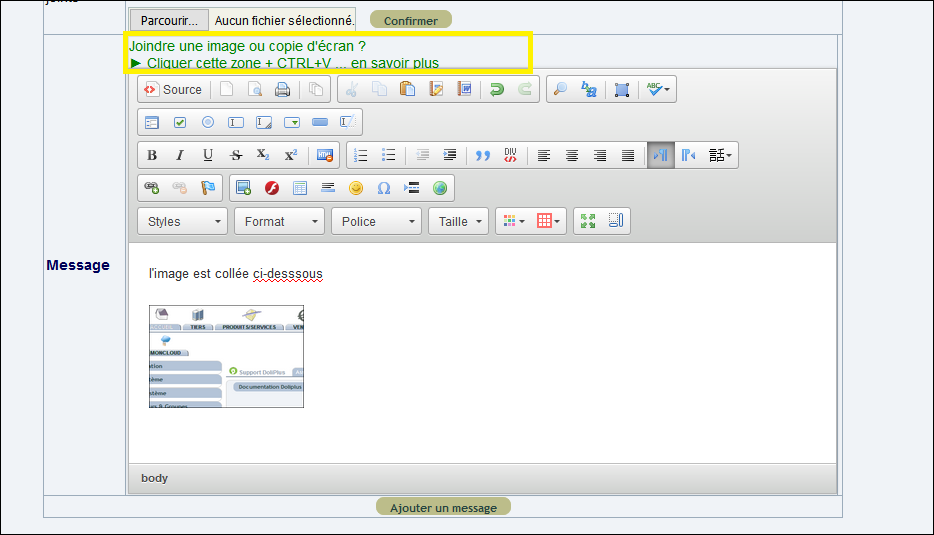
Nel secondo, si posiziona prima il cursore e poi si incolla l’immagine nel punto desiderato.
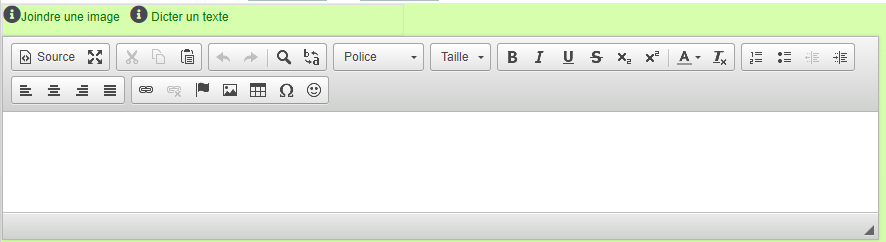
Infine, un doppio clic sull’immagine permette di scaricarla e, se necessario, di ingrandirla.
Perché incollare direttamente le immagini?
Allegare un file richiede tempo: salvare, trovare, caricare. Incollare un’immagine nell’editor elimina questi passaggi. Si possono illustrare i propri scambi in un istante.
I vantaggi sono tre:
- risparmio di tempo: lo screenshot si incolla con una scorciatoia da tastiera;
- messaggi più chiari: un’immagine vale più di mille parole;
- nessun allegato: l’illustrazione è integrata nel testo.
Scopri di più sull’invio di e-mail con DoliPlus
Per approfondire
