 auf 5 September 2026
 Bild in den Texteditor einfügen
Ein Bild in den DoliPlus-Editor einzufügen, ermöglicht es Ihnen, eine Nachricht oder ein Dokument mit einem einfachen Strg + V zu illustrieren. So fügen Sie einen Screenshot hinzu, ohne eine Anhangsdatei zu verwenden.
Ein Bild in die Zwischenablage einfügen
Bevor Sie ein Bild in den Editor einfügen, legen Sie es zunächst in die Zwischenablage. Es gibt mehrere Methoden, je nach System und Browser.
Die klassische Methode
Unter Windows haben Sie mehrere Optionen:
- die Tastatur-Screenshot-Funktion, über « Fn » + « Drucken » (die Tasten variieren je nach Laptop);
- das Windows-Screenshot-Tool, integriert seit Windows Vista;
- eine direkte Kopie aus einer Bilddatei.
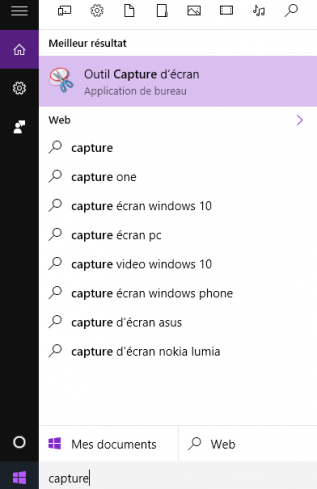
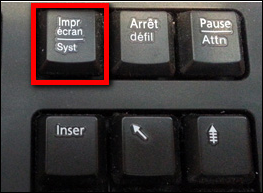
Windows 10 und neuer
Windows 10 bietet das Tool « Screenshot und Skizze ». Um schnell zu erfassen, drücken Sie die Windows-Taste + Umschalt + S. Wählen Sie dann den gewünschten Bereich aus: Er wird sofort in die Zwischenablage kopiert. Sie können ihn dann in eine E-Mail oder ein Dokument einfügen. (Microsoft-Quelle)
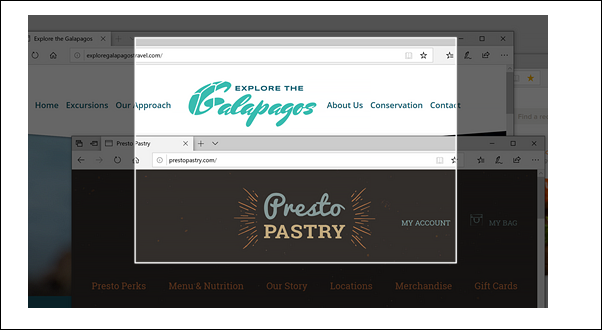
Mit Firefox oder Opera
Die Browser bieten auch ihre eigene Screenshot-Funktion. Mit Firefox Screenshot, klicken Sie mit der rechten Maustaste auf die Seite und wählen Sie « Screenshot erstellen ». Klicken Sie dann auf « Kopieren », um das Bild in die Zwischenablage zu speichern, bereit zum Einfügen in DoliPlus.
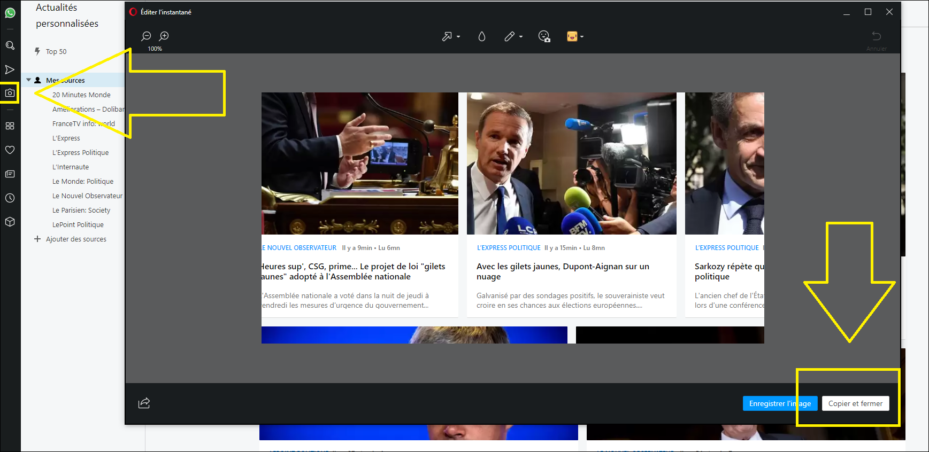
Ein Bild in den Texteditor einfügen
Der Rest ist einfach und funktioniert sowohl unter Chrome als auch unter Firefox. Klicken Sie zunächst mit der Maus in den farbigen Nachrichtenbereich. Drücken Sie dann Strg + V (oder Cmd + V auf Mac). Das Bild wird dann in den Editor eingefügt.
Es gibt zwei Fälle, je nach Ihrem Bildschirm. Im ersten Fall wird das Bild am Ende des Textes eingefügt.
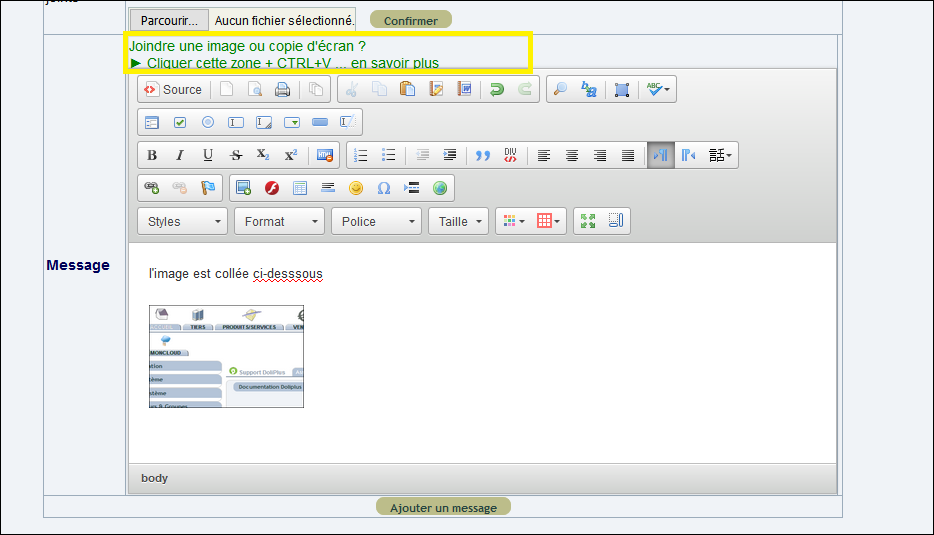
Im zweiten Fall positionieren Sie zunächst den Cursor und fügen dann das Bild an der gewünschten Stelle ein.
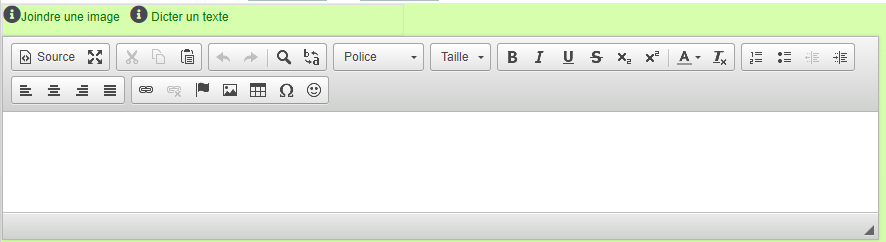
Schließlich ermöglicht ein Doppelklick auf das Bild, es herunterzuladen und bei Bedarf zu zoomen.
Warum Bilder direkt einfügen?
Eine Datei anzuhängen dauert lange: speichern, finden, hochladen. Das Einfügen eines Bildes in den Editor entfernt diese Schritte. Sie illustrieren Ihre Nachrichten in einem Moment.
Sie profitieren auf drei Ebenen:
- Zeitersparnis: Der Screenshot wird mit einer Tastenkombination eingefügt;
- klarere Nachrichten: Ein Bild sagt mehr als tausend Worte;
- keine Anhänge: Die Illustration ist in den Text integriert.
Mehr über das Senden von E-Mails über DoliPlus erfahren
Weiterführende Informationen
