 auf 5 September 2026
 Ihr integriertes E-Mail-Postfach – Webmail DoliPlus
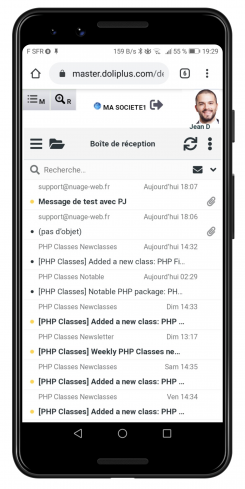
Das in DoliPlus integrierte Webmail Roundcube vereint Ihre E-Mails und Ihre Geschäftsprozesse in einer einzigen Oberfläche. So bearbeiten Sie Nachrichten, ohne Ihr ERP zu verlassen – egal ob vom PC oder Smartphone aus.
Dieser E-Mail-Dienst basiert auf Roundcube, angepasst an das Design von DoliPlus (Skin „doliplus“). Die Oberfläche ist responsiv: Sie passt sich automatisch an Smartphone- und Tablet-Bildschirme an.
Professionelle E-Mail-Verwaltung mit dem Roundcube Webmail von DoliPlus
-
- Mit einer aktiven DoliPlus-Session können Sie über das Menü „Messagerie“ von PC, Mac, Tablet oder Smartphone aus auf Ihr E-Mail-Postfach zugreifen,
- Automatische Anmeldung: Von DoliPlus aus gelangen Sie ohne erneute Passworteingabe ins Roundcube Webmail (Ihre DoliPlus-Session identifiziert Sie),
- E-Mail-Erstellung mit KI-Unterstützung und integrierter Rechtschreibprüfung,
- Verwaltung mehrerer E-Mail-Konten unabhängig vom Anbieter (IMAP),
- Integration mit der Dokumentenverwaltung (G.E.D) von DoliPlus (ein- und ausgehende Anhänge),
- Adressbuch mit Synchronisation der DoliPlus-Kontakte,
- Bibliothek vordefinierter Nachrichten,
- Spam-Filter,
- Abwesenheits- und Urlaubsverwaltung,
- Farbliche Markierung von Nachrichten nach Quelle oder Absender,
- Automatische Filter für die Nachrichtenordnung,
- Desktop-Benachrichtigung bei eingehenden Nachrichten,
- Erstellung von Ordnern zur thematischen Sortierung,
- Persönliche Signatur,
- Archivierung ausgehender E-Mails mit dem DoliPlus-Modul „Archives fax mail“,
- Option zur Browserintegration (Alle Mail-Links Ihrer Seiten werden an diese Oberfläche weitergeleitet)
- …
Konfiguration der E-Mail-Konten
Ihr E-Mail-Konto muss zuvor im DoliPlus-Modul „Messagerie“ eingerichtet werden.
Siehe Kapitel E-Mail-Konfiguration in DoliPlus
Posteingang
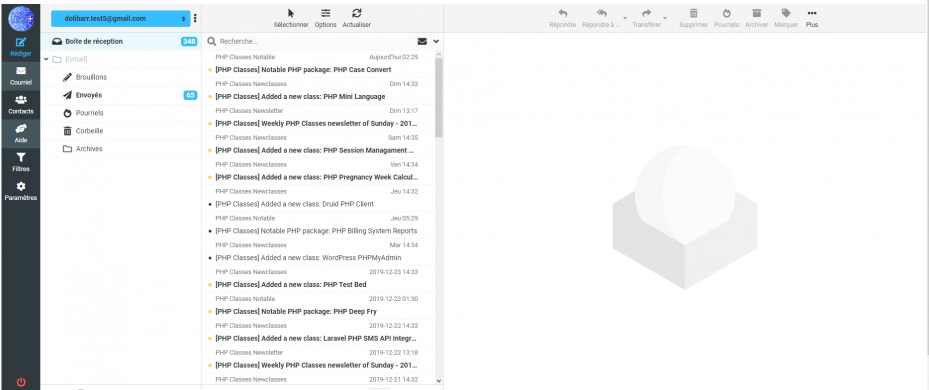
In der linken Spalte finden Sie die Hauptordner Ihres E-Mail-Kontos mit empfangenen und gesendeten Nachrichten.
Im rechten Bereich werden alle eingegangenen E-Mails angezeigt.
Anzeige- und Sortieroptionen
Für diese Option klicken Sie auf das Symbol in der oberen Menüleiste, wie im nebenstehenden Screenshot dargestellt.
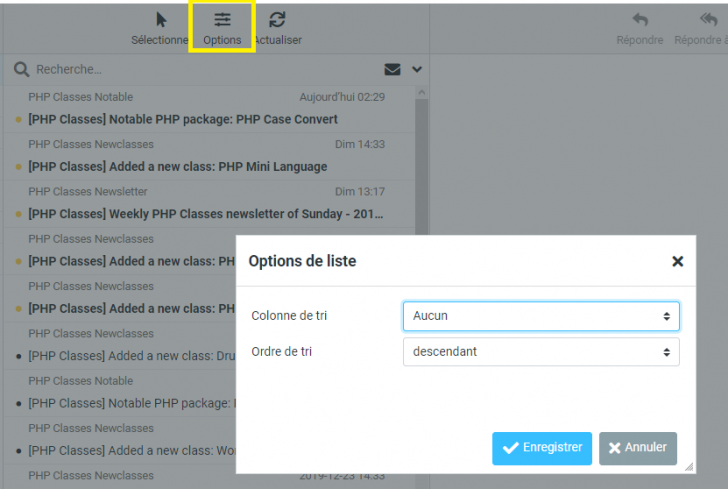
Nach Ihrer Auswahl bestätigen Sie mit „Speichern“.
Nachrichten lesen
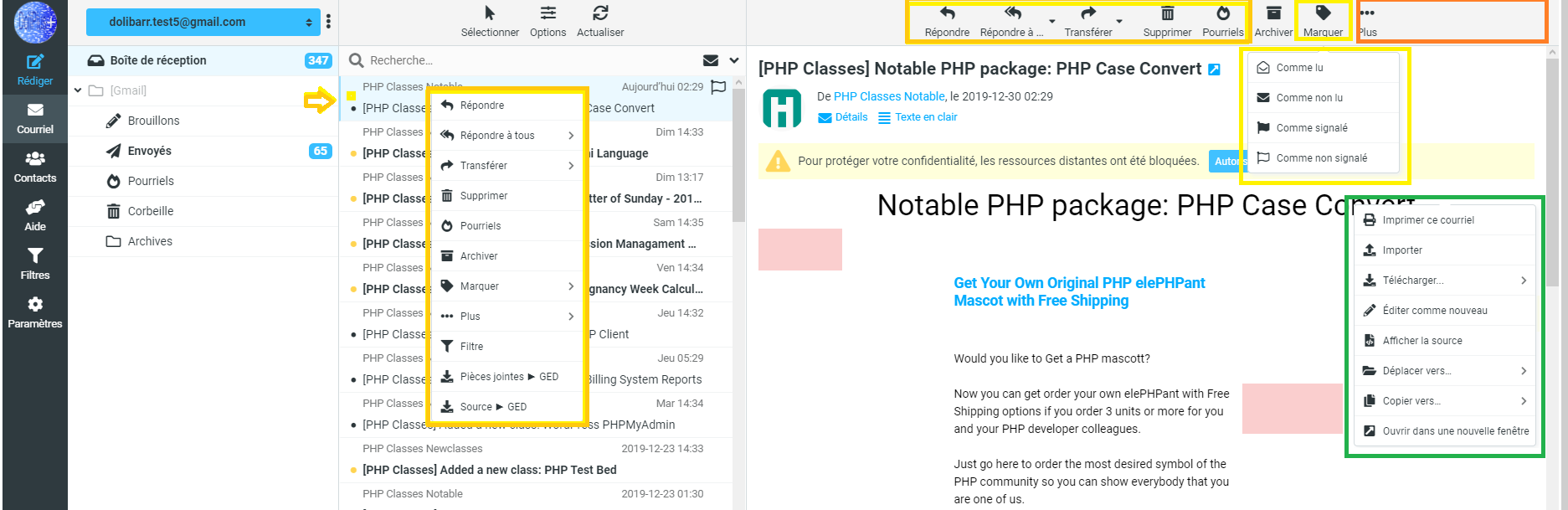
Die E-Mail-Verwaltung verwaltet die wichtigsten E-Mail-Optionen (Lesebestätigungen, Markierungen, Anhänge, Datenschutz).Die Abbildung rechts gibt Ihnen einen Überblick über alle diese Funktionen.
Die Anzahl der ungelesenen E-Mails wird in einem kleinen Symbol in der linken Spalte, rechts neben den empfangenen Nachrichten, angezeigt.
Eine ungelesene E-Mail wird fett in der rechten Ansicht angezeigt.
Für jede Nachricht können Sie entweder über das obere Band oder durch einen Rechtsklick auf die Nachricht ein Kontextmenü mit den Optionen aufrufen.
- Antworten: Ermöglicht Ihnen, direkt an den Absender zu antworten,
- Antworten an alle: Ermöglicht Ihnen, direkt an alle E-Mail-Adressen in den Feldern „An“ und „CC“ zu antworten,
- Weiterleiten: Ermöglicht Ihnen, die ausgewählte E-Mail an die gewünschten Empfänger weiterzuleiten,
- Löschen: Ermöglicht Ihnen, die ausgewählte E-Mail in den „Papierkorb“ zu verschieben,
- Spam/Unerwünschte E-Mails: Ermöglicht Ihnen, die ausgewählte E-Mail direkt in den Spam-Ordner zu verschieben und als Spam zu markieren,
- Nachricht markieren,
- Mehr: Ein Fenster ermöglicht den Zugriff auf weitere Optionen:
-
- Drucken: Öffnet die Nachricht in einem neuen Fenster und bietet die Bestätigung des Druckvorgangs;
- Herunterladen: Ermöglicht Ihnen, die E-Mail im .eml-Format auf Ihren Computer herunterzuladen;
- Als neue Nachricht bearbeiten: Ermöglicht Ihnen, eine E-Mail mit der ursprünglichen Formatierung zu bearbeiten;
- Quellcode anzeigen: Zeigt den vollständigen Quellcode der Nachricht an. Sehr nützlich, wenn Sie einen Header benötigen!
- In einem neuen Fenster öffnen: Ermöglicht Ihnen, die Nachricht in einem neuen Fenster zu öffnen (nützlich, um mehrere Nachrichten gleichzeitig zu konsultieren/öffnen)
- …
Eine neue Nachricht verfassen
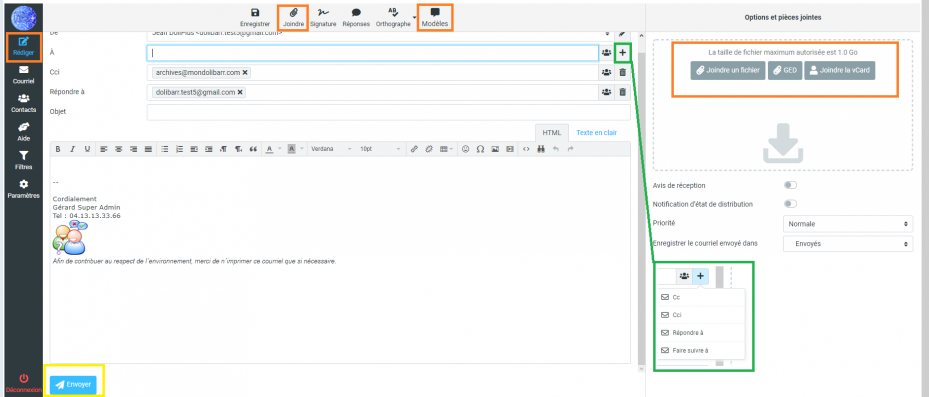
Um eine neue Nachricht zu verfassen, klicken Sie auf „Verfassen“.
Empfänger
Suchen Sie Ihre gespeicherten Kontakte, indem Sie auf die gewünschten Kopietypen klicken:
- A: Fügen Sie Ihren Kontakt als direkten Empfänger hinzu;
- +: Fügen Sie Ihren Kontakt als einfache Kopie hinzu;
- Bcc: Fügen Sie Ihren Kontakt als versteckte Kopie hinzu. Die anderen Empfänger der E-Mail werden die Bcc-Empfänger nicht sehen.
Nutzen Sie die Nachrichtenbibliothek
Eine Schaltfläche „Vorlagen“ ermöglicht das Einfügen von Inhalten aus bereits erstellten Vorlagen (Tools/ E-Mail-Vorlagen…). Der Inhalt wird an der Cursorposition im Nachrichtenfenster eingefügt.
Siehe DoliPlus-Bibliotheken für Nachrichten oder Texte.
Eine Anlage zu einer Nachricht hinzufügen – DoliPlus-DMS
- Um ein/mehrere digitale Dokumente (PDF, Office, Bild…) während der Erstellung Ihrer Nachricht anzuhängen, klicken Sie einfach auf „Anhängen“ oben im Band (Button mit der Büroklammer).
- Eine weitere Möglichkeit (siehe Abbildung rechts) besteht darin, einfach eine Datei von Ihrem Datei-Explorer auf den dafür vorgesehenen Bereich neben dem Button „Datei anhängen“ zu ziehen und abzulegen. In diesem Fall beträgt die maximale Dateigröße 1 GB.
- Über das DoliPlus-DMS. Dazu wählen Sie oben die Schaltfläche Vom Server öffnen. Der Explorer öffnet sich und ermöglicht die Auswahl des Dokuments.
Eine als Anhang weitergeleitete Nachricht wird abgewiesen? Leiten Sie sie innerhalb der Nachricht weiter
„Als Anhang weiterleiten“ hängt die ursprüngliche Nachricht als .eml-Datei an. Manche Mailserver lehnen diesen Dateityp jedoch ab: Ihre Sendung kommt dann mit einer Unzustellbarkeitsmeldung zurück, zum Beispiel „disallowed extension“.
Diese Ablehnung kommt vom Server des Empfängers, nicht vom Webmail Roundcube von DoliPlus. Wählen Sie in diesem Fall stattdessen die Weiterleitung innerhalb der Nachricht: Der Inhalt landet im Text Ihrer Sendung, und die Anhänge kommen mit.
Eine Nachricht löschen
Über den Papierkorb
Durch Ziehen in den Papierkorb oder über das Kontextmenü.
Ohne Papierkorb
Nützlich, wenn der Postfach voll ist —> Tastenkombination Umschalt + Entf. Vorsicht bei der Verwendung dieser Tastenkombination…
Anhänge einer Nachricht automatisch ins DMS extrahieren
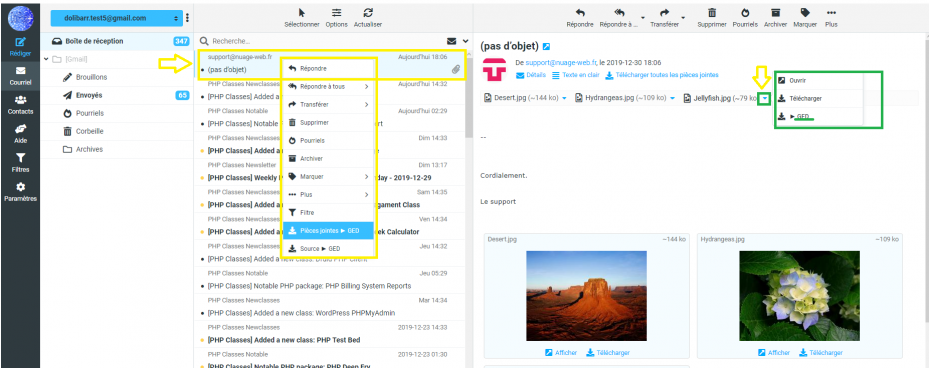
Wählen Sie aus der Liste die Nachricht mit einem oder mehreren Anhängen aus. Die Zeile muss markiert sein.
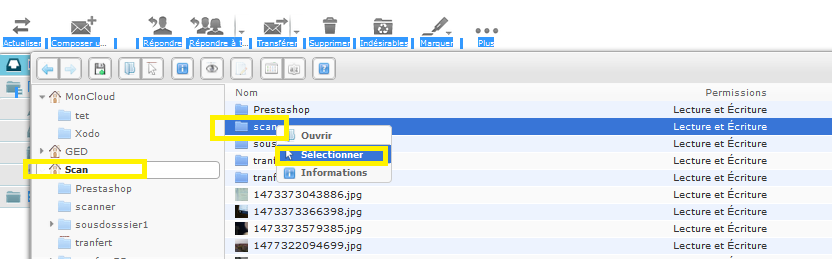
Nachdem der Explorer geöffnet wurde, müssen Sie einen Zielordner auswählen.
In der Regel wird der Ordner „Scan“ oder „Moncloud“ als Übertragungsordner verwendet.
Die folgende Aktion ermöglicht es, den Inhalt von „Scan“ direkt aus Ihrem DoliPlus in ein Lieferantenrechnungs-DMS oder einen Kundenordner weiterzuleiten.
Bestätigungsmeldung oben auf dem Bildschirm.

Eine Einladung im .ics-Format in den Kalender extrahieren
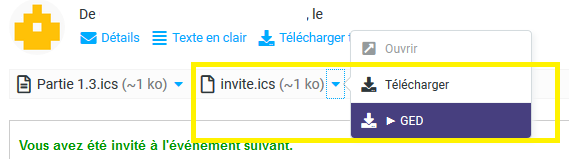
Um eine per E-Mail erhaltene Einladung in Ihren Kalender einzutragen, laden Sie die Datei im Standardformat .ics, in diesem Beispiel „invite.ics“, wie im vorherigen Kapitel beschrieben ins DMS hoch, und der Termin wird ebenfalls Ihrem Kalender hinzugefügt.
Nach einer Nachricht suchen
Um in einem Ordner nach einer Nachricht zu suchen, ermöglichen eine Lupe und ihr Eingabefeld die Suche nach einer Nachricht.
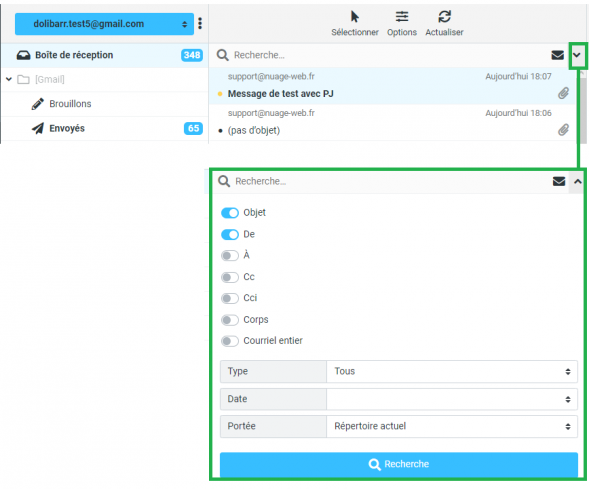
Eine Aktion auf den Pfeil lässt das Suchfeld erscheinen.
Es ist wichtig zu verstehen, dass die Suche auf dem entfernten Mailserver und nicht lokal durchgeführt wird.
Je nach Größe des Ordners kann es sinnvoll sein, die Suche selektiver zu gestalten, um eine endlose Suche zu vermeiden…
Adressbuch
Ihr synchronisiertes CRM
Unter „Kontakte“ können Sie das standardmäßig zu verwendende Adressbuch auswählen (falls mehrere Adressbücher erstellt wurden) sowie die Sortier- und Anzeigeoptionen für Kontakte.
Das Adressbuch „DoliPlus“ entspricht dem synchronisierten Adressbuch mit DoliPlus im schreibgeschützten Modus. Es wird bei jeder Änderung Ihrer DoliPlus-Kontakte aktualisiert.
Das automatisch gesammelte Adressbuch: Entspricht den beim Versand gesammelten Adressen.
Eine Nachricht an eine Gruppe senden
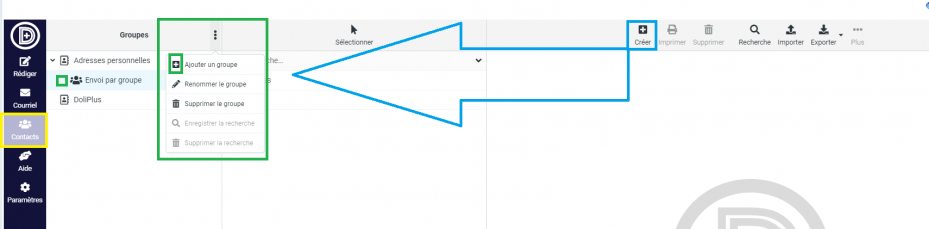
Wie können Sie eine Nachricht an mehrere Empfänger senden?
- Erstellen Sie eine Gruppe und fügen Sie anschließend Ihre Gesprächspartner hinzu
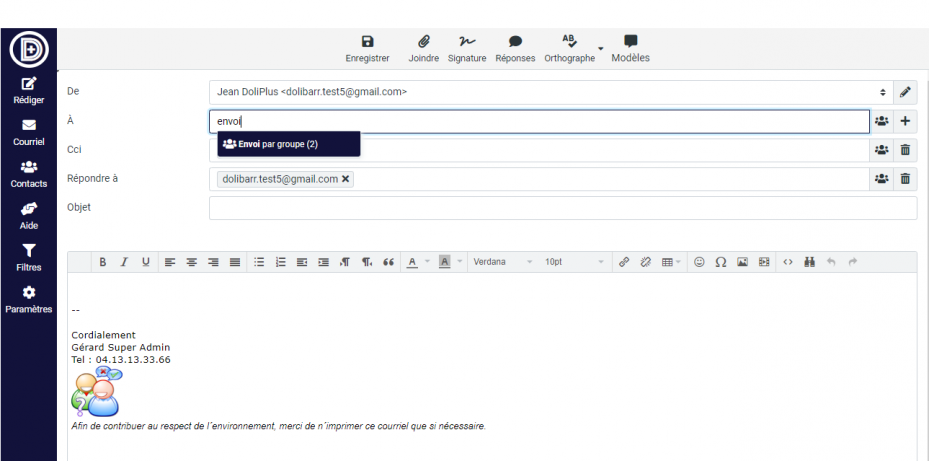
- Geben Sie beim Verfassen der E-Mail den Gruppennamen ein
Benutzeroberfläche
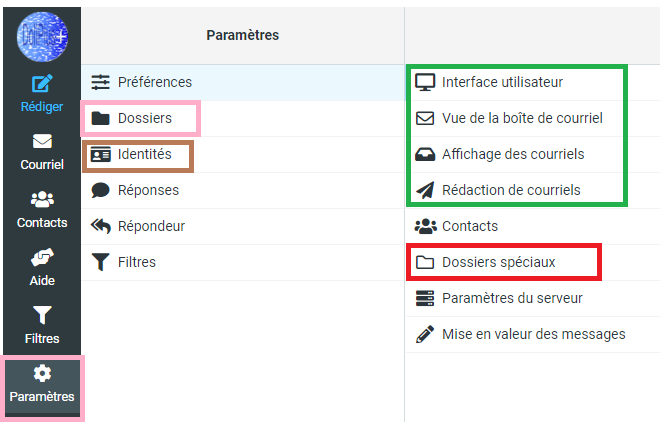
Nach einem Klick auf das Zahnrad gelangen Sie direkt zu den Einstellungen der Benutzeroberfläche.
In dieser Oberfläche können Sie verschiedene Elemente wie die Sprache, Datums- und Zeitformate ändern.
Ansicht des E-Mail-Postfachs
Hier können Sie die Anzahl der in der Oberfläche angezeigten E-Mails anpassen, um beispielsweise weniger Seiten zu generieren, wenn Sie eine große Anzahl von E-Mails haben.
Sie können auch entscheiden, die Vorschau der ausgewählten E-Mails nicht direkt in dieser ersten Oberfläche anzuzeigen, sondern sie nur durch Doppelklick oder in einem neuen Fenster zu öffnen.
E-Mail-Anzeige
Unter „Nachrichtenanzeige“ können Sie wählen, wie Ihre E-Mails in der Oberfläche dargestellt werden (HTML oder nicht, externe Bilder, Zeichenkodierung).
Für weitere Optionen siehe das nebenstehende Bild.
Nachrichtenerstellung
Unter „Nachrichtenerstellung“ können Sie verschiedene Elemente für das Verfassen Ihrer E-Mails festlegen, wie das Schreibformat, Lesebestätigungen, Verteilerhinweise, Schriftart usw.
Sie können dies auf „immer“ setzen, um Ihre E-Mails im HTML-Format zu versenden.
Spezialordner (Wichtige Einstellung)
Unter „Spezialordner“ müssen Sie selbst die Zuordnung zwischen den Namen der Hauptordner auf Ihrem Mailserver und deren Funktion festlegen:
Entwürfe, gesendete Nachrichten, Spam und E-Mails, die in den Papierkorb verschoben werden.
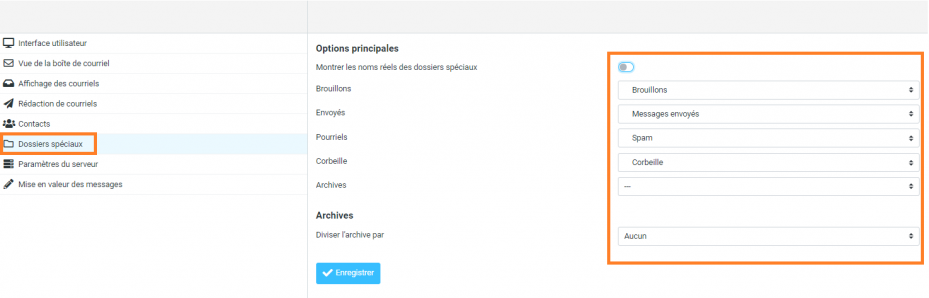
Für die Erstellung benutzerdefinierter Ordner siehe den Abschnitt „Einstellungen – Ordner“.
Server-Einstellungen
Unter „Server-Einstellungen“ können Sie alles konfigurieren, was mit dem Löschen von E-Mails auf dem Server zu tun hat (über Webmail Roundcube).
Für weitere Optionen siehe das nebenstehende Bild.
Identitäten – Eine Signatur einrichten
Um eine Signatur einzurichten, die systematisch in jeder Ihrer gesendeten E-Mails erscheint, gehen Sie zu „Einstellungen“ und dann „Identitäten“. Die E-Mail-Adresse, mit der Sie im Webmail angemeldet sind.
Dieser Schritt erfordert, dass das Bild in Ihrem öffentlichen Ordner gehostet wird.
Die einfachste Methode ist die Synchronisierung der Signatur aus Ihrem DoliPlus-Benutzerprofil.
Was Sie sehen, wird in der Identitätskarte angezeigt.
Ordner
Ordner erstellen
Um einen benutzerdefinierten Ordner zu erstellen und Nachrichten zu einem bestimmten Thema oder von einem bestimmten Absender zu isolieren, klicken Sie auf das „+“.
Bearbeiten – Löschen eines Ordners
Das Löschen (Achtung: E-Mails im Ordner werden gelöscht) oder Bearbeiten eines Ordners ist ebenfalls sehr einfach.
Um einen Ordner zu löschen, wählen Sie diesen aus und klicken Sie auf das Zahnrad unten auf der Seite. Sie können wählen: Ordner löschen oder leeren. Sie können auch die Gesamtauslastung Ihres Postfachs (in Prozent) sehen.
Um einen Ordner zu bearbeiten, klicken Sie einfach auf den betreffenden Ordner. Sie können dann den Ordnernamen, den übergeordneten Ordner, die Anzeigeart ändern und die Anzahl der Nachrichten sowie die Größe der E-Mails im ausgewählten Ordner einsehen. Der Link „Klicken Sie, um die Ordnergröße zu erhalten“ ermöglicht die Berechnung der Größe dieser E-Mails (sobald die Anzahl größer als 0 ist).
Die Standardordner: Eingegangene Nachrichten, Gesendete Nachrichten und Papierkorb können nicht geändert werden, wie Sie im Screenshot rechts sehen.
Hervorhebung bestimmter Nachrichten
Benachrichtigung auf dem Desktop für eingehende Nachrichten
Verwaltung anderer E-Mail-Konten wie IMAP
Die Verwaltung zusätzlicher Konten unterscheidet sich von der vorherigen Version. Die Passwörter müssen bei der Migration erneut eingegeben werden, da das Verschlüsselungssystem verstärkt wurde und nicht mit der neuen Version kompatibel ist.
Ab der Identitätsverwaltung können Sie zusätzliche Identitäten mit ihren Kontoeinstellungen hinzufügen.
Es ist nicht möglich, die Einstellungen der Hauptkonto-Identität zu ändern.
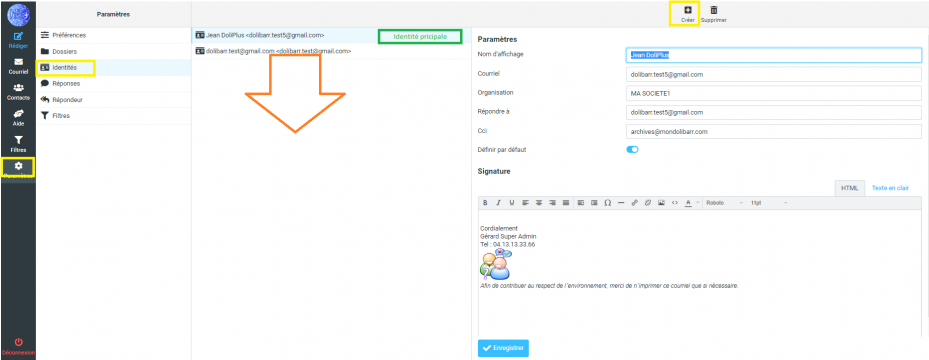
Verwenden Sie die Schaltfläche „Erstellen“. Zwei Tabellengruppen sind auszufüllen: Die Kontoidentität + die Serverzugriffsparameter.
Die Kontoidentität 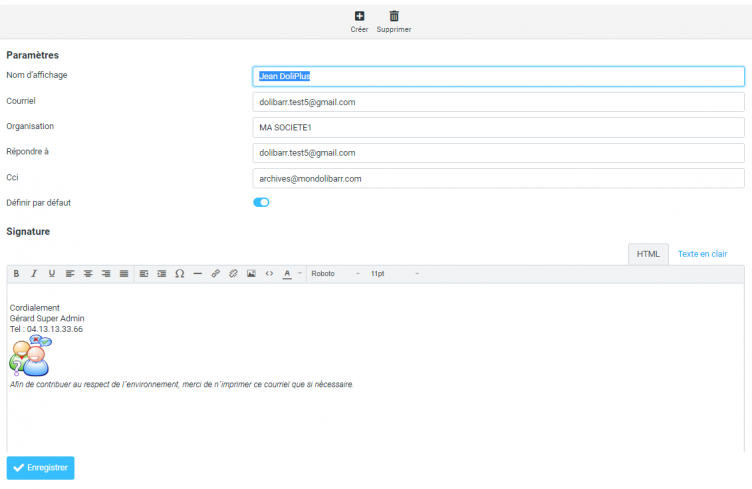
Die Serverzugriffsparameter: Verwenden Sie vorzugsweise (falls verfügbar) die Vorauswahl, um die technischen Parameter auszufüllen, und starten Sie den Test: Wenn die Verbindung hergestellt ist, sollten die Ordnernamen in einem Fenster angezeigt werden.
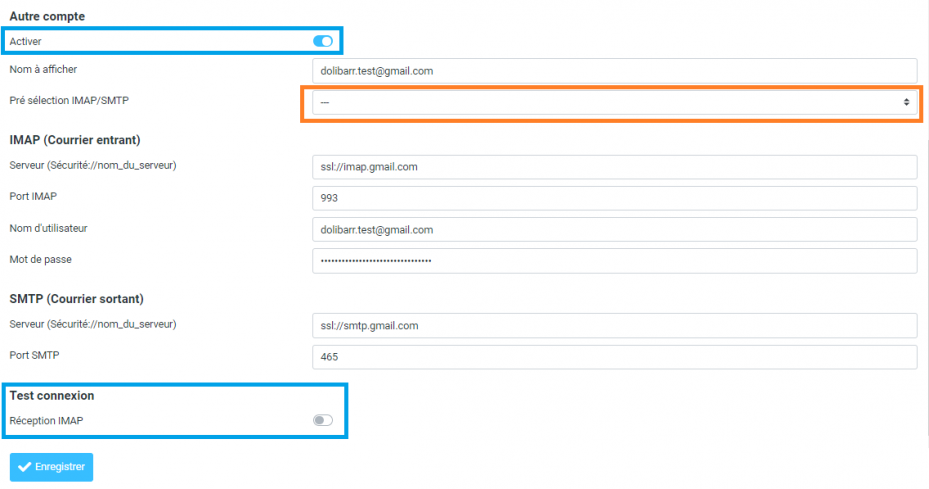
Nach der Überprüfung gehen Sie zu „E-Mail“ und wechseln über den Selektor zum neuen Konto
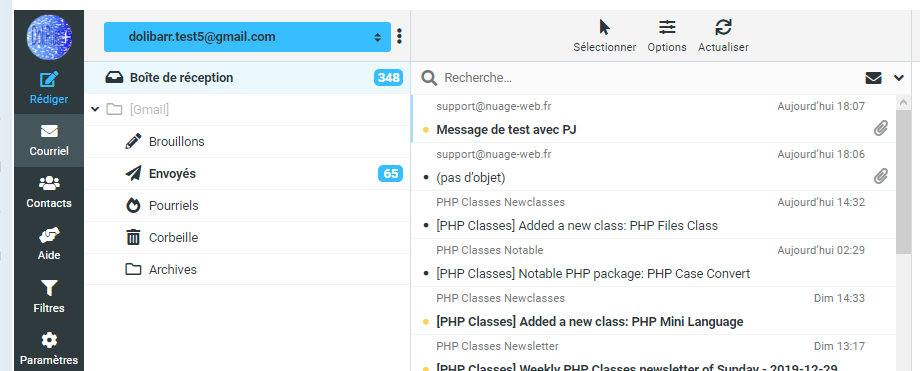
Gehen Sie dann zur Konfiguration der speziellen Ordner, siehe Kapitel oben.
Ein Ordner Ihres Postfachs erscheint nicht?
Der Webmail Roundcube zeigt nur die Ordner an, die Sie abonniert haben. Ein in einem anderen Programm angelegter Ordner, zum Beispiel in Outlook, kann daher auf dem Server existieren, ohne in der Liste zu erscheinen.
Um ihn anzuzeigen, öffnen Sie Einstellungen → Ordner, suchen den Ordner und aktivieren seinen Schalter „Abonniert“. Er erscheint sofort in der linken Liste, mit allen Nachrichten.
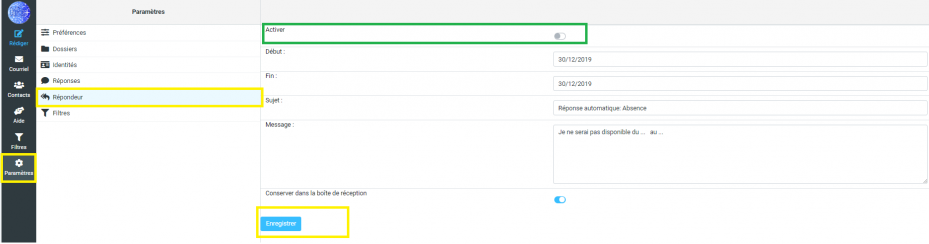
Verwaltung von Abwesenheiten und Urlauben
Der Dienst zum Abrufen von Nachrichten muss in DoliPlus aktiviert sein. Folgen Sie den Anweisungen unten.
Künstliche Intelligenz im Webmail Roundcube
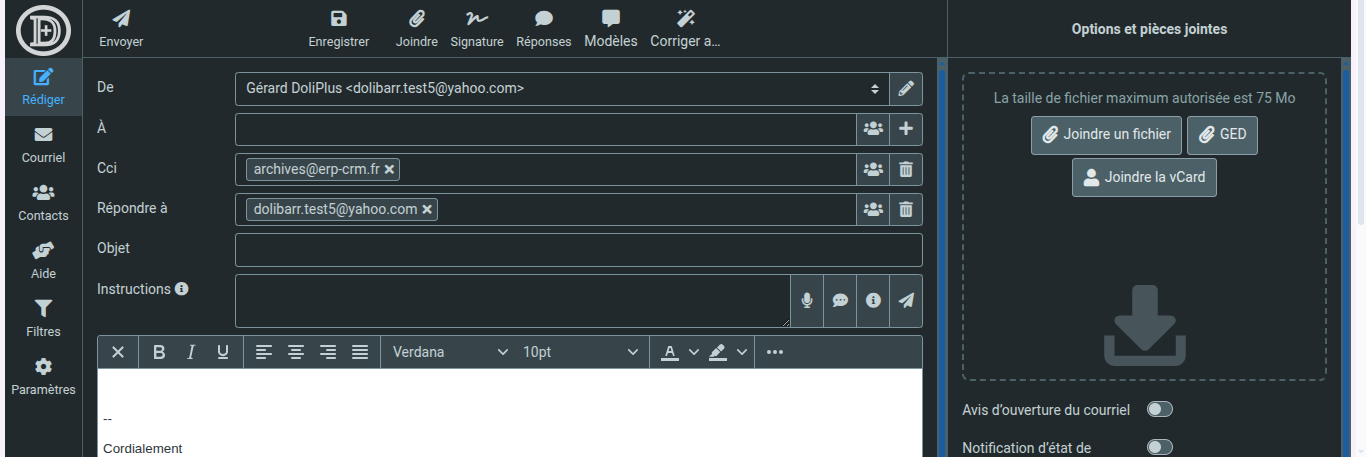
Beim Verfassen einer E-Mail erstellt ein Generieren-Button eine E-Mail basierend auf einigen Richtlinien (Ton, Länge, Sprache): Die Erstellung basiert auf KI. Ein zweiter Mit KI korrigieren-Button überprüft Ihren Text und korrigiert Grammatik und Rechtschreibung, ohne das Format zu ändern. Sie können auch Ihre eigenen vordefinierten Richtlinien speichern, um sie wiederzuverwenden.
Mehr erfahren…
Filterregeln und Spam-Schutz erstellen
E-Mails über DoliPlus — die interne E-Mail-Oberfläche
Standardnachrichten für E-Mails
Weiterführende Informationen
- Gmail-Postfächer — Ein Gmail-Konto mit Ihrer E-Mail verbinden.
- Drei-Spalten-E-Mail-Ansicht DoliPlus (Breitbildmodus) — Die Anzeige in drei Spalten für große Bildschirme.
- Tool zum Migrieren eines Outlook-Postfachs zu Google — Ein Outlook-Konto zu Google migrieren.
