 auf 5 September 2026
 E-Mail-Versand über DoliPlus
E-Mail-Versand mit DoliPlus: Das interne Nachrichtensystem
Für den E-Mail-Versand in DoliPlus ist das interne Nachrichtensystem das schnellste Tool. Es handelt sich um ein Versandformular, das direkt von Ihren Datensätzen aus verfügbar ist, ohne den Bildschirm zu wechseln.
Sie finden es beispielsweise auf:
- dem Kundendatensatz;
- dem Angebot;
- der Kunden- oder Lieferantenbestellung;
- der Kunden- oder Lieferantenrechnung;
- dem Projekt;
- der Lieferung.
Die Darstellung bleibt überall gleich. Es dient ausschließlich zum Versand von Nachrichten, oft mit Anhängen.
Warum das interne Nachrichtensystem nutzen?
Der E-Mail-Versand über die interne Oberfläche bietet mehrere Vorteile:
- einfacher Zugriff auf die Adressen des Kunden und seiner Kontakte;
- Anhänge direkt aus dem DMS des Kunden;
- Wiederverwendung vordefinierter Nachrichten (konfigurierbar im Menü „Tools“).
Je nachdem, wo Sie es öffnen, haben Sie Zugriff auf das entsprechende DMS für Anhänge:
- das DMS des Kunden;
- das allgemeine DMS;
- die DMS-Bereiche von Bestellungen und Rechnungen;
- den Ordner für gescannte Dokumente (je nach Konfiguration Ihres Arbeitsplatzes);
- die Festplatte Ihres Computers.
Einschränkungen bei Anhängen
Achtung: Sie können das interne Nachrichtensystem nicht gleichzeitig in mehreren Tabs nutzen, wenn Sie Anhänge versenden. Diese werden temporär im selben Unterordner gespeichert.
Daher empfehlen wir, Nachrichten nacheinander zu bearbeiten:
- Öffnen Sie das Nachrichtensystem;
- Verfassen Sie Ihre Nachricht;
- Fügen Sie Anhänge hinzu;
- Versenden Sie die Nachricht;
- Wiederholen Sie den Vorgang für die nächste Nachricht.
Beispiel vom Kundendatensatz
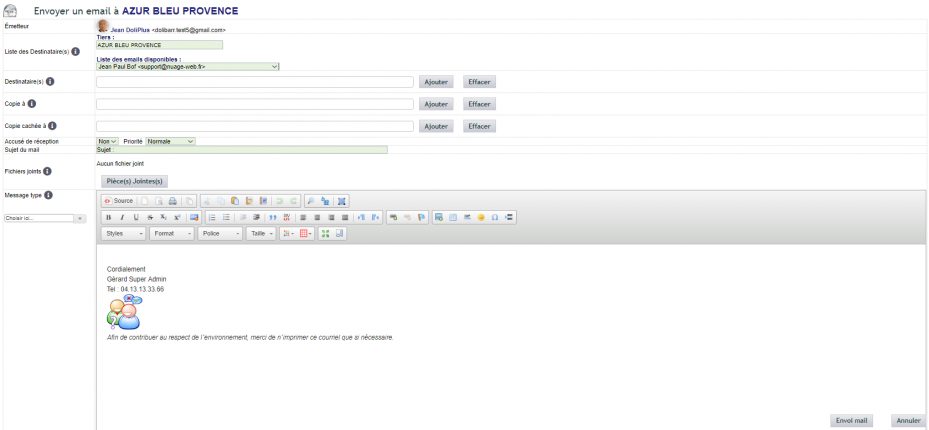
Konfiguration des E-Mail-Versands
Der Empfang nutzt ausschließlich das IMAP-Protokoll. Exchange-Server mit IMAP-Port können daher je nach Konfiguration kompatibel sein. Der Versand erfolgt über das individuelle Benutzerkonto.
Sie konfigurieren diese Konten in der Admin-Konsole des Nachrichtenmoduls. Ein Shortcut existiert über das Menü Startseite → Konfiguration → E-Mail.
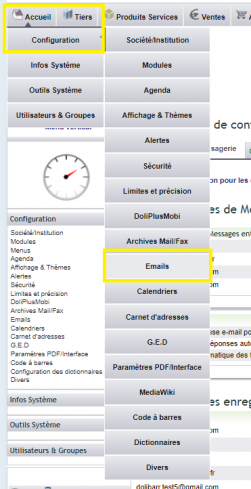
Zugangsdaten für das Konto
Die wichtigsten Anbieter wie Gmail oder Orange sind bereits vorkonfiguriert. Bei privaten Mailservern kann der Support auf Sonderleistungsbasis ein neues Konto einrichten.
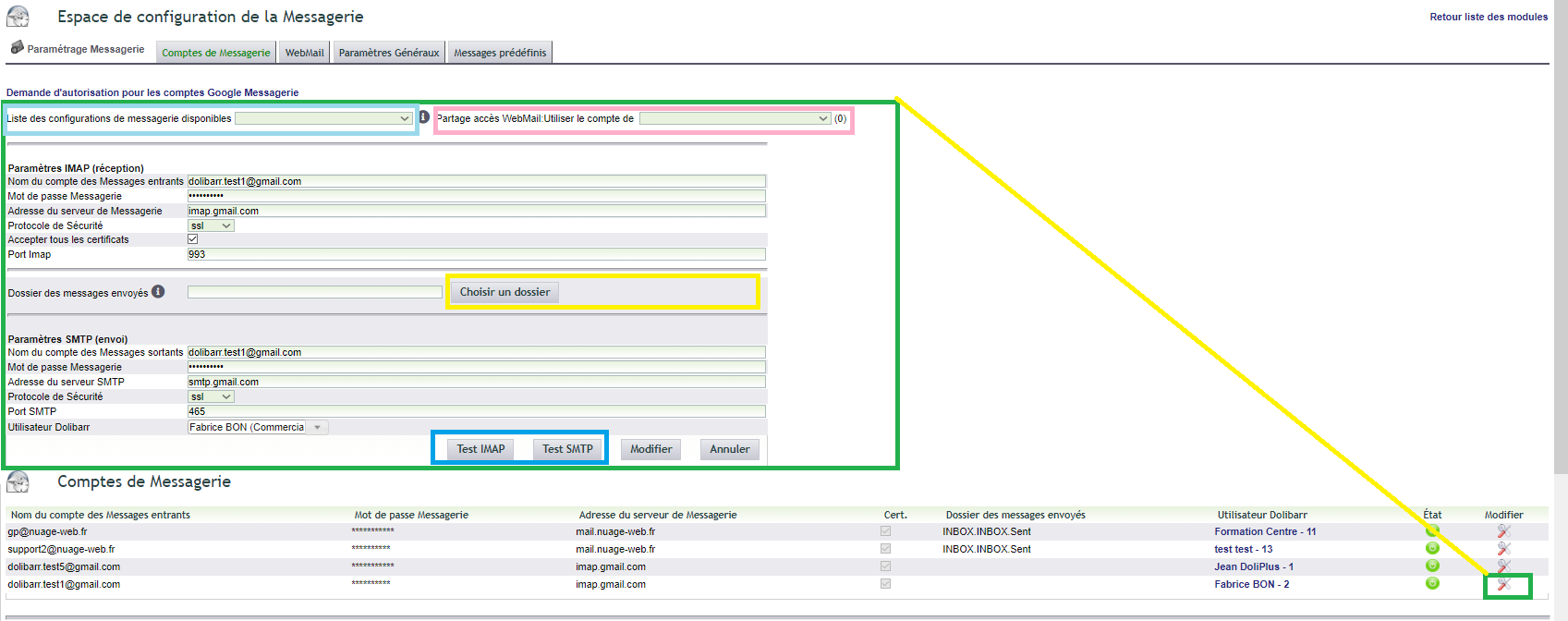
Neues Konto einrichten
Nutzen Sie zunächst die „Liste verfügbarer Konfigurationen“. Ergänzen Sie dann die fehlenden Parameter und testen Sie die Einstellungen.
Konto freigeben
Sie können ein Konto für mehrere Benutzer freigeben über die „WebMail-Zugriffsfreigabe“.
Ordner für gesendete Elemente
Ihre gesendeten E-Mails werden im Ordner „Gesendete Elemente“ Ihres Mailprogramms kopiert. So finden Sie alle Ihre Nachrichten an einem Ort.
Dazu geben Sie den Namen dieses Ordners auf Ihrem Server an (außer bei Gmail). Diesen können Sie einfach über die Schaltfläche „Ordner auswählen“ festlegen.
Hinweis: Eine Meldung warnt Sie nach dem Senden, falls diese Konfiguration weiterhin fehlerhaft ist.
Signatur synchronisieren
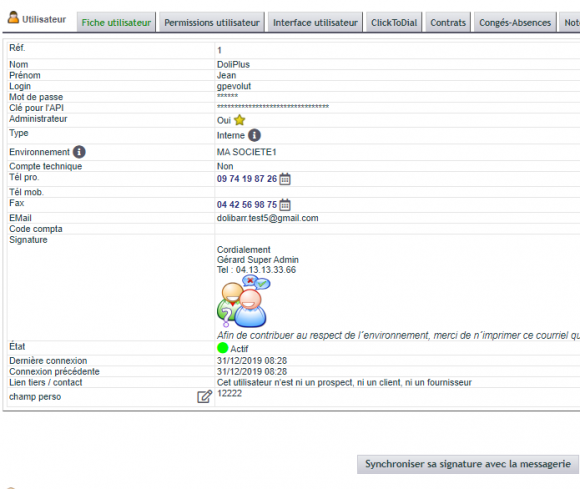
Passen Sie die Signatur im Benutzerprofil an. Klicken Sie dann auf „Signatur mit Mailprogramm synchronisieren“.
Weiterführende Informationen
Das integrierte DoliPlus-Webmail
DoliPlus bietet auch ein vollwertiges Postfach direkt in Ihrer Software. So empfangen, ordnen und versenden Sie E-Mails ohne Tool-Wechsel. Mehr erfahren…
Der Schreibassistent und Diktierfunktion
Zudem unterstützt Sie das Webmail beim Verfassen. Es korrigiert die Rechtschreibung und bietet Diktierfunktion: Sie sprechen, der Text schreibt sich selbst. Mehr erfahren…
Standardnachrichten
Erstellen Sie wiederverwendbare Vorlagen über das Menü „Tools“. So sparen Sie Zeit bei wiederkehrenden Sendungen. Mehr erfahren…
Benutzersignaturen
Richten Sie eine Signatur ein, die automatisch Ihren Nachrichten hinzugefügt wird. Mehr erfahren…
