 on 5 Settembre 2026
 La vostra messaggistica integrata – Webmail DoliPlus
Il Webmail Roundcube integrato in DoliPlus unisce le Sue e-mail e la Sua gestione in un’unica interfaccia. Così, Lei gestisce i Suoi messaggi senza uscire dal Suo ERP, sia da un PC che da uno smartphone.
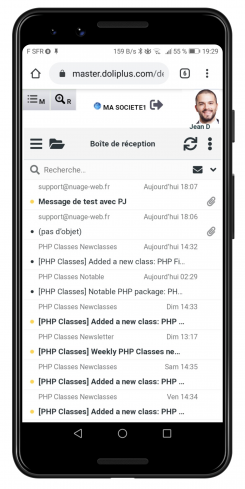
Questa casella di posta si basa su Roundcube, personalizzato con i colori di DoliPlus (skin « doliplus »). L’interfaccia è adattiva (responsive): si adatta agli schermi di smartphone e tablet.
Gestire la Sua posta professionale con il Webmail Roundcube di DoliPlus
-
- Una sessione aperta di DoliPlus permette, tramite il Menu Messaggistica, di accedere alla Sua posta da un PC, Mac, tablet o smartphone,
- Accesso automatico : da DoliPlus, Lei entra nel Webmail Roundcube senza reinserire la Sua password (la Sua sessione DoliPlus La identifica),
- Redazione di e-mail assistita da intelligenza artificiale e correzione ortografica integrata,
- Lei ha la possibilità di gestire più caselle di posta indipendentemente dal fornitore (IMAP),
- Collegamento con la Gestione dei documenti – G.E.D di DoliPlus (allegati in entrata o in uscita),
- Rubrica con sincronizzazione dei contatti di DoliPlus,
- Biblioteca di messaggi pre-registrati,
- Filtro anti-spam,
- Gestione delle assenze e ferie,
- Marcatura dei messaggi con colori in base alla fonte o al mittente,
- Filtri automatici di classificazione,
- Notifica sul desktop dei messaggi in arrivo,
- Creazione di cartelle per organizzare i Suoi messaggi per argomenti,
- Firma personalizzata,
- Archiviazione delle e-mail in uscita con l’utilizzo del Modulo Archivi fax mail di DoliPlus,
- Possibilità di dichiarare la Sua posta nel browser (Tutti i link e-mail in uscita dalle Sue pagine sono reindirizzati a questa interfaccia)
- …
Configurazione dei conti di posta
Il Suo account e-mail deve essere preventivamente configurato nel modulo Messaggistica DoliPlus. Riferirsi al capitolo
Configurazione della posta tramite DoliPlus
Posta in arrivo
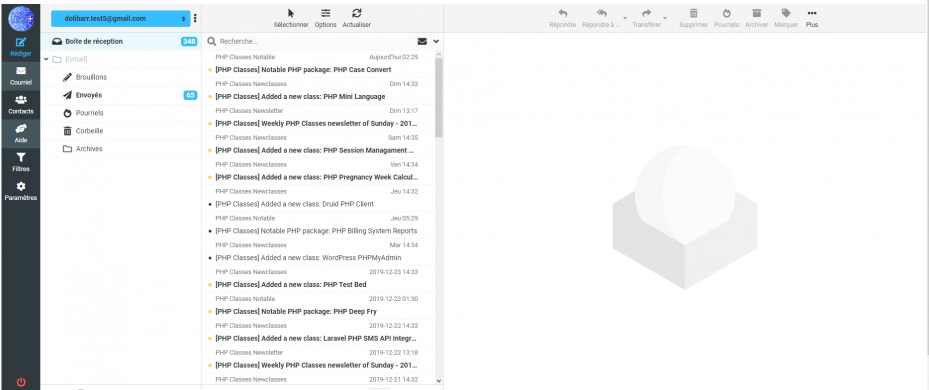
In una colonna a sinistra, Lei può trovare le cartelle principali del Suo account e-mail con i messaggi ricevuti e inviati.
Nella parte destra, Lei può visualizzare tutte le e-mail ricevute.
Opzioni di visualizzazione e ordinamento
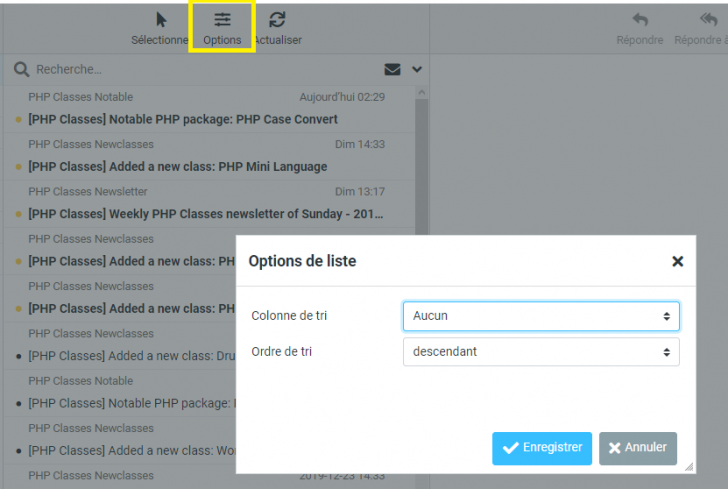
Per accedere a questa opzione, La preghiamo di cliccare sull’icona nella parte superiore della barra principale, come indicato nella cattura a lato.
Una volta effettuata la (le) Sua (e) selezione (i), confermi cliccando su “Salva”.
La Posta elettronica gestisce le principali opzioni relative alle e-mail (ricevute di lettura, marcatura, allegati, protezione della vita privata).
La cattura a lato offre una panoramica di tutte queste funzionalità.
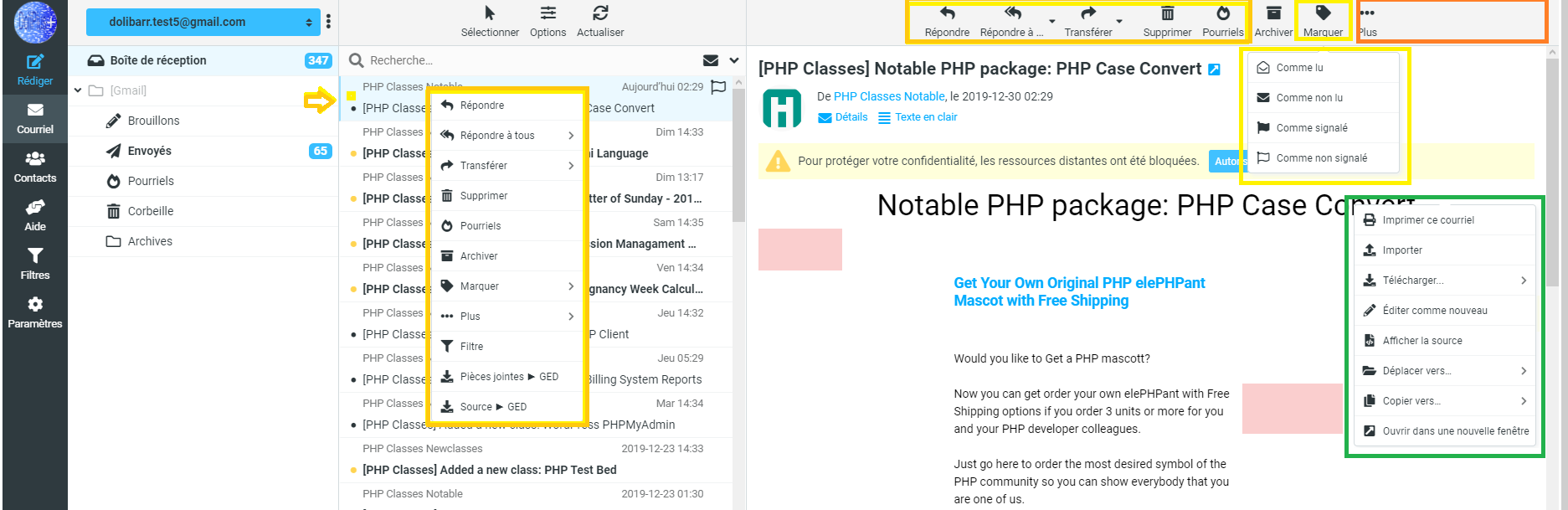
- Rispondere: le consente di rispondere direttamente al mittente,
- Rispondere a tutti: le consente di rispondere direttamente a tutti gli indirizzi presenti nei campi “A” e “CC”,
- Inoltrare: le consente di inoltrare l’e-mail selezionata al/ai corrispondente/i di Sua scelta,
- Eliminare: le consente di spostare l’e-mail selezionata nel “Cestino”,
- Spam/Indesiderati: le consente di spostare l’e-mail selezionata direttamente nella cartella della posta indesiderata e di contrassegnarla come spam,
- Contrassegnare un messaggio,
- Altro: una finestra consente di accedere ad altre opzioni:
-
- Stampare questo messaggio: apre il messaggio in una nuova finestra e propone la conferma della stampa;
- Scaricare: le consente di scaricare sul Suo computer l’e-mail in formato .eml;
- Modificare come nuovo messaggio: le consente di modificare un’e-mail mantenendo la sua formattazione originale;
- Visualizzare la fonte: consente di visualizzare la fonte completa del messaggio. Molto utile quando le viene richiesto un’intestazione!
- Aprire in una nuova finestra: le consente di aprire il messaggio in una nuova finestra (utile per consultare/aprire più messaggi contemporaneamente)
- …
Comporre un nuovo messaggio
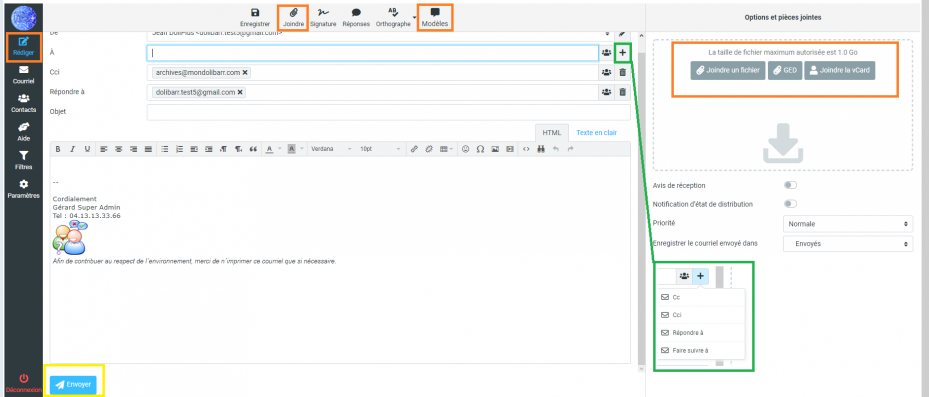
Per scrivere un nuovo messaggio, clicchi su « Comporre ».
Destinatari
Cercare i Suoi corrispondenti registrati cliccando sui tipi di copia che desidera attribuire loro:
- A: aggiungere il Suo corrispondente come destinatario diretto;
- +: aggiungere il Suo corrispondente come copia semplice;
- Ccn: aggiungere il Suo corrispondente come copia nascosta. Gli altri destinatari dell’e-mail non vedranno quelli in copia.
Utilizzare la libreria di messaggi
Un pulsante « Modelli » consente di aggiungere un contenuto partendo da modelli già redatti (Strumenti/ Modelli e-mail..). Il contenuto viene inserito nella posizione del cursore nella finestra del messaggio.
Aggiungere un allegato a un messaggio – DMS DoliPlus
- Per allegare un/uno o più documenti digitali (PDF, Office, immagine…) durante la stesura del Suo messaggio, le basta semplicemente cliccare su “Allegare” in alto nella barra (pulsante con la graffetta).
- Un’altra possibilità (cfr. cattura a lato) è quella di trascinare e rilasciare dal Suo esploratore di file sul computer nella zona prevista a tal fine a livello del pulsante “Allegare un file”, in questo caso la dimensione massima per un file allegato è di 1 Go massimo.
- Tramite la G.E.D DoliPlus. Si tratta di selezionare il pulsante superiore DMS DoliPlus. L’esploratore si apre e consente la selezione del documento.
Un messaggio inoltrato come allegato viene respinto? Lo inoltri come messaggio
«Inoltra come allegato» allega il messaggio originale come file .eml. Alcuni server di posta, però, rifiutano questo tipo di file: il Suo invio torna allora con un avviso di mancata consegna, per esempio «disallowed extension».
Il rifiuto proviene dal server del destinatario, non dal Webmail Roundcube di DoliPlus. In tal caso scelga piuttosto «Inoltra come messaggio»: il contenuto passa nel corpo del Suo invio, e gli allegati lo seguono.
Eliminare un messaggio
Passaggio tramite il cestino
Tramite trascinamento nel cestino o il menu contestuale.
Senza passaggio tramite il cestino
Utile quando la cartella è piena —> Tastiera Maiusc + Canc. Attenzione all’uso di questa scorciatoia…
Estrare nel DMS gli allegati di un messaggio automaticamente
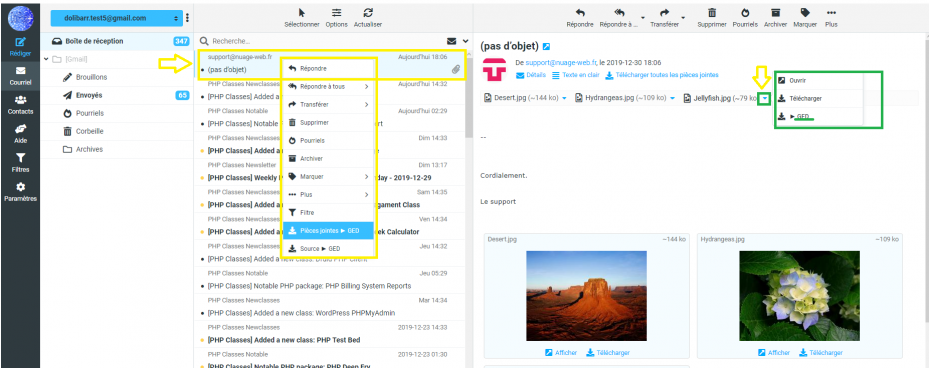
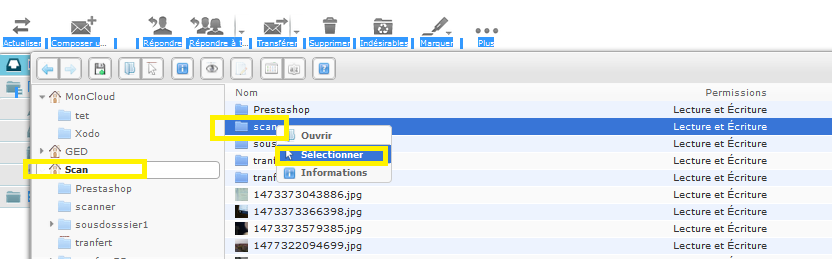
Dall’elenco, selezioni il messaggio contenente uno o più allegati. La riga deve essere selezionata. cartella di destinazione.

Estrarre un invito a un evento in formato .ics verso il calendario
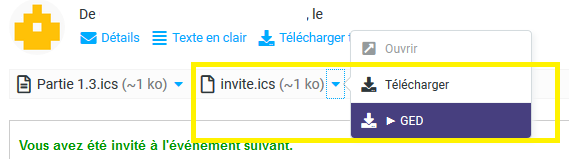
Per aggiungere un invito ricevuto via mail al proprio agenda, è necessario scaricare il file in formato standard .ics, in questo esempio “invite.ics”, verso il DMS come spiegato nel capitolo precedente e l’evento verrà anche aggiunto al suo agenda.
Cercare un messaggio
Per cercare un messaggio in una cartella, una lente di ingrandimento e il suo campo di inserimento permettono di cercare un messaggio.
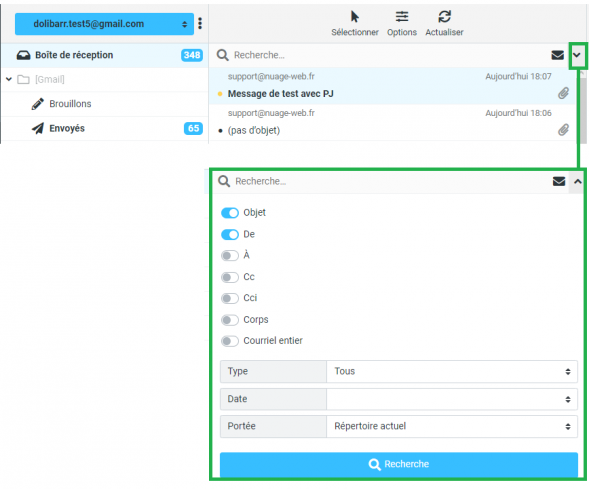
Un’azione sulla freccia fa apparire la casella di ricerca.
Rubrica
Il suo CRM sincronizzato
In “Contatti”, può scegliere la rubrica da utilizzare per impostazione predefinita (se sono state create più rubriche) così come le opzioni di ordinamento e visualizzazione dei contatti.
Inviare un messaggio a un gruppo
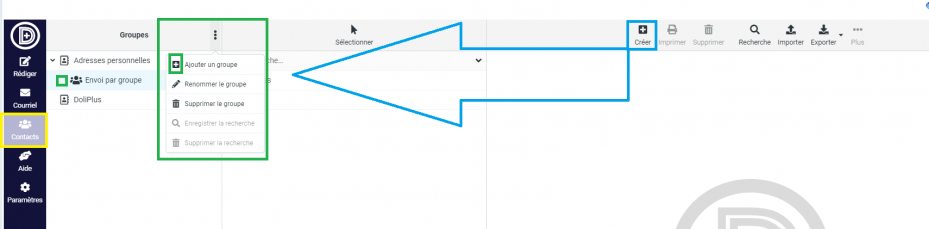
Come realizzare una comunicazione verso un insieme di destinatari?
- Crei un gruppo e aggiunga successivamente i suoi interlocutori
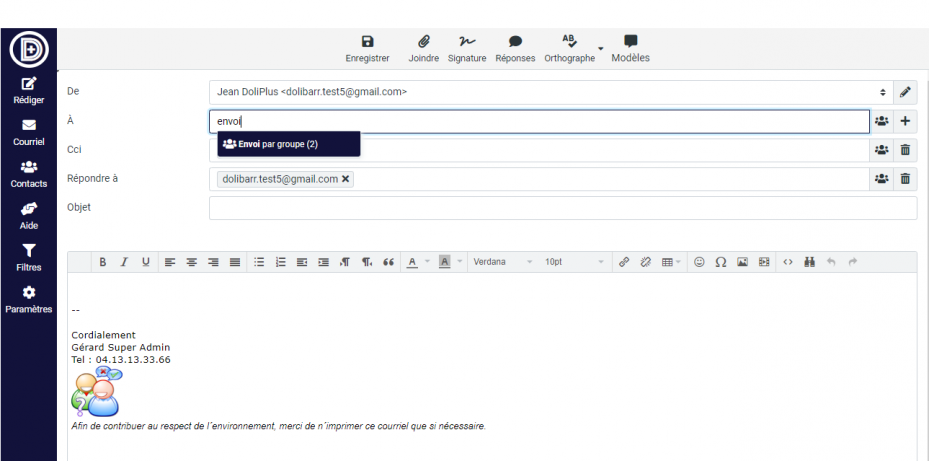
- Durante la redazione della mail, digiti il nome del gruppo
Interfaccia utente
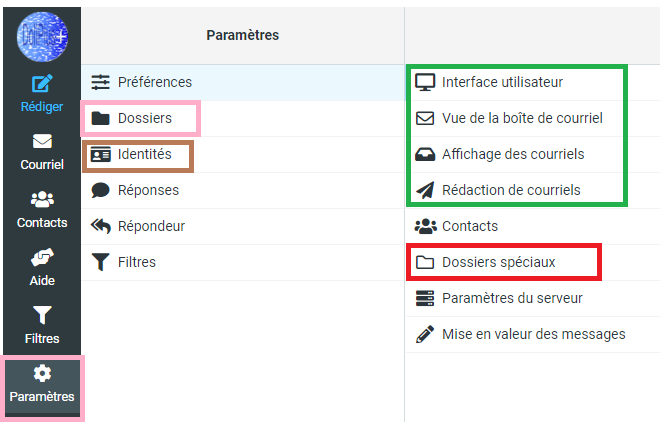
Dopo aver cliccato sull’ingranaggio, accede direttamente alla configurazione dell’interfaccia utente.
In questa interfaccia, può modificare diversi elementi come la lingua, i formati delle date e degli orari.
Visualizzazione della casella di posta
Qui, può modificare il numero di e-mail visualizzati nell’interfaccia per generare meno pagine ad esempio se ha un gran numero di e-mail.
Visualizzazione delle e-mail
In Visualizzazione dei messaggi, può scegliere la visualizzazione (HTML o meno, le immagini remote, la codifica dei caratteri) delle sue e-mail nell’interfaccia.
Redazione dei messaggi
In Scrittura dei messaggi, può scegliere i diversi elementi legati alla redazione delle sue e-mail, come il formato di scrittura, l’avviso di ricezione, di distribuzione, il carattere di scrittura, ecc.
Le è possibile modificarla verso “sempre” per inviare le sue e-mail in formato HTML.
Cartelle speciali (Impostazione importante)
In Cartelle speciali, deve definire Lei stesso la corrispondenza tra i nomi delle cartelle principali definite sul suo server di posta e la loro funzione:
Bozze, i Messaggi inviati, gli Indesiderati e le e-mail che andranno nel Cestino.
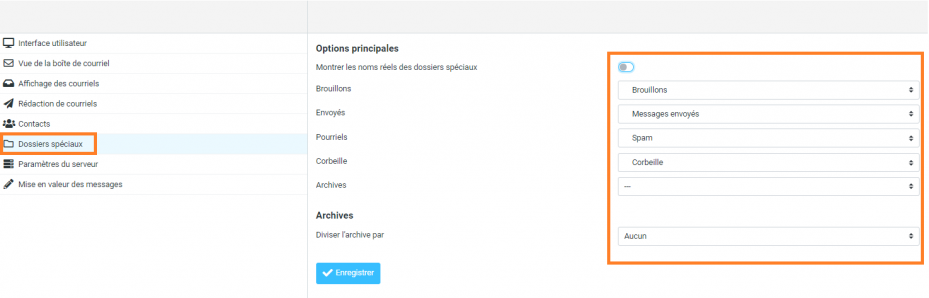
Per la creazione delle cartelle personalizzate, si prega di fare riferimento al paragrafo Impostazioni – Cartelle
Impostazioni del server
In Impostazioni del server, può configurare tutto ciò che riguarda l’eliminazione delle e-mail sul server (dal Webmail Roundcube).
Identità – Impostare una firma
Per impostare una firma, che apparirà in modo sistematico in ciascuna delle sue mail inviate, vada in Impostazioni poi Identità. L’indirizzo e-mail dal quale è connesso al Webmail.
Ciò che vede sarà ciò che otterrà nella scheda identità.
Cartelle
Creare una cartella
Per creare una cartella personalizzata e isolare così i messaggi di un tema o di un corrispondente specifico, cliccare sul “+”.
Modificare – Eliminare una cartella
Anche l’eliminazione (attenzione alle e-mail presenti nella cartella al momento dell’eliminazione) o la modifica di una cartella è molto semplice.
Evidenziazione di alcuni messaggi
Notifica sulla scrivania dei messaggi in arrivo
Gestire altri account di posta tipo IMAP
La gestione degli account aggiuntivi è diversa dalla versione precedente. Le password devono essere reinserite durante la migrazione perché il sistema di cifratura è stato rafforzato e non è compatibile con la nuova versione.
Dalla gestione delle Identità, è possibile aggiungere identità con i loro parametri di account.
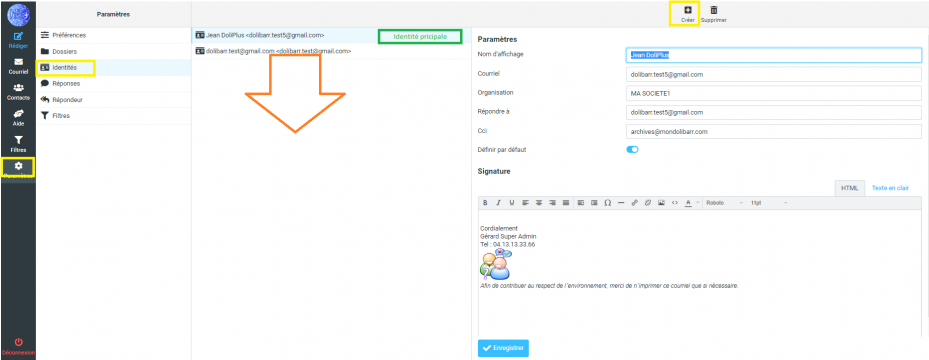
Utilizzare il pulsante «Crea», Due gruppi di tabelle devono essere completati: L’identità dell’account + i parametri di accesso al server.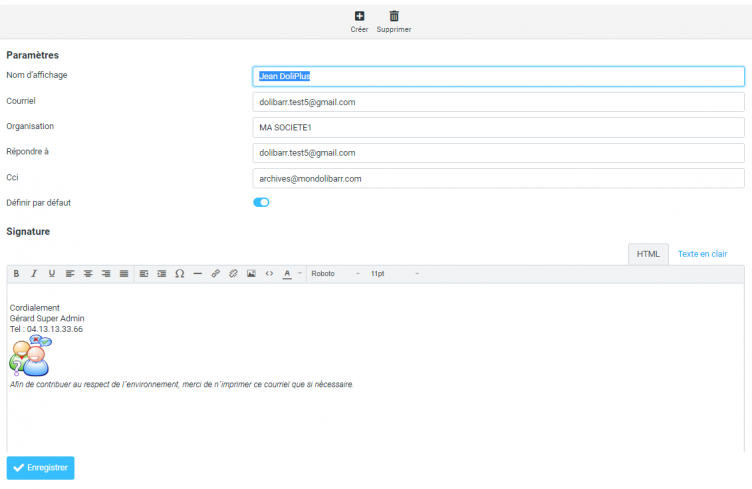
I parametri di accesso al server: Utilizzare preferibilmente (se disponibile) la pre-selezione per compilare i parametri tecnici, poi avviare il test: Se la connessione è stabilita, i nomi delle cartelle devono apparire in una finestra.
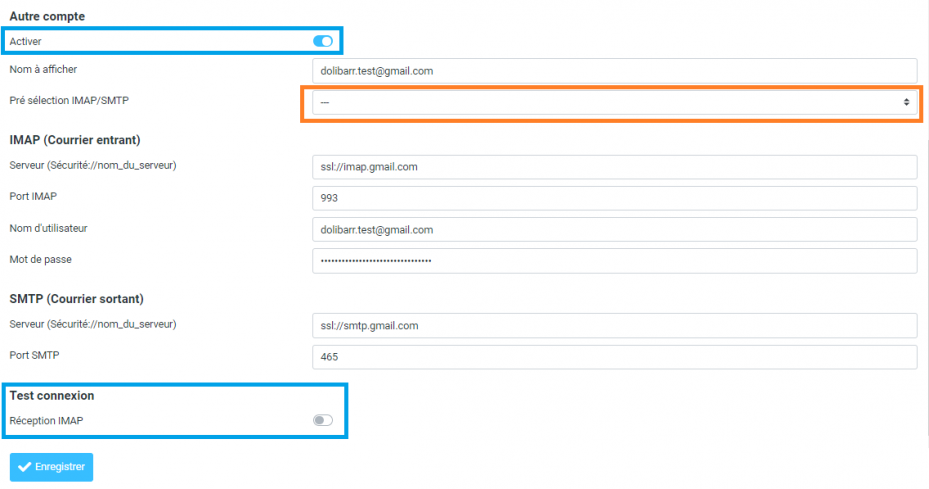
Una volta verificato, andare in «Posta» e passare al nuovo account tramite il selettore
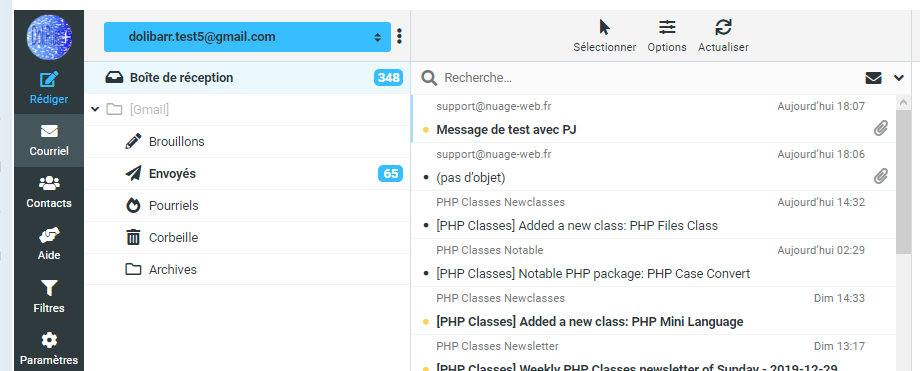
configurazione delle cartelle speciali, vedi capitolo sopra.
Una cartella della Sua casella non compare?
Il Webmail Roundcube mostra solo le cartelle a cui è iscritto. Una cartella creata da un altro programma, Outlook per esempio, può quindi esistere sul server senza comparire nell’elenco.
Per mostrarla, apra Impostazioni → Cartelle, individui la cartella, poi attivi il suo interruttore «Sottoscritta». Si aggiunge subito all’elenco di sinistra, con tutti i suoi messaggi.
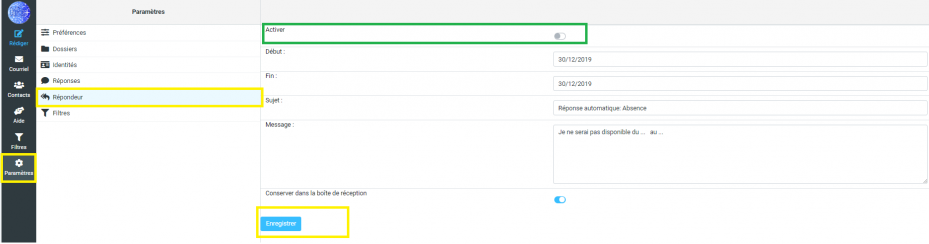
Gestione delle assenze e congedi
Il servizio di gestione dei messaggi deve essere attivo su DoliPlus. Seguire le istruzioni qui sotto.
L’intelligenza artificiale nel Webmail Roundcube
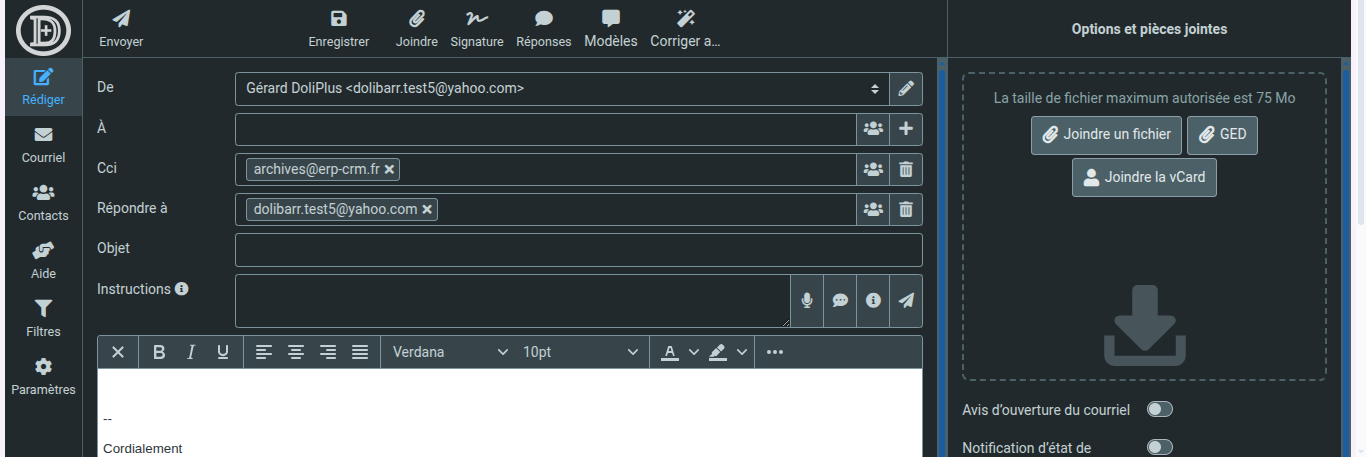
Durante la redazione, un pulsante Genera compone un’e-mail a partire da alcune indicazioni (tono, lunghezza, lingua): la generazione si basa sull’IA. Un secondo pulsante Correggi con l’IA rilegge il vostro testo e corregge la grammatica e l’ortografia senza alterare la formattazione. Potete anche salvare le vostre indicazioni predefinite per riutilizzarle.
Per saperne di più…
Creare regole di filtraggio e anti-spam
Invio di mail tramite DoliPlus — l’interfaccia interna di messaggistica
Messaggi standard per le mail
Per approfondire
- Account di posta Gmail — collegare un account Gmail alla Sua messaggistica.
- Messaggistica DoliPlus a tre colonne (modalità Schermo largo) — la visualizzazione a tre colonne, per gli schermi grandi.
- Strumento per migrare il proprio account di posta da Outlook a Google — migrare un account Outlook verso Google.
