 on 5 Settembre 2026
 Stop allo spam nella posta di DoliPlus
Filtri anti-spam nella tua casella di posta integrata
Siete sommersi da email pubblicitarie, messaggi che rimandano a siti sospetti? I spammer utilizzano infatti tecniche molto aggressive per introdursi nella vostra casella di posta. Per fortuna, la tua casella di posta DoliPlus integrata ti fornisce un’arma in più per difenderti.
Concretamente, e indipendentemente dal tuo server di posta, crei le tue regole e filtri anti-spam. Questi rimangono poi attivi direttamente dalla tua casella di posta DoliPlus.
Alcune regole da seguire per limitare lo spam
Innanzitutto, non cliccate mai sui link di disiscrizione, né sugli altri link o immagini di un’email sospetta. Infatti, questo gesto conferma allo spammer che il tuo indirizzo esiste e rimane attivo: è proprio questo il suo obiettivo.
Inoltre, adottate questi semplici riflessi:
- non utilizzate una delle vostre email per inviare newsletter senza precauzioni,
- segnate ogni spam come indesiderato (o lista nera a seconda delle caselle di posta),
- eliminate gli spam direttamente, senza aprirli,
- non rispondete mai a uno spam,
- non cliccate sui suoi link o sulle sue immagini,
- non utilizzate i suoi indirizzi di disiscrizione,
- limitate le iscrizioni multiple ai siti, giochi e altri servizi,
- infine, non divulgate il vostro indirizzo ovunque sul web.
Come creare filtri anti-spam nella casella di posta
Innanzitutto, la casella di posta DoliPlus integrata deve essere attivata.
Filtri SPAM
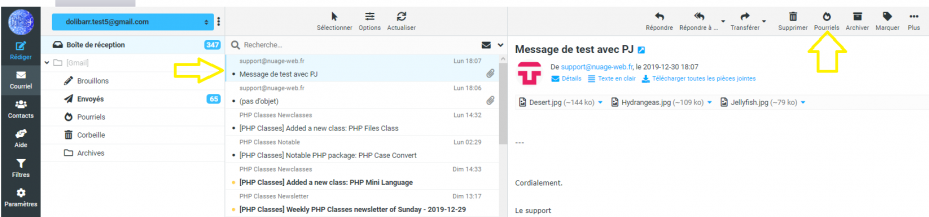
Nella lista dei messaggi, selezionate prima la riga (blu), poi cliccate sul pulsante « indesiderato ».
Successivamente, si apre un modulo e propone la scelta dei filtri. Potete ad esempio modificare l’indirizzo per conservare solo la parte generica, come @nuage-web.fr.
Selezionate quindi l’ambito del filtro (Oggetto, Da…), poi salvate.
Subito, il messaggio raggiunge la vostra cartella degli indesiderati (Junk), come definito nella configurazione delle cartelle speciali della casella di posta.
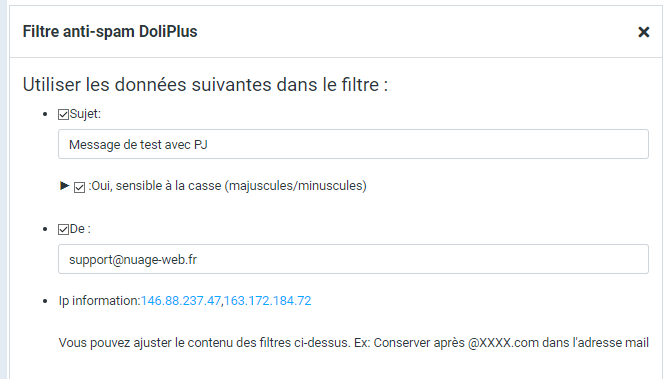
Nota bene: per impostazione predefinita, il filtro anti-spam si applica a tutti i messaggi della posta in arrivo (letti e non letti), e la cartella di destinazione è la vostra cartella degli indesiderati (Junk).
Filtro verso un’altra cartella
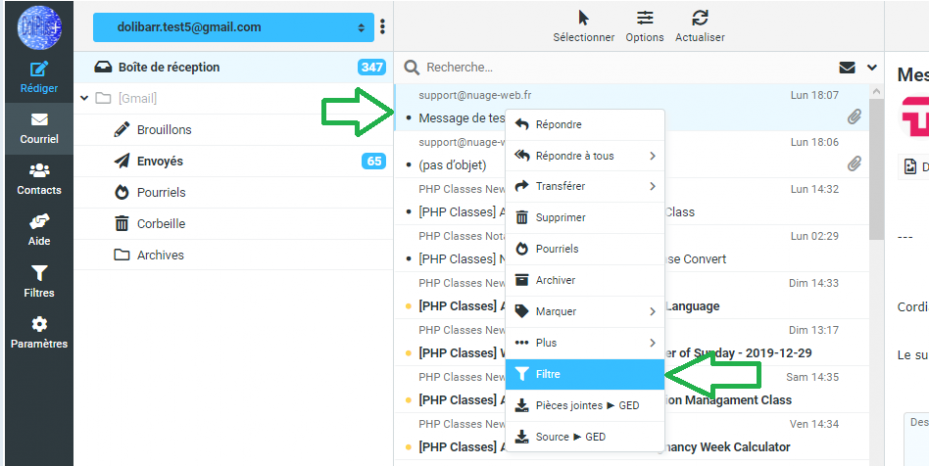
Potete anche classificare un messaggio in un’altra cartella. Per farlo, selezionate la riga (blu) nella posta in arrivo, aprite il menu contestuale (clic destro), scegliete « Filtro », poi compilate la finestra di dialogo: selezionate gli intestazioni da utilizzare (Oggetto, Da, A), regolate l’indirizzo o il testo cercato, poi selezionate la cartella di destinazione prima di salvare.
Infatti, a volte è utile riclassificare i messaggi per cartella, ad esempio in base al mittente.
Eliminare un filtro
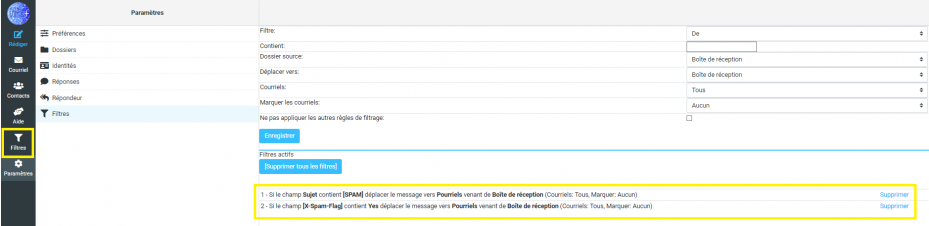
In caso di errore, aprite la casella di posta, andate in Impostazioni poi Filtri: viene visualizzato l’elenco dei filtri registrati. Cliccate sul link « Eliminare » accanto a una regola per rimuoverla, o utilizzate il pulsante « Eliminare tutti i filtri » per reimpostare tutto.
Vedi anche: il webmail Roundcube integrato
