 on 5 septiembre 2026
 Alto al spam de correo electrónico en DoliPlus
Filtros anti-spam en su correo integrado
¿Le asaltan correos publicitarios o mensajes que redirigen a sitios sospechosos? Los spammers emplean técnicas muy agresivas para colarse en su bandeja de entrada. Afortunadamente, su correo DoliPlus integrado le brinda un arma más para defenderse.
Concretamente, e independientemente de su servidor de correo, usted crea sus propias reglas y filtros anti-spam. Estos permanecen activos directamente desde su correo DoliPlus.
Algunas reglas para limitar el spam
En primer lugar, nunca haga clic en los enlaces de baja, ni en otros enlaces o imágenes de un correo sospechoso. Este gesto confirma al spammer que su dirección existe y está activa: precisamente su objetivo.
Además, adopte estos sencillos hábitos:
- no utilice una de sus direcciones para enviar newsletters sin precaución,
- marque cada spam como no deseado (o lista roja según su cliente de correo),
- elimine los spams directamente, sin abrirlos,
- nunca responda a un spam,
- no haga clic en sus enlaces o imágenes,
- no use sus direcciones de baja,
- limite las inscripciones múltiples en sitios, juegos y otros servicios,
- por último, no divulgue su dirección en cualquier lugar de la web.
Cómo crear filtros anti-spam en el correo
Previamente, debe estar activado el correo DoliPlus integrado.
Filtros SPAM
En la lista de mensajes, seleccione primero la línea (en azul), luego haga clic en el botón «no deseado».
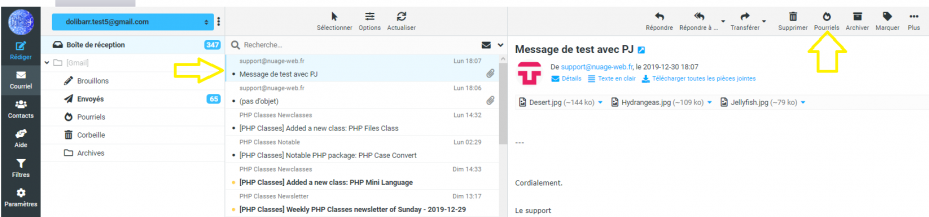
A continuación, se abre un formulario con opciones de filtrado. Puede modificar la dirección para conservar solo la parte genérica, como @nuage-web.fr.
Marque entonces el ámbito del filtro (Asunto, De…), y guarde.
Inmediatamente, el mensaje se moverá a su carpeta de no deseados (Spam), según la configuración de carpetas especiales del correo.
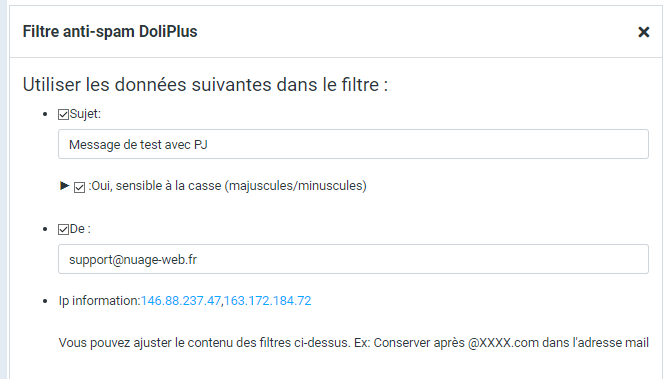
Nota: por defecto, el filtro anti-spam se aplica a todos los mensajes de la bandeja de entrada (leídos o no), y la carpeta de destino es la de no deseados (Spam).
Filtro hacia otra carpeta
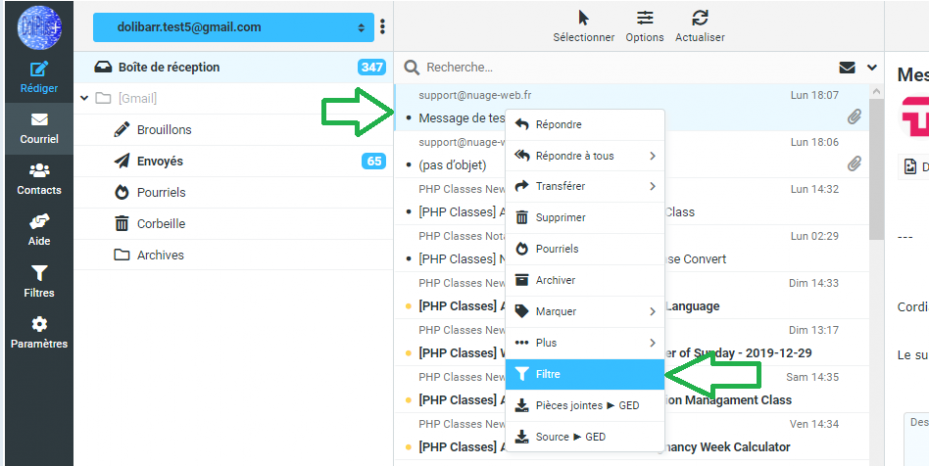
También puede clasificar un mensaje en otra carpeta. Para ello, valide la línea (en azul) en la bandeja de entrada, abra el menú contextual (clic derecho), elija «Filtro», y complete el cuadro de diálogo: marque los encabezados a usar (Asunto, De, Para), ajuste la dirección o texto buscado, seleccione la carpeta de destino y guarde.
De hecho, a veces es útil reclasificar mensajes por carpetas, por ejemplo según el remitente.
Eliminar un filtro
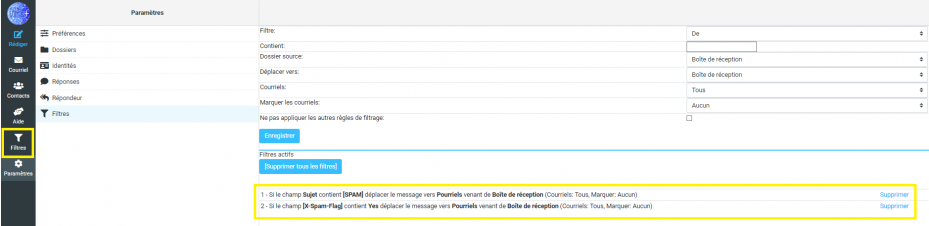
En caso de error, abra el correo, vaya a Configuración y luego a Filtros: se muestra la lista de filtros guardados. Haga clic en «Eliminar» junto a una regla para borrarla, o use «Eliminar todos los filtros» para reiniciar.
Véase también: el webmail Roundcube integrado
