 on 5 septiembre 2026
 Su correo integrado – Webmail DoliPlus
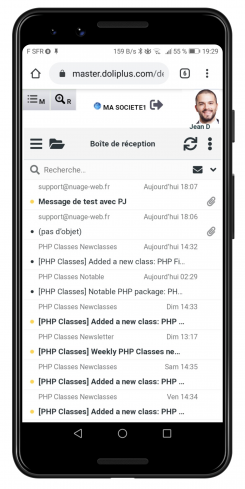
El Webmail Roundcube integrado en DoliPlus reúne sus correos electrónicos y su gestión en una única interfaz. Así, puede gestionar sus mensajes sin salir de su ERP, tanto desde un PC como desde un smartphone.
Este servicio de correo se basa en Roundcube, personalizado con los colores de DoliPlus (skin «doliplus»). La interfaz es adaptable (responsive): se ajusta a las pantallas de smartphones y tablets.
Gestione su correo profesional con el Webmail Roundcube de DoliPlus
-
- Una sesión abierta de DoliPlus permite acceder a su correo desde un PC, Mac, tablet o smartphone a través del Menú Mensajería,
- Conexión automática: desde DoliPlus, accede al Webmail Roundcube sin volver a introducir su contraseña (su sesión en DoliPlus le identifica),
- Redacción de correos asistida por inteligencia artificial con corrector ortográfico integrado,
- Posibilidad de gestionar múltiples cuentas de correo con cualquier proveedor (IMAP),
- Integración con la Gestión de Documentos – ECM de DoliPlus (adjuntos entrantes o salientes),
- Agenda de contactos con sincronización de los contactos de DoliPlus,
- Biblioteca de mensajes predefinidos,
- Filtro anti-spam,
- Gestión de ausencias y vacaciones,
- Etiquetado de mensajes por colores según origen o remitente,
- Filtros automáticos de clasificación,
- Notificación en escritorio de mensajes entrantes,
- Creación de carpetas para organizar sus mensajes por categorías,
- Firma personalizada,
- Archivado de correos salientes con el Módulo Archivos fax mail de DoliPlus,
- Posibilidad de configurar su correo como predeterminado en el navegador (Todos los enlaces de correo de sus páginas se dirigen a esta interfaz)
- …
Configuración de cuentas de correo
Su cuenta de correo debe estar previamente configurada en el módulo Mensajería de DoliPlus.
Consulte el capítulo Configuración del correo en DoliPlus
Bandeja de entrada
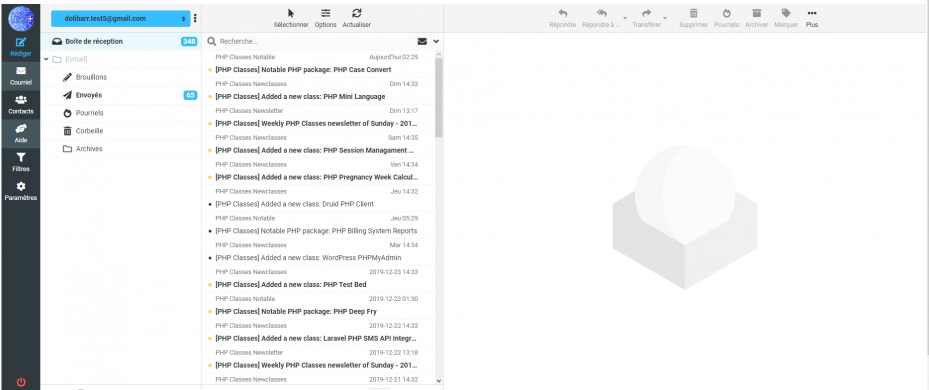
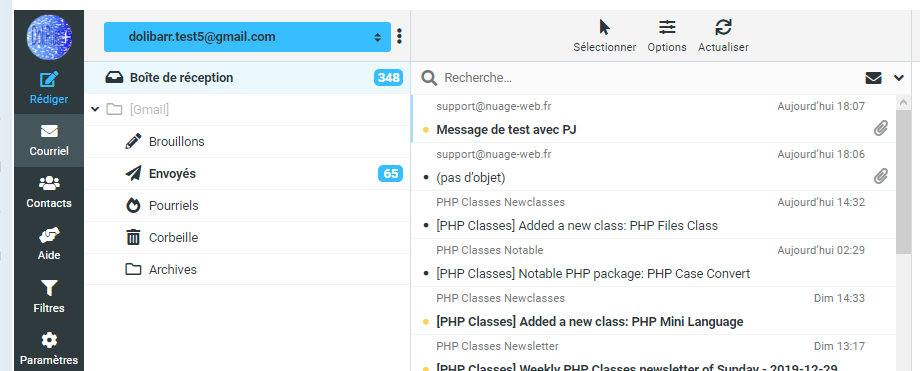
En la columna izquierda, encontrará las carpetas principales de su cuenta de correo con los mensajes recibidos y enviados.
En la parte derecha, podrá visualizar todos los correos recibidos.
Opciones de visualización y ordenación
Para acceder a esta opción, haga clic en el icono situado en la parte superior de la barra principal, como se muestra en la captura adjunta.
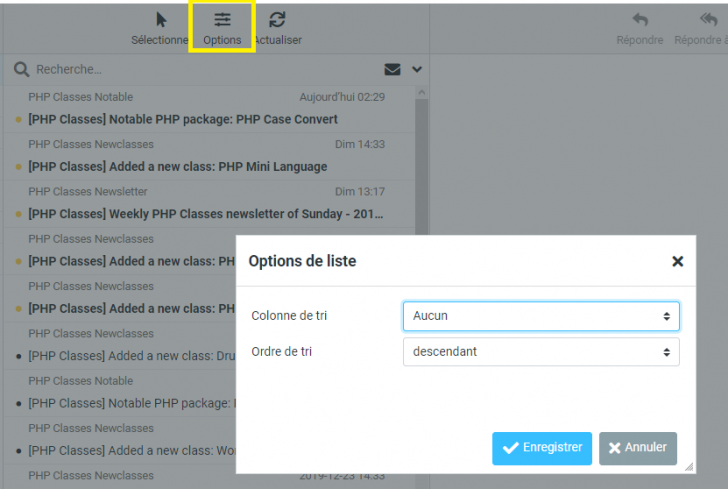
Una vez realizada su(s) selección(es), valide haciendo clic en «Guardar».
Leer los mensajes
La Messagerie gestiona las principales opciones relacionadas con los correos electrónicos (acuses de lectura, marcado, archivos adjuntos, protección de la privacidad).
La captura de la derecha le ofrece una vista general de todas estas funcionalidades.
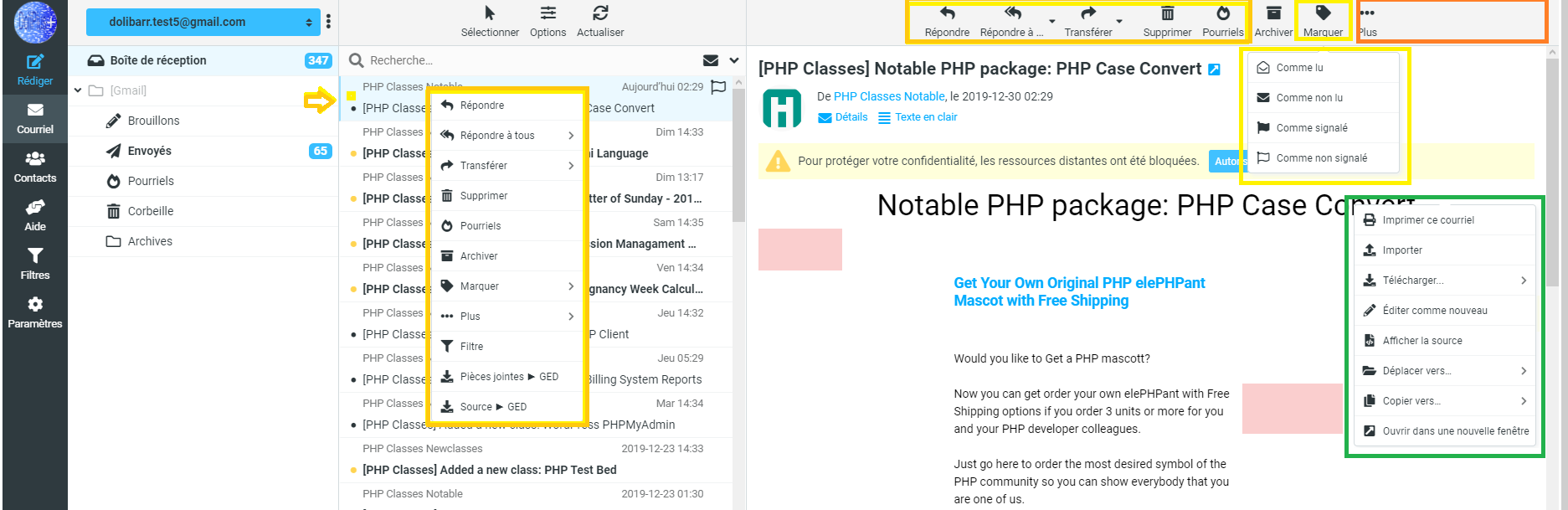
El número de correos electrónicos no leídos aparece en un pequeño icono en la columna de la izquierda, a la derecha de los mensajes recibidos.
Un correo electrónico no leído aparece en negrita en la parte derecha.
Para cada mensaje, puede acceder a un menú contextual con las opciones, ya sea desde la barra superior o haciendo clic derecho en el mensaje.
- Responder: le permite responder directamente al remitente,
- Responder a todos: le permite responder directamente a todos los correos electrónicos presentes en los campos «Para» y «Copia»,
- Reenviar: le permite reenviar el correo electrónico seleccionado al (a los) destinatario(s) de su elección,
- Eliminar: le permite mover el correo electrónico seleccionado a la «Papelera»,
- Correo no deseado/Spam: le permite colocar el correo electrónico seleccionado directamente en la bandeja de correo no deseado y marcarlo como spam,
- Marcar un mensaje,
- Más: una ventana le permite acceder a otras opciones:
-
- Imprimir este mensaje: abre el mensaje en una nueva ventana y propone confirmar la impresión;
- Descargar: le permite descargar el correo electrónico a su ordenador en formato .eml;
- Editar como nuevo mensaje: le permite editar un correo electrónico conservando su formato original;
- Ver el código fuente: permite mostrar el código fuente completo del mensaje. ¡Muy útil cuando se le solicita un encabezado!
- Abrir en una nueva ventana: le permite abrir el mensaje en una nueva ventana (útil para consultar/abrir varios mensajes a la vez)
- …
Redactar un nuevo mensaje
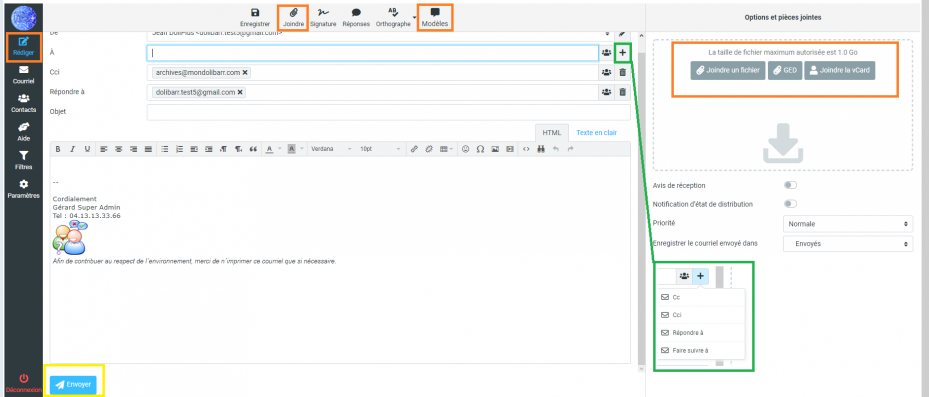
Para redactar un nuevo mensaje, haga clic en «Redactar».
Destinatarios
Busque sus contactos registrados haciendo clic en los tipos de copia que desea asignarles:
- A: añadir su contacto como destinatario directo;
- +: añadir su contacto en copia simple;
- Cco: añadir su contacto en copia oculta. Los demás destinatarios del correo no verán a los que están en copia.
Utilice la biblioteca de mensajes
Un botón «Plantillas» le permite añadir contenido a partir de plantillas ya redactadas (Herramientas/ Plantillas de correo…). El contenido se inserta en la posición del cursor en la ventana del mensaje.
Consulte las bibliotecas DoliPlus de mensajes o textos.
Añadir un archivo adjunto a un mensaje – ECM DoliPlus
- Para adjuntar un/unos documento(s) digital(es) (PDF, Office, imagen…) desde la redacción de su mensaje, simplemente haga clic en «Adjuntar» en la parte superior de la barra (botón con el clip).
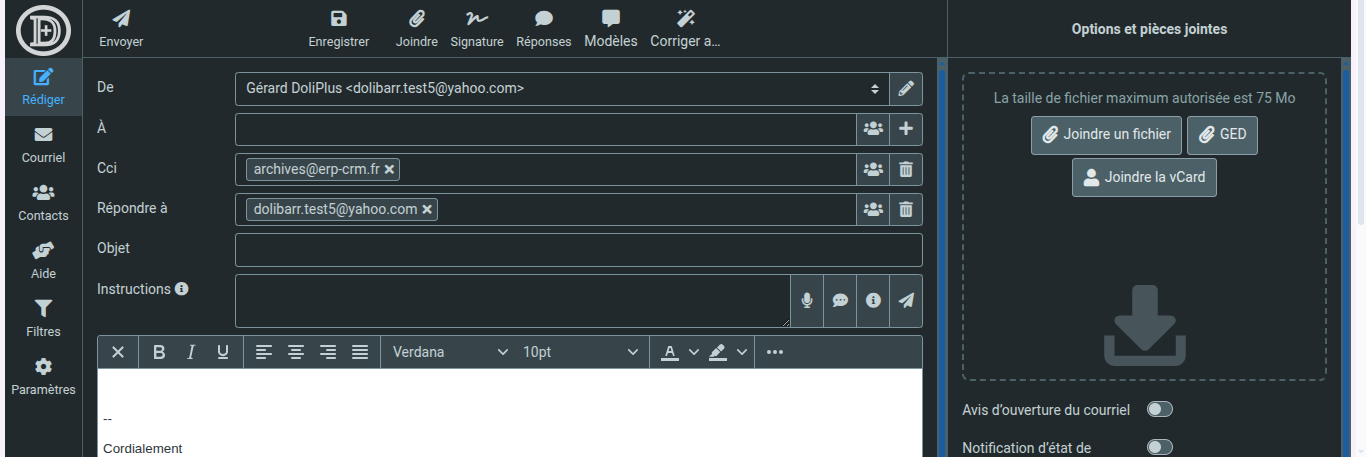
- Otra posibilidad (consulte la captura de la derecha) es arrastrar y soltar desde su explorador de archivos en la zona prevista para ello, junto al botón «Adjuntar un archivo». En este caso, el tamaño máximo para un archivo adjunto es de 1 GB.
- Mediante el ECM DoliPlus. Se trata de seleccionar el botón superior ECM DoliPlus. El explorador se abre y permite seleccionar el documento.
¿Un mensaje reenviado como adjunto vuelve rechazado? Reenvíelo entre líneas
«Reenviar como adjunto» adjunta el mensaje original como archivo .eml. Sin embargo, algunos servidores de correo rechazan este tipo de archivo: su envío vuelve entonces con un aviso de no entrega, por ejemplo «disallowed extension».
Este rechazo procede del servidor del destinatario, no del Webmail Roundcube de DoliPlus. En ese caso, elija mejor «Reenviar entre-líneas»: el contenido del mensaje pasa al cuerpo de su envío, y sus adjuntos lo acompañan.
Eliminar un mensaje
Pasando por la papelera
Arrastrando hacia la papelera o mediante el menú contextual.
Sin pasar por la papelera
Útil cuando la bandeja está llena —> Tecla Mayús + Supr. Atención con el manejo de este atajo…
Extraer automáticamente los archivos adjuntos de un mensaje al ECM
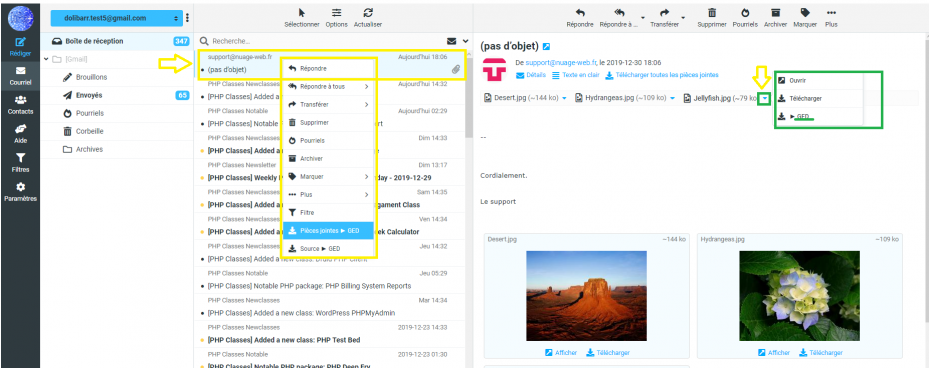
Desde la lista, seleccione el mensaje que contiene uno o varios archivos adjuntos. La línea debe estar seleccionada.
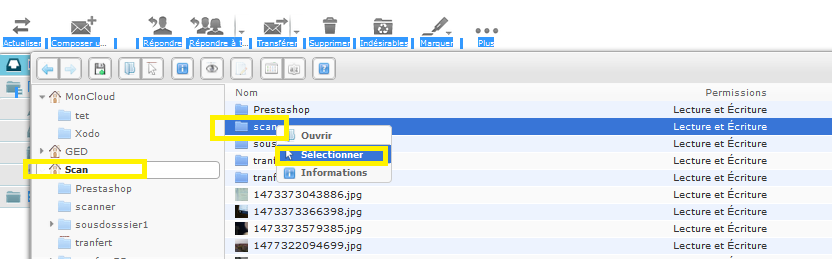
Una vez abierto el explorador, es necesario seleccionar una carpeta de destino.
Generalmente se utiliza la carpeta «Escaneados» o «MiNube» como carpeta de transferencia.
La siguiente acción permitirá redirigir el contenido de «Escaneados» hacia un ECM de facturas de proveedor o directamente a una carpeta de un tercero desde su DoliPlus.
Mensaje de confirmación en la parte superior de la pantalla.

Extraer una invitación a un evento en formato .ics hacia el calendario
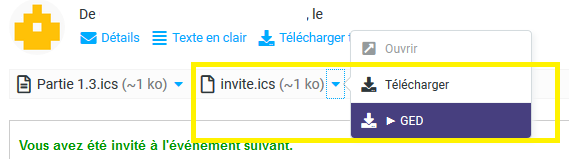
Para añadir una invitación recibida por correo a su agenda, debe descargar el archivo en formato estándar .ics, en este ejemplo «invitacion.ics», hacia el ECM como se explicó en el capítulo anterior y el evento también se añadirá a su agenda.
Buscar un mensaje
Para buscar un mensaje en una carpeta, una lupa y su campo de búsqueda permiten localizar un mensaje.
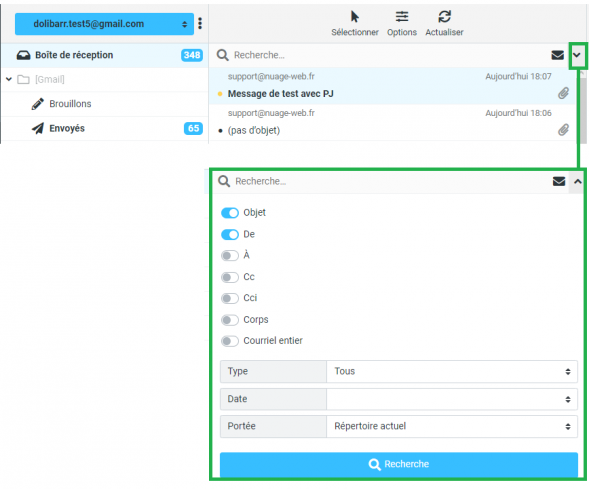
Una acción sobre la flecha hace aparecer la caja de búsqueda.
Es importante entender que la búsqueda se realiza en el servidor remoto de correo y no localmente.
Según el tamaño de la carpeta, puede ser útil afinar la búsqueda de forma más selectiva para evitar una búsqueda interminable…
Agenda de contactos
Su CRM sincronizado
En «Contactos», puede elegir la agenda de direcciones a utilizar por defecto (si se han creado varias agendas) así como las opciones de ordenación y visualización de los contactos.
La Agenda «DoliPlus» corresponde a la agenda de sincronización con DoliPlus en solo lectura. Se actualiza con cada cambio realizado en sus contactos de DoliPlus.
La Agenda Direcciones recopiladas automáticamente: Corresponde a las direcciones recopiladas durante sus envíos.
Enviar un mensaje a un grupo
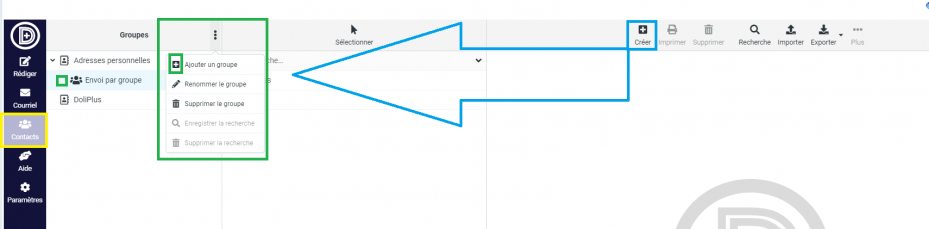
¿Cómo realizar una comunicación a un conjunto de destinatarios?
- Cree un grupo y añada después sus interlocutores
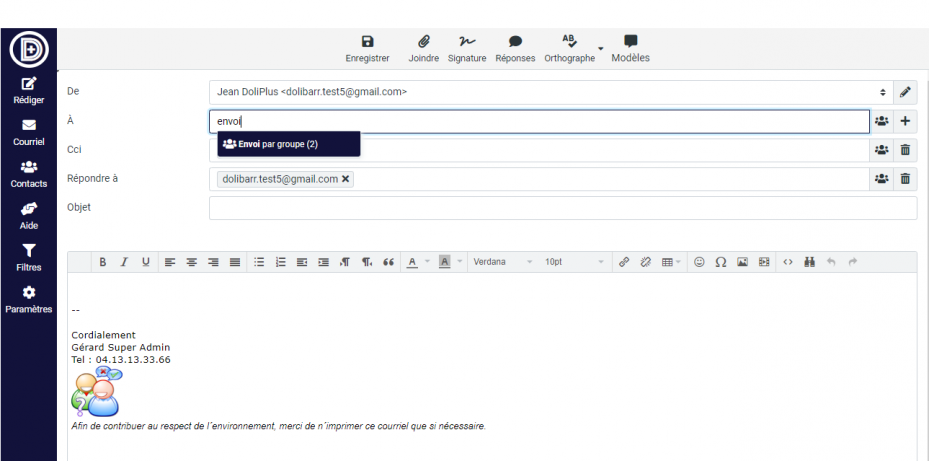
- Al redactar el correo, escriba el nombre del grupo
Interfaz de usuario
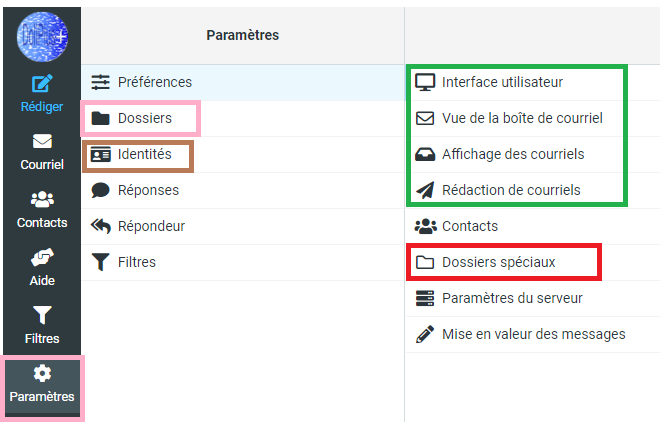
Después de hacer clic en el engranaje, accede directamente a la configuración de la interfaz de usuario.
En esta interfaz, puede modificar diferentes elementos como el idioma, los formatos de fechas y horas.
Vista de la bandeja de correo
Aquí puede modificar el número de correos electrónicos mostrados en la interfaz para generar menos páginas, por ejemplo, si tiene una gran cantidad de mensajes.
También puede decidir no mostrar directamente en esta primera interfaz la vista previa de los correos seleccionados, para visualizarlos únicamente al hacer doble clic o en una nueva ventana.
Visualización de correos electrónicos
En Visualización de mensajes, puede elegir cómo se muestran (HTML o no, imágenes remotas, codificación de caracteres) sus correos electrónicos en la interfaz.
Para las demás opciones disponibles, consulte la captura adjunta.
Redacción de mensajes
En Redacción de mensajes, puede configurar diversos elementos relacionados con la escritura de sus correos, como el formato, el acuse de recibo, la distribución, la fuente, etc.
Puede modificarlo a «siempre» para enviar sus correos en formato HTML.
Carpetas especiales (Ajuste importante)
En Carpetas especiales, debe definir la correspondencia entre los nombres de las carpetas principales en su servidor de correo y su función:
Borradores, Mensajes enviados, Correo no deseado y los correos que irán a la Papelera.
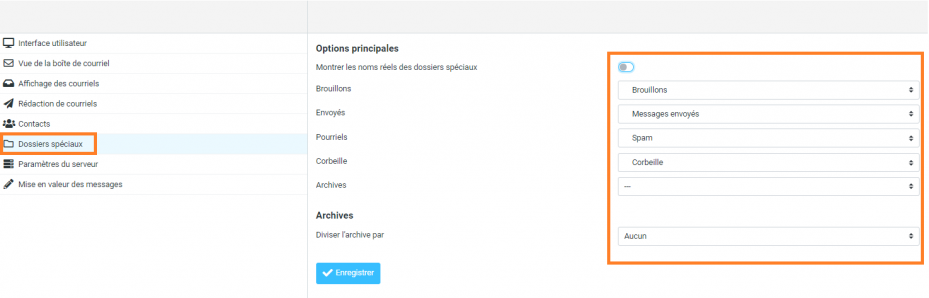
Para la creación de carpetas personalizadas, consulte el apartado Configuración – Carpetas.
Configuración del servidor
En Configuración del servidor, puede ajustar todo lo relacionado con la eliminación de correos en el servidor (desde el Webmail Roundcube).
Para las demás opciones disponibles, consulte la captura adjunta.
Identidades – Configurar una firma
Para configurar una firma que aparezca sistemáticamente en cada uno de sus correos enviados, diríjase a Configuración y luego a Identidades. La dirección de correo desde la que está conectado al Webmail.
Este paso requiere que la imagen esté alojada en su carpeta pública.
El método más sencillo es sincronizar la firma desde su registro de usuario en DoliPlus.
Lo que vea será lo que obtendrá en el registro de identidad.
Carpetas
Crear una carpeta
Para crear una carpeta personalizada y así aislar los mensajes de un tema o un remitente específico, haga clic en el «+».
Editar – Eliminar un archivo
La eliminación (tenga cuidado con los correos electrónicos presentes en el archivo durante la eliminación) o la edición de un archivo también es muy sencilla.
Para proceder con la eliminación, seleccione su archivo y luego haga clic en el engranaje al final de la página. Puede elegir: eliminar el archivo o vaciarlo. También puede ver el porcentaje de ocupación global de su bandeja de entrada (en porcentaje).
Para modificar un archivo, simplemente haga clic en el archivo correspondiente. Luego puede modificar el nombre del archivo, el archivo padre, el tipo de visualización y puede consultar el número de mensajes presentes así como el tamaño ocupado por los correos electrónicos del archivo seleccionado. El enlace «Haga clic para obtener el tamaño del archivo» permite realizar el cálculo del tamaño de estos correos electrónicos (siempre que el número sea superior a 0).
Los elementos nativos: Mensajes recibidos, mensajes enviados y Papelera no pueden ser modificados, como puede ver en la captura de pantalla adjunta.
Destacar ciertos mensajes
Notificación en el escritorio de los mensajes entrantes
Gestionar otras cuentas de correo tipo IMAP
La gestión de cuentas adicionales es diferente a la versión anterior. Las contraseñas deben volver a introducirse durante la migración, ya que el sistema de cifrado se ha reforzado y no es compatible con la nueva versión.
A partir de la gestión de Identidades, es posible añadir identidades con sus parámetros de cuenta.
No es posible modificar los parámetros de la identidad de la cuenta principal.
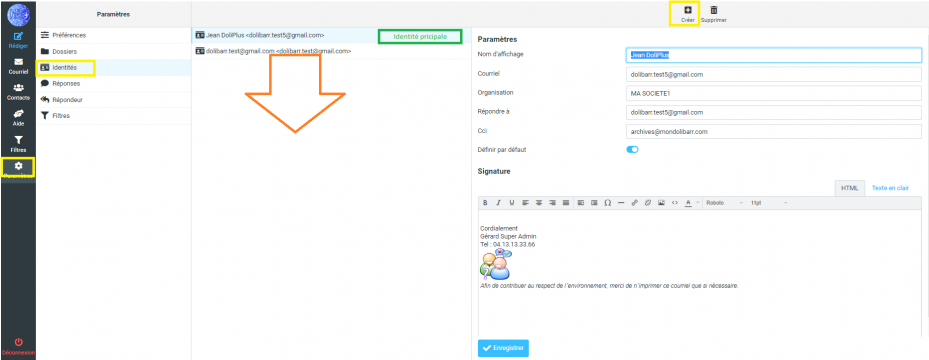
Utilice el botón «Crear», Dos grupos de tablas deben completarse: La identidad de la cuenta + los parámetros de acceso al servidor.
La identidad de la cuenta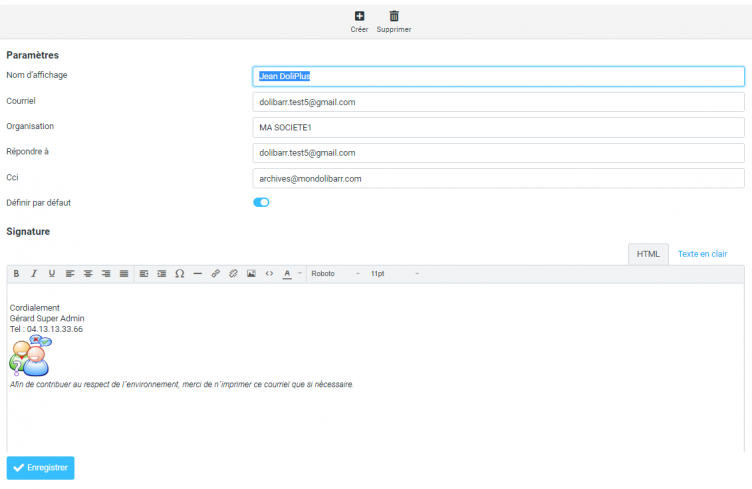
Los parámetros de acceso al servidor: Utilice de preferencia (si está disponible) la preselección para completar los parámetros técnicos, luego lance la prueba: Si la conexión se establece, entonces los nombres de las carpetas deben mostrarse en una ventana.
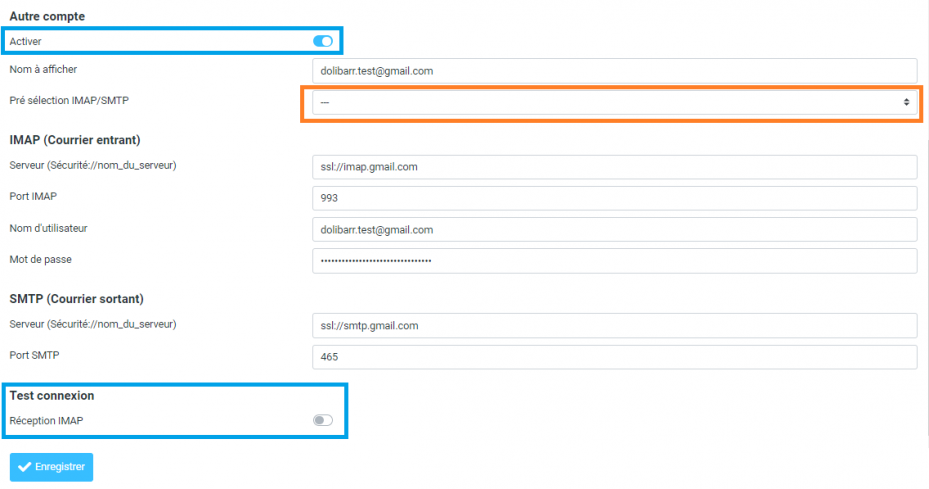
Una vez verificado, vaya a «Correo electrónico» y cambie a través del selector la nueva cuenta
A continuación, vaya a la configuración de las carpetas especiales, cf capítulo anterior.
¿Una carpeta de su buzón no aparece?
El Webmail Roundcube solo muestra las carpetas a las que está suscrito. Una carpeta creada desde otro programa, Outlook por ejemplo, puede por tanto existir en el servidor sin aparecer en la lista.
Para mostrarla, abra Configuración → Carpetas, localice la carpeta y active su interruptor «Suscrito». Se une enseguida a la lista de la izquierda, con todos sus mensajes.
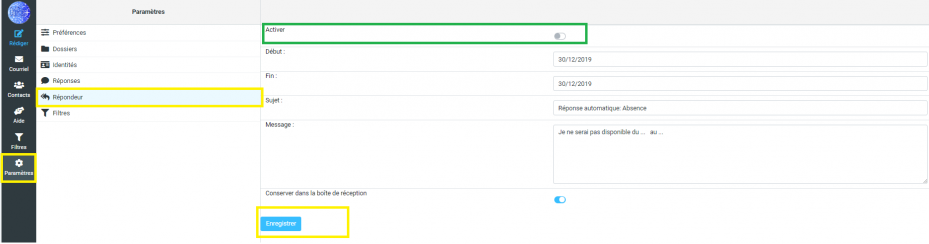
Gestión de ausencias y vacaciones
El servicio de recuperación de mensajes debe estar activo en DoliPlus. Seguir las instrucciones a continuación.
La inteligencia artificial en el Webmail Roundcube
Al redactar, un botón Generar compone un correo electrónico a partir de algunas directrices (tono, longitud, idioma): la generación se basa en la IA. Un segundo botón Corregir con la IA relee su texto y corrige la gramática y la ortografía sin alterar el formato. También puede guardar sus propias directrices predefinidas para reutilizarlas.
Más información…
Crear reglas de filtrado y antispam
Envío de correo a través de DoliPlus — la interfaz interna de mensajería
Mensajes estándar para correos
Para profundizar
- Cuentas de correo Gmail — conectar una cuenta Gmail a su mensajería.
- Mensajería de tres columnas DoliPlus (modo Pantalla ancha) — la visualización en tres columnas, para pantallas grandes.
- Herramienta para migrar su cuenta de correo Outlook a Google — migrar una cuenta Outlook a Google.
