 sur 15 octobre 2026
 Halte au spam de messagerie dans DoliPlus
Des filtres anti-spam dans votre messagerie intégrée
Vous êtes assailli de mails publicitaires, de messages qui renvoient vers des sites douteux ? Les spammeurs emploient en effet des techniques très agressives pour s’introduire dans votre boîte aux lettres. Heureusement, votre messagerie DoliPlus intégrée vous donne une arme de plus pour vous défendre.
Concrètement, et indépendamment de votre serveur de messagerie, vous créez vos propres règles et filtres anti-spam. Ceux-ci restent ensuite actifs directement depuis votre messagerie DoliPlus.
Quelques règles à suivre pour limiter les spams
Tout d’abord, ne cliquez jamais sur les liens de désinscription, ni sur les autres liens ou images d’un mail suspect. En effet, ce geste confirme au spammeur que votre adresse existe et reste active : c’est précisément son objectif.
Par ailleurs, adoptez ces réflexes simples :
- n’utilisez pas une de vos adresses pour émettre des newsletters sans précaution,
- marquez chaque spam comme indésirable (ou liste rouge selon les messageries),
- supprimez les spams directement, sans les ouvrir,
- ne répondez jamais à un spam,
- ne cliquez pas sur ses liens ou ses images,
- n’utilisez pas ses adresses de désinscription,
- limitez les inscriptions multiples aux sites, jeux et autres services,
- enfin, ne divulguez pas votre adresse partout sur le web.
Comment créer des filtres anti-spam dans la messagerie
Au préalable, la messagerie DoliPlus intégrée doit être activée.
Filtres SPAM
Dans la liste des messages, placez d’abord la ligne en sélection (bleue), puis cliquez sur le bouton « indésirable ».
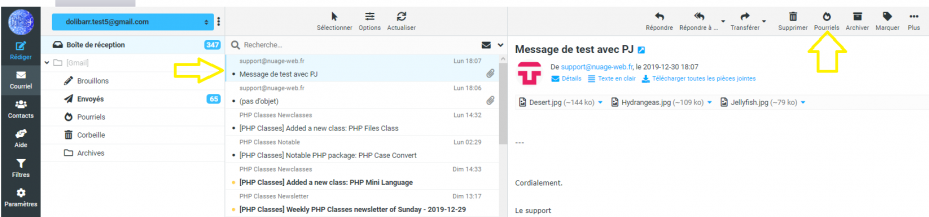
Ensuite, un formulaire s’ouvre et propose le choix des filtres.
Bloquer tout un domaine en un clic
Les spammeurs changent d’adresse à chaque envoi : bloquer une adresse ne sert donc presque à rien. C’est pourquoi le formulaire vous propose directement « tout le domaine », par exemple @exemple-spam.com, déjà coché. Une seule règle écarte alors toutes les adresses de cet expéditeur.
Vous préférez rester précis ? Cochez « cette adresse seulement ». Par ailleurs, DoliPlus vous protège des fausses manœuvres :
- pour une messagerie grand public (Gmail, Orange, Hotmail…), seule l’adresse est proposée, afin de ne pas bloquer tous ses utilisateurs ;
- si l’un de vos clients ou contacts utilise ce domaine, l’adresse seule reste cochée, avec un avertissement.
Cochez alors la portée du filtre (Sujet, De…), puis enregistrez.
Aussitôt, le message rejoint votre dossier des indésirables (Junk), tel qu’il est défini dans la configuration des dossiers spéciaux de la messagerie.
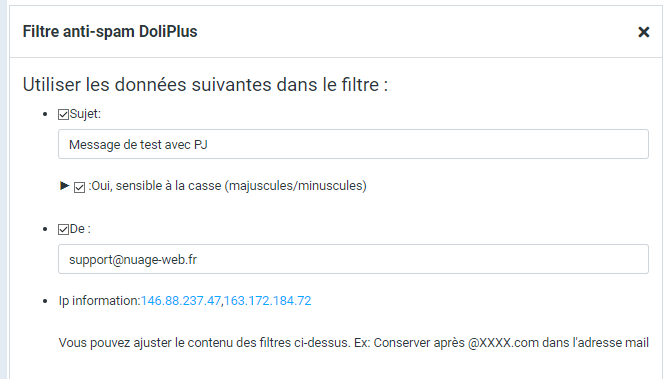
À noter : par défaut, le filtre anti-spam s’applique à l’ensemble des messages de la boîte de réception (lus comme non lus), et le dossier de destination est votre dossier des indésirables (Junk).
Vos filtres vous évitent aussi d’être dérangé
Vos filtres anti-spam servent également aux notifications de nouveaux e-mails, sur votre téléphone comme dans le webmail. Ainsi, un message visé par l’un d’eux ne déclenche aucune alerte, même avant l’ouverture de votre messagerie. Pour aller plus loin, choisissez de n’être averti que pour vos expéditeurs connus : voyez les notifications des e-mails sur votre téléphone.
Filtre vers un autre dossier
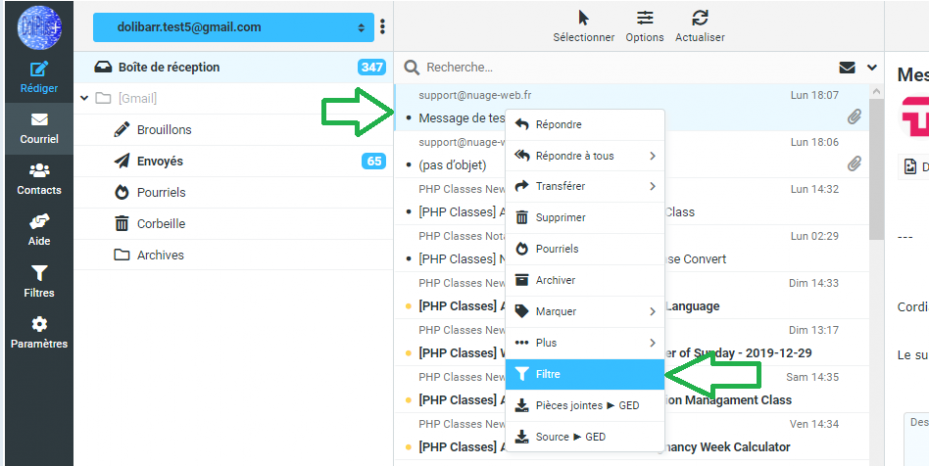
Vous pouvez aussi classer un message vers un autre dossier. Pour cela, validez la ligne (bleue) dans la boîte de réception, ouvrez le menu contextuel (clic droit), choisissez « Filtre », puis renseignez la boîte de dialogue : cochez les en-têtes à utiliser (Sujet, De, À), ajustez l’adresse ou le texte recherché, puis sélectionnez le dossier de destination avant d’enregistrer.
En effet, il est parfois utile de reclasser des messages par dossier, par exemple selon l’expéditeur.
Supprimer un filtre
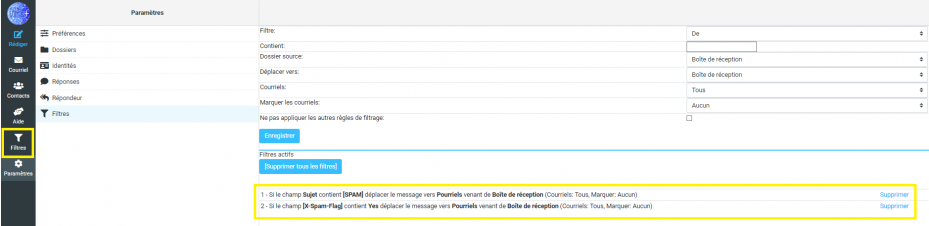
En cas d’erreur, ouvrez la messagerie, allez dans Paramètres puis Filtres : la liste des filtres enregistrés s’affiche. Cliquez sur le lien « Supprimer » en regard d’une règle pour la retirer, ou utilisez le bouton « Supprimer tous les filtres » pour tout réinitialiser.
Voir aussi : le webmail Roundcube intégré
Sur le même sujet
