 sur 15 octobre 2026
 Archivage automatique des mails : l’historique client se remplit tout seul
L’archivage automatique des mails dans votre ERP
L’archivage automatique des mails entrants et sortants répond d’abord à plusieurs besoins concrets de l’entreprise :
- Respecter l’obligation légale de traçabilité des échanges électroniques. Comme le rappelle cet article, vous devez retrouver facilement une information archivée, par exemple l’auteur d’un mail envoyé depuis un poste de l’entreprise.
- Faciliter la relation client au quotidien. Ainsi, vous archivez les pièces des échanges avec vos tiers (clients, prospects, fournisseurs) au plus près de vos processus : devis, réclamation SAV, etc.
Pour cela, DoliPlus intègre plusieurs outils dans sa version standard.
En effet, cette tâche reste souvent chronophage et source de pertes de temps. L’objectif est donc d’en simplifier l’usage, de centraliser l’information et, au final, de renforcer la compétitivité de l’entreprise.
DoliPlus archive au format « .eml », un format développé par Microsoft pour Outlook. Un fichier « .eml » conserve les en-têtes, le formatage HTML d’origine et les pièces jointes du message. De plus, la plupart des logiciels de messagerie lisent ce format.
Nouveautés de cette version, toutes sur la file des messages dont l’expéditeur reste inconnu :
- la fiche se crée maintenant avec sa nature exacte : client ou prospect, mais aussi fournisseur ou particulier ;
- l’assistant intelligent lit le courrier, puis vous propose la fiche du nouveau client déjà remplie : vous relisez, et un clic crée le client comme son contact ;
- un bouton « Ne plus archiver » écarte pour de bon un expéditeur de démarchage — à l’adresse, ou mieux, au domaine entier ;
- ce ménage se délègue désormais : il ne réclame plus d’être administrateur, un simple droit suffit.
Ce chapitre détaille par ailleurs, écran par écran, deux sujets réservés à l’administrateur :
- le paramétrage complet du module : la boîte dédiée, la connexion, le sort des expéditeurs inconnus et le test à faire avant de refermer ;
- la purge : comment alléger votre base des messages devenus trop anciens, pour toute l’entreprise ou pour un seul client.
Passons maintenant en revue les outils disponibles.
Archivage manuel des mails entrants
À la différence de la méthode automatique vue plus loin, c’est ici l’utilisateur qui extrait l’archive, puis la range dans la GED.
Pour extraire une archive, rendez-vous d’abord sur la messagerie. Ensuite, faites un clic droit sur le message : le menu contextuel propose de copier la source (fichier .eml) vers la GED.
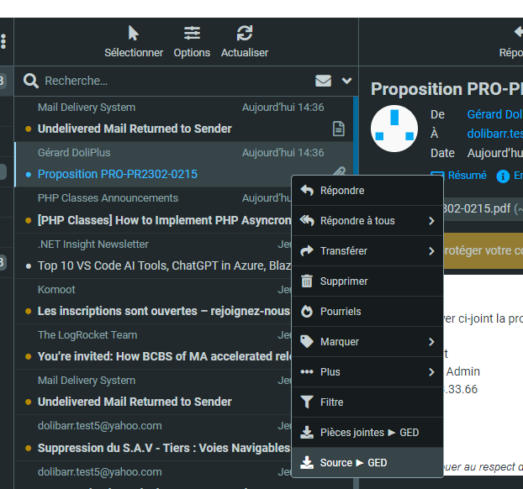
Faites ensuite glisser le message depuis la GED vers sa destination, par exemple la GED d’un devis.

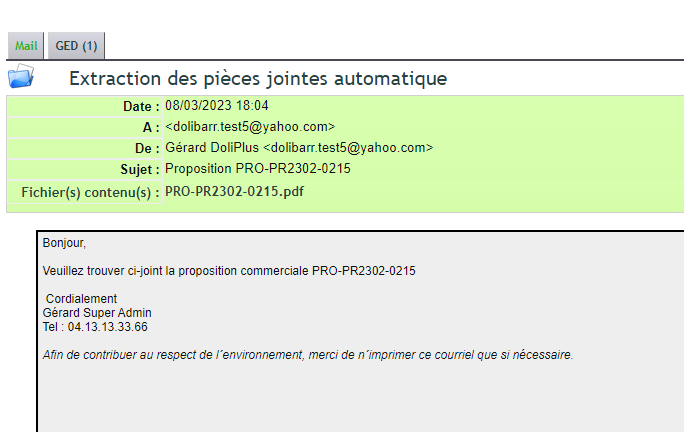
Enfin, un double-clic sur le fichier « .eml » l’ouvre dans un nouvel onglet. Vous le visualisez alors et, au besoin, vous en extrayez de nouveau les pièces jointes via l’onglet GED.
L’archivage automatique des mails entrants et sortants
Pour faciliter le suivi de la relation client et fournisseur, DoliPlus range automatiquement les mails reçus des tiers et contacts identifiés. Chacun se classe alors sous l’onglet « Archives » de la fiche tiers concernée.
Concrètement, le logiciel utilise une boîte mail dédiée. Celle-ci reçoit une copie de tous les mails des utilisateurs qui bénéficient de la fonctionnalité.
Ainsi, cet archivage ouvre la voie à un travail collaboratif plus large. Par conséquent, vous gagnez en productivité et en réactivité auprès de vos clients et fournisseurs.
De plus, cette automatisation évite le classement individuel dans chaque boîte mail. Retrouver un message devient simple : il suffit d’entrer dans l’espace du client.
Enfin, une interface dédiée facilite la recherche. Pour l’administrateur, elle propose aussi plusieurs modes de suppression des mails archivés et de leurs pièces jointes.
Conditions d’utilisation du service
Ce module facultatif s’active selon une décision de l’organisation utilisatrice.
En effet, les mails professionnels relatifs à un tiers constituent une ressource de l’entreprise, et non un bien personnel.
De même, tous les utilisateurs admettent que cette information relève d’un travail collaboratif.
Principe de l’archivage automatique des mails
DoliPlus redirige d’abord une copie des mails de chaque utilisateur vers une boîte dédiée (par exemple archive@masociete.com). Comme il s’agit d’une copie, l’opération reste totalement transparente pour l’utilisateur.
Le système analyse ensuite les messages reçus. Si un message contient une adresse présente dans la base des tiers (fiche et contact), DoliPlus range aussitôt la copie sous l’onglet « Archives » de la fiche.
Par ailleurs, les mails internes envoyés depuis DoliPlus lors d’un devis, d’une commande ou d’une facture sont eux aussi archivés.
De plus, si vous utilisez la messagerie intégrée (module messagerie), les messages envoyés se classent également dans l’onglet « Archives ». Pour cela, synchronisez la signature de l’utilisateur avec cette messagerie.
Le système extrait aussi automatiquement les pièces jointes des messages archivés. Vous déplacez ensuite ces documents dans un autre dossier du serveur, via l’onglet GED.
Enfin, vous pouvez transférer ce mail en l’éditant depuis la messagerie interne de DoliPlus.
Nota : avec une boîte dédiée, les appareils mobiles n’archivent pas les mails sortants, sauf paramétrage spécifique. En effet, sans copie redirigée vers cette boîte, aucun archivage n’est possible. La lecture directe des boîtes, présentée plus bas, lève justement cette limite : un message envoyé depuis votre téléphone est archivé lui aussi. En revanche, un mail dont l’expéditeur ne correspond à aucun tiers ni contact enregistré n’est pas perdu : il est conservé et vous attend dans l’onglet « À rattacher ».
Dans la fiche tiers, seul un administrateur peut :
- supprimer de la base une ligne correspondant à un mail,
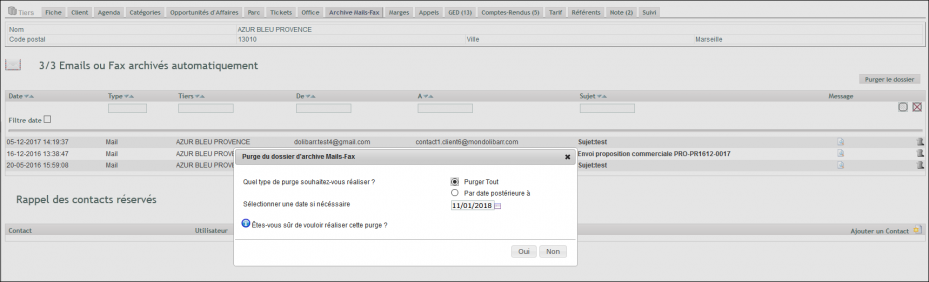
- purger l’archive du tiers, en tout ou partie, selon une date.
À l’installation, et sur prestation spéciale, DoliPlus peut aussi récupérer les e-mails d’autres boîtes pour reconstituer l’historique client. Consultez pour cela votre support.
Enfin, cet archivage renforce la protection des données : il conserve en effet une copie de sécurité au sein de DoliPlus.
Accès à l’archivage depuis le projet
Vous retrouvez la même fonctionnalité dans le projet. Un onglet « Archives » y regroupe les messages des contacts déclarés sur le projet.
Où trouver la liste de tous vos messages archivés
L’archivage automatique des mails alimente aussi une liste générale, en plus des onglets posés sur chaque fiche. Pour l’ouvrir, suivez ce chemin : menu Ventes, puis Outils > Archives des e-mails.
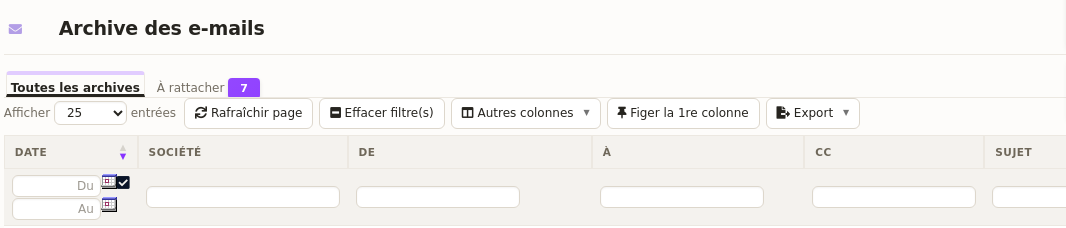
Cet écran réunit deux listes, présentées côte à côte sous forme d’onglets :
- « Toutes les archives » — l’ensemble des messages entrants et sortants déjà rattachés à un client, un prospect ou un fournisseur.
- « À rattacher » — ceux dont l’adresse ne correspond encore à personne dans votre base. Un compteur affiche leur nombre, vous voyez donc immédiatement s’il reste du travail en attente.
Retrouver un message précis
Chaque colonne porte son propre filtre : la société, l’expéditeur, le destinataire, l’objet. De plus, deux champs Du et Au limitent la recherche à une période. Ensuite, le bouton « Effacer filtre(s) » remet la liste à zéro d’un seul clic.
Vous choisissez également les colonnes affichées, grâce au bouton « Autres colonnes ». Par ailleurs, « Figer la 1re colonne » garde la date sous les yeux pendant que le tableau défile vers la droite.
Ces réglages vous appartiennent : DoliPlus les mémorise pour votre compte, donc vous les retrouvez à chaque visite. Enfin, le bouton « Ré-initialiser mes préférences » revient à l’affichage d’origine quand vous le souhaitez, tandis que « Export » récupère la liste telle que vous venez de la filtrer.
Ouvrir un message depuis la liste
La colonne Actions réunit les gestes du quotidien. Ainsi, une icône marque le message comme lu ou non lu. Une autre l’affiche tel qu’il est arrivé, avec sa mise en forme et ses pièces jointes. Une dernière l’ouvre dans la messagerie de DoliPlus : de là, vous répondez, vous transférez, ou vous joignez le message aux documents d’une commande, d’une facture ou d’un projet.
Vous préférez partir du client ? Ouvrez alors sa fiche, puis l’onglet « Archives » : vous n’y voyez que les messages qui le concernent.
Les messages sans tiers ne se perdent plus
Un message dont l’expéditeur n’est pas encore dans votre base est conservé, puis regroupé dans l’onglet « À rattacher » de cette même liste (Ventes > Outils > Archives des e-mails). Un compteur indique combien attendent. Un message venu de la boîte d’un collègue, par la lecture directe des boîtes, ne s’affiche qu’à lui.
Pour chacun, vous voyez la date, l’expéditeur, le destinataire et l’objet. Ensuite, quatre gestes s’offrent à vous.
Lire le message avant de décider
D’abord, le bouton « Aperçu du message » déplie le courrier sous sa ligne, sans quitter l’écran ni ouvrir un autre onglet. Vous lisez donc l’objet, les adresses et le texte complet avant de trancher.
C’est souvent la signature qui vous dit à qui vous avez affaire.
La fiche du nouveau client se remplit toute seule
Ensuite, si cet expéditeur mérite une fiche, le bouton « Créer le tiers » ouvre un formulaire juste sous le message. Vous pouvez le remplir à la main, bien sûr.
Mais le bouton « Remplir avec l’IA » le fait à votre place : DoliPlus lit le message et en tire ce qu’il contient réellement.
Concrètement, l’assistant relève :
- la raison sociale, l’adresse postale, le code postal et la ville ;
- le téléphone, l’adresse e-mail et le site internet ;
- le SIRET et le numéro de TVA, quand la signature les mentionne ;
- la personne qui écrit : nom, prénom, fonction, ligne directe et mobile ;
- une catégorie de client, choisie parmi celles que vous avez créées.
Rien n’est inventé pour autant : un champ que le message ne donne pas reste vide. Par ailleurs, l’assistant ne propose jamais une catégorie qui n’existe pas chez vous.
Il vous dit enfin sur quoi il s’est appuyé, afin que vous jugiez sur pièces.
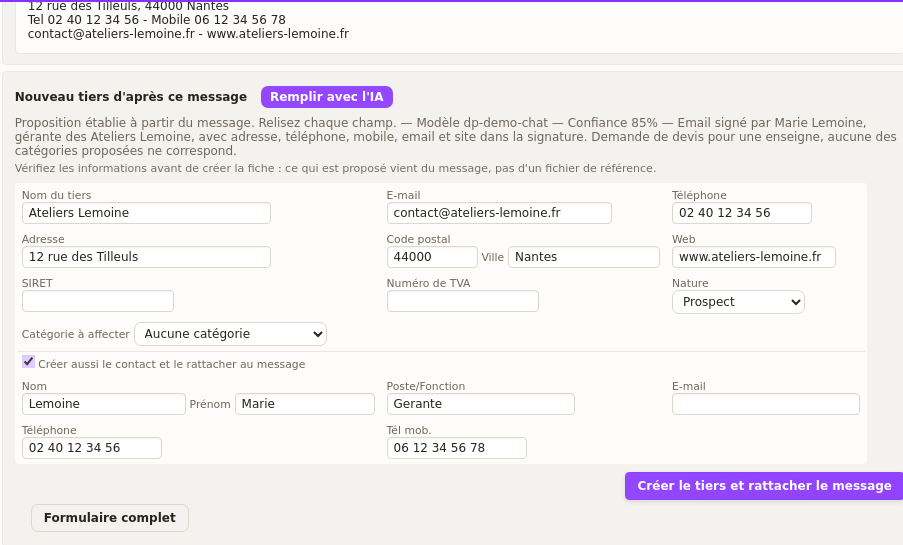
Vous relisez donc la proposition, puis vous corrigez ce qui doit l’être. Enfin, un seul bouton — « Créer le tiers et rattacher le message » — crée la fiche du client, celle de son contact, l’affecte à la catégorie retenue et classe le message sous ce nouveau tiers.
Le contact hérite au passage des coordonnées de l’entreprise, donc vous ne ressaisissez rien.
Vous préférez l’écran de création habituel ? Le bouton « Formulaire complet » l’ouvre avec les mêmes informations déjà reportées.
Un fournisseur ou un particulier, pas seulement un client
Un expéditeur inconnu n’est pas forcément un futur client. Ainsi, le formulaire vous laisse choisir la nature de la fiche avant de la créer.
Le formulaire propose donc cinq choix : Prospect/Client, Prospect, Client, Fournisseur et Particulier.
Chacun ne produit pas le même résultat :
- Fournisseur crée la fiche du côté de vos achats, et non de vos ventes. DoliPlus lui attribue en outre son code fournisseur.
- Particulier garde la fiche du côté commercial, mais la marque comme une personne plutôt que comme une entreprise. C’est notamment utile pour celui qui vous écrit en son nom propre.
Par ailleurs, l’assistant intelligent vous propose la nature qu’il a reconnue dans le message. Cependant, il ne suggère jamais un choix que votre écran n’offre pas.
Vous gardez donc le dernier mot, car la nature reste modifiable jusqu’à la création.
Rattacher quand la fiche existe déjà
Si l’adresse correspond désormais à un client connu, le bouton Rattacher suffit : le message rejoint sa fiche, avec son fichier. Vous pouvez aussi choisir vous-même le tiers et le contact lorsque plusieurs correspondances existent.
Un bouton « Tout rattacher automatiquement » traite d’un coup ceux qui sont devenus reconnaissables. En revanche, le rattachement automatique s’abstient dès que deux clients différents portent la même adresse : dans ce cas, c’est vous qui tranchez.
Faire taire un expéditeur de démarchage
Enfin, certains messages n’attendent aucune décision : ce sont des publicités. Le bouton « Ne plus archiver » les traite donc une bonne fois pour toutes. Il déplie un panneau où vous choisissez la portée, et chaque bouton annonce d’avance combien de messages en attente il va retirer.
- Cette adresse seulement — quand l’expéditeur est unique et bien identifié ;
- Tout le domaine — c’est le geste réellement efficace, car une campagne de démarchage change d’expéditeur à chaque envoi tout en gardant le même domaine.
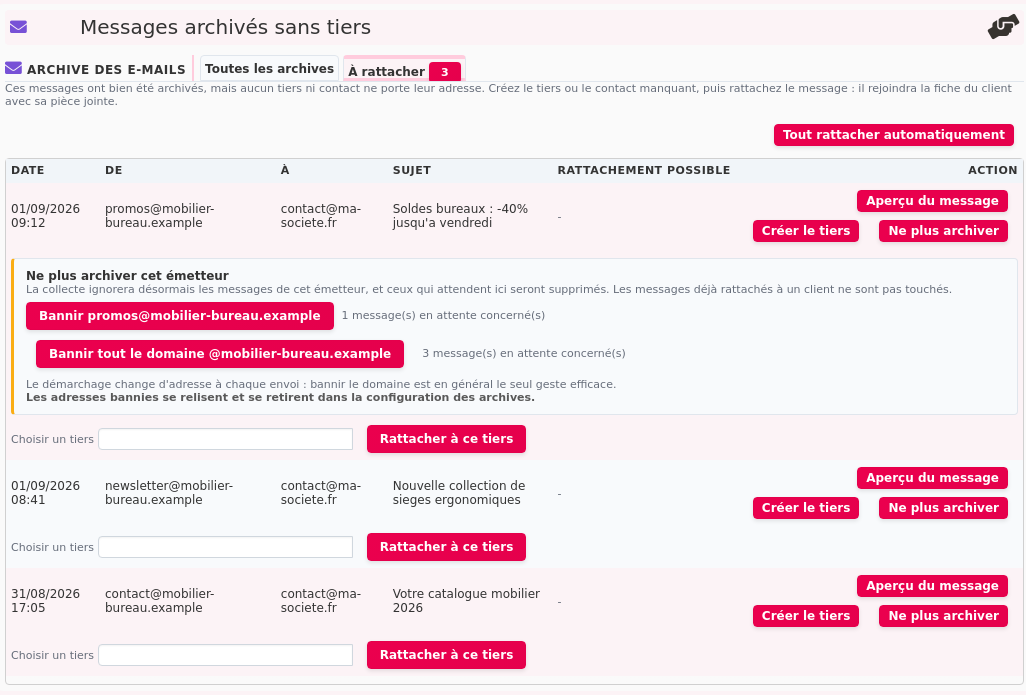
Votre clic produit alors deux effets : la collecte ignore cet expéditeur à l’avenir, et les messages qui patientaient dans l’onglet s’en vont avec leur pièce jointe.
En revanche, rien de ce qui est déjà rattaché à un client n’est touché : un message classé sous une fiche y reste, même si son adresse tombe sous la nouvelle règle.
Par ailleurs, DoliPlus refuse de bannir votre propre boîte d’archivage ou le domaine de votre entreprise. Autrement dit, un clic malheureux ne peut pas arrêter tout votre archivage.
Ce comportement se règle dans la configuration du module, ligne « Messages sans tiers connu » : Les conserver pour rattachement les envoie dans l’onglet « À rattacher », Ne pas les conserver les laisse de côté. En mode Microsoft 365, la conservation est active par défaut, car le message quitte ensuite la boîte.
Configurer l’archivage automatique des mails, écran par écran
Tout se règle au même endroit. Suivez donc ce chemin : Configuration > Modules > Archives. Cet espace reste réservé aux administrateurs.
Deux onglets s’y partagent le travail. D’un côté, « Boite mail Archives » porte la collecte ; de l’autre, « Contacts privés » gère la confidentialité et les exclusions.
1. Désigner la boîte dédiée
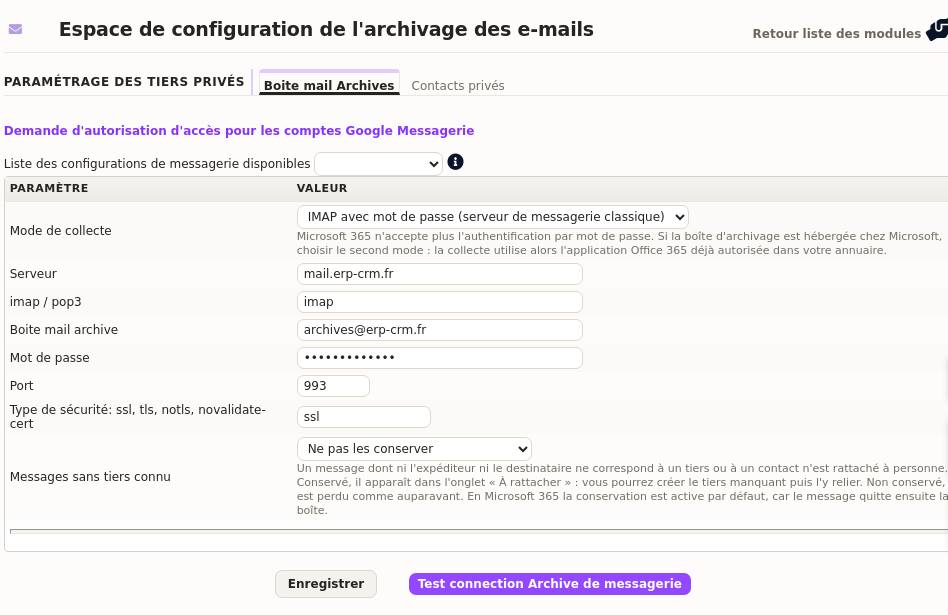
Le champ « Boite mail archive » reçoit l’adresse qui collecte les copies, par exemple archive@masociete.com. C’est la pièce maîtresse du dispositif.
DoliPlus reporte en outre cette adresse en copie cachée de ses propres envois. Autrement dit, un message parti depuis un devis ou une facture revient de lui-même dans la boîte.
2. Choisir le mode de collecte
La ligne « Mode de collecte » ouvre ensuite deux voies :
- IMAP avec mot de passe — pour une boîte hébergée sur un serveur de messagerie classique.
- Microsoft 365 — pour une boîte hébergée chez Microsoft, sans mot de passe à gérer.
Le formulaire s’adapte aussitôt à votre choix : il n’affiche que les champs du mode retenu. Le chapitre suivant détaille la voie Microsoft 365.
3. Renseigner la connexion
En mode IMAP, cinq champs décrivent l’accès à la boîte : Serveur, imap / pop3, Mot de passe, Port et Type de sécurité.
Un raccourci vous évite pourtant cette saisie. En haut de l’écran, la liste « Liste des configurations de messagerie disponibles » reprend un compte déjà déclaré dans la messagerie DoliPlus. Elle remplit alors le serveur, le port et la sécurité d’un seul coup.
Attention à la cohérence de ces deux derniers champs, car elle conditionne tout le reste. En pratique, le port 993 va avec la sécurité ssl, tandis que le port 143 va avec notls.
Vous utilisez Gmail ? Le lien « Demande d’autorisation d’accès pour les comptes Google Messagerie » ouvre la page de déblocage de Google, utile quand celui-ci refuse une première connexion.
4. Décider du sort des expéditeurs inconnus
La ligne « Messages sans tiers connu » tranche le cas des messages dont ni l’expéditeur ni le destinataire ne correspond à quelqu’un de votre base.
Les conserver pour rattachement les dépose dans l’onglet « À rattacher », où vous créez le tiers manquant. Ne pas les conserver les laisse de côté, comme autrefois. Nous recommandons donc la conservation, car elle vous rend la main sur ces messages.
5. Tester avant de refermer
Le bouton « Test connection Archive de messagerie » contrôle enfin l’accès, sans attendre le prochain passage automatique.
En cas de succès, DoliPlus affiche la liste des dossiers de la boîte. En cas d’échec, il restitue la réponse réelle du serveur plutôt qu’un message vague, puis nomme les deux causes les plus fréquentes : une authentification moderne devenue obligatoire, ou un type de sécurité incohérent avec le port.
Un compteur figure par ailleurs en haut de l’écran, avec le nombre de messages en attente dans la boîte. Il se charge après l’affichage : la page reste donc accessible même quand la messagerie ne répond pas — c’est précisément le moment où vous en avez besoin.
6. Router une copie depuis votre serveur de messagerie
Avec une boîte dédiée, le paramétrage se termine hors de DoliPlus. En effet, cette méthode ne fonctionne que si votre serveur de messagerie route une copie de chaque message vers la boîte dédiée. Vous préférez vous en passer ? La lecture directe des boîtes, juste après, n’exige aucune redirection.
Avec Gmail, par exemple, ouvrez Paramètres / Transfert POP-IMAP. Ajoutez ensuite une adresse de transfert, puis confirmez-la via le code reçu. Enfin, laissez une copie des messages sur le serveur Gmail.
Pensez également à la messagerie interne : synchronisez la signature de chaque utilisateur, puis ajoutez la boîte dédiée en copie cachée depuis Messagerie / Préférences / Identités.
Plus simple : laisser DoliPlus lire les boîtes, sans redirection
Vous ne voulez rien régler chez votre hébergeur de messagerie ? Dans ce cas, activez la section « Archiver en lisant directement les boîtes des utilisateurs », en bas de l’onglet « Boite mail Archives ».
Cochez ensuite les boîtes concernées. DoliPlus lit alors la boîte de réception et les messages envoyés de chaque utilisateur, avec les identifiants de son webmail. Il ne déplace, ne marque et ne supprime rien : vos messages restent exactement à leur place.
- seuls les échanges avec un client, un fournisseur ou un contact connu rejoignent les archives ;
- un même e-mail reçu par trois collègues n’est archivé qu’une seule fois ;
- le spam et les échanges internes restent en dehors ;
- enfin, quelques jours d’historique peuvent être repris dès l’activation.
Une dernière case range aussi les échanges avec un inconnu dans « À rattacher ». Rassurez-vous : chacun n’y voit que les messages de sa propre boîte.
💡 Bon à savoir : les boîtes Microsoft 365 sont lues elles aussi, par le connecteur Microsoft de votre entreprise (autorisation de lecture des messages). Leur case se coche dès que ce connecteur est configuré.
Collecter une boîte Microsoft 365
Microsoft n’accepte plus l’authentification par mot de passe sur ses boîtes mail : l’accès repose désormais sur des jetons de sécurité renouvelés régulièrement. Si votre boîte d’archivage est hébergée chez Microsoft 365, DoliPlus la collecte donc par un canal sécurisé, sans mot de passe à gérer.
Cette collecte réutilise l’autorisation déjà accordée lors de la mise en place du connecteur de messagerie Microsoft : elle ne demande aucune manipulation supplémentaire à votre administrateur Microsoft.
Choisir le mode de collecte
Rendez-vous dans Configuration > Modules > Archives > Boite mail Archives. La ligne « Mode de collecte » vous laisse le choix :
- IMAP avec mot de passe — le fonctionnement historique, pour une boîte hébergée ailleurs que chez Microsoft.
- Microsoft 365 — la collecte sécurisée, sans mot de passe.
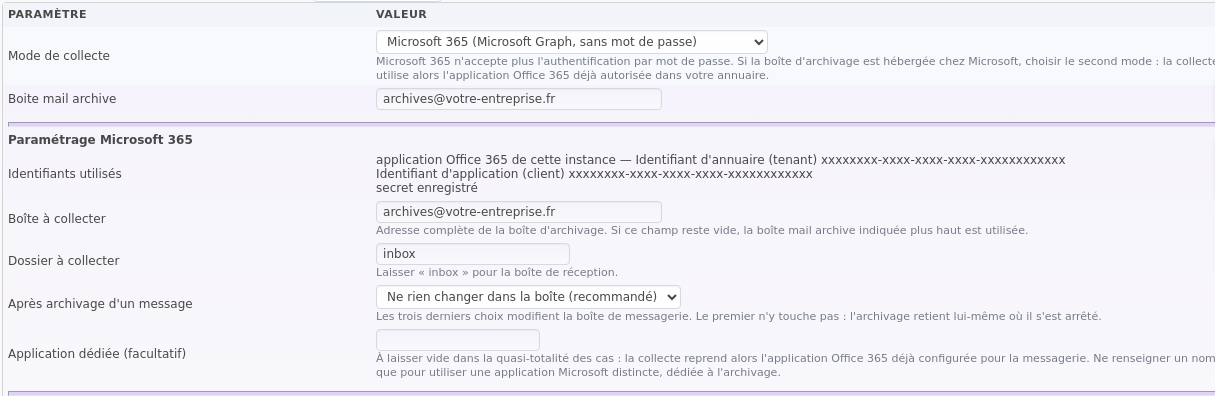
Le formulaire s’adapte aussitôt au mode retenu : les champs IMAP disparaissent au profit du paramétrage Microsoft 365. La boîte collectée reste celle que vous avez indiquée plus haut, dans « Boite mail archive » — il n’y a pas de seconde adresse à saisir.
Le dossier à collecter
La ligne « Dossier à collecter » propose la liste réelle des dossiers de la boîte. Laissez inbox pour la boîte de réception, ou désignez un sous-dossier si votre règle de messagerie y dépose déjà les copies.
Ce que devient le message une fois archivé
La ligne « Après archivage d’un message » décide du sort de la copie restée dans la boîte Microsoft. Quatre comportements :
- Mettre le message à la corbeille — le choix par défaut, celui du fonctionnement historique : la boîte d’archivage se vide au fur et à mesure. Attention : le message ne va pas dans « Éléments supprimés ». Pour le revoir, passez par « Récupérer les éléments supprimés » d’Outlook.
- Marquer le message comme lu — il reste dans la boîte, visible.
- Déplacer le message vers un dossier — vous désignez alors le dossier de destination à la ligne suivante.
- Ne rien changer dans la boîte — rien n’est touché, mais la boîte grossit indéfiniment.
Choisissez en connaissance de cause : c’est le seul réglage de l’archivage qui agisse sur votre messagerie elle-même.
Mettre de côté les expéditeurs non reconnus
La ligne « Dossier des expéditeurs non reconnus » vous laisse désigner un dossier de la boîte où ranger les messages dont l’adresse ne correspond à aucun tiers ni contact. Vous les relisez alors dans votre messagerie, créez le tiers ou le contact manquant, puis remettez le message en boîte de réception : il sera archivé au passage suivant.
Le dossier n’existe pas encore ? Saisissez son nom dans le champ voisin et cliquez sur « Créer ce dossier » : DoliPlus le crée dans la boîte Microsoft sans que vous quittiez l’écran. Les noms réservés « archive » et « deleteditems » sont acceptés.
Application dédiée (facultatif)
Laissez ce champ vide dans la quasi-totalité des cas : la collecte reprend alors l’application Office 365 déjà configurée pour la messagerie. Ne nommez une application que pour utiliser une application Microsoft distincte, dédiée à l’archivage — l’écran vous demande alors son identifiant d’annuaire, son identifiant d’application et son secret.
La ligne « Identifiants utilisés » affiche en permanence l’application réellement employée et confirme la présence du secret. Vous savez donc, sans rien ressaisir, sur quoi repose la collecte.
Vérifier que tout fonctionne
Le bouton Test connexion Microsoft 365 contrôle l’accès et affiche la liste des dossiers de la boîte, avec le nombre de messages et de non-lus de chacun. Vous voyez donc immédiatement si la collecte est opérationnelle, sans attendre le prochain passage automatique.
L’écran indique par ailleurs le dernier message traité. Un lien « Repartir du début de la boîte » remet ce repère à zéro : la prochaine collecte reprend alors toute la boîte, ce qui sert après une reprise d’historique.
Alléger votre base : la purge des messages trop anciens
L’archivage automatique des mails travaille sans relâche, et c’est bien son intérêt. Au bout de quelques années, votre base finit pourtant par peser lourd. De plus, un courrier professionnel n’a pas vocation à y rester indéfiniment.
DoliPlus propose donc deux purges. La première balaie toute l’entreprise, tandis que la seconde s’applique à un seul client.
Purger toute la base au-delà d’une date
Reprenez d’abord l’écran de configuration, puis descendez tout en bas, à la section « Maintenance ».
Une seule ligne vous y attend : « Purge globale selon une date inférieure à ». Choisissez ensuite la date, puis cliquez sur « Lancer ».
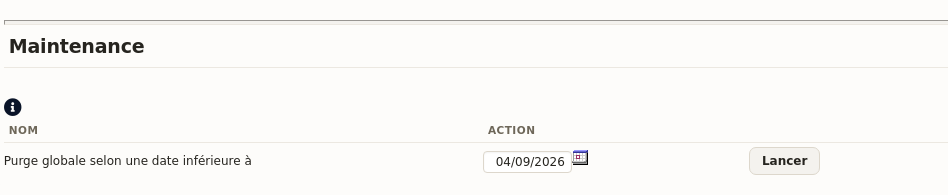
DoliPlus supprime alors tous les messages archivés antérieurs à cette date, pour l’ensemble de vos clients. Trois choses partent ensemble : la ligne dans la liste, le fichier du message, et les pièces jointes qui en avaient été extraites.
Le traitement s’exécute en tâche de fond, car il porte parfois sur des dizaines de milliers de messages. Vous continuez donc à travailler pendant ce temps, puis vous recevez un mail dès qu’il se termine.
Deux garde-fous limitent enfin la casse :
- une date future est refusée, car elle viderait l’archive entière d’un seul clic ;
- les messages rattachés à un contact déclaré privé ne sont jamais emportés par cette purge.
Purger l’historique d’un seul client
Vous préférez traiter un client en particulier ? Ouvrez alors sa fiche, puis l’onglet « Archive des e-mails ». Le bouton de purge y attend l’administrateur.
Une fenêtre vous demande ensuite quel type de purge réaliser :
- Purger Tout — l’intégralité de l’archive de ce client disparaît, dossier compris ;
- Par date antérieure à — seuls les messages plus anciens que la date choisie s’en vont.
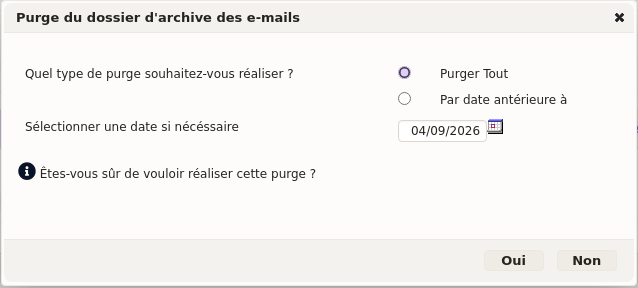
Là encore, le traitement part en arrière-plan et vous prévient par mail à la fin.
Plus fin encore : depuis cette même liste, un administrateur supprime une seule ligne, ou une sélection de lignes cochées. Cette voie convient donc parfaitement à un message archivé par erreur.
Supprimer un client efface aussi ses messages
Il existe enfin une troisième voie, que vous empruntez sans y penser. En effet, quand vous supprimez la fiche d’un client, DoliPlus retire dans la foulée tous les messages archivés sous cette fiche, avec leurs fichiers.
Cette voie ne laisse rien derrière elle, pas même les messages d’un contact privé. Elle répond donc directement à une demande d’effacement : supprimez la fiche, et son historique de courrier part avec elle.
À l’inverse, vous souhaitez garder la trace des échanges ? Ne supprimez pas la fiche du client. Rendez-la plutôt inactive : l’historique reste alors consultable.
Le ménage qui se fait tout seul
Chaque purge se termine enfin par un balayage automatique du stockage. DoliPlus y retire deux catégories de résidus.
D’une part, les dossiers appartenant à un client qui n’existe plus dans votre base. D’autre part, les fichiers restés sur le serveur sans ligne correspondante dans la liste.
Autrement dit, l’espace disque se libère réellement — vous n’avez rien d’autre à faire.
Accès et confidentialité des messages archivés
Pour paramétrer vos contacts privés, utilisez la console d’administration du module « Archives », ou le lien présent sur l’onglet « Archives ». Seul un administrateur réalise cette opération.
Un message rattaché à un contact « Privé » reste historisé. Toutefois, seuls les collègues désignés pour ce contact peuvent le lire. Vous pouvez d’ailleurs en désigner plusieurs : un dossier sensible se partage ainsi entre un dirigeant et son assistante, par exemple.
L’onglet « Contacts privés », deux réglages en un
Cet onglet de la configuration réunit en effet deux listes distinctes.
La première déclare les contacts privés. Tapez le nom du contact, choisissez l’utilisateur autorisé, puis cliquez sur « Réserver un contact ». Ajoutez ensuite une ligne par collègue autorisé ; la corbeille d’une ligne retire l’accès.
Dès lors, les messages échangés avec ce contact sortent de la vue des autres utilisateurs. En revanche, les messages adressés à la société elle-même restent visibles de tous : seul le contact est protégé, pas toute la fiche du client. Un tiers, enfin, ne se protège pas ainsi — pour ne pas partager son archive, ne renseignez simplement aucune adresse sur sa fiche.
La seconde recense les adresses exclues de l’archivage, dans deux colonnes : les messages venant de, et ceux adressés à. Une adresse complète écarte cette adresse ; une entrée commençant par une arobase, comme @exemple.com, écarte tout le domaine et ses sous-domaines.
C’est précisément cette liste qu’alimente le bouton « Ne plus archiver » vu plus haut. Vous la relisez donc ici, et vous y retirez une entrée posée par erreur.
Une confidentialité qui suit le contact partout
La protection ne s’arrête pas à l’onglet « Archives ». Elle couvre aussi l’agenda et l’historique de la fiche client, les e-mails et SMS enregistrés, les dossiers SAV et CRM, ainsi que les signatures électroniques. De plus, un lien direct vers le message est refusé à un collègue non autorisé, et ces messages n’entrent pas dans la recherche intelligente.
Toutefois, l’auteur d’un e-mail ou d’un SMS le retrouve toujours : un commercial ne perd jamais de vue ce qu’il a lui-même envoyé.
Qui a le droit de voir quoi
Trois permissions se règlent enfin utilisateur par utilisateur, depuis sa fiche, onglet « Permissions utilisateur » :
- Lire les mails — l’accès aux messages archivés ;
- Lire les archives anciennes — les documents hérités des versions précédentes ;
- Ne plus archiver un expéditeur — le ménage du démarchage, fermé tant que vous ne l’accordez pas.
La purge, elle, ne s’ouvre à aucun droit : elle reste l’affaire des administrateurs.
Pour aller plus loin : le webmail intégré · l’offre connecteurs Microsoft Office 365 (agenda, OneDrive) · le serveur de messagerie DoliPlus
Sur le même sujet
