 on 5 septiembre 2026
 Archivado automático de correos: el historial del cliente se completa solo
El archivado automático de correos en su ERP
El archivado automático de correos entrantes y salientes responde a varias necesidades concretas de la empresa:
- Cumplir con la obligación legal de trazabilidad de los intercambios electrónicos. Como recuerda este artículo, debe poder encontrar fácilmente información archivada, como el autor de un correo enviado desde un puesto de la empresa.
- Facilitar la relación con el cliente en el día a día. Así, archiva los documentos de los intercambios con sus terceros (clientes, prospectos, proveedores) cerca de sus procesos: presupuestos, reclamaciones de servicio postventa, etc.
Para ello, DoliPlus integra varias herramientas en su versión estándar.
En efecto, esta tarea suele ser tediosa y fuente de pérdidas de tiempo. El objetivo es simplificar su uso, centralizar la información y, en última instancia, reforzar la competitividad de la empresa.
DoliPlus archiva en formato «.eml», un formato desarrollado por Microsoft para Outlook. Un archivo «.eml» conserva las cabeceras, el formato HTML original y los archivos adjuntos del mensaje. Además, la mayoría de los programas de correo electrónico leen este formato.
Novedades de esta versión, todas sobre la cola de mensajes cuyo remitente es desconocido:
- el registro se crea ahora con su naturaleza exacta: cliente o prospecto, pero también proveedor o particular;
- el asistente inteligente lee el correo y luego le propone el registro del nuevo cliente ya completado: usted lo revisa y, con un clic, crea el cliente y su contacto;
- un botón «No archivar más» descarta definitivamente a un remitente de prospección — por la dirección o, mejor aún, por el dominio completo;
- esta limpieza ahora se puede delegar: ya no requiere ser administrador, un simple permiso es suficiente.
Pasemos ahora a revisar las herramientas disponibles.
Archivado manual de correos entrantes
A diferencia del método automático que veremos más adelante, aquí es el usuario quien extrae el archivo y lo guarda en la biblioteca de documentos.
Para extraer un archivo, diríjase primero al correo electrónico. Luego, haga clic derecho sobre el mensaje: el menú contextual ofrece copiar la fuente (archivo .eml) a la biblioteca de documentos.
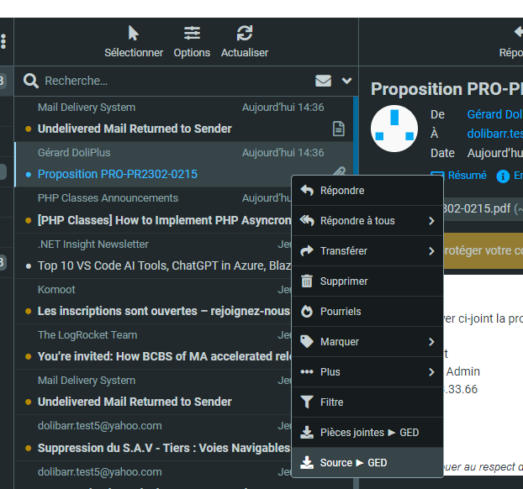
A continuación, arrastre el mensaje desde la biblioteca de documentos hacia su destino, por ejemplo la biblioteca de documentos de un presupuesto.

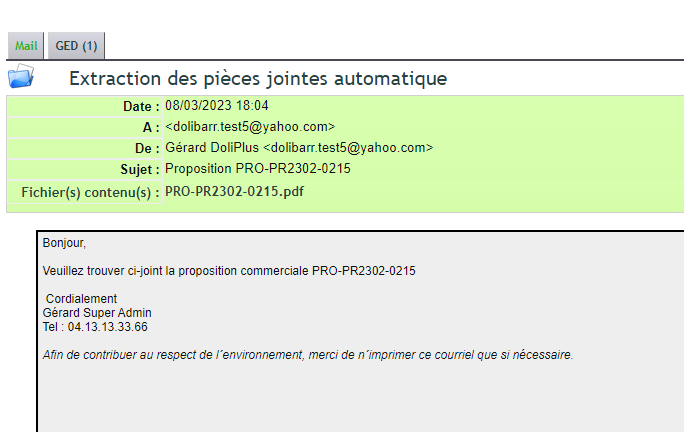
Por último, un doble clic sobre el archivo «.eml» lo abre en una nueva pestaña. Puede visualizarlo y, si es necesario, extraer de nuevo los archivos adjuntos mediante la pestaña de la biblioteca de documentos.
El archivado automático de correos entrantes y salientes
Para facilitar el seguimiento de la relación con clientes y proveedores, DoliPlus archiva automáticamente los correos recibidos de terceros y contactos identificados. Cada uno se clasifica bajo la pestaña «Archivos» del registro del tercero correspondiente.
En concreto, el software utiliza un buzón de correo dedicado. Este recibe una copia de todos los correos de los usuarios que disponen de esta funcionalidad.
Así, este archivado abre la puerta a un trabajo colaborativo más amplio. En consecuencia, gana en productividad y capacidad de respuesta ante sus clientes y proveedores.
Además, esta automatización evita el archivado individual en cada buzón de correo. Encontrar un mensaje es sencillo: basta con acceder al espacio del cliente.
Por último, una interfaz dedicada facilita la búsqueda. Para el administrador, también ofrece varios modos de eliminación de correos archivados y sus archivos adjuntos.
Condiciones de uso del servicio
Este módulo opcional se activa según una decisión de la organización usuaria.
En efecto, los correos profesionales relacionados con un cliente o proveedor constituyen un recurso de la empresa, y no un bien personal.
Asimismo, todos los usuarios admiten que esta información forma parte de un trabajo colaborativo.
Principio del archivado automático de correos
DoliPlus redirige primero una copia de los correos de cada usuario hacia un buzón dedicado (por ejemplo archive@masociete.com). Al tratarse de una copia, la operación resulta totalmente transparente para el usuario.
El sistema analiza luego los mensajes recibidos. Si un mensaje contiene una dirección presente en la base de datos de clientes o proveedores (registro y contacto), DoliPlus archiva inmediatamente la copia en la pestaña «Archivos» del registro.
Además, los correos internos enviados desde DoliPlus durante una cotización, un pedido o una factura también se archivan.
Si utiliza la mensajería integrada (módulo mensajería), los mensajes enviados también se clasifican en la pestaña «Archivos». Para ello, sincronice la firma del usuario con esta mensajería.
El sistema extrae automáticamente los archivos adjuntos de los mensajes archivados. Luego puede mover estos documentos a otra carpeta del servidor, mediante la pestaña Biblioteca de documentos.
Finalmente, puede transferir este correo editándolo desde la mensajería interna de DoliPlus.
Nota: los dispositivos móviles no archivan los correos salientes, salvo configuración específica. Al no redirigirse una copia al buzón dedicado, no es posible el archivado. Sin embargo, un correo cuyo remitente no coincida con ningún cliente o contacto registrado no se pierde: se conserva y le espera en la pestaña «Por vincular».
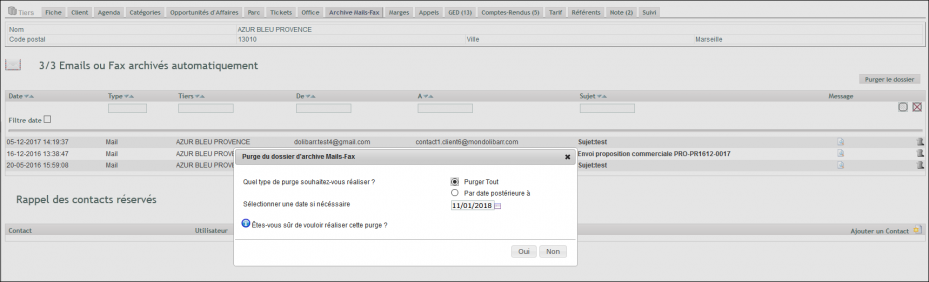
En el registro de cliente o proveedor, solo un administrador puede:
- eliminar de la base una línea correspondiente a un correo,
- limpiar el archivo del cliente o proveedor, total o parcialmente, según una fecha.
Durante la instalación, y bajo servicio especial, DoliPlus también puede recuperar correos de otros buzones para reconstruir el historial del cliente. Consulte a su soporte para ello.
Este archivado refuerza la protección de datos: conserva una copia de seguridad dentro de DoliPlus.
Acceso al archivado desde el proyecto
Encontrará la misma funcionalidad en el proyecto. Una pestaña «Archivos» agrupa los mensajes de los contactos declarados en el proyecto.
Dónde encontrar la lista de todos sus mensajes archivados
El archivado automático de correos alimenta también una lista general, además de las pestañas en cada registro. Para abrirla, siga esta ruta: menú Ventas, luego Herramientas > Archivos de correos.
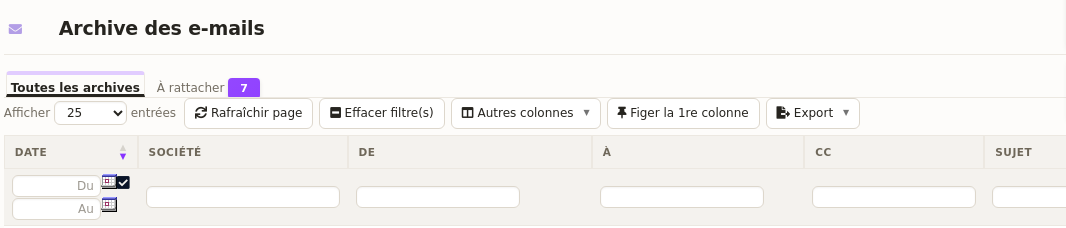
Esta pantalla reúne dos listas, presentadas lado a lado en forma de pestañas:
- «Todos los archivos» — todos los mensajes entrantes y salientes ya vinculados a un cliente, prospecto o proveedor.
- «Por vincular» — aquellos cuya dirección aún no coincide con nadie en su base. Un contador muestra su cantidad, por lo que verá de inmediato si queda trabajo pendiente.
Encontrar un mensaje concreto
Cada columna tiene su propio filtro: la empresa, el remitente, el destinatario, el asunto. Además, los campos Desde y Hasta limitan la búsqueda a un período. Luego, el botón « Borrar filtro(s) » restablece la lista con un solo clic.
También puede elegir las columnas que se muestran, mediante el botón « Otras columnas ». Además, « Inmovilizar la 1ª columna » mantiene la fecha visible mientras la tabla se desplaza hacia la derecha.
Estos ajustes son suyos: DoliPlus los memoriza en su cuenta, por lo que los encontrará en cada visita. Por último, el botón « Restablecer mis preferencias » vuelve a la visualización original cuando lo desee, mientras que « Exportar » recupera la lista tal como la ha filtrado.
Abrir un mensaje desde la lista
La columna Acciones reúne las tareas cotidianas. Así, un icono marca el mensaje como leído o no leído. Otro lo muestra tal como llegó, con su formato y sus archivos adjuntos. Un último lo abre en el correo de DoliPlus: desde allí, puede responder, reenviar o adjuntar el mensaje a los documentos de un pedido, una factura o un proyecto.
¿Prefiere empezar por el cliente? Abra entonces su ficha, luego la pestaña « Archivos »: allí solo verá los mensajes que le conciernen.
Los mensajes sin cliente ya no se pierden
Un mensaje cuyo remitente no está aún en su base se conserva, luego se agrupa en la pestaña « Por vincular » de esta misma lista (Ventas > Herramientas > Archivos de e-mails). Un contador indica cuántos esperan.
Para cada uno, verá la fecha, el remitente, el destinatario y el asunto. Luego, tiene cuatro opciones.
Leer el mensaje antes de decidir
Primero, el botón « Vista previa del mensaje » despliega el correo bajo su línea, sin salir de la pantalla ni abrir otra pestaña. Así, puede leer el asunto, las direcciones y el texto completo antes de tomar una decisión.
A menudo, es la firma la que le indica con quién está tratando.
La ficha del nuevo cliente se rellena sola
Luego, si este remitente merece una ficha, el botón « Crear el cliente » abre un formulario justo bajo el mensaje. Puede rellenarlo manualmente, por supuesto.
Pero el botón « Rellenar con IA » lo hace por usted: DoliPlus lee el mensaje y extrae lo que realmente contiene.
Concretamente, el asistente recoge:
- la razón social, la dirección postal, el código postal y la ciudad;
- el teléfono, la dirección de correo y el sitio web;
- el CIF y el número de IVA, cuando la firma los menciona;
- la persona que escribe: nombre, apellidos, cargo, línea directa y móvil;
- una categoría de cliente, elegida entre las que haya creado.
Nada se inventa: un campo que el mensaje no proporcione quedará vacío. Además, el asistente nunca propone una categoría que no exista en su sistema.
Finalmente, le indica en qué se ha basado, para que pueda juzgar con pruebas.
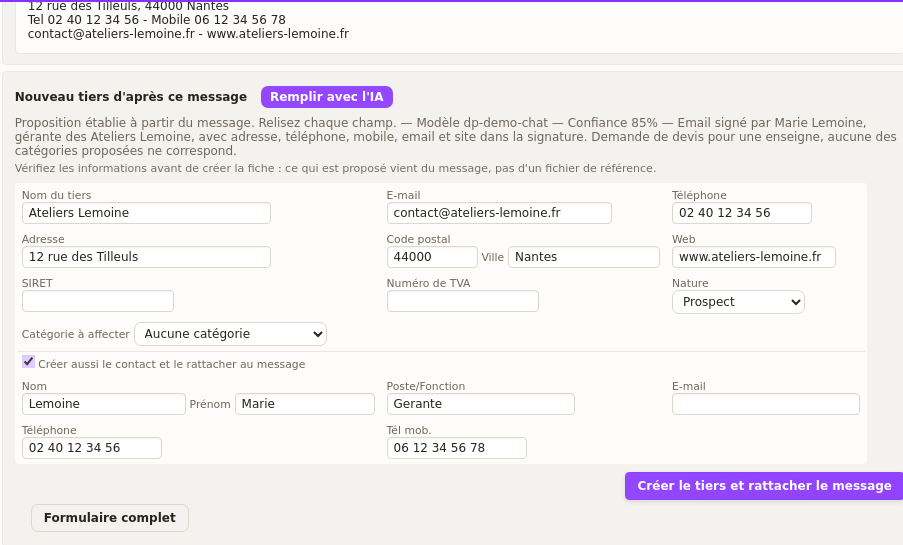
Usted revisa la propuesta y corrige lo necesario. Finalmente, un solo botón — «Crear el tercero y vincular el mensaje» — genera el registro del cliente, el de su contacto, lo asigna a la categoría seleccionada y archiva el mensaje bajo este nuevo tercero.
El contacto hereda automáticamente los datos de la empresa, evitando así volver a introducirlos.
¿Prefiere el formulario de creación habitual? El botón «Formulario completo» lo abre con la misma información ya precargada.
Un proveedor o un particular, no solo un cliente
Un remitente desconocido no siempre es un futuro cliente. Por ello, el formulario le permite elegir la naturaleza del registro antes de crearlo.
El formulario ofrece cinco opciones: Prospecto/Cliente, Prospecto, Cliente, Proveedor y Particular.
Cada una genera un resultado distinto:
- Proveedor crea el registro en el área de compras, no de ventas. DoliPlus le asigna además su código de proveedor.
- Particular mantiene el registro en el área comercial, pero lo marca como persona física en lugar de empresa. Es útil para quien le escribe a título personal.
Además, el asistente inteligente sugiere la naturaleza que ha detectado en el mensaje. No obstante, nunca propone una opción que su pantalla no muestre.
Usted tiene la última palabra, pues la naturaleza puede modificarse hasta la creación.
Vincular cuando el registro ya existe
Si la dirección coincide con un cliente conocido, basta con el botón Vincular: el mensaje se asocia a su ficha, junto con su archivo. También puede elegir manualmente el tercero y el contacto cuando hay varias coincidencias.
Un botón «Vincular todo automáticamente» procesa de una vez los mensajes reconocibles. Sin embargo, el vinculado automático se omite si dos clientes distintos comparten la misma dirección: en ese caso, usted decide.
Silenciar un remitente de publicidad
Algunos mensajes no requieren acción: son publicidad. El botón «No archivar más» los gestiona definitivamente. Despliega un panel donde elige el alcance, y cada botón indica cuántos mensajes pendientes eliminará.
- Solo esta dirección — cuando el remitente está claramente identificado;
- Todo el dominio — la opción realmente efectiva, pues una campaña publicitaria cambia de remitente en cada envío manteniendo el mismo dominio.
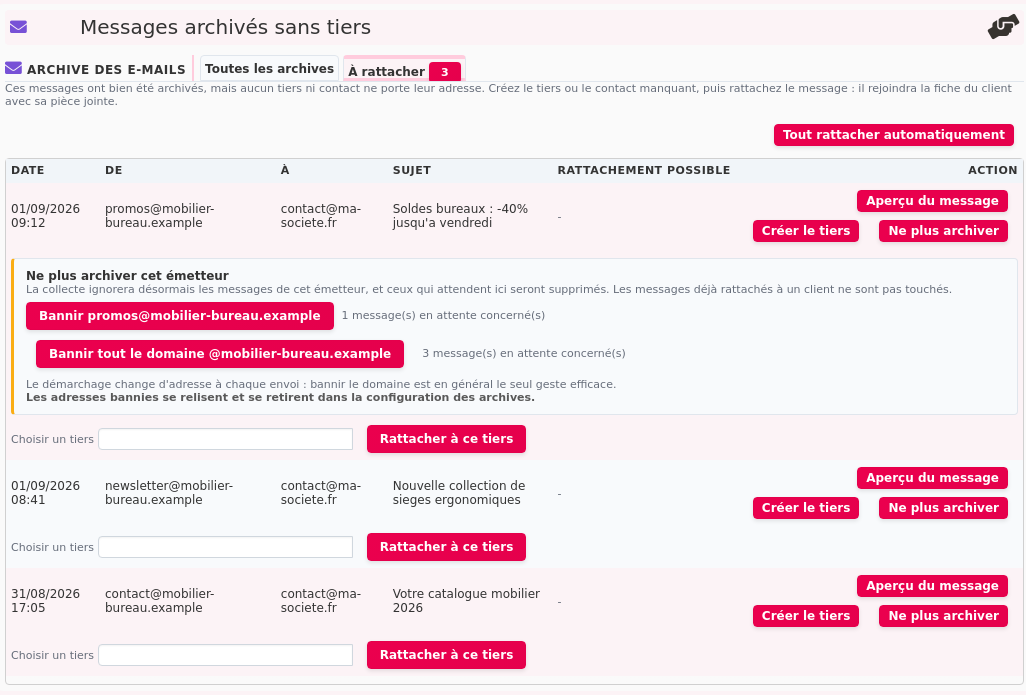
Su clic produce entonces dos efectos: la recopilación ignora a este remitente en el futuro, y los mensajes que esperaban en la pestaña desaparecen junto con su archivo adjunto.
Sin embargo, nada de lo que ya está vinculado a un cliente se ve afectado: un mensaje clasificado bajo un registro permanece allí, incluso si su dirección queda bajo la nueva regla.
Además, DoliPlus se niega a bloquear su propia bandeja de archivo o el dominio de su empresa. En otras palabras, un clic desafortunado no puede detener todo su archivado.
Este comportamiento se ajusta en la configuración del módulo, línea «Mensajes sin cliente conocido»: Conservarlos para vinculación los envía a la pestaña «Por vincular», No conservarlos los deja de lado. En modo Microsoft 365, la conservación está activa por defecto, ya que el mensaje luego abandona la bandeja.
Recopilar una bandeja Microsoft 365
Microsoft ya no acepta la autenticación por contraseña en sus bandejas de correo: el acceso ahora se basa en tokens de seguridad renovados periódicamente. Si su bandeja de archivo está alojada en Microsoft 365, DoliPlus la recopila mediante un canal seguro, sin contraseña que gestionar.
Esta recopilación reutiliza la autorización ya concedida durante la configuración del conector de correo de Microsoft: no requiere ninguna manipulación adicional por parte de su administrador Microsoft.
Elegir el modo de recopilación
Diríjase a Configuración > Módulos > Archivos > Bandeja de correo Archivos. La línea «Modo de recopilación» le permite elegir:
- IMAP con contraseña — el funcionamiento histórico, para una bandeja alojada fuera de Microsoft.
- Microsoft 365 — la recopilación segura, sin contraseña.
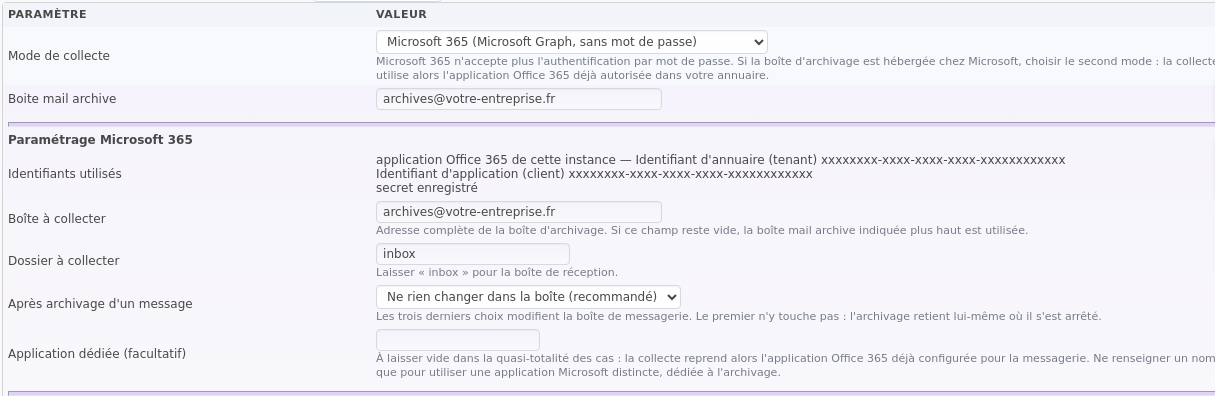
El formulario se adapta inmediatamente al modo seleccionado: los campos IMAP desaparecen en favor de la configuración de Microsoft 365. La bandeja recopilada sigue siendo la que indicó anteriormente, en «Bandeja de correo archivo» — no hay una segunda dirección que introducir.
La carpeta a recopilar
La línea «Carpeta a recopilar» propone la lista real de carpetas de la bandeja. Deje inbox para la bandeja de entrada, o designe una subcarpeta si su regla de correo ya deposita allí las copias.
Qué ocurre con el mensaje una vez archivado
La línea « Después de archivar un mensaje » decide el destino de la copia que queda en la bandeja de Microsoft. Cuatro comportamientos:
- Mover el mensaje a la papelera — la opción por defecto, la del funcionamiento histórico: la bandeja de archivo se vacía progresivamente. Atención: el mensaje no va a «Elementos eliminados». Para volver a verlo, utilice «Recuperar elementos eliminados» de Outlook.
- Marcar el mensaje como leído — permanece en la bandeja, visible.
- Mover el mensaje a una carpeta — usted designa entonces la carpeta de destino en la línea siguiente.
- No cambiar nada en la bandeja — no se toca nada, pero la bandeja crece indefinidamente.
Elija con conocimiento de causa: es el único ajuste del archivado que actúa sobre su bandeja de correo.
Dejar aparte los remitentes no reconocidos
La línea «Carpeta de remitentes no reconocidos» le permite designar una carpeta de la bandeja donde guardar los mensajes cuya dirección no corresponde a ningún cliente o contacto. Usted los revisa entonces en su bandeja, crea el cliente o contacto faltante, y devuelve el mensaje a la bandeja de entrada: se archivará en el siguiente paso.
¿La carpeta no existe aún? Introduzca su nombre en el campo adyacente y haga clic en «Crear esta carpeta»: DoliPlus la crea en la bandeja de Microsoft sin que usted salga de la pantalla. Se aceptan los nombres reservados «archive» y «deleteditems».
Aplicación dedicada (opcional)
Deje este campo vacío en la gran mayoría de casos: la recolección usará entonces la aplicación Office 365 ya configurada para el correo. Indique una aplicación solo para usar una aplicación Microsoft distinta, dedicada al archivado — la pantalla le pedirá entonces su identificador de directorio, su identificador de aplicación y su secreto.
La línea «Identificadores utilizados» muestra en todo momento la aplicación realmente empleada y confirma la presencia del secreto. Usted sabe así, sin volver a introducir nada, en qué se basa la recolección.
Verificar que todo funciona
El botón Probar conexión Microsoft 365 comprueba el acceso y muestra la lista de carpetas de la bandeja, con el número de mensajes y no leídos de cada una. Usted ve así inmediatamente si la recolección está operativa, sin esperar al siguiente paso automático.
La pantalla indica además el último mensaje procesado. Un enlace «Reiniciar desde el principio de la bandeja» pone este marcador a cero: la siguiente recolección comenzará entonces desde el inicio de la bandeja, lo que sirve tras una recuperación de histórico.
Acceso y confidencialidad de los mensajes archivados
Para configurar sus contactos privados, utilice la consola de administración del módulo «Archivos», o el enlace presente en la pestaña «Archivos». Solo un administrador realiza esta operación.
Un mensaje vinculado a un contacto «Privado» queda archivado. Sin embargo, su contenido solo es legible por el propietario del contacto privado.
Por último, dos permisos se configuran usuario por usuario, desde su ficha, pestaña «Permisos de usuario»: leer los correos archivados, y no archivar más un remitente. El segundo permanece cerrado mientras usted no lo conceda, pues compromete la recolección de toda la empresa.
Configuración del módulo Archivos
Configuración en DoliPlus
Diríjase primero a la configuración del módulo. Complete luego los parámetros de acceso a la bandeja «archive» (por ejemplo archive@masociete.com).
Sincronice finalmente la firma de cada usuario con el correo. Usted lo verifica en su webmail, vía Correo / Preferencias / Identidades, añadiendo la bandeja dedicada en CCO.
Configuración de su servidor de correo
Desde su servidor de correo, redirija primero una copia de los correos a la bandeja dedicada.
Con Gmail, por ejemplo, abra Configuración / Reenvío POP-IMAP. Añada luego una dirección de reenvío y confírmela mediante el código recibido. Por último, deje una copia de los mensajes en el servidor de Gmail.
Para más información: el webmail integrado · la oferta de conectores Microsoft Office 365 (agenda, OneDrive) · el servidor de correo DoliPlus
