 auf 5 September 2026
 Automatische E-Mail-Archivierung: Der Kundendatensatz füllt sich von selbst
Automatische E-Mail-Archivierung in Ihrem ERP
Die automatische Archivierung von eingehenden und ausgehenden E-Mails erfüllt zunächst mehrere konkrete Unternehmensbedürfnisse:
- Einhalten der gesetzlichen Verpflichtung zur Nachverfolgbarkeit elektronischer Kommunikation. Wie dieser Artikel erinnert, müssen Sie archivierte Informationen leicht auffindbar machen, z. B. den Absender einer von einem Unternehmensgerät gesendeten E-Mail.
- Tägliche Kundenbeziehungen erleichtern. So archivieren Sie die Unterlagen zu den Kommunikation mit Ihren Kunden, Interessenten und Lieferanten direkt in Ihren Prozessen: Angebote, Reklamationen, etc.
DoliPlus integriert hierfür mehrere Tools in der Standardversion.
Diese Aufgabe ist oft zeitaufwendig und führt zu Zeitverlusten. Das Ziel ist es, die Nutzung zu vereinfachen, Informationen zu zentralisieren und letztlich die Wettbewerbsfähigkeit des Unternehmens zu stärken.
DoliPlus archiviert im Format « .eml », einem von Microsoft für Outlook entwickelten Format. Eine « .eml »-Datei speichert die Kopfzeilen, das ursprüngliche HTML-Format und die Anhänge der Nachricht. Zudem lesen die meisten E-Mail-Programme dieses Format.
Neuerungen dieser Version, alle in der Nachrichtenwarteschlange, deren Absender unbekannt bleibt:
- der Datensatz wird nun mit seiner genauen Art erstellt: Kunde oder Interessent, aber auch Lieferant oder Privatperson;
- der intelligente Assistent liest die E-Mail und schlägt Ihnen den bereits ausgefüllten Datensatz des neuen Kunden vor: Sie überprüfen ihn, und ein Klick erstellt den Kunden sowie dessen Kontakt;
- eine Schaltfläche « Nicht mehr archivieren » entfernt dauerhaft einen Absender von Werbemails – an der Adresse oder besser am gesamten Domain;
- dieses Löschen wird nun delegiert: Es erfordert keine Administratorenrechte, ein einfaches Recht reicht aus.
Kommen wir nun zu den verfügbaren Tools.
Manuelle E-Mail-Archivierung
Im Gegensatz zur weiter unten beschriebenen automatischen Methode extrahiert hier der Benutzer die Archivierung und ordnet sie im DMS an.
Um eine Archivierung zu extrahieren, gehen Sie zunächst zum E-Mail-Postfach. Klicken Sie dann mit der rechten Maustaste auf die Nachricht: Das Kontextmenü bietet an, die Quelle (Datei .eml) ins DMS zu kopieren.
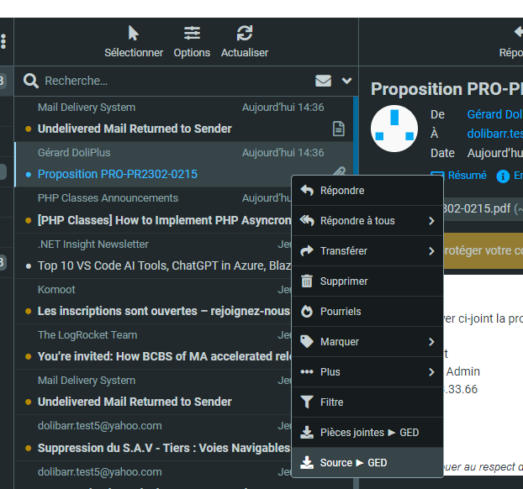
Ziehen Sie dann die Nachricht aus dem DMS an den gewünschten Ort, z. B. das DMS eines Angebots.

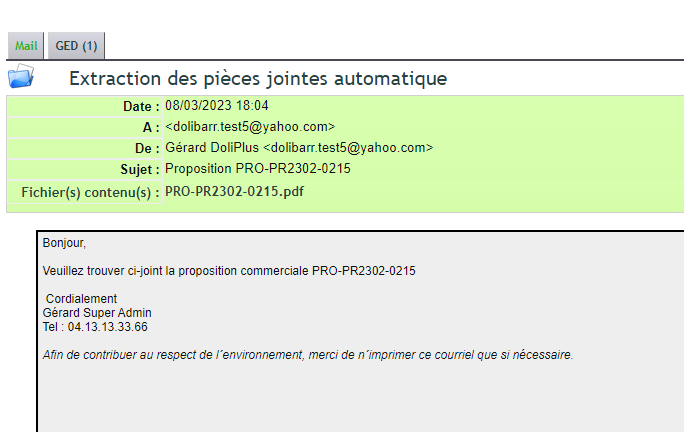
Ein Doppelklick auf die Datei « .eml » öffnet sie in einem neuen Tab. Sie können sie dann anzeigen und bei Bedarf die Anhänge erneut über das DMS-Tab extrahieren.
Automatische Archivierung von eingehenden und ausgehenden E-Mails
Um die Kunden- und Lieferantenbeziehungen zu erleichtern, archiviert DoliPlus automatisch die E-Mails von identifizierten Kunden und Kontakten. Jede wird dann unter dem Tab « Archive » des betreffenden Kundendatensatzes eingeordnet.
Konkret nutzt die Software ein dediziertes E-Mail-Postfach. Dieses erhält eine Kopie aller E-Mails der Benutzer, die die Funktion nutzen.
Diese Archivierung ebnet den Weg für eine breitere Zusammenarbeit. Sie gewinnen an Produktivität und Reaktionsfähigkeit gegenüber Ihren Kunden und Lieferanten.
Zudem vermeidet diese Automatisierung die individuelle Sortierung in jedem Postfach. Eine Nachricht zu finden, ist einfach: Sie müssen nur in den Kundenbereich gehen.
Schließlich erleichtert eine dedizierte Oberfläche die Suche. Für den Administrator bietet sie auch mehrere Modi zum Löschen archivierter E-Mails und deren Anhänge.
Nutzungsbedingungen des Dienstes
Dieses optionale Modul wird basierend auf einer Entscheidung der nutzenden Organisation aktiviert.
Tatsächlich stellen berufliche E-Mails, die einen Kunden oder Lieferanten betreffen, eine Ressource des Unternehmens dar und kein persönliches Gut.
Ebenso akzeptieren alle Nutzer, dass diese Informationen Teil einer gemeinsamen Arbeit sind.
Prinzip der automatischen E-Mail-Archivierung
DoliPlus leitet zunächst eine Kopie der E-Mails jedes Nutzers an ein dediziertes Postfach weiter (z. B. archive@masociete.com). Da es sich um eine Kopie handelt, bleibt der Vorgang für den Nutzer vollständig transparent.
Das System analysiert anschließend die empfangenen Nachrichten. Enthält eine Nachricht eine Adresse, die in der Kundendatenbank (Datensatz und Kontakt) vorhanden ist, ordnet DoliPlus die Kopie sofort unter dem Reiter „Archiv“ des Datensatzes ein.
Zudem werden interne versendete E-Mails aus DoliPlus im Zusammenhang mit einem Angebot, einem Auftrag oder einer Rechnung ebenfalls archiviert.
Falls Sie die integrierte Messaging-Funktion (Messaging-Modul) nutzen, werden gesendete Nachrichten ebenfalls im Reiter „Archiv“ gespeichert. Synchronisieren Sie hierfür die Nutzersignatur mit dieser Funktion.
Das System extrahiert automatisch die Anhänge archivierter Nachrichten. Diese Dokumente können Sie anschließend über den Reiter „DMS“ in einen anderen Serverordner verschieben.
Schließlich können Sie diese E-Mail weiterleiten, indem Sie sie über die interne Messaging-Funktion von DoliPlus bearbeiten.
Hinweis: Mobile Geräte archivieren ausgehende E-Mails nicht, es sei denn, es wurde speziell konfiguriert. Ohne Weiterleitung einer Kopie an das dedizierte Postfach ist keine Archivierung möglich. Allerdings geht eine E-Mail, deren Absender keinem erfassten Kunden oder Kontakt entspricht, nicht verloren: Sie wird im Reiter „Zu verknüpfen“ gespeichert.
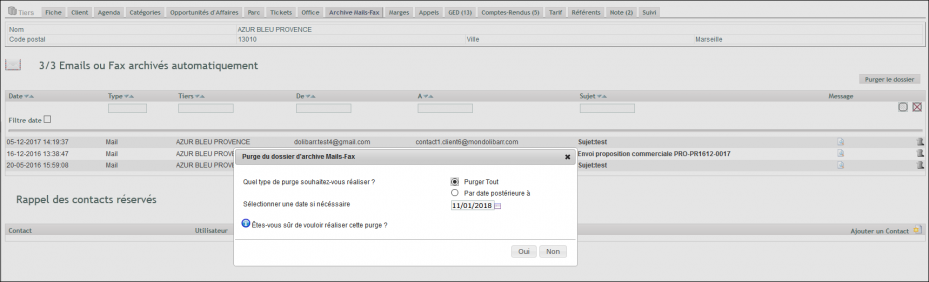
In einem Kundendatensatz kann nur ein Administrator:
- eine Zeile, die einer E-Mail entspricht, aus der Datenbank löschen,
- das Archiv des Kunden ganz oder teilweise nach einem Datum bereinigen.
Bei der Installation und auf besondere Anfrage kann DoliPlus auch E-Mails aus anderen Postfächern abrufen, um den Kundenverlauf wiederherzustellen. Wenden Sie sich hierfür an Ihren Support.
Zudem stärkt diese Archivierung den Datenschutz: Sie bewahrt eine Sicherungskopie innerhalb von DoliPlus auf.
Zugriff auf die Archivierung über das Projekt
Die gleiche Funktionalität finden Sie im Projekt. Ein Reiter „Archiv“ fasst dort die Nachrichten der im Projekt deklarierten Kontakte zusammen.
Wo Sie alle archivierten Nachrichten finden
Die automatische E-Mail-Archivierung speist auch eine allgemeine Liste, zusätzlich zu den Reitern auf jedem Datensatz. Um sie zu öffnen, folgen Sie diesem Pfad: Menü Verkauf, dann Tools > E-Mail-Archive.
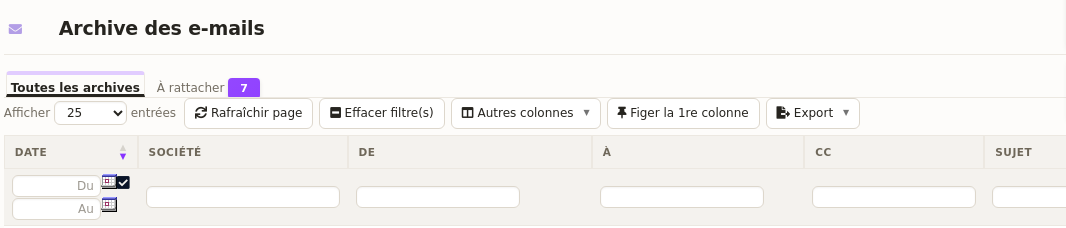
Dieser Bildschirm vereint zwei Listen, nebeneinander als Reiter dargestellt:
- „Alle Archive“ – sämtliche eingehenden und ausgehenden Nachrichten, die bereits einem Kunden, Interessenten oder Lieferanten zugeordnet sind.
- „Zu verknüpfen“ – jene, deren Adresse noch niemandem in Ihrer Datenbank entspricht. Ein Zähler zeigt ihre Anzahl an, sodass Sie sofort sehen, ob noch Arbeit ansteht.
Eine bestimmte Nachricht finden
Jede Spalte hat ihren eigenen Filter: die Firma, der Absender, der Empfänger, der Betreff. Zusätzlich begrenzen die Felder Von und Bis die Suche auf einen Zeitraum. Dann setzt der Button „Filter löschen“ die Liste mit einem Klick zurück.
Sie wählen auch die angezeigten Spalten über den Button „Weitere Spalten“. Außerdem hält „Erste Spalte fixieren“ das Datum im Blick, während die Tabelle nach rechts scrollt.
Diese Einstellungen gehören Ihnen: DoliPlus merkt sie sich für Sie, sodass Sie sie bei jedem Besuch wiederfinden. Schließlich kehrt der Button „Meine Einstellungen zurücksetzen“ zur Originalansicht zurück, wenn Sie möchten, während „Export“ die Liste so abruft, wie Sie sie gerade gefiltert haben.
Eine Nachricht aus der Liste öffnen
Die Spalte Aktionen vereint alltägliche Handlungen. Ein Icon markiert die Nachricht als gelesen oder ungelesen. Ein anderes zeigt sie so an, wie sie ankam, mit Formatierung und Anhängen. Ein weiteres öffnet sie in der DoliPlus-Mailbox: Von dort antworten Sie, leiten weiter oder verknüpfen die Nachricht mit den Dokumenten einer Bestellung, Rechnung oder einem Projekt.
Sie bevorzugen, vom Kunden auszugehen? Öffnen Sie dann sein Profil und den Tab „Archiv“: Dort sehen Sie nur die Nachrichten, die ihn betreffen.
Nachrichten ohne Kunden gehen nicht mehr verloren
Eine Nachricht, deren Absender noch nicht in Ihrer Datenbank ist, wird gespeichert und im Tab „Zu verknüpfen“ derselben Liste gruppiert (Verkauf > Tools > E-Mail-Archiv). Ein Zähler zeigt an, wie viele warten.
Für jede sehen Sie Datum, Absender, Empfänger und Betreff. Dann stehen Ihnen vier Optionen offen.
Nachricht lesen, bevor Sie entscheiden
Zuerst zeigt der Button „Nachrichtenvorschau“ die E-Mail unter ihrer Zeile an, ohne den Bildschirm zu verlassen oder einen neuen Tab zu öffnen. Sie lesen also Betreff, Adressen und vollständigen Text, bevor Sie entscheiden.
Oft verrät die Signatur, mit wem Sie es zu tun haben.
Das Profil des neuen Kunden füllt sich von selbst
Dann, wenn dieser Absender ein Profil verdient, öffnet der Button „Kunden anlegen“ ein Formular direkt unter der Nachricht. Sie können es natürlich manuell ausfüllen.
Aber der Button „Mit KI ausfüllen“ erledigt es für Sie: DoliPlus liest die Nachricht und extrahiert deren tatsächlichen Inhalt.
Konkret erfasst der Assistent:
- den Firmennamen, die Postadresse, Postleitzahl und Stadt;
- die Telefonnummer, E-Mail-Adresse und Website;
- die SIRET-Nummer und USt-IdNr., falls die Signatur sie nennt;
- die kontaktierende Person: Name, Vorname, Position, Durchwahl und Mobilnummer;
- eine Kundenkategorie, gewählt aus denen, die Sie angelegt haben.
Nichts wird erfunden: Ein Feld, das die Nachricht nicht liefert, bleibt leer. Zudem schlägt der Assistent nie eine Kategorie vor, die bei Ihnen nicht existiert.
Er zeigt Ihnen schließlich, worauf er sich stützt, damit Sie fundiert urteilen können.
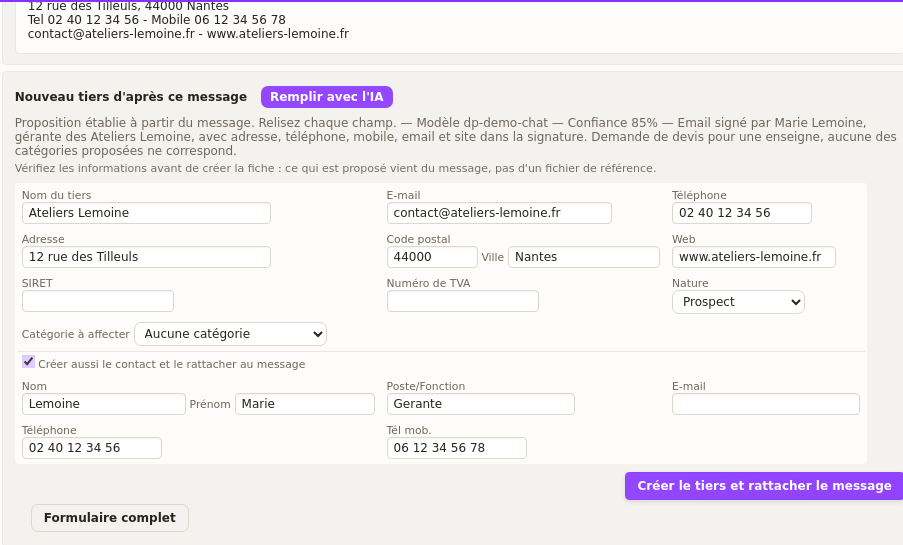
Sie überprüfen also das Angebot, korrigieren, was korrigiert werden muss. Schließlich erstellt ein einziger Button — « Kunde erstellen und Nachricht zuordnen » — das Kundenprofil, das des Kontakts, weist es der ausgewählten Kategorie zu und ordnet die Nachricht diesem neuen Kunden zu.
Der Kontakt übernimmt dabei die Kontaktdaten des Unternehmens, sodass Sie nichts neu eingeben müssen.
Bevorzugen Sie das übliche Erstellungsformular? Der Button « Vollständiges Formular » öffnet es mit denselben bereits übertragenen Informationen.
Ein Lieferant oder eine Privatperson, nicht nur ein Kunde
Ein unbekannter Absender ist nicht zwangsläufig ein zukünftiger Kunde. Daher können Sie im Formular die Art des Profils auswählen, bevor Sie es erstellen.
Das Formular bietet fünf Optionen: Prospekt/Kunde, Prospekt, Kunde, Lieferant und Privatperson.
Jede Option hat unterschiedliche Auswirkungen:
- Lieferant erstellt das Profil auf der Einkaufsseite, nicht auf der Verkaufsseite. DoliPlus weist ihm zudem seine Lieferantennummer zu.
- Privatperson behält das Profil auf der Verkaufsseite, markiert es jedoch als Person und nicht als Unternehmen. Das ist besonders nützlich, wenn jemand in eigenem Namen schreibt.
Zusätzlich schlägt der intelligente Assistent die Art vor, die er in der Nachricht erkannt hat. Er schlägt jedoch nie eine Option vor, die Ihr Bildschirm nicht anbietet.
Sie behalten also das letzte Wort, da die Art bis zur Erstellung änderbar bleibt.
Zuordnen, wenn das Profil bereits existiert
Wenn die Adresse nun einem bekannten Kunden entspricht, reicht der Button « Zuordnen »: Die Nachricht wird dem Profil mit der Datei hinzugefügt. Sie können auch selbst den Kunden und den Kontakt auswählen, wenn mehrere Übereinstimmungen bestehen.
Ein Button « Alles automatisch zuordnen » bearbeitet auf einmal diejenigen, die nun erkennbar sind. Allerdings unterlässt die automatische Zuordnung dies, wenn zwei verschiedene Kunden dieselbe Adresse haben: In diesem Fall entscheiden Sie.
Einen Werbesender blockieren
Schließlich erfordern einige Nachrichten keine Entscheidung: Es handelt sich um Werbung. Der Button « Nicht mehr archivieren » behandelt sie endgültig. Er öffnet ein Panel, in dem Sie den Umfang auswählen, und jeder Button zeigt an, wie viele Nachrichten er aus der Warteschlange entfernen wird.
- Nur diese Adresse — wenn der Absender eindeutig identifiziert ist;
- Gesamte Domain — das ist die wirklich effektive Lösung, da eine Werbekampagne den Absender bei jedem Versand wechselt, aber dieselbe Domain beibehält.
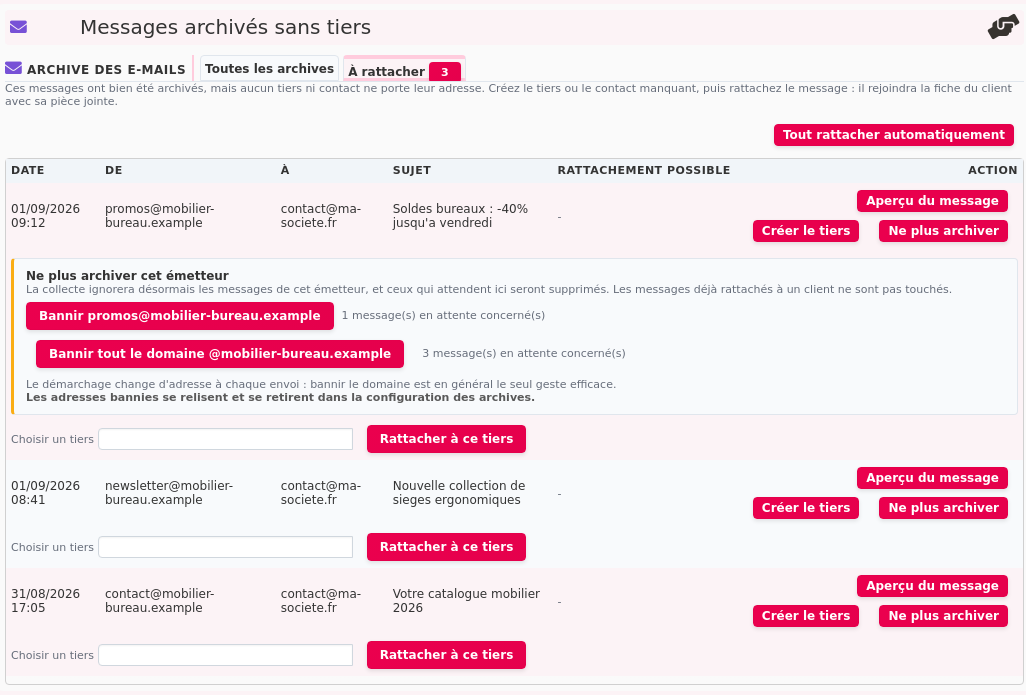
Ihr Klick bewirkt zwei Dinge: Die Erfassung ignoriert diesen Absender zukünftig, und die Nachrichten im Wartetab werden mitsamt Anhang entfernt.
Allerdings bleibt alles, was bereits einem Kunden zugeordnet ist, unberührt: Eine Nachricht, die unter einem Datensatz abgelegt wurde, bleibt dort, selbst wenn ihre Adresse unter die neue Regel fällt.
Zudem verhindert DoliPlus, dass Ihr eigenes Archivpostfach oder Ihre Firmendomäne gesperrt wird. Mit anderen Worten: Ein versehentlicher Klick kann Ihr gesamtes Archiv nicht lahmlegen.
Dieses Verhalten wird in der Modulkonfiguration unter „Nachrichten ohne bekannten Kunden“ festgelegt: Zur Zuordnung aufbewahren leitet sie in den Tab „Zuzuordnen“, Nicht aufbewahren lässt sie unberührt. Im Microsoft 365-Modus ist die Aufbewahrung standardmäßig aktiv, da die Nachricht anschließend das Postfach verlässt.
Ein Microsoft 365-Postfach erfassen
Microsoft erlaubt keine Passwort-Authentifizierung mehr für E-Mail-Postfächer: Der Zugriff erfolgt nun über regelmäßig erneuerte Sicherheitstokens. Wenn Ihr Archivpostfach bei Microsoft 365 gehostet wird, erfasst DoliPlus es daher über einen sicheren Kanal, ohne zu verwaltendes Passwort.
Diese Erfassung nutzt die bereits beim Einrichten des Microsoft-Mail-Connectors erteilte Berechtigung wieder: Sie erfordert keine zusätzliche Aktion Ihres Microsoft-Administrators.
Erfassungsmodus wählen
Gehen Sie zu Konfiguration > Module > Archive > Archivpostfach. Die Zeile „Erfassungsmodus“ bietet die Wahl:
- IMAP mit Passwort — die bewährte Methode für Postfächer außerhalb von Microsoft.
- Microsoft 365 — die sichere Erfassung ohne Passwort.
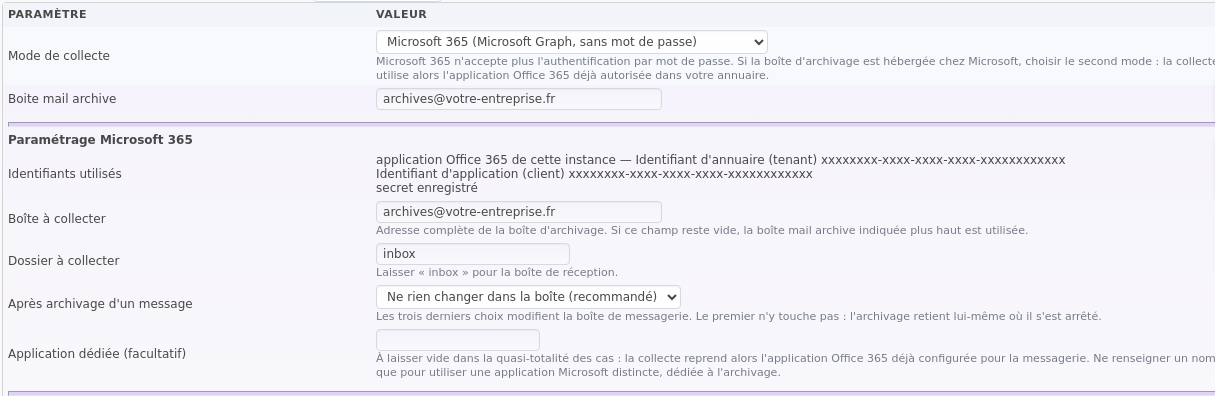
Das Formular passt sich sofort dem gewählten Modus an: IMAP-Felder weichen der Microsoft 365-Konfiguration. Das erfasste Postfach bleibt das oben unter „Archivpostfach“ angegebene — es ist keine zweite Adresse einzutragen.
Der zu erfassende Ordner
Die Zeile „Zu erfassender Ordner“ zeigt die tatsächlichen Ordner des Postfachs an. Belassen Sie inbox für den Posteingang oder wählen Sie einen Unterordner, falls Ihre Mailregel Kopien bereits dorthin legt.
Was mit der Nachricht nach der Archivierung geschieht
Die Zeile „Nach dem Archivieren einer Nachricht“ entscheidet über das Schicksal der Kopie, die im Microsoft-Postfach verbleibt. Vier Verhaltensweisen:
- Nachricht in den Papierkorb legen — die Standardeinstellung, wie bisher: Das Archivpostfach leert sich nach und nach. Achtung: Die Nachricht landet nicht in „Gelöschte Elemente“. Um sie wiederzusehen, nutzen Sie „Gelöschte Elemente wiederherstellen“ in Outlook.
- Nachricht als gelesen markieren — sie bleibt im Postfach sichtbar.
- Nachricht in einen Ordner verschieben — Sie legen dann im nächsten Feld den Zielordner fest.
- Nichts im Postfach ändern — nichts wird angetastet, aber das Postfach wächst unbegrenzt.
Treffen Sie eine bewusste Wahl: Dies ist die einzige Archiv-Einstellung, die Ihr Postfach direkt betrifft.
Unbekannte Absender separat ablegen
Die Zeile „Ordner für unbekannte Absender“ ermöglicht es Ihnen, einen Postfachordner für Nachrichten festzulegen, deren Absenderadresse keinem Kunden oder Kontakt zugeordnet ist. Sie können diese Nachrichten in Ihrem Postfach überprüfen, den fehlenden Kunden oder Kontakt manuell anlegen und die Nachricht dann zurück in den Posteingang legen: Beim nächsten Archivdurchlauf wird sie erfasst.
Der Ordner existiert noch? Geben Sie seinen Namen im benachbarten Feld ein und klicken Sie auf „Diesen Ordner erstellen“: DoliPlus legt ihn im Microsoft-Postfach an, ohne dass Sie die Seite verlassen. Reservierte Namen wie „archive“ und „deleteditems“ sind zulässig.
Dedizierte Anwendung (optional)
Lassen Sie dieses Feld in den meisten Fällen leer: Die Erfassung nutzt dann die bereits für die E-Mail-Kommunikation konfigurierte Office 365-Anwendung. Geben Sie nur dann eine Anwendung an, wenn Sie eine separate Microsoft-Anwendung ausschließlich für die Archivierung verwenden möchten – der Bildschirm fordert dann deren Verzeichnis-ID, Anwendungs-ID und Geheimnis an.
Die Zeile „Verwendete Identifikatoren“ zeigt stets die tatsächlich genutzte Anwendung an und bestätigt das Vorhandensein des Geheimnisses. So wissen Sie ohne erneute Eingabe, worauf die Erfassung basiert.
Überprüfen, ob alles funktioniert
Der Button Microsoft 365-Verbindung testen prüft den Zugriff und zeigt die Liste der Postfachordner mit der Anzahl der Nachrichten und ungelesenen Elemente pro Ordner. Sie sehen sofort, ob die Erfassung betriebsbereit ist, ohne auf den nächsten automatischen Durchlauf warten zu müssen.
Der Bildschirm zeigt zudem die zuletzt verarbeitete Nachricht an. Ein Link „Von Anfang des Postfachs neu starten“ setzt diesen Marker zurück: Die nächste Erfassung beginnt dann wieder beim Postfachanfang, was nach einer Wiederaufnahme der Historie nützlich ist.
Zugriff und Vertraulichkeit archivierter Nachrichten
Um private Kontakte zu konfigurieren, nutzen Sie die Administrationskonsole des Moduls „Archive“ oder den Link auf der Registerkarte „Archive“. Nur ein Administrator führt diesen Vorgang durch.
Eine Nachricht, die einem „Privaten“ Kontakt zugeordnet ist, wird weiterhin archiviert. Ihr Inhalt ist jedoch nur für den Besitzer des privaten Kontakts lesbar.
Zwei Berechtigungen werden benutzerweise in dessen Datensatz auf der Registerkarte „Benutzerberechtigungen“ festgelegt: Archivierte E-Mails lesen und Einen Absender nicht mehr archivieren. Letztere bleibt gesperrt, bis Sie sie explizit erteilen, da sie die Erfassung für das gesamte Unternehmen betrifft.
Konfiguration des Archiv-Moduls
Konfiguration in DoliPlus
Gehen Sie zunächst in die Modul-Konfiguration. Tragen Sie dann die Zugangsparameter für das „archive“-Postfach ein (z.B. archive@masociete.com).
Synchronisieren Sie schließlich die Signatur jedes Benutzers mit dem E-Mail-System. Überprüfen Sie dies in Ihrem Webmail unter Messaging / Einstellungen / Identitäten, indem Sie das dedizierte Postfach als BCC hinzufügen.
Konfiguration Ihres Mailservers
Von Ihrem E-Mail-Server aus leiten Sie zunächst eine Kopie der Nachrichten an das dedizierte Postfach weiter.
Bei Gmail öffnen Sie beispielsweise Einstellungen / Weiterleitung POP-IMAP. Fügen Sie dann eine Weiterleitungsadresse hinzu und bestätigen Sie diese über den erhaltenen Code. Lassen Sie abschließend eine Kopie der Nachrichten auf dem Gmail-Server.
Weitere Informationen: das integrierte Webmail · das Angebot Microsoft Office 365-Connectors (Kalender, OneDrive) · der DoliPlus-E-Mail-Server
