 on 5 Settembre 2026
 Archiviazione automatica delle email: la cronologia del cliente si riempie da sola
L’archiviazione automatica delle email nel Suo ERP
L’archiviazione automatica delle email in entrata e in uscita risponde prima di tutto a diversi bisogni concreti dell’azienda:
- Rispettare l’obbligo legale di tracciabilità degli scambi elettronici. Come ricorda questo articolo, Lei deve ritrovare facilmente un’informazione archiviata, ad esempio l’autore di un’email inviata da un postazione dell’azienda.
- Facilitare la relazione con il cliente nel quotidiano. Così, Lei archivia i documenti degli scambi con i Suoi clienti, prospect, fornitori, ecc. al più vicino dei Suoi processi: preventivo, reclamo SAV, ecc.
Per questo, DoliPlus integra diversi strumenti nella sua versione standard.
Infatti, questo compito rimane spesso dispendioso in termini di tempo e fonte di perdite di tempo. L’obiettivo è quindi quello di semplificarne l’uso, centralizzare l’informazione e, infine, rafforzare la competitività dell’azienda.
DoliPlus archivia nel formato « .eml », un formato sviluppato da Microsoft per Outlook. Un file « .eml » conserva le intestazioni, il formato HTML originale e gli allegati del messaggio. Inoltre, la maggior parte dei software di posta elettronica legge questo formato.
Novità di questa versione, tutte sulla lista dei messaggi di cui il mittente rimane sconosciuto:
- la scheda si crea ora con la sua natura esatta: cliente o prospect, ma anche fornitore o privato;
- l’assistente intelligente legge la posta, poi Le propone la scheda del nuovo cliente già compilata: Lei rilegge, e un clic crea il cliente come il suo contatto;
- un pulsante « Non archiviare più » esclude definitivamente un mittente di marketing — all’indirizzo, o meglio, al dominio intero;
- questa pulizia si delega ora: non richiede più di essere amministratore, un semplice diritto basta.
Passiamo ora in rassegna gli strumenti disponibili.
Archiviazione manuale delle email in entrata
A differenza del metodo automatico visto più avanti, qui è l’utente che estrae l’archivio, poi lo sistema nell’archivio documentale.
Per estrarre un archivio, Lei vada prima sulla posta elettronica. Poi, faccia un clic destro sul messaggio: il menu contestuale propone di copiare la fonte (file .eml) nell’archivio documentale.
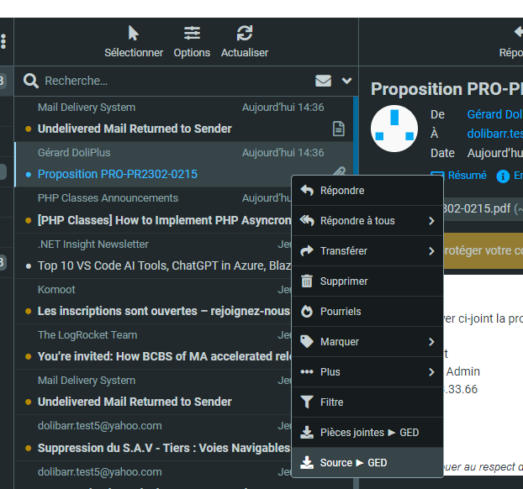
Poi, trascini il messaggio dall’archivio documentale alla sua destinazione, ad esempio l’archivio documentale di un preventivo.

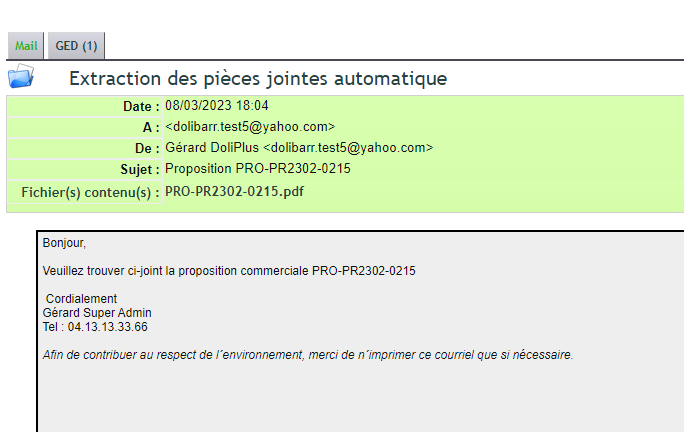
Infine, un doppio clic sul file « .eml » lo apre in una nuova scheda. Lei lo visualizza allora e, se necessario, ne estrae di nuovo gli allegati tramite la scheda DMS.
L’archiviazione automatica delle email in entrata e in uscita
Per facilitare il follow-up della relazione con il cliente e il fornitore, DoliPlus sistema automaticamente le email ricevute dai clienti e contatti identificati. Ogni email si classifica allora sotto la scheda « Archivi » della scheda del cliente o fornitore interessato.
Concretamente, il software utilizza una casella di posta dedicata. Questa riceve una copia di tutte le email degli utenti che beneficiano della funzionalità.
Così, questa archiviazione apre la strada a un lavoro collaborativo più ampio. Di conseguenza, Lei guadagna in produttività e reattività con i Suoi clienti e fornitori.
Inoltre, questa automatizzazione evita la classificazione individuale in ogni casella di posta. Ritrovare un messaggio diventa semplice: basta entrare nello spazio del cliente.
Infine, un’interfaccia dedicata facilita la ricerca. Per l’amministratore, essa propone anche diversi modi di eliminazione delle email archiviate e dei loro allegati.
Condizioni d’uso del servizio
Questo modulo opzionale si attiva in base a una decisione dell’organizzazione utilizzatrice.
Infatti, le e-mail professionali relative a un cliente o fornitore costituiscono una risorsa dell’azienda, e non un bene personale.
Allo stesso modo, tutti gli utenti ammettono che questa informazione rientra in un lavoro collaborativo.
Principio dell’archiviazione automatica delle e-mail
DoliPlus reindirizza prima una copia delle e-mail di ogni utente a una casella dedicata (ad esempio archive@masociete.com). Poiché si tratta di una copia, l’operazione rimane totalmente trasparente per l’utente.
Il sistema analizza poi i messaggi ricevuti. Se un messaggio contiene un indirizzo presente nella base dei clienti o fornitori (record e contatto), DoliPlus archivia subito la copia nella scheda « Archivi ».
Inoltre, le e-mail interne inviate da DoliPlus durante una quotazione, un ordine o una fattura vengono anch’esse archiviate.
Inoltre, se utilizzate la posta elettronica integrata (modulo posta elettronica), i messaggi inviati vengono classificati anche nella scheda « Archivi ». Per fare ciò, sincronizzate la firma dell’utente con questa posta elettronica.
Il sistema estrae anche automaticamente le allegati dei messaggi archiviati. Potete quindi spostare questi documenti in un’altra cartella del server, tramite la scheda DMS.
Infine, potete trasferire questa e-mail modificandola dalla posta elettronica interna di DoliPlus.
Nota: i dispositivi mobili non archiviano le e-mail in uscita, salvo configurazione specifica. Infatti, senza una copia reindirizzata alla casella dedicata, l’archiviazione non è possibile. Tuttavia, un’e-mail il cui mittente non corrisponde a nessun cliente o contatto registrato non va persa: viene conservata e vi aspetta nella scheda « Da collegare ».
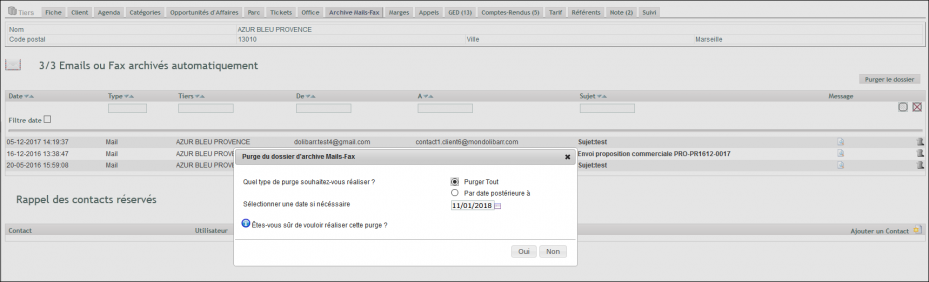
Nella scheda cliente o fornitore, solo un amministratore può:
- eliminare dalla base una riga corrispondente a un’e-mail,
- pulire l’archivio del cliente o fornitore, in tutto o in parte, in base a una data.
All’installazione, e su richiesta specifica, DoliPlus può anche recuperare le e-mail di altre caselle per ricostruire la cronologia del cliente. Per questo, consultate il vostro supporto.
Infine, questo archivio rafforza la protezione dei dati: conserva infatti una copia di sicurezza all’interno di DoliPlus.
Accesso all’archivio dal progetto
Troverete la stessa funzionalità nel progetto. Una scheda « Archivi » raggruppa i messaggi dei contatti dichiarati nel progetto.
Dove trovare l’elenco di tutte le vostre e-mail archiviate
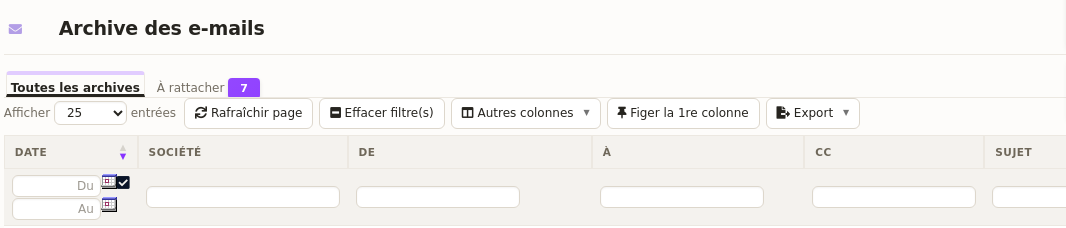
L’archiviazione automatica delle e-mail alimenta anche un elenco generale, oltre alle schede presenti su ogni record. Per aprirlo, seguite questo percorso: menu Vendite, poi Strumenti > Archivio delle e-mail.
Questo schermo riunisce due elenchi, presentati affiancati sotto forma di schede:
- « Tutte le archiviazioni » — l’insieme dei messaggi in entrata e in uscita già collegati a un cliente, un prospect o un fornitore.
- « Da collegare » — quelli il cui indirizzo non corrisponde ancora a nessuno nella vostra base. Un contatore mostra il loro numero, quindi vedete immediatamente se c’è del lavoro in sospeso.
Trovare un messaggio specifico
Ogni colonna ha il proprio filtro: la società, il mittente, il destinatario, l’oggetto. Inoltre, due campi Dal e Al limitano la ricerca a un periodo. Poi, il pulsante « Cancella filtro(i) » ripristina la lista con un solo clic.
Lei può anche scegliere quali colonne visualizzare, grazie al pulsante « Altre colonne ». Inoltre, « Blocca la 1a colonna » mantiene la data visibile mentre scorre la tabella verso destra.
Queste impostazioni sono sue: DoliPlus le memorizza per il suo account, quindi le ritroverà a ogni visita. Infine, il pulsante « Reimposta le mie preferenze » ripristina la visualizzazione originale quando lo desidera, mentre « Esporta » recupera la lista così come l’ha appena filtrata.
Aprire un messaggio dalla lista
La colonna Azioni riunisce le operazioni quotidiane. Ad esempio, un’icona segna il messaggio come letto o non letto. Un’altra lo visualizza così come è arrivato, con la formattazione e gli allegati. Un’ultima lo apre nella messaggeria di DoliPlus: da lì, può rispondere, inoltrare o allegare il messaggio ai documenti di un ordine, di una fattura o di un progetto.
Preferisce partire dal cliente? Apri allora la sua scheda, poi la scheda « Archivi »: vedrà solo i messaggi che lo riguardano.
I messaggi senza cliente non si perdono più
Un messaggio il cui mittente non è ancora nella sua base viene conservato, poi raggruppato nella scheda « Da collegare » di questa stessa lista (Vendite > Strumenti > Archivi e-mail). Un contatore indica quanti ne attendono.
Per ciascuno, vedrà la data, il mittente, il destinatario e l’oggetto. Poi, quattro azioni saranno disponibili.
Leggere il messaggio prima di decidere
Innanzitutto, il pulsante « Anteprima messaggio » espande l’e-mail sotto la sua riga, senza lasciare la schermata o aprire un’altra scheda. Leggerà quindi l’oggetto, gli indirizzi e il testo completo prima di decidere.
Spesso è la firma che le dirà con chi ha a che fare.
La scheda del nuovo cliente si compila da sola
Poi, se questo mittente merita una scheda, il pulsante « Crea cliente » apre un modulo proprio sotto il messaggio. Può compilarlo manualmente, naturalmente.
Ma il pulsante « Compila con IA » lo fa al suo posto: DoliPlus legge il messaggio e ne estrae ciò che contiene realmente.
Nello specifico, l’assistente rileva:
- la ragione sociale, l’indirizzo postale, il CAP e la città;
- il telefono, l’indirizzo e-mail e il sito internet;
- il SIRET e il numero di VAT, quando la firma li menziona;
- la persona che scrive: nome, cognome, funzione, linea diretta e cellulare;
- una categoria di cliente, scelta tra quelle che ha creato.
Niente viene inventato: un campo che il messaggio non fornisce rimane vuoto. Inoltre, l’assistente non propone mai una categoria che non esiste nel suo sistema.
Infine, le indica su cosa si è basato, affinché possa valutare con cognizione di causa.
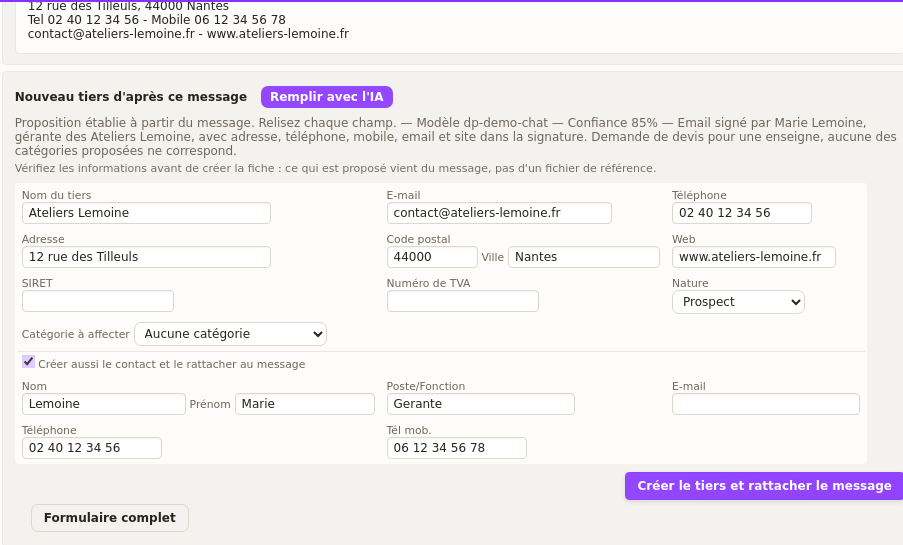
Lei rilegge quindi la proposta e corregge ciò che è necessario. Infine, un solo pulsante — « Crea il cliente e collega il messaggio » — crea la scheda del cliente, quella del suo contatto, lo assegna alla categoria selezionata e archivia il messaggio sotto questo nuovo cliente.
Il contatto eredita automaticamente i dati dell’azienda, quindi non deve reinserire nulla.
Preferisce la schermata di creazione standard? Il pulsante « Modulo completo » la apre con le stesse informazioni già inserite.
Un fornitore o un privato, non solo un cliente
Un mittente sconosciuto non è necessariamente un futuro cliente. Pertanto, il modulo le permette di scegliere la tipologia della scheda prima di crearla.
Il modulo offre quindi cinque opzioni: Prospect/Cliente, Prospect, Cliente, Fornitore e Privato.
Ogni scelta produce un risultato diverso:
- Fornitore crea la scheda nella sezione acquisti, non vendite. DoliPlus gli assegna inoltre il codice fornitore.
- Privato mantiene la scheda nella sezione commerciale, ma la contrassegna come persona fisica anziché come azienda. È utile ad esempio per chi le scrive a titolo personale.
Inoltre, l’assistente intelligente le suggerisce la tipologia che ha riconosciuto nel messaggio. Tuttavia, non propone mai un’opzione che non è disponibile nella schermata.
Lei ha quindi l’ultima parola, poiché la tipologia rimane modificabile fino alla creazione.
Collegare quando la scheda esiste già
Se l’indirizzo corrisponde a un cliente già noto, basta il pulsante Collega: il messaggio viene associato alla sua scheda, con il relativo file. Può anche scegliere manualmente il cliente e il contatto quando esistono più corrispondenze.
Un pulsante « Collega tutto automaticamente » elabora in una volta quelli diventati riconoscibili. Tuttavia, il collegamento automatico si astiene quando due clienti diversi hanno lo stesso indirizzo: in questo caso, è lei a decidere.
Silenziare un mittente di spam
Infine, alcuni messaggi non richiedono alcuna decisione: sono pubblicità. Il pulsante « Non archiviare più » li gestisce quindi una volta per tutte. Apre un pannello dove sceglie la portata, e ogni pulsante indica in anticipo quanti messaggi in sospeso rimuoverà.
- Solo questo indirizzo — quando il mittente è unico e ben identificato;
- Tutto il dominio — è l’azione realmente efficace, perché una campagna spam cambia mittente a ogni invio mantenendo lo stesso dominio.
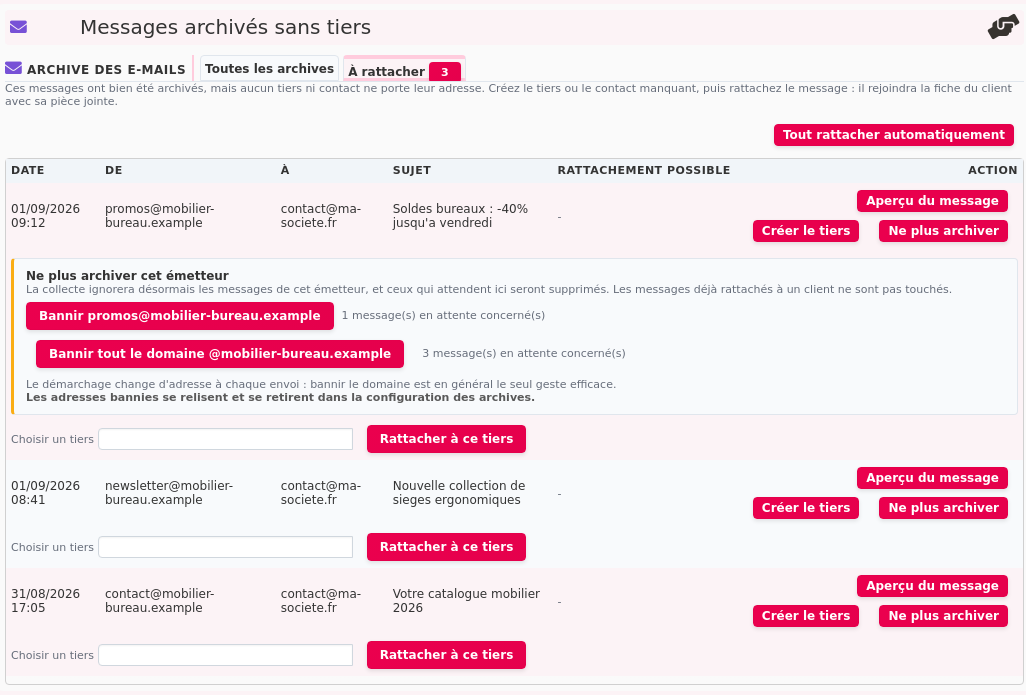
Il suo clic produce due effetti: la raccolta ignora questo mittente in futuro, e i messaggi in attesa nella scheda vengono eliminati con i loro allegati.
Tuttavia, nulla di ciò che è già associato a un cliente viene modificato: un messaggio classificato in una scheda rimane lì, anche se il suo indirizzo cade sotto la nuova regola.
Inoltre, DoliPlus rifiuta di bloccare la sua casella di archiviazione o il dominio della sua azienda. In altre parole, un clic accidentale non può fermare tutta la sua archiviazione.
Questo comportamento si regola nella configurazione del modulo, riga « Messaggi senza cliente noto »: Conservarli per l’associazione li invia nella scheda « Da associare », Non conservarli li ignora. In modalità Microsoft 365, la conservazione è attiva per impostazione predefinita, poiché il messaggio esce poi dalla casella.
Raccogliere una casella Microsoft 365
Microsoft non accetta più l’autenticazione con password sulle sue caselle di posta: l’accesso si basa ora su token di sicurezza rinnovati regolarmente. Se la sua casella di archiviazione è ospitata su Microsoft 365, DoliPlus la raccoglie quindi tramite un canale sicuro, senza password da gestire.
Questa raccolta riutilizza l’autorizzazione già concessa durante l’impostazione del connettore di posta Microsoft: non richiede nessuna operazione aggiuntiva al suo amministratore Microsoft.
Scegliere la modalità di raccolta
Vada in Configurazione > Moduli > Archivi > Casella mail Archivi. La riga « Modalità di raccolta » le offre la scelta:
- IMAP con password — il funzionamento storico, per una casella ospitata altrove rispetto a Microsoft.
- Microsoft 365 — la raccolta sicura, senza password.
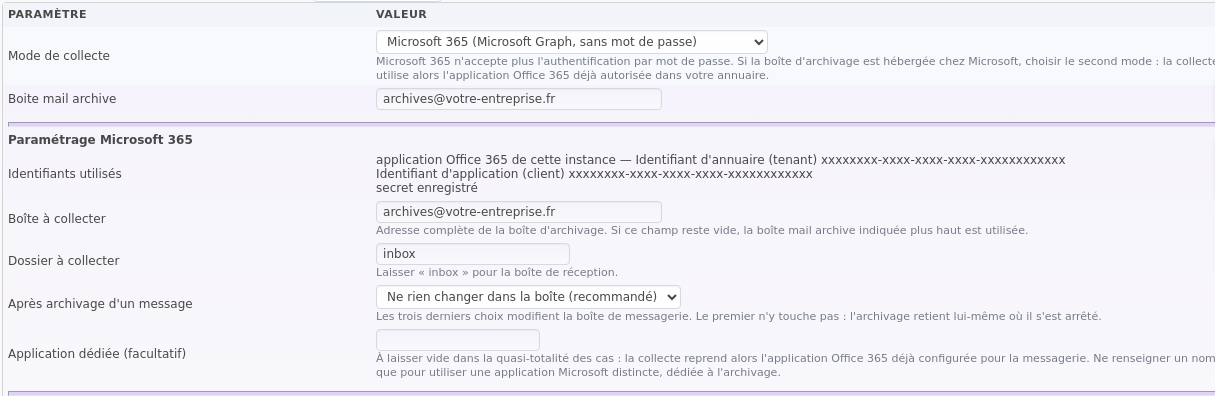
Il modulo si adatta immediatamente alla modalità selezionata: i campi IMAP scompaiono a favore della configurazione Microsoft 365. La casella raccolta rimane quella che ha indicato prima, in « Casella mail archivio » — non c’è una seconda casella da inserire.
La cartella da raccogliere
La riga « Cartella da raccogliere » propone l’elenco reale delle cartelle della casella. Lasci inbox per la posta in arrivo, o selezioni una sottocartella se la sua regola di posta vi deposita già le copie.
Cosa diventa il messaggio una volta archiviato
La riga «Dopo l’archiviazione di un messaggio» determina il destino della copia rimasta nella casella Microsoft. Quattro comportamenti:
- Spostare il messaggio nel cestino — l’opzione predefinita, quella del funzionamento storico: la casella di archiviazione si svuota progressivamente. Attenzione: il messaggio non va in “Elementi eliminati”. Per riprenderlo, utilizzare “Recupera elementi eliminati” di Outlook.
- Contrassegnare il messaggio come letto — rimane nella casella, visibile.
- Spostare il messaggio in una cartella — si deve quindi indicare la cartella di destinazione nella riga successiva.
- Non modificare nulla nella casella — nulla viene toccato, ma la casella cresce indefinitamente.
Scegliete con consapevolezza: è l’unica impostazione dell’archiviazione che agisce direttamente sulla vostra posta.
Mettere da parte i mittenti non riconosciuti
La riga «Cartella dei mittenti non riconosciuti» permette di designare una cartella della casella dove archiviare i messaggi il cui indirizzo non corrisponde a nessun cliente o fornitore né contatto. Potrete così rileggerli nella vostra posta, creare il cliente/fornitore o contatto mancante, poi rimettere il messaggio nella posta in arrivo: verrà archiviato al passaggio successivo.
La cartella non esiste ancora? Inserite il suo nome nel campo accanto e cliccate su «Crea questa cartella»: DoliPlus la crea nella casella Microsoft senza lasciare la schermata. I nomi riservati «archive» e «deleteditems» sono accettati.
Applicazione dedicata (facoltativa)
Lasciate questo campo vuoto nella quasi totalità dei casi: la raccolta utilizzerà allora l’applicazione Office 365 già configurata per la posta. Indicate un’applicazione solo per utilizzare un’applicazione Microsoft distinta, dedicata all’archiviazione — la schermata vi chiederà allora il suo ID directory, ID applicazione e segreto.
La riga «Identificativi utilizzati» mostra in permanenza l’applicazione effettivamente impiegata e conferma la presenza del segreto. Saprete quindi, senza reinserire nulla, su cosa si basa la raccolta.
Verificare che tutto funzioni
Il pulsante Test connessione Microsoft 365 controlla l’accesso e mostra l’elenco delle cartelle della casella, con il numero di messaggi e non letti di ciascuna. Vedrete quindi immediatamente se la raccolta è operativa, senza attendere il prossimo passaggio automatico.
La schermata indica inoltre l’ultimo messaggio elaborato. Un link «Riparti dall’inizio della casella» azzera questo riferimento: la prossima raccolta riprenderà quindi l’intera casella, utile dopo un ripristino della cronologia.
Accesso e riservatezza dei messaggi archiviati
Per configurare i vostri contatti privati, utilizzate la console di amministrazione del modulo «Archivi», o il link presente nella scheda «Archivi». Solo un amministratore può eseguire questa operazione.
Un messaggio collegato a un contatto «Privato» rimane storicizzato. Tuttavia, il suo contenuto è leggibile solo dal proprietario del contatto privato.
Infine, due autorizzazioni si configurano utente per utente, dalla sua scheda, scheda «Permessi utente»: leggere le e-mail archiviate, e non archiviare più un mittente. La seconda rimane bloccata finché non viene concessa, poiché coinvolge la raccolta di tutta l’azienda.
Configurazione del modulo Archivi
Configurazione lato DoliPlus
Accedete prima alla configurazione del modulo. Completate poi i parametri di accesso alla casella «archive» (ad esempio archive@masociete.com).
Sincronizzate infine la firma di ogni utente con la posta. Verificatelo nel vostro webmail, tramite Posta / Preferenze / Identità, aggiungendo la casella dedicata in Ccn.
Configurazione del vostro server di posta
Dal tuo server di posta elettronica, reindirizza prima una copia delle email alla casella dedicata.
Ad esempio, con Gmail, apri Impostazioni / Trasferimento POP-IMAP. Aggiungi quindi un indirizzo di inoltro, poi confermalo tramite il codice ricevuto. Infine, lascia una copia dei messaggi sul server Gmail.
Per saperne di più: il webmail integrato · l’offerta connettori Microsoft Office 365 (agenda, OneDrive) · il server di posta elettronica DoliPlus
