 sur 20 octobre 2026
 La commande Client
L’interface de la commande client
La commande client est la pièce centrale de votre cycle de vente : à partir d’elle, vous expédiez, fabriquez, commandez aux fournisseurs ou facturez. Voici comment la créer et exploiter le bon de commande dans DoliPlus.
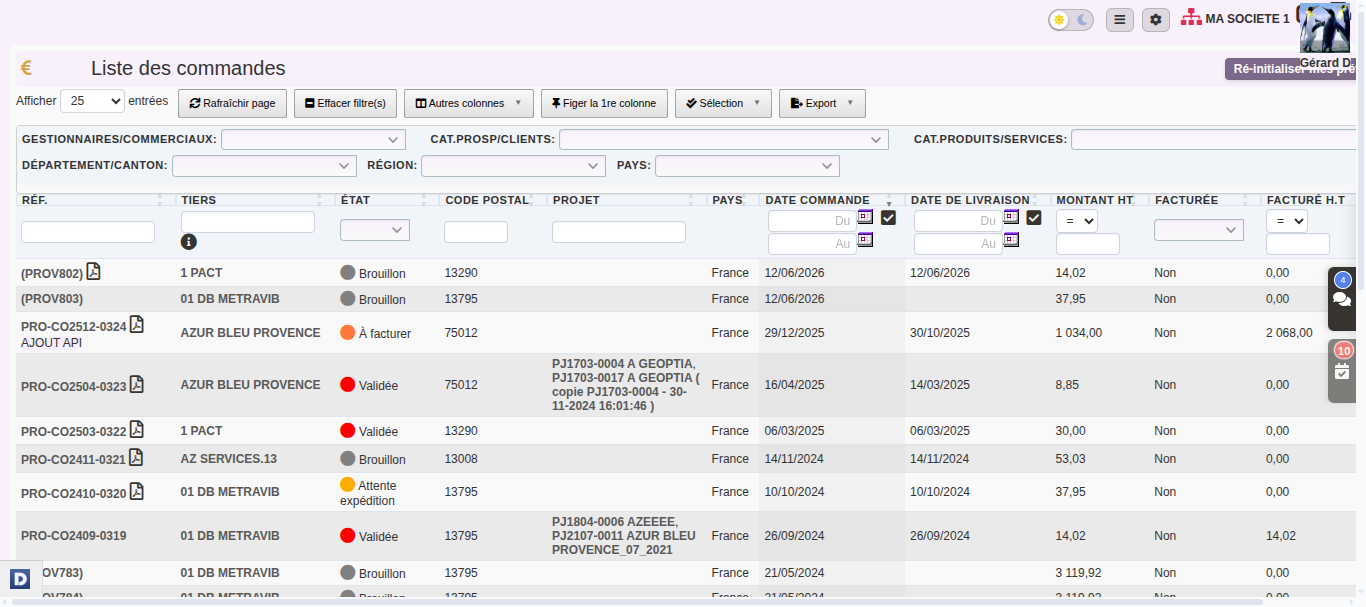
L’écran de saisie est commun aux devis, aux commandes et aux factures : mêmes colonnes, même façon d’ajouter une ligne, mêmes raccourcis. Vous retrouvez donc vos habitudes d’un document à l’autre.
- Interface devis, commandes, factures…
- La fonction sous-total des devis, commandes et factures clients
- La colonne qui indice les lignes du document
Créer une commande client
La création part de la fiche du tiers : le bouton se trouve dans la barre d’action, en bas de la fiche.
La commande naît alors à l’état brouillon, avec son numéro définitif déjà attribué.
Vous y ajoutez ensuite des produits du catalogue, ou des lignes libres si la prestation n’existe pas en fiche. Pour créer un nouveau produit, passez d’abord par l’interface des produits et services : la commande ne crée pas de fiche produit.
Modifier ou supprimer une commande client
Pour modifier une commande, ouvrez sa fiche. Une commande clôturée ne se modifie plus : c’est ce qui garantit que le document envoyé au client et celui conservé dans DoliPlus disent la même chose.
Une commande peut être supprimée tant que votre profil le permet.
Cycle de vie et règles de gestion
Une commande suit le déroulement suivant :
Brouillon → Validée → … selon le module d’expédition… → Traitée
Annuler une commande client, puis la rouvrir
Un client renonce, ou demande une annulation par erreur ? Sur une commande validée, le bouton « Annuler » la passe au statut annulée. Elle reste toutefois dans DoliPlus, avec sa référence et son historique : elle sort simplement de vos commandes en cours.
De plus, l’annulation se défait. Sur la fiche d’une commande annulée, cliquez sur « Réouvrir » : la commande client revient au statut validée, avec sa référence, ses lignes et ses documents liés. Inutile donc de la recréer.
Les deux boutons dépendent du même droit, « Annuler les commandes clients ». Sans lui, ni « Annuler » ni « Réouvrir » n’apparaissent sur la fiche. En savoir plus sur les droits d’accès
Pour corriger ensuite le contenu, cliquez sur « Modifier » : la commande repasse en brouillon. Enfin, préférez l’annulation à la suppression dès qu’une commande a été envoyée au client, car elle garde la trace de ce qui a été convenu.
Enchaînements automatisés
Une commande peut naître toute seule, à la clôture d’une proposition commerciale passée à l’état « signé à facturer ». C’est le principe des enchaînements automatisés — le workflow : le passage devis → commande → facture met à jour les statuts en amont, sans que personne ait à y penser.
Vous choisissez les enchaînements à activer dans la configuration : devis vers commande, devis directement vers facture, commande vers facture. Le détail des enchaînements.
La sélection des contacts
L’onglet Contacts désigne les interlocuteurs de la commande, côté client comme en interne, et le rôle de chacun : donneur d’ordre, suivi client, contact de livraison.
Pour ne plus avoir à le faire commande après commande, désignez ces interlocuteurs une fois pour toutes sur la fiche du tiers : DoliPlus les reporte alors automatiquement sur chaque devis, commande et facture. Les contacts par défaut.
Adresses de livraison
Vos marchandises ne partent pas toujours à l’adresse de facturation : dépôt, chantier, magasin, site secondaire. Une adresse de livraison se pose sur la commande et suit ensuite tout le circuit, du devis jusqu’à l’expédition.
Vous enregistrez autant d’adresses que nécessaire sur la fiche du client, puis vous choisissez la bonne au moment de la commande. Les adresses de livraison.
Commandes fournisseurs depuis une commande client
Ce que vous venez de vendre, il faut souvent l’acheter. Depuis la commande client, vous générez la commande fournisseur correspondante : les lignes sont reprises, et le lien entre les deux documents reste visible de part et d’autre.
Vous savez donc, à tout moment, ce qui est commandé chez qui pour honorer quelle commande client. La commande fournisseur.
Numéros de lot ou de série
Si vos produits sont numérotés, vous saisissez leur numéro de lot ou de série au fil de la commande. Ces numéros sont alphanumériques et entièrement à votre main.
Vous pouvez les associer à un suivi du stock par emplacement, et gérer les dates de péremption : DLC, DLUO et DDM. La traçabilité de ce que vous avez livré à qui est ainsi conservée. La saisie des numéros de lot ou de série.
Unités de vente et d’achat (UVA)
Vous ne vendez pas toujours à la pièce : au mètre, au kilo, au mètre carré, à l’heure. Les unités de vente et d’achat font calculer le prix de la ligne à partir de cette grandeur, sans ressaisie.
Six familles sont disponibles — l’unité (à la pièce), le poids, la surface, le volume, la durée et le temps — aussi bien sur les produits que sur les services. Elles viennent d’un dictionnaire que vous complétez librement. Les unités de vente et achat.
Ajouter vos conditions générales de vente
Vos C.G.V. s’attachent à la commande sans que vous ayez à les recoller à chaque fois. Le PDF de vos conditions se dépose une seule fois dans la GED des matrices, par le menu Outils → Documents & Matrices, puis DoliPlus l’ajoute au document produit.
Le même mécanisme vaut pour des conditions générales d’achat. Les conditions générales de vente.
Regrouper plusieurs commandes vers une facture
Pour un client qui commande souvent, vous éditez une seule facture pour plusieurs commandes. L’opération part de l’onglet client, bouton « Commandes → Facture » : vous cochez les commandes à réunir, DoliPlus produit la facture unique.
Vous facturez plus vite, et le client reçoit un document au lieu de dix. Regrouper des commandes vers une facture.
Les contrôles de validation
Les contrôles de validation évitent les oublis coûteux — TVA manquante, projet non affecté, ligne à quantité nulle — en vérifiant la commande avant qu’elle ne soit validée. Un contrôle bloque, ou signale, selon ce que votre organisation a décidé.
Certains contrôles sont standards, d’autres se paramètrent sur demande. La liste des contrôles disponibles.
Documents PDF
Mettre en forme le document
Le rendu du PDF se règle dans Accueil → Configuration → Paramètres PDF/Interface : bordures, couleurs, colonnes affichées ou masquées. Dans la série de modèles New DoliPlus, ces éléments sont configurables sans intervention technique.
Le choix du modèle lui-même se fait sur la fiche de la commande, au moment de générer le document.
Les modèles de génération de documents · Personnaliser les documents PDF
Vos logos de prestation en bas de page
Certifié, labellisé, partenaire d’une marque ? Ces logos s’affichent en bas de vos devis, commandes et factures, sans toucher à la mise en page. Vous en déposez plusieurs, ils se rangent d’eux-mêmes.
Les logos de prestation en bas de page.
Options supplémentaires à paramétrer
Beaucoup d’autres réglages personnalisent l’affichage de la commande à l’écran et sur le PDF : colonnes visibles, adresses de livraison, références fournisseur, C.G.V., logos de bas de page. Ils sont tous réunis au même endroit, dans Accueil → Configuration → Paramètres PDF/Interface, en quatre sections.
La liste complète des paramètres PDF et interface.
Sur le même sujet
