 sur 14 août 2026
 Paramètres PDF/Interface
Les paramètres PDF et interface regroupent la configuration des documents PDF et des écrans Devis, Commandes et Factures dans DoliPlus.
Concrètement, cette page réunit tous les réglages d’affichage au même endroit. Ainsi, vous pilotez à la fois l’écran de saisie et le rendu imprimé. De plus, vous gagnez du temps au quotidien.
Menu Accueil → Configuration → Paramètres PDF/Interface
D’abord, sachez que la page comporte quatre sections principales. En effet, chaque section couvre un usage précis des paramètres PDF et interface :
- Paramètres de l’interface Ventes/Achats (N° 200–223) : comportement des formulaires devis, commandes, factures à l’écran
- Paramètres des PDF (N° 100–168) : options d’affichage sur les documents imprimés
- Autres paramètres PDF (N° 300–328) : valeurs numériques (marges, largeurs de colonnes, etc.)
- Couleurs : fond, bordures, texte des éditions PDF
Par ailleurs, chaque option porte un numéro stable. Vous le retrouvez donc facilement dans les tableaux ci-dessous.
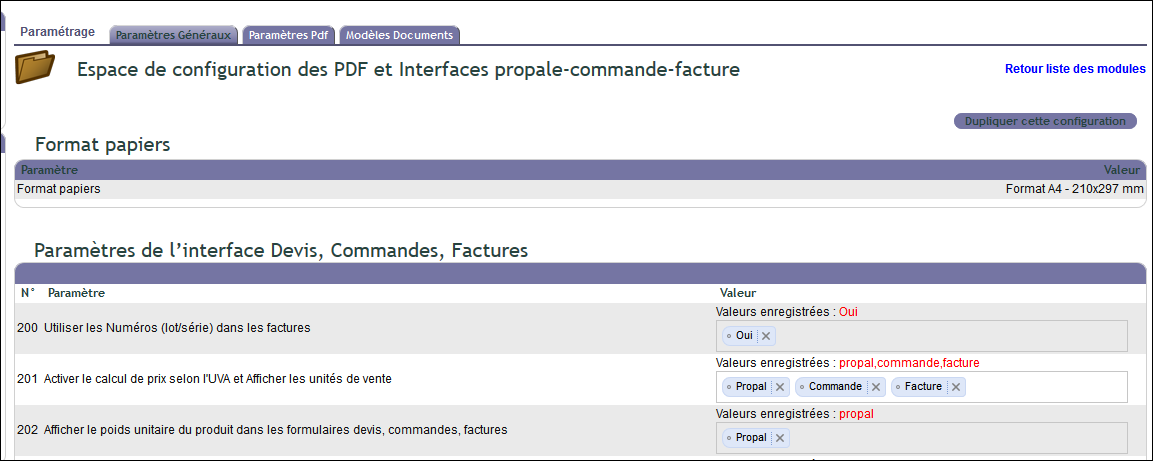
Section 200 — Paramètres de l’interface Ventes / Achats
Pour commencer, ces options modifient l’affichage et le comportement des formulaires à l’écran. Elles concernent notamment la propale, la commande et la facture.
Par ailleurs, la colonne Documents précise la portée de chaque option. Ainsi, elle indique le type concerné (P = Propale, C = Commande, F = Facture) ou une portée globale (Oui/Non).
| N° | Description | Documents |
|---|---|---|
| 200 | Utiliser les numéros de lot/série dans les factures | Oui / Non |
| 201 | Activer le calcul de prix selon l’UVA et afficher les unités de vente | P · C · F · Achats |
| 202 | Afficher le poids unitaire du produit dans les formulaires | P · C · F |
| 203 | Afficher le poids total dans les formulaires | P · C · F |
| 204 | Afficher la quantité facturée dans les formulaires | P · C · F |
| 205 | Activer la gestion des colisages primaires, secondaires, tertiaires | Oui / Non |
| 207 | Afficher la gestion des photos sur Devis (GED fiche produit) | Oui / Non |
| 208 | Afficher la gestion des documentations techniques liées aux Produits/services sur Devis | Oui / Non |
| 209 | Activer le changement de banque sur document PDF (selon permissions utilisateur) | Oui / Non |
| 210 | Afficher les PDF via le lecteur du navigateur (Non = téléchargement systématique) | Oui / Non |
| 211 | Forcer le lecteur PDF intégré DoliPlus au lieu du navigateur | Oui / Non |
| 212 | Activer la navigation par ancre (jump tag) | Oui / Non |
| 213 | Donner à l’utilisateur la possibilité de désactiver les CGV | Oui / Non |
| 214 | Activer les adresses de livraison sur les commandes | Oui / Non |
| 215 | Activer les adresses de livraison sur les propales | Oui / Non |
| 216 | Afficher un sélecteur des expéditions + dates sur Facture | Oui / Non |
| 217 | Arrondi de la somme des lignes (au lieu de somme des lignes arrondies) | Oui / Non |
| 218 | Activer les adresses de livraison sur les factures | Oui / Non |
| 219 | Afficher le N° de rang sur ligne devis, commande, facture | Oui / Non |
| 220 | Activer le focus automatique sur la recherche produit/service | Oui / Non |
| 221 | Afficher l’indice/référence libre de début de ligne (BTP) | P · C · F |
| 222 | Impression de logo(s) en bas de page (Matrice/Logo) | P · C · F · Achats |
| 223 | Utiliser les N° de lot/série manuels dans l’interface d’expédition (incompatible gestion lots produit) | Oui / Non |
Section 100 — Paramètres des PDF
Ensuite, ces options modifient l’apparence des documents PDF générés. Autrement dit, elles agissent sur l’édition finale, pas sur la saisie.
Entête, expéditeur et adresses
D’abord, ce premier groupe règle l’entête du document. Ainsi, vous choisissez les informations affichées en haut de page.
| N° | Description | Documents |
|---|---|---|
| 100 | Afficher l’identifiant fiscal 1 (SIRET) dans l’adresse destinataire | P · C · F |
| 101 | Afficher l’identifiant fiscal 2 dans l’adresse destinataire | P · C · F |
| 102 | Afficher l’identifiant fiscal 3 dans l’adresse destinataire | P · C · F |
| 103 | Afficher l’identifiant fiscal 4 dans l’adresse destinataire | P · C · F |
| 104 | Afficher le logo d’entête sur PDF (désactiver si papier à en-tête utilisé) | Oui / Non |
| 112 | Inverser expéditeur et destinataire | Oui / Non |
| 117 | Afficher le bloc information expéditeur | Oui / Non |
| 120 | Afficher le téléphone du client | P · C · F |
| 121 | Afficher le fax du client | P · C · F |
| 163 | Afficher l’e-mail du client | P · C · F |
| 115 | Afficher l’adresse de livraison sous le destinataire | P · C · F |
| 116 | Afficher l’adresse de livraison à la place de l’expéditeur | P · C · F |
| 168 | Afficher l’adresse d’intervention sous le destinataire | P · C · F |
| 118 | Afficher le code-barre client | P · C · F |
| 124 | Afficher l’identifiant TVA Intracommunautaire dans l’adresse du destinataire | P · C · F |
| 152 | Afficher le projet dans l’entête du PDF | P · C · F |
| 156 | Afficher le code client dans l’entête du document | P · C · F |
Lignes articles et colonnes
Ensuite, ce groupe pilote le tableau des lignes. Ainsi, vous décidez quelles colonnes apparaissent face à chaque article.
| N° | Description | Documents |
|---|---|---|
| 125 | Afficher la description des produits sur les PDF de vente | P · C · F |
| 126 | Afficher la référence des produits sur les PDF | P · C · F |
| 127 | Afficher les détails de lignes (PU, quantité, etc.) | P · C · F |
| 128 | Afficher la colonne TVA dans les PDF | P · C · F |
| 129 | Cacher le total TVA et le total général | Oui / Non |
| 130 | Afficher les N° de lot dans la description sur les factures | Oui / Non |
| 131 | Afficher la colonne des unités de vente (UVA) | P · C · F · Achats |
| 132 | Afficher la colonne poids unitaire | P · C · F |
| 133 | Afficher la colonne poids total | P · C · F |
| 134 | Afficher la base quantité de référence pour le calcul du Prix Unitaire | P · C · F |
| 135 | Afficher la quantité facturée | P · C · F |
| 136 | Afficher le tableau récapitulatif du poids | P · C · F |
| 137 | Tracer une ligne séparatrice après chaque article | P · C · F |
| 138 | Afficher le code douane sur les lignes | Oui / Non |
| 139 | Afficher le pays d’origine sur les lignes | Oui / Non |
| 140 | Afficher le type Produit ou Service sur chaque ligne | Oui / Non |
| 141 | Afficher le colisage primaire sous la description | P · C · F |
| 142 | Afficher le colisage secondaire sous la description | P · C · F |
| 143 | Afficher le colisage tertiaire sous la description | P · C · F |
| 155 | Supprimer l’indentation du texte libre de description à l’impression | Oui / Non |
| 161 | Ne pas mettre en gras les produits non référencés sur les documents | Oui / Non |
| 162 | Afficher le détail de l’éco-participation par ligne | P · C · F |
| 164 | Activer la colonne PU HT remisé sur PDF | P · C · F |
| 166 | Afficher la remise totale TTC en bas de page (désactiver option 167 si actif) | P · C · F |
| 167 | Afficher la remise totale HT en bas de page (désactiver option 166 si actif) | P · C · F |
Pied de page et mention complémentaire
Par ailleurs, ce groupe gère le bas du document. Ainsi, vous réglez le pied de page et la mention complémentaire.
| N° | Description | Documents |
|---|---|---|
| 107 | Afficher les entêtes sur chaque page (pas seulement la première) | P · C · F |
| 108 | Afficher le pied de page seulement en dernière page | P · C · F |
| 109 | Afficher le pied de page standard | Oui / Non |
| 110 | Afficher l’identité de la société dans le pied de page | Oui / Non |
| 111 | Formater la mention complémentaire (retour à la ligne automatique) | Oui / Non |
| 154 | Afficher le commentaire du compte bancaire avant le RIB (ex : commentaire Factor) | Oui / Non |
| 157 | Autoriser le HTML dans le texte de la mention complémentaire de bas de page | Oui / Non |
CGV, conditions et options devis
De plus, ce groupe traite les CGV et les options propres au devis. Ainsi, vous adaptez les conditions affichées selon le contexte commercial.
| N° | Description | Documents |
|---|---|---|
| 105 | Afficher une zone « Bon pour accord » sur le document | P · C · F |
| 106 | Afficher « ARC Commande » sur PDF au lieu de « Commande » | Oui / Non |
| 113 | Afficher les CGV/CGA à la suite du document (CF Matrice/Cgv) | P · C · F · Achats |
| 114 | Donner la priorité à la sélection manuelle des CGV depuis la liste | Oui / Non |
| 149 | Désactiver l’impression de la date de livraison sur les propales | Oui / Non |
| 150 | Afficher la référence fournisseur dans propales, commandes, factures | P · C · F |
| 151 | Afficher la référence et la date du contrat sur l’édition PDF de la facture | Oui / Non |
| 153 | Ne pas afficher le terme « Option » si la quantité est vide sur une ligne de devis | Oui / Non |
Expéditions et livraisons
Ensuite, ce groupe vise les bons d’expédition. Ainsi, vous affinez le contenu des documents de livraison.
| N° | Description | Documents |
|---|---|---|
| 123 | Afficher la date d’expédition au lieu de la date de livraison | Oui / Non |
| 148 | Ne pas afficher Tél. et Fax pour le destinataire de l’expédition | Oui / Non |
| 158 | Sur document d’expédition : activer le séparateur entre lignes | Oui / Non |
| 159 | Sur document d’expédition : afficher uniquement les lignes avec quantité expédiée > 0 | Oui / Non |
| 160 | Sur document d’expédition : ajouter la colonne « Reste à livrer » | Oui / Non |
Documents fournisseurs
Enfin, ce dernier groupe cible les achats. Ainsi, vous maîtrisez l’affichage sur les commandes et factures fournisseurs.
| N° | Description | Documents |
|---|---|---|
| 119 | Afficher le code-barre fournisseur | Oui / Non |
| 122 | Afficher le N° de fax sur commande fournisseur | Oui / Non |
| 144 | Cacher la référence DoliPlus sur la commande fournisseur | Oui / Non |
| 145 | Cacher la référence du fournisseur sur la commande fournisseur | Oui / Non |
| 146 | Cacher la référence DoliPlus sur la facture fournisseur | Oui / Non |
| 147 | Cacher la référence du fournisseur sur la facture fournisseur | Oui / Non |
| 165 | Ne pas afficher la description des produits sur les PDF d’achats | Achats |
Section 300 — Autres paramètres PDF (valeurs numériques)
À présent, ces paramètres acceptent une valeur numérique. De plus, la valeur entre parenthèses correspond à la valeur par défaut du système.
Concrètement, vous ajustez ici les dimensions de la mise en page. Ainsi, ces paramètres PDF et interface complètent les options « Oui/Non » vues plus haut.
Mise en page et marges
D’abord, ce groupe fixe les marges et les espacements du document.
| N° | Description | Défaut |
|---|---|---|
| 300 | Intervalle entre les boîtes (délai, interlocuteur, etc.) | 50 |
| 301 | Marge gauche (mm) | 8 |
| 302 | Marge droite (mm) | 5 |
| 303 | Marge basse (mm) | 15 |
| 304 | Marge haute (mm) | 5 |
| 305 | Espace supplémentaire sous la zone d’information | 0 |
| 306 | Décalage de l’entête sur les pages suivantes | 50 |
| 307 | Hauteur réservée pour la mention complémentaire de bas de page | 10 |
| 325 | Hauteur minimale du bloc expéditeur/destinataire | 37 |
Logo et fond de page
Ensuite, ce groupe règle la taille des logos et l’image de fond.
| N° | Description | Défaut |
|---|---|---|
| 308 | Largeur du logo d’entête (mm) | 24 |
| 321 | Hauteur de l’image produit en PDF (-1 pour désactiver, 10 à 50 recommandé) | 35 |
| 323 | Logo d’entête alternatif (nom de l’image dans Matrices/Logo/) | — |
| 326 | Espace vide sous logo supplémentaire (1 à 20) | 0 |
| 327 | Hauteur des logo(s) en bas de page | 27 |
| 328 | Alignement horizontal des logos bas de page (L = gauche, C = centré, R = droit) | C |
| 319 | Document PDF de fond appliqué avant édition (déposer dans Matrices/Image Fond/) | — |
Bordures et tableau
Par ailleurs, ce réglage modifie la forme des bordures du tableau.
| N° | Description | Défaut |
|---|---|---|
| 322 | Forme des bordures du tableau (carré = -1, rond = 1 ou 2) | 2 |
Largeurs des colonnes du tableau lignes (mm)
Enfin, ce groupe fixe la largeur de chaque colonne, en millimètres.
| N° | Colonne | Défaut |
|---|---|---|
| 309 | Colonne TVA | 10 |
| 310 | Colonne Remise | 13 |
| 311 | Colonne Prix Unitaire HT | 19 |
| 312 | Colonne UVA (Unité de Vente) | 12 |
| 313 | Colonne unité de référence (base quantité) | 12 |
| 314 | Colonne Poids Total | 15 |
| 315 | Colonne Poids Unitaire | 13 |
| 316 | Colonne Quantité Facturée | 13 |
| 317 | Colonne Quantité | 10 |
| 318 | Colonne Total HT | 19 |
| 324 | Colonne Indice/Référence (BTP) | 10 |
Section Couleurs des éditions PDF
Enfin, vous personnalisez trois couleurs. De plus, vous les saisissez en valeur hexadécimale :
- Couleur de fond : fond des entêtes de colonnes et zones colorées
- Couleur des bordures : lignes du tableau et encadrés
- Couleur des textes : texte principal des documents
Par ailleurs, pour aller plus loin sur les thèmes et les menus, reportez-vous au chapitre Nouveau design DoliPlus — thème personnalisable et menus web, tablette, smartphone.
Multi-entités : dupliquer les paramètres PDF et interface
Dans une configuration multi-entités, vous réglez chaque entité séparément. C’est pourquoi vous répétez parfois un même paramètre.
Cependant, le bouton « Dupliquer cette configuration » simplifie cette tâche. En effet, il copie tous les paramètres vers une autre entité. Vous accélérez ainsi la mise en place.
Pour résumer, ces paramètres PDF et interface vous donnent un contrôle complet sur la saisie et l’édition. Donc, prenez le temps de les régler une fois pour gagner du temps ensuite.
Sur le même sujet
