 on 5 septiembre 2026
 Parámetros PDF/Interfaz
Los parámetros PDF e interfaz agrupan la configuración de los documentos PDF y las pantallas de Presupuestos, Pedidos y Facturas en DoliPlus.
En concreto, esta página reúne todos los ajustes de visualización en un mismo lugar. Así, controla tanto la pantalla de introducción como el resultado impreso. Además, ahorra tiempo a diario.
Menú Inicio → Configuración → Parámetros PDF/Interfaz
Primero, tenga en cuenta que la página incluye cuatro secciones principales. De hecho, cada sección cubre un uso específico de los parámetros PDF e interfaz:
- Parámetros de la interfaz Ventas/Compras (N° 200–223): comportamiento de los formularios de presupuestos, pedidos y facturas en pantalla
- Parámetros de los PDF (N° 100–168): opciones de visualización en los documentos impresos
- Otros parámetros PDF (N° 300–328): valores numéricos (márgenes, anchuras de columnas, etc.)
- Colores: fondo, bordes, texto de las ediciones PDF
Además, cada opción tiene un número estable. Por lo tanto, puede encontrarlo fácilmente en las tablas a continuación.
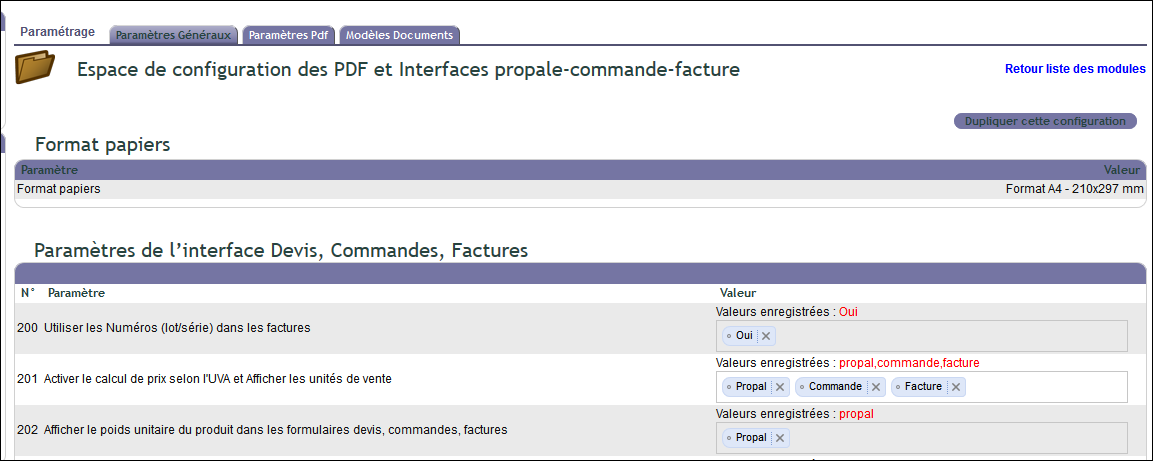
Sección 200 — Parámetros de la interfaz Ventas / Compras
Para empezar, estas opciones modifican la visualización y el comportamiento de los formularios en pantalla. Se aplican, en particular, a las cotizaciones, órdenes de compra y facturas.
Por otro lado, la columna Documentos especifica el alcance de cada opción. Así, indica el tipo afectado (P = Cotización, C = Orden de compra, F = Factura) o un alcance global (Sí/No).
| N° | Descripción | Documentos |
|---|---|---|
| 200 | Usar los números de lote/serie en las facturas | Sí / No |
| 201 | Activar el cálculo de precios según el UVA y mostrar las unidades de venta | P · C · F · Compras |
| 202 | Mostrar el peso unitario del producto en los formularios | P · C · F |
| 203 | Mostrar el peso total en los formularios | P · C · F |
| 204 | Mostrar la cantidad facturada en los formularios | P · C · F |
| 205 | Activar la gestión de embalajes primarios, secundarios, terciarios | Sí / No |
| 207 | Mostrar la gestión de fotos en Cotización (biblioteca de documentos del producto) | Sí / No |
| 208 | Mostrar la gestión de documentaciones técnicas vinculadas a Productos/servicios en Cotización | Sí / No |
| 209 | Activar el cambio de banco en documento PDF (según permisos de usuario) | Sí / No |
| 210 | Mostrar los PDF a través del lector del navegador (No = descarga automática) | Sí / No |
| 211 | Forzar el lector PDF integrado de DoliPlus en lugar del navegador | Sí / No |
| 212 | Activar la navegación por ancla (etiqueta de salto) | Sí / No |
| 213 | Permitir al usuario desactivar los términos y condiciones | Sí / No |
| 214 | Activar las direcciones de entrega en las órdenes de compra | Sí / No |
| 215 | Activar las direcciones de entrega en las cotizaciones | Sí / No |
| 216 | Mostrar un selector de envíos + fechas en Factura | Sí / No |
| 217 | Redondeo de la suma de líneas (en lugar de suma de líneas redondeadas) | Sí / No |
| 218 | Activar las direcciones de entrega en las facturas | Sí / No |
| 219 | Mostrar el N° de línea en cotización, orden de compra, factura | Sí / No |
| 220 | Activar el enfoque automático en la búsqueda de producto/servicio | Sí / No |
| 221 | Mostrar el índice/referencia libre al inicio de línea (Construcción) | P · C · F |
| 222 | Impresión de logotipo(s) al pie de página (Matriz/Logo) | P · C · F · Compras |
| 223 | Usar los N° de lote/serie manuales en la interfaz de envío (incompatible con gestión de lotes de producto) | Sí / No |
Sección 100 — Configuración de los PDF
A continuación, estas opciones modifican el aspecto de los documentos PDF generados. En otras palabras, actúan sobre la edición final, no sobre la introducción de datos.
Encabezado, remitente y direcciones
Primero, este primer grupo configura la cabecera del documento. Así, usted elige la información que se muestra en la parte superior de la página.
| Nº | Descripción | Documentos |
|---|---|---|
| 100 | Mostrar el identificador fiscal 1 (SIRET) en la dirección del destinatario | P · C · F |
| 101 | Mostrar el identificador fiscal 2 en la dirección del destinatario | P · C · F |
| 102 | Mostrar el identificador fiscal 3 en la dirección del destinatario | P · C · F |
| 103 | Mostrar el identificador fiscal 4 en la dirección del destinatario | P · C · F |
| 104 | Mostrar el logo en la cabecera del PDF (desactivar si se usa papel con membrete) | Sí / No |
| 112 | Invertir remitente y destinatario | Sí / No |
| 117 | Mostrar el bloque de información del remitente | Sí / No |
| 120 | Mostrar el teléfono del cliente | P · C · F |
| 121 | Mostrar el fax del cliente | P · C · F |
| 163 | Mostrar el correo electrónico del cliente | P · C · F |
| 115 | Mostrar la dirección de entrega debajo del destinatario | P · C · F |
| 116 | Mostrar la dirección de entrega en lugar del remitente | P · C · F |
| 168 | Mostrar la dirección de intervención debajo del destinatario | P · C · F |
| 118 | Mostrar el código de barras del cliente | P · C · F |
| 124 | Mostrar el identificador de IVA Intracomunitario en la dirección del destinatario | P · C · F |
| 152 | Mostrar el proyecto en la cabecera del PDF | P · C · F |
| 156 | Mostrar el código del cliente en la cabecera del documento | P · C · F |
Líneas de artículos y columnas
A continuación, este grupo controla la tabla de líneas. Así, usted decide qué columnas aparecen frente a cada artículo.
| Nº | Descripción | Documentos |
|---|---|---|
| 125 | Mostrar la descripción de los productos en los PDF de venta | P · C · F |
| 126 | Mostrar la referencia de los productos en los PDF | P · C · F |
| 127 | Mostrar los detalles de líneas (PU, cantidad, etc.) | P · C · F |
| 128 | Mostrar la columna IVA en los PDF | P · C · F |
| 129 | Ocultar el total IVA y el total general | Sí / No |
| 130 | Mostrar los Nº de lote en la descripción en las facturas | Sí / No |
| 131 | Mostrar la columna de unidades de venta (UVA) | P · C · F · Compras |
| 132 | Mostrar la columna peso unitario | P · C · F |
| 133 | Mostrar la columna peso total | P · C · F |
| 134 | Mostrar la base cantidad de referencia para el cálculo del Precio Unitario | P · C · F |
| 135 | Mostrar la cantidad facturada | P · C · F |
| 136 | Mostrar el tabla resumen del peso | P · C · F |
| 137 | Trazar una línea separadora después de cada artículo | P · C · F |
| 138 | Mostrar el código aduanero en las líneas | Sí / No |
| 139 | Mostrar el país de origen en las líneas | Sí / No |
| 140 | Mostrar el tipo Producto o Servicio en cada línea | Sí / No |
| 141 | Mostrar el embalaje primario bajo la descripción | P · C · F |
| 142 | Mostrar el embalaje secundario bajo la descripción | P · C · F |
| 143 | Mostrar el embalaje terciario bajo la descripción | P · C · F |
| 155 | Eliminar la indentación del texto libre de descripción en la impresión | Sí / No |
| 161 | No poner en negrita los productos no referenciados en los documentos | Sí / No |
| 162 | Mostrar el detalle de la eco-participación por línea | P · C · F |
| 164 | Activar la columna PU HT con descuento en PDF | P · C · F |
| 166 | Mostrar el descuento total TTC al pie de página (desactivar opción 167 si activo) | P · C · F |
| 167 | Mostrar el descuento total HT al pie de página (desactivar opción 166 si activo) | P · C · F |
Pie de página y mención complementaria
Por otro lado, este grupo gestiona el pie del documento. Así, usted configura el pie de página y la mención complementaria.
| N° | Descripción | Documentos |
|---|---|---|
| 107 | Mostrar los encabezados en cada página (no solo en la primera) | P · C · F |
| 108 | Mostrar el pie de página solo en la última página | P · C · F |
| 109 | Mostrar el pie de página estándar | Sí / No |
| 110 | Mostrar la identidad de la empresa en el pie de página | Sí / No |
| 111 | Formatear la mención complementaria (saltos de línea automáticos) | Sí / No |
| 154 | Mostrar el comentario de la cuenta bancaria antes del RIB (ej: comentario Factor) | Sí / No |
| 157 | Permitir HTML en el texto de la mención complementaria del pie de página | Sí / No |
Condiciones generales, condiciones y opciones de cotización
Además, este grupo gestiona las condiciones generales y las opciones específicas de la cotización. Así, usted adapta las condiciones mostradas según el contexto comercial.
| N° | Descripción | Documentos |
|---|---|---|
| 105 | Mostrar un área « Aprobado » en el documento | P · C · F |
| 106 | Mostrar « ARC Pedido » en PDF en lugar de « Pedido » | Sí / No |
| 113 | Mostrar las CGV/CGA al final del documento (CF Matriz/Cgv) | P · C · F · Compras |
| 114 | Dar prioridad a la selección manual de las CGV desde la lista | Sí / No |
| 149 | Desactivar la impresión de la fecha de entrega en las propuestas | Sí / No |
| 150 | Mostrar la referencia del proveedor en propuestas, pedidos, facturas | P · C · F |
| 151 | Mostrar la referencia y la fecha del contrato en la edición PDF de la factura | Sí / No |
| 153 | No mostrar el término « Opción » si la cantidad está vacía en una línea de cotización | Sí / No |
Envíos y entregas
A continuación, este grupo se enfoca en los albaranes de envío. Así, usted ajusta el contenido de los documentos de entrega.
| N° | Descripción | Documentos |
|---|---|---|
| 123 | Mostrar la fecha de envío en lugar de la fecha de entrega | Sí / No |
| 148 | No mostrar Tel. y Fax para el destinatario del envío | Sí / No |
| 158 | En el documento de envío: activar el separador entre líneas | Sí / No |
| 159 | En el documento de envío: mostrar solo las líneas con cantidad enviada > 0 | Sí / No |
| 160 | En el documento de envío: añadir la columna « Restante por entregar » | Sí / No |
Documentos de proveedores
Enfin, este último grupo se centra en las compras. Así, usted controla la visualización en los pedidos y facturas de proveedores.
| N° | Descripción | Documentos |
|---|---|---|
| 119 | Mostrar el código de barras del proveedor | Sí / No |
| 122 | Mostrar el N° de fax en el pedido de proveedor | Sí / No |
| 144 | Ocultar la referencia DoliPlus en el pedido de proveedor | Sí / No |
| 145 | Ocultar la referencia del proveedor en el pedido de proveedor | Sí / No |
| 146 | Ocultar la referencia DoliPlus en la factura de proveedor | Sí / No |
| 147 | Ocultar la referencia del proveedor en la factura de proveedor | Sí / No |
| 165 | No mostrar la descripción de los productos en los PDF de compras | Compras |
Sección 300 — Otros parámetros PDF (valores numéricos)
Ahora, estos parámetros aceptan un valor numérico. Además, el valor entre paréntesis corresponde al valor predeterminado del sistema.
En concreto, aquí ajusta las dimensiones del diseño. Así, estos parámetros PDF e interfaz complementan las opciones «Sí/No» vistas anteriormente.
Diseño y márgenes
Primero, este grupo fija los márgenes y los espacios del documento.
| N° | Descripción | Predeterminado |
|---|---|---|
| 300 | Intervalo entre las cajas (plazo, interlocutor, etc.) | 50 |
| 301 | Margen izquierdo (mm) | 8 |
| 302 | Margen derecho (mm) | 5 |
| 303 | Margen inferior (mm) | 15 |
| 304 | Margen superior (mm) | 5 |
| 305 | Espacio adicional bajo la zona de información | 0 |
| 306 | Desplazamiento del encabezado en las páginas siguientes | 50 |
| 307 | Altura reservada para la mención complementaria del pie de página | 10 |
| 325 | Altura mínima del bloque remitente/destinatario | 37 |
Logo y pie de página
| N° | Descripción | Predeterminado |
|---|---|---|
| 308 | Ancho del logotipo de encabezado (mm) | 24 |
| 321 | Altura de la imagen del producto en PDF (-1 para desactivar, se recomienda entre 10 y 50) | 35 |
| 323 | Logotipo de encabezado alternativo (nombre de la imagen en Matrices/Logo/) | — |
| 326 | Espacio en blanco adicional bajo el logotipo (1 a 20) | 0 |
| 327 | Altura del/los logotipo(s) en el pie de página | 27 |
| 328 | Alineación horizontal de los logotipos del pie de página (L = izquierda, C = centrado, R = derecha) | C |
| 319 | Documento PDF de fondo aplicado antes de la edición (debe colocarse en Matrices/ImagenFondo/) | — |
Bordes y tabla
Además, este ajuste modifica la forma de los bordes de la tabla.
| N° | Descripción | Predeterminado |
|---|---|---|
| 322 | Forma de los bordes de la tabla (cuadrado = -1, redondeado = 1 o 2) | 2 |
Anchos de las columnas de la tabla de líneas (mm)
Finalmente, este grupo fija el ancho de cada columna, en milímetros.
| N° | Columna | Predeterminado |
|---|---|---|
| 309 | Columna IVA | 10 |
| 310 | Columna Descuento | 13 |
| 311 | Columna Precio Unitario sin IVA | 19 |
| 312 | Columna UVA (Unidad de Venta) | 12 |
| 313 | Columna unidad de referencia (base cantidad) | 12 |
| 314 | Columna Peso Total | 15 |
| 315 | Columna Peso Unitario | 13 |
| 316 | Columna Cantidad Facturada | 13 |
| 317 | Columna Cantidad | 10 |
| 318 | Columna Total sin IVA | 19 |
| 324 | Columna Índice/Referencia (Construcción) | 10 |
Sección Colores de las ediciones PDF
Finalmente, usted personaliza tres colores. Además, debe introducirlos en formato hexadecimal:
- Color de fondo : fondo de los encabezados de columna y zonas coloreadas
- Color de los bordes : líneas de la tabla y recuadros
- Color de los textos : texto principal de los documentos
Además, para profundizar en los temas y los menús, consulte el capítulo Nuevo diseño DoliPlus — tema personalizable y menús web, tableta, smartphone.
Multi-entidades: duplicar los parámetros PDF e interfaz
En una configuración multi-entidad, usted configura cada entidad por separado. Por eso a veces repite un mismo parámetro.
Sin embargo, el botón « Duplicar esta configuración » simplifica esta tarea. De hecho, copia todos los parámetros a otra entidad. Así acelera la puesta en marcha.
En resumen, estos parámetros PDF e interfaz le dan un control completo sobre la entrada y edición. Por lo tanto, tómese el tiempo de configurarlos una vez para ganar tiempo después.
