 on 5 septiembre 2026
 Seguimiento de obras en DoliPlus
El seguimiento de obra de DoliPlus ayuda a las empresas de construcción a gestionar sus proyectos, tanto desde el terreno como desde la oficina. Así, usted monitoriza el progreso, las necesidades y la rentabilidad de cada obra en tiempo real.
Asociado a la aplicación móvil, esta herramienta hace su operativa más eficiente. Además, centraliza toda la información en su sistema de gestión.
Nota: el módulo Obras debe estar activado y configurado. Está sujeto a una tarificación especial.
¿Para qué sirve el seguimiento de obra?
El módulo recoge las etapas del presupuesto, por lotes, para convertirlas en pedido. Luego opera un nuevo proceso de seguimiento de obra, en dos fases:
- las visitas diarias, generalmente realizadas por los jefes de obra;
- las reuniones semanales de obra, con la dirección facultativa.
En el terreno, usted registra los datos mediante DoliPlusMobi, la aplicación para Android e iOS. Destaca su funcionamiento sin conexión. Además, su ergonomía permite el control con un dedo, el dictado por voz y la toma de fotos.
Concretamente, cada línea del presupuesto puede incluir varias informaciones:
- un informe;
- fotos;
- un porcentaje de avance;
- una necesidad de personal;
- una necesidad de equipos;
- una necesidad de materiales.
En la sincronización, estas tres necesidades activan automáticamente acciones en las agendas de las personas designadas. Además, estas reciben un email de alerta.
A diferencia de otras aplicaciones especializadas, esta solución sincroniza todo en DoliPlus. Así, cruza fotos, avances y finanzas para monitorizar el estado de la obra en todo momento.
Visitas diarias y reuniones de obra
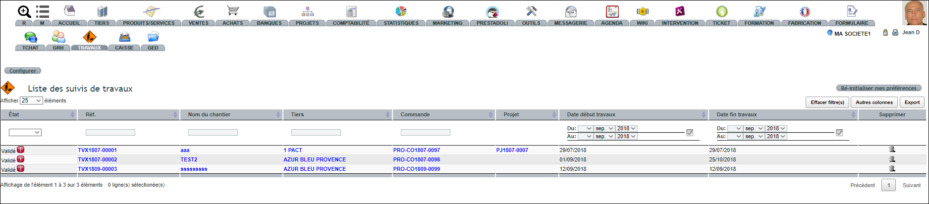
Al activar el módulo, aparece un botón «Seguimiento de obras» en el pedido del cliente. Primero cree el proceso «Obras»: entonces se muestra un enlace al final del pedido.
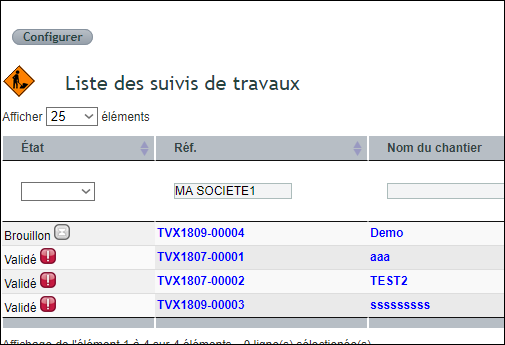
Este proceso agrupa después todos sus seguimientos por fecha. Por su parte, el menú «Obras» lista todas las obras en curso, con sus fechas y estado.
El ciclo de vida es simple: borrador (preparación), validado (registros posibles), cerrado (registros bloqueados).
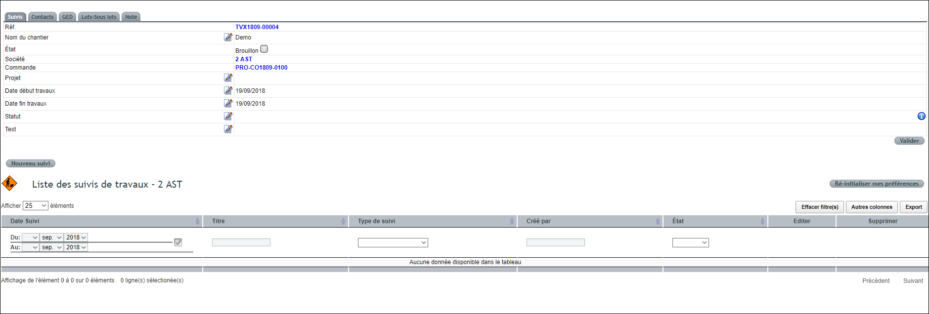
Tras crearlo, configure el seguimiento de obras:
- asigne los recursos internos en la pestaña Contacto;
- suba los PDF (pliegos, planos) a la biblioteca de documentos, sincronizada con DoliPlusMobi;
- registre sus notas en un área pública o privada;
- encuentre las líneas del pedido en la pestaña Lotes/sublotes;
- ajuste estas líneas (eliminar, modificar, añadir, reordenar);
- valide finalmente el seguimiento para empezar a editar las visitas.
Registrar un nuevo seguimiento de obra
La línea de obras debe estar primero en estado validado.
Desde la aplicación web DoliPlus
Puede registrar un seguimiento desde la web. No obstante, reserve esta interfaz principalmente para consulta. De hecho, la aplicación móvil sigue siendo más adecuada para el registro en el terreno.
Desde la aplicación DoliPlusMobi
La aplicación debe descargarse. También debe activarse y configurarse el conector, con los permisos de los usuarios.
La aplicación detecta la red. Así, los botones de la parte inferior se vuelven verdes cuando hay conexión a internet. Por el contrario, desaparecen sin red, lo que bloquea cualquier acción.
Desde el menú general, haga clic en « Trabajos ». El botón « Actualizar » actualiza entonces la lista de los trabajos en curso.
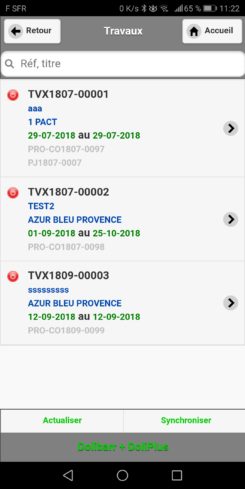
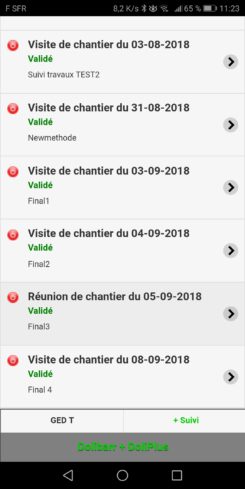
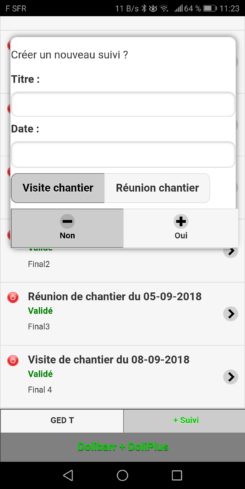
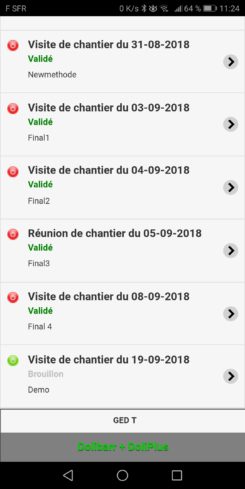
A continuación, desde la lista por fecha, añada un nuevo seguimiento con « + Seguimiento ».
Tenga en cuenta: la red sigue siendo necesaria en este paso. Anticipe por lo tanto esta acción si el trabajo se encuentra en una zona no cubierta.
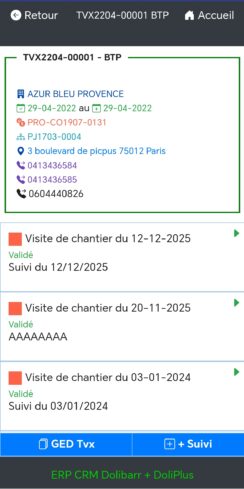
Rellene finalmente el tipo de seguimiento (visita o reunión). Tras la validación, aparece una nueva línea de seguimiento.
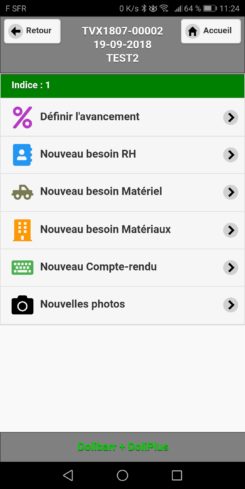
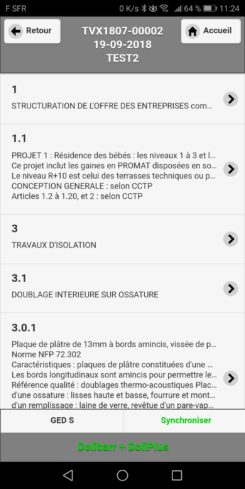
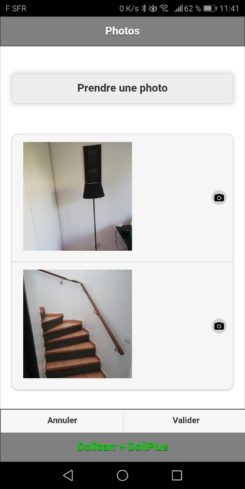
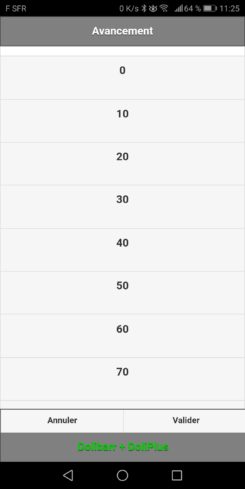
Cuando entra en una línea de seguimiento, modifica varios estados: avance, necesidades (humanas, materiales, materiales), informe y fotos.
Además, el micrófono y su reconocimiento de voz le permiten dictar sus informes.
Recordatorio del historial de introducción
También puede recuperar los últimos valores registrados en cada pantalla. Para ello, configure simplemente el módulo en la aplicación web.

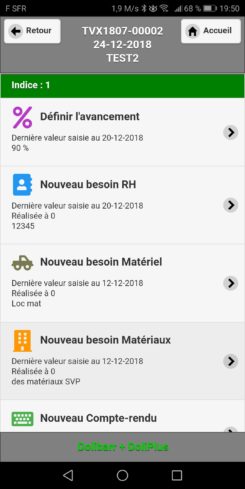
Fin de introducción
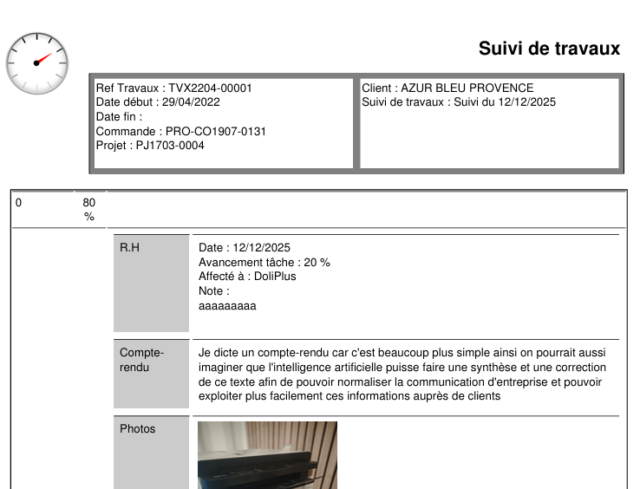
Una vez finalizada la introducción, vuelva a la lista de líneas, luego sincronice si la red está disponible. DoliPlus transfiere entonces las fotos, luego los datos.
Atención: después de la sincronización, toda modificación se vuelve imposible en el móvil. Continúe después en la aplicación web.
Por lo tanto, en la sincronización:
- un correo electrónico avisa a los recursos del trabajo;
- las acciones relacionadas con las necesidades (humanas, materiales, materiales) se unen a los agendas correspondientes.
Seguir los trabajos en DoliPlus
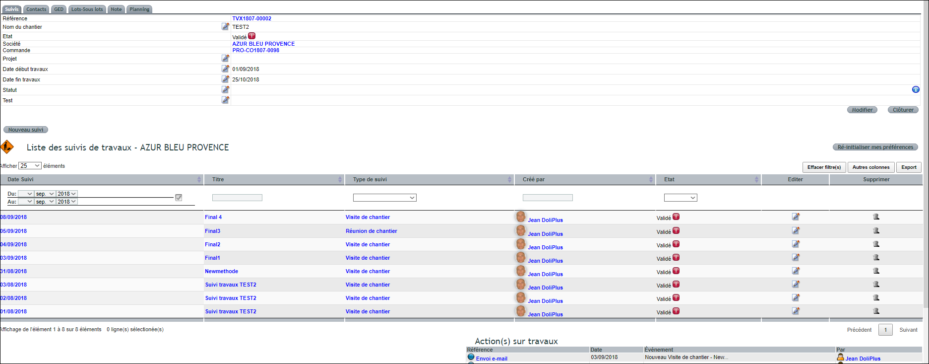
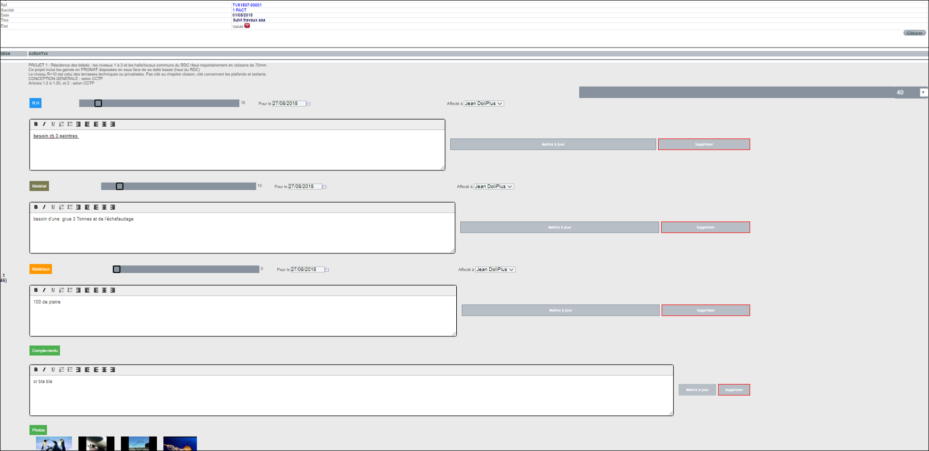
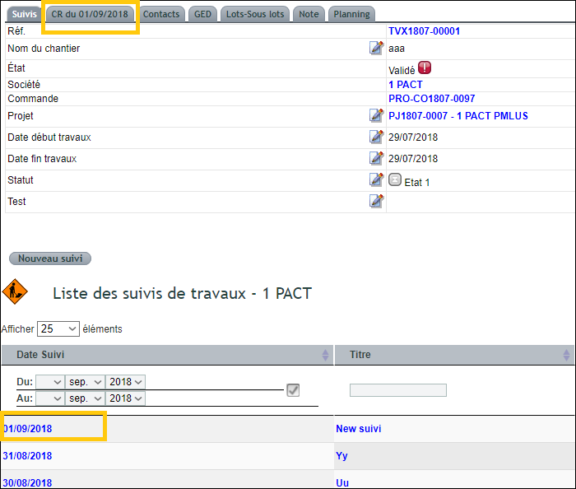
En la web, seleccione la fecha del seguimiento: la pestaña correspondiente se abre. Modifica entonces los campos y las fotos.
ECM: documentos y planos de la obra
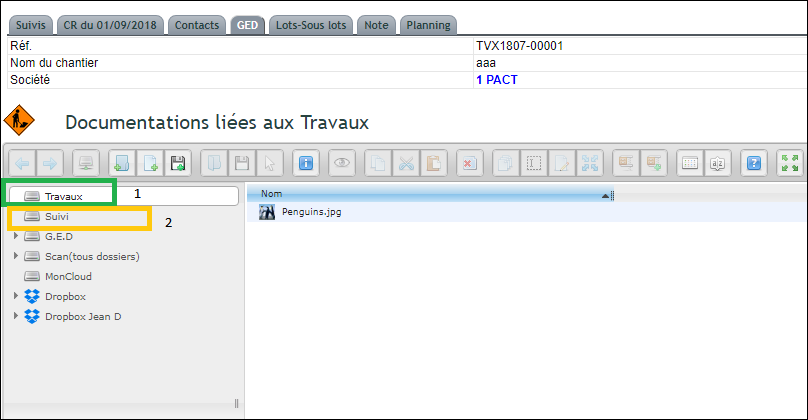
En la versión web, existen dos zonas de almacenamiento: «Trabajos» para los documentos globales (CCTP, planos), y «Seguimiento» para los informes, clasificados por fecha.
En la versión móvil, usted consulta estos mismos documentos a través de las pestañas ECM T (Trabajos) y ECM S (Seguimiento). Un simple deslizamiento hacia abajo los descarga finalmente para una consulta sin conexión.
Planificación: presencias previstas y efectivas
Usted accede a la planificación desde la pestaña del proceso Trabajos, o desde el menú general para una vista multi-obras.
¿Qué permite esta planificación?
La planificación le permite registrar las presencias previstas, y luego las presencias efectivas. Así, usted organiza su obra con tranquilidad.
El personal, interno y externo, debe ser declarado en la sección de RRHH, con los derechos necesarios. El personal externo (temporal) está, por su parte, vinculado a un tercero.
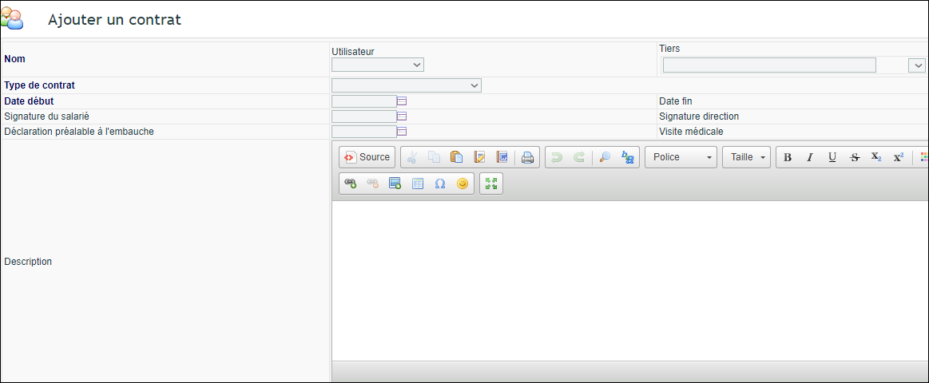
Además, las ausencias del personal interno se envían automáticamente a RRHH, en forma de solicitudes para regularizar.

Utilizar la planificación
Usted elige una vista semanal o mensual. Las participaciones se agrupan entonces por persona, lo que facilita la programación.
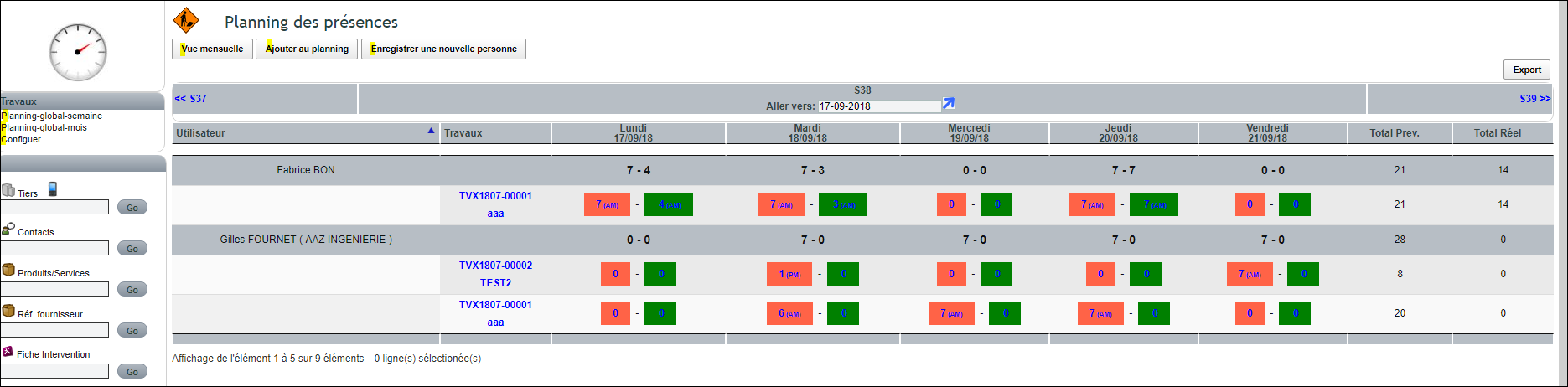
La zona naranja representa una previsión, la zona verde una confirmación del real. Usted registra o modifica con un simple clic en la zona deseada.
Algunas reglas se aplican:
- usted no puede modificar una previsión ya confirmada;
- dos previsiones no pueden comenzar al mismo tiempo, pero pueden coexistir en dos tramos diferentes;
- verifique siempre el total horario mostrado en la parte superior.
Para eliminar una entrada, modifique su duración o haga clic derecho en una previsión no confirmada.
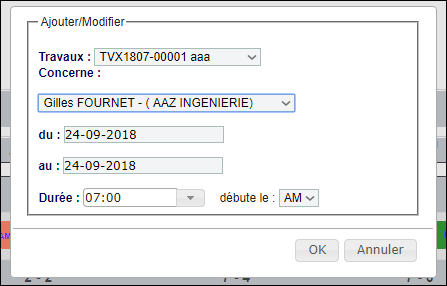
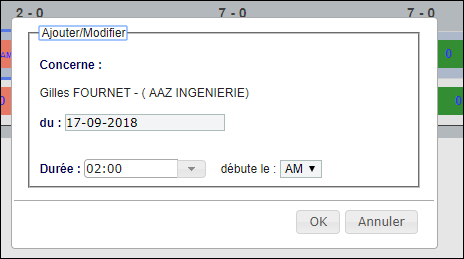
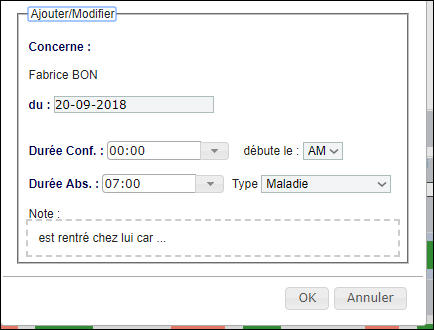
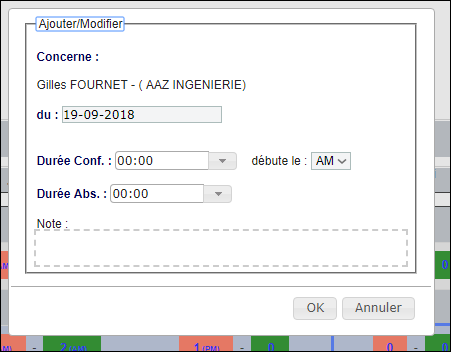

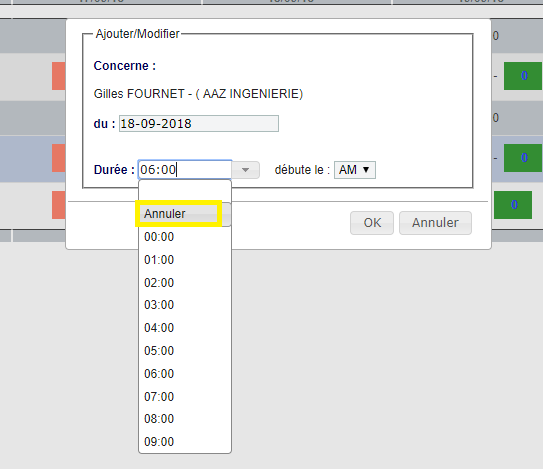
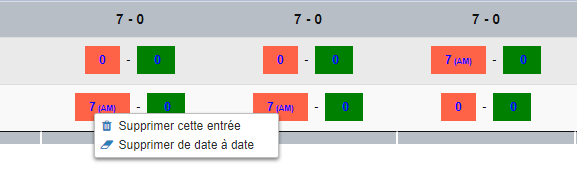
Los botones del calendario. Para una nueva entrada, utilice
« Añadir al calendario » — la programación en varias fechas no afecta a los registros ya realizados. Las flechas, o el botón « Ir a », permiten navegar entre periodos.
¿Una persona no aparece en la lista? El botón « Registrar una nueva persona » la añade en la sección de contratos del módulo de RRHH, y la muestra inmediatamente en el menú desplegable.
En caso de ausencia. Indíquela en el campo « Tipo de ausencia RRHH », luego especifique la duración de la ausencia y, si es necesario, la duración de la presencia parcial.
Hoja de tiempo
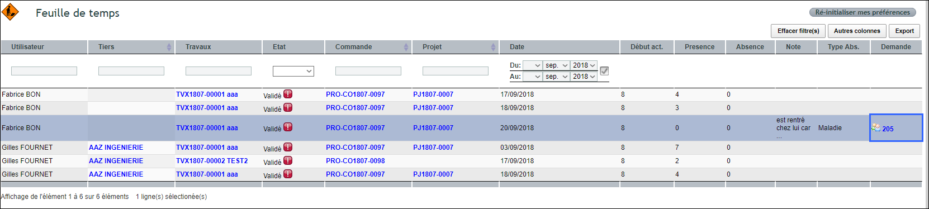
Finalmente, la hoja de tiempo extrae las presencias confirmadas y las ausencias, con fines de gestión.
Configurar el módulo
Configure el módulo desde Trabajos → Configuración, desde su inicio. Además, puede añadir campos personalizados a la descripción de los trabajos mediante el botón « Configurar ».
Para profundizar, también descubra la gestión de intervenciones.
