 on 22 octubre 2026
 Gestión de intervenciones y parque de material en DoliPlus
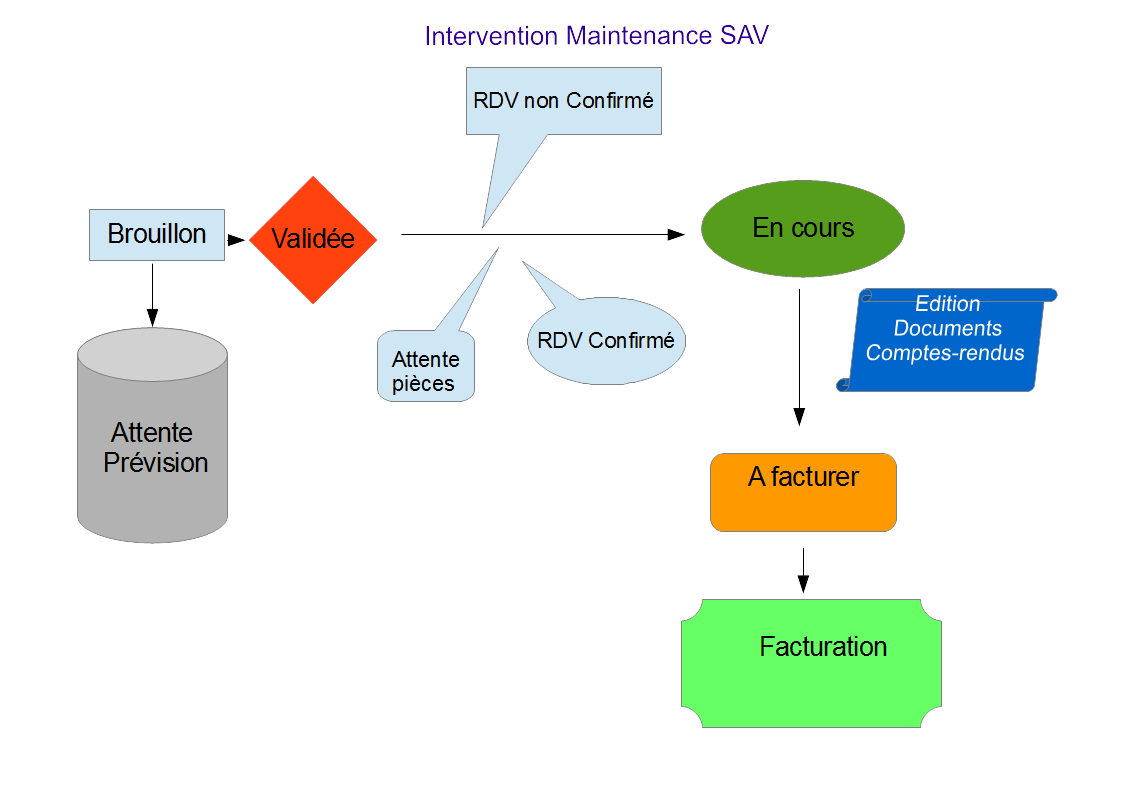
La gestión de intervenciones de DoliPlus organiza sus desplazamientos, instalaciones y acciones de mantenimiento. Además, se conecta directamente con la gestión de su parque de material. Así, sus técnicos disponen de todo en el terreno.
¿Para qué sirve la gestión de intervenciones?
El módulo gestiona sus desplazamientos para instalaciones, trabajos o mantenimiento. Sobre todo, se basa en un parque de material muy personalizable, gracias a sus propios formularios.
Concretamente, el parque registra las piezas cambiadas, las medidas, los registros y las alertas. Luego, planifica sus citas en un calendario general o en la agenda de cada técnico.
Además, estas agendas se sincronizan en tiempo real con Google, en smartphones iOS o Android. Así, disfruta de la geolocalización integrada. Además, cada cita contiene toda la información útil: dirección, contacto, teléfono y consignas.
Totalmente compatible con la movilidad, DoliPlus también le da acceso, durante la intervención, a la documentación técnica, a los pedidos de piezas y a los stocks multi-almacén.
Finalmente, las intervenciones se vinculan a un contrato de servicio o a un pedido del cliente. Los estados marcan su ciclo de vida. Asociado al módulo Ticket-Assistance, el módulo incluso recupera la solicitud expresada por el cliente.
Utilizar la gestión de intervenciones
Crear la intervención
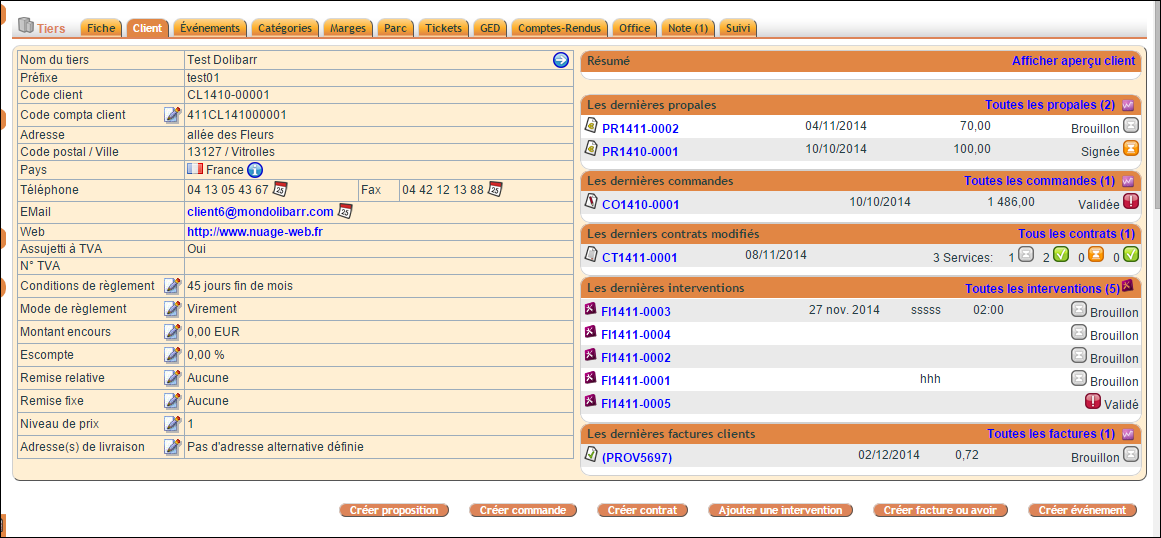
Crea la intervención directamente desde el registro del cliente o desde el módulo Ticket.
Desde el menú Intervención, «Nueva Intervención» le guía paso a paso:
- elija el cliente y haga clic en «Crear una intervención en borrador»;
- en «Pedido», elija el tipo de documento vinculado —contrato, pedido o, según su configuración, presupuesto— y después el propio documento;
- si es necesario, complete el proyecto, la descripción y las notas, y haga clic en «Crear una intervención».
La referencia del registro se numera automáticamente. Si no elige ningún documento, DoliPlus se lo indica («El campo ‘Contrato’ es obligatorio») y espera su elección antes de crear el registro.
Se necesita un contrato o un pedido
Una intervención se basa en un contrato de servicio o en un pedido del cliente. De hecho, puede combinar ambos, por ejemplo un contrato más un pedido fuera de contrato. Este paso prepara así la facturación.
Además, un servicio de mantenimiento vinculado al contrato relaciona un material del parque con el cliente. Este servicio describe entonces la prestación vendida y sus condiciones particulares.
Contactos y direcciones
La pestaña Contactos le permite seleccionar la dirección de la intervención, el interlocutor en el lugar y el contacto de la cita.
Tomar una cita
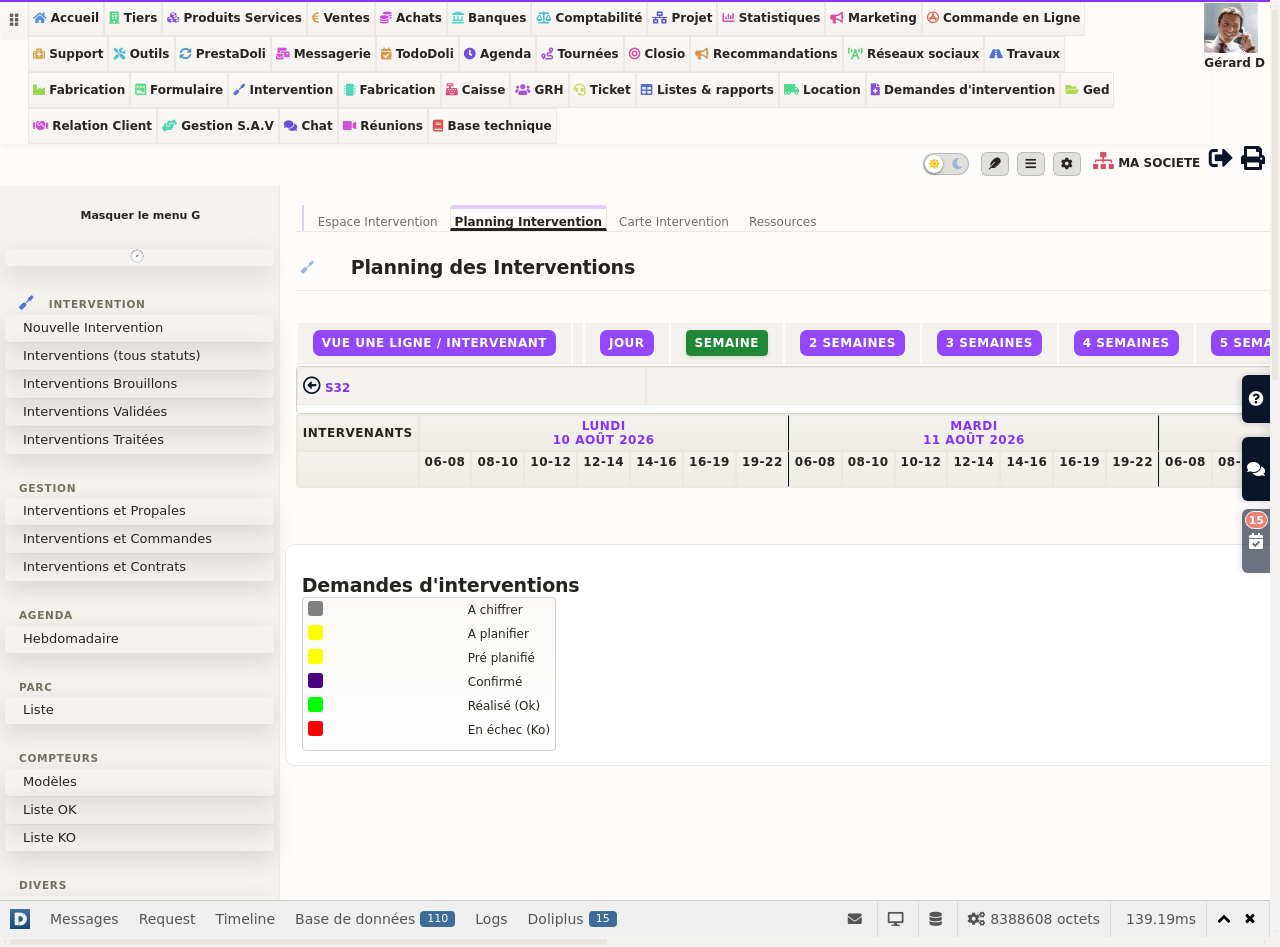
En el calendario general, un código de colores identifica los estados y facilita la gestión de numerosas citas. Además, un mapa localiza sus intervenciones.
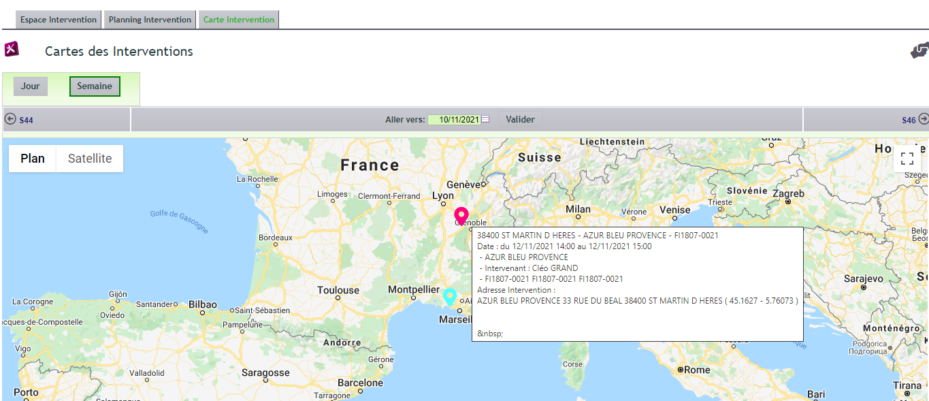
Según el sector y la distancia, a veces es esencial asegurar la cita. Para ello, siga este proceso:
- identifique el contacto que organiza la cita en el cliente;
- anote una cita provisional en el calendario general;
- genere una confirmación prellenada, enviable por correo o fax;
- al recibir respuesta, actualice el estado a «Cita confirmada» para asignarla a un técnico.
Fijar la cita y avisar al cliente
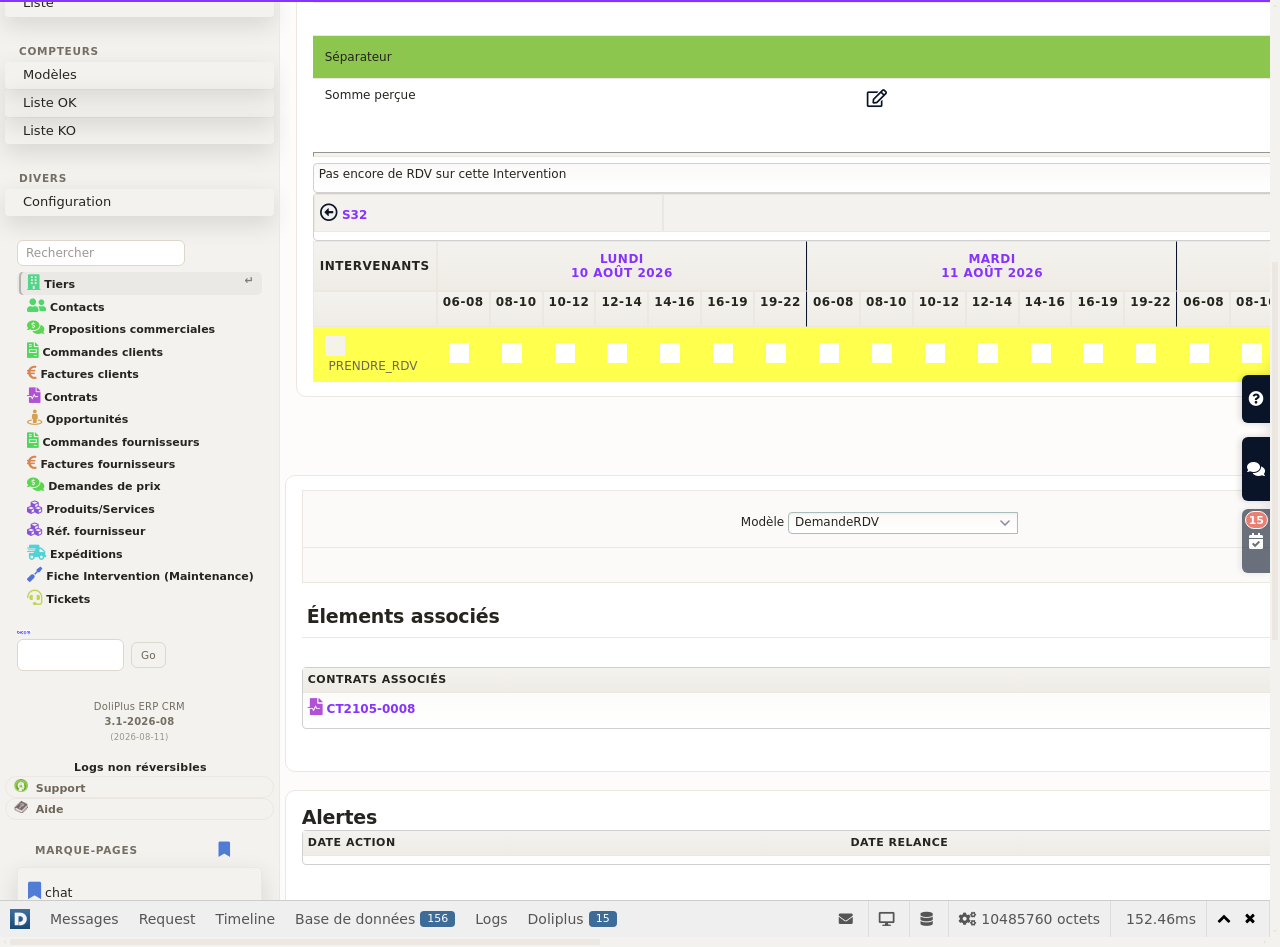
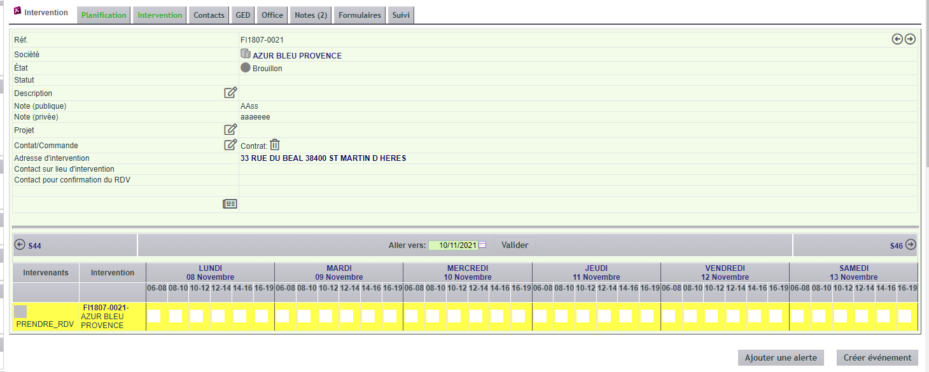
La pestaña «Planificación» del registro muestra la cuadrícula del calendario en vista semanal. Las flechas cambian de semana, e «Ir a» salta directamente a una fecha.
- Mientras el registro no tenga ninguna cita, una línea resaltada en amarillo le propone casillas libres: haga clic en el día y la hora deseados.
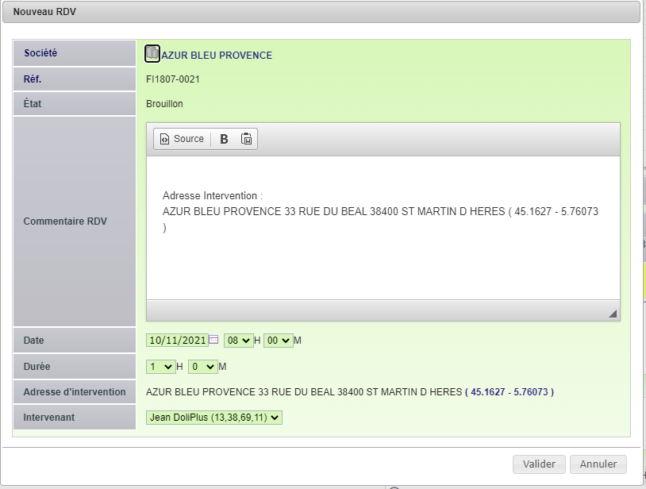
- En el cuadro «Nouveau RDV», elija el técnico, la duración y la dirección, añada un comentario si lo necesita y haga clic en «Valider».
- Para una cita siguiente, abra una casilla existente y haga clic en «Nuevo».
Cada cita inscribe el evento correspondiente en la agenda del técnico. DoliPlus también descarta los duplicados: una segunda cita en la misma fecha, con la misma duración y para el mismo técnico no se registra.
Encima de la tabla de citas, la barra de acciones le ayuda a avisar al cliente:
- «Enviar por correo electrónico» envía el documento de la intervención al contacto de la cita;
- «Enviar por SMS» se ofrece cuando la telefonía DoliPlus está activa;
- «Añadir una alerta» programa un recordatorio automático antes de su visita: consulte la alerta SMS en las intervenciones.
Mantenimientos recurrentes o preventivos
También puede planificar sus intervenciones futuras con antelación, desde la pestaña «Planificación» del registro. Para crear una cita, haga clic en el cuadrado blanco de la línea resaltada.
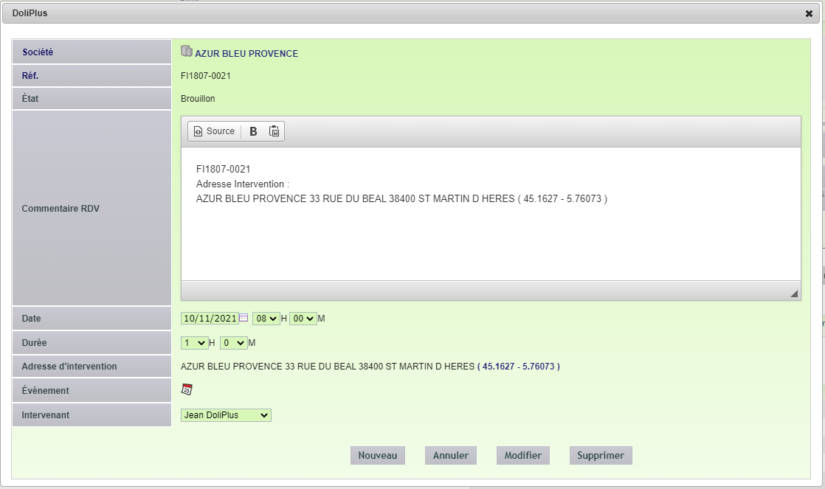
Un cuadro de diálogo le permitirá ajustar los parámetros de la cita. Luego, al volver a hacer clic en el cuadrado, podrá modificarla, duplicarla en otra fecha o técnico, o eliminarla.
Nota: la nomenclatura de colores se recuerda en cada página del calendario. El primer color indica el estado, el siguiente la situación general.

Seguir la actividad a diario
El espacio Intervenciones y sus indicadores
El menú Intervention abre el espacio del módulo, en cuatro pestañas: «Espacio de Intervención», «Planificación de Intervención», «Mapa de Intervención» y, si gestiona recursos, «Recursos».
La primera pestaña reúne sus indicadores en forma de tarjetas: intervenciones en curso (borradores y validadas), distribución por estado, últimas intervenciones, intervenciones abiertas con su duración y, si gestiona fotocopiadoras, los últimos registros de contadores y los que tienen errores. Más abajo encontrará una búsqueda por referencia, las estadísticas por estado y los diez últimos registros en borrador, validados y procesados.
La planificación del equipo
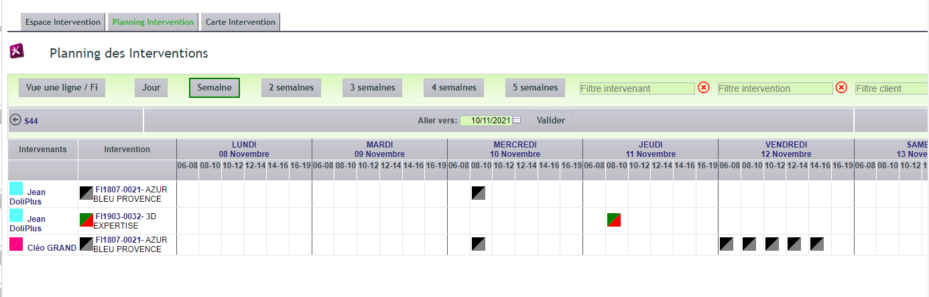
La pestaña «Planificación de Intervención» presenta todas las citas de sus técnicos.
- El periodo: botones «Día», «Semana» y, a continuación, de «2 semanas» a «5 semanas». Un clic en el encabezado de un día abre ese día en detalle.
- La presentación: el botón «Vista una línea» alterna entre una línea por técnico y una línea por registro. DoliPlus recuerda su elección.
- Los filtros: escriba algunas letras en «Filtro de interviniente», «Filtro de intervención» o «Filtro de cliente»; la cruz roja vacía el campo.
- La navegación: las flechas cambian de semana, «Ir a» salta a una fecha.
Pase el ratón sobre una casilla para leer las fechas, el técnico y la descripción; las franjas de un mismo registro están unidas por una línea de puntos. Un clic abre el cuadro de la cita para modificarla o crear una nueva, siempre que la intervención no esté ni facturada ni cancelada. El clic derecho, y después «Ouvrir», muestra el registro en una nueva pestaña.
Cada casilla está dividida en dos triángulos: arriba a la derecha, el estado del registro; abajo a la izquierda, su situación. Las dos leyendas se recuerdan debajo de la planificación.
El mapa de la semana
La pestaña «Mapa de Intervención» sitúa en un mapa las citas del día o de la semana, con las mismas flechas y el mismo «Ir a». El punto corresponde a la dirección del contacto elegido como «Dirección de la intervención» en la pestaña Contactos del registro. Debajo del mapa, la lista «Direcciones no encontradas» indica los registros que hay que completar.
La semana de un técnico
El menú Planificación, entrada «Semanal», muestra la semana de un técnico en cinco días laborables. Elija a la persona en «Asignados a» y haga clic en «Actualizar selección». Encontrará, para cada cita, el horario, el registro, el cliente y el lugar. Para consultar la semana de un compañero, necesita el permiso para ver los eventos de los demás usuarios.
La lista de intervenciones, y el mapa de los registros marcados
Las entradas «Intervenciones (todos los estados)», «Borradores», «Validadas» y «Procesadas» abren la lista de los registros.
- Filtre bajo cada encabezado: texto, periodo, estado, técnico.
- «Otras columnas» añade el técnico, el proyecto, el código postal, la ciudad o la dirección de la intervención; DoliPlus recuerda sus columnas, y «Reinicializar mis preferencias» vuelve a la presentación original.
- «Exportar» saca la lista en Excel —líneas seleccionadas— o en PDF, en vertical o en horizontal.
- Marque algunos registros y haga clic en «Geolocalizar»: el mapa de esas intervenciones se abre en una nueva pestaña, práctico para preparar una ruta.
Gestión del parque de equipos
El módulo incluye un sistema de gestión de equipos. Acceda en cualquier momento desde la pestaña «Parque» del registro del cliente/proveedor. Según la configuración, se añaden tablas complementarias:
- opciones y productos asociados al equipo;
- piezas cambiadas durante las intervenciones;
- tablas específicas, como contadores de copias en fotocopiadoras.
Stock
Para productos vinculados a un pedido, una vista de almacenes y pedidos a proveedores le ayuda a preparar el material. Esta vista es compatible con la pestaña «Stock compras» (módulo StockPlus). Además, un estado marca esta etapa.
Dos formas de gestionar compras vinculadas a una intervención
Dos opciones complementan esta vista de stock: añaden, junto a cada línea de pedido o presupuesto de la intervención, herramientas para gestionar la compra del producto faltante, según su método de trabajo.
- Vincular a un pedido a proveedor existente: un menú desplegable muestra los pedidos en curso para ese producto. Al seleccionar uno, DoliPlus guarda el vínculo: referencia, fecha y estado del pedido aparecen directamente en la ficha de intervención.
- Crear o completar directamente el pedido a proveedor: usted elige proveedor y cantidad, DoliPlus calcula precio e IVA, y crea el pedido en un clic (o completa un borrador existente para ese proveedor).
Las dos opciones no son acumulativas: usted activa la que corresponda a su organización, nunca ambas al mismo tiempo.

Una vez creado el pedido a proveedor, aparece claramente en su pantalla de recepción de mercancías, incluso cuando proviene de un presupuesto y no solo de un pedido de cliente.
Para profundizar en las compras vinculadas a sus intervenciones: el pedido a proveedor en DoliPlus, la gestión de stock y la recepción de mercancías en móvil.
Documentos y biblioteca de documentos
La gestión de intervenciones suele ir acompañada de documentos, tanto previos como posteriores. Por eso, la biblioteca de documentos se diseñó para que usted sea autónomo tras la configuración inicial.
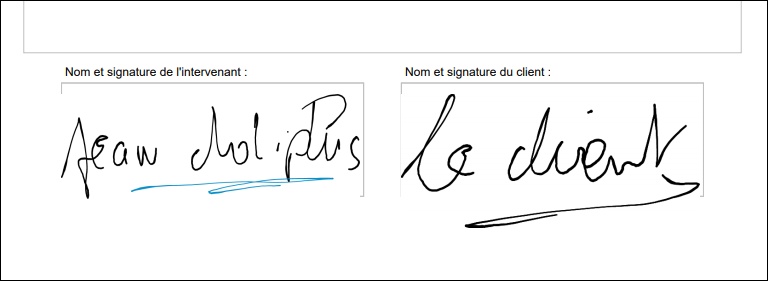
En concreto, los documentos firmados (actas, informes) se escanean y se archivan en la biblioteca con solo arrastrar y soltar. Además, la aplicación DoliPlusMobi evita este paso: captura la firma y la integra directamente en el documento.
Crear un documento a partir de una plantilla Excel
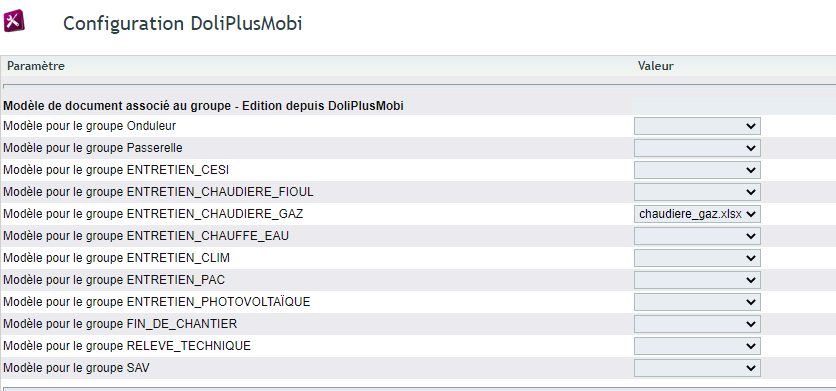
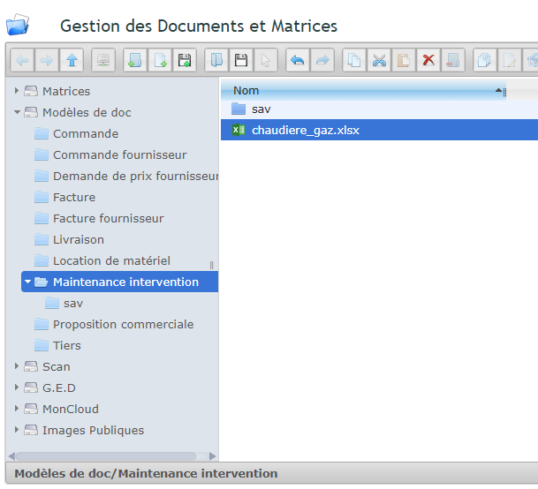
Suba sus plantillas Excel mediante Herramientas → Gestión de plantillas → Modelos de documento. Luego, declárelas en el módulo para hacerlas editables dentro de la intervención.
Las variables de sustitución
Sus matrices contienen etiquetas (tags) entre llaves. DoliPlus las reemplaza luego por los datos correctos, en la salida Excel, PDF o ambos.
¡Atención! Introduzca estas variables manualmente en lugar de copiarlas. De lo contrario, caracteres invisibles pueden hacer que la sustitución no funcione.
A continuación, una lista no exhaustiva de las variables disponibles.
Información general
La sintaxis es {Divers-nombre_de_la_variable}. Estas son las variables disponibles:
| Variable | Contenido |
|---|---|
{Divers-adressedonneurordre} |
dirección del cliente |
{Divers-dateinter} |
fecha de la intervención |
{Divers-adresseproprio} |
dirección del propietario |
{Divers-adressepose} |
dirección de instalación, cliente y dirección en líneas separadas |
{Divers-adressepose2} |
dirección de instalación, cliente y dirección en la misma línea |
{Divers-adressepose3} |
dirección de instalación sin el nombre del cliente |
{Divers-adressepose_contact_nom_prenom} |
nombre y apellidos del contacto de la dirección de instalación |
{Divers-adressepose_contact_tel} |
teléfono fijo y móvil de este contacto |
{Divers-adressepose_contact_email} |
correo electrónico de este contacto |
{Divers-technicien} |
nombre del técnico |
{Divers-n°inter} |
número de la intervención |
{Divers-contactrdv2} |
datos de contacto de la cita |
{Divers-contactinter2} |
datos de contacto en el lugar |
{Divers-note_public} · {Divers-note_private} |
notas públicas y privadas de la intervención |
{Divers-description} |
descripción de la intervención |
{Divers-contrat} |
referencias de los contratos vinculados |
{Divers-ref_interne} · {Divers-ref_client} |
referencias internas y del cliente de estos contratos |
{Divers-signature_client} · {Divers-signature_intervenant} |
las dos firmas |
{Divers-date_formulaire} |
fecha de cumplimentación del formulario en DoliPlusMobi |
{Divers-intervenant_formulaire} |
nombre y apellidos del interviniente, según este formulario |
Los campos personalizados del grupo IN, en la pestaña «Planning» del registro de intervención, se recuperan de la misma manera: {Divers-nom_du_champ_personnalisé}.
Información de los formularios del registro de intervención
La sintaxis pasa a ser {Intervention-nom_de_la_variable}. Los nombres de las variables son los de los atributos definidos para el formulario: abra la interfaz de gestión de campos personalizados de los formularios para encontrarlos.
Información del parque
Aquí, la sintaxis es {Parc-nom_de_la_variable}, los nombres provienen de los atributos del formulario del parque:
| Variable | Contenido |
|---|---|
{Parc-Desig} |
prestación, vinculada al contrato y al servicio asociado |
{Parc-qty} |
cantidad, vinculada al contrato |
{Parc-MarqueArt} |
marca |
{Parc-NumSerie} |
número de serie |
{Parc-Localisation} |
ubicación |
Información de pedido y de cliente/proveedor
Finalmente, tres familias completan el conjunto:
{Inter-cde}para la descripción de la línea de pedido, y{Inter-qty}para su cantidad;{Commande-nom_de_la_variable}para los campos personalizados del pedido;{Tiers-nom_de_la_variable}para los del cliente/proveedor asociado.
Tablas iterativas
Para representar una lista —el parque afectado, las piezas consumidas— enmarque las líneas de la tabla con los delimitadores [!-- BEGIN row.lines --] y [!-- END row.lines --].
Firma de documentos
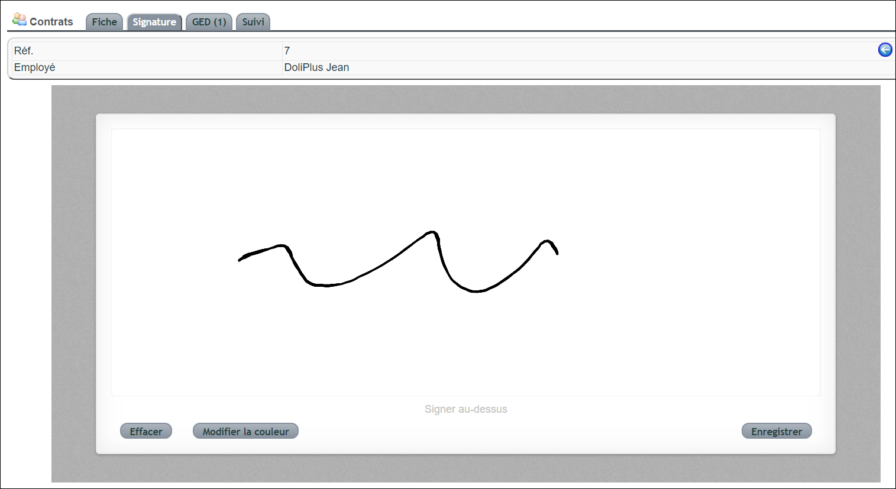
Una opción activa una pestaña «Firma» para las personas visitadas. DoliPlus almacena entonces una imagen autoajustada en la biblioteca de documentos.
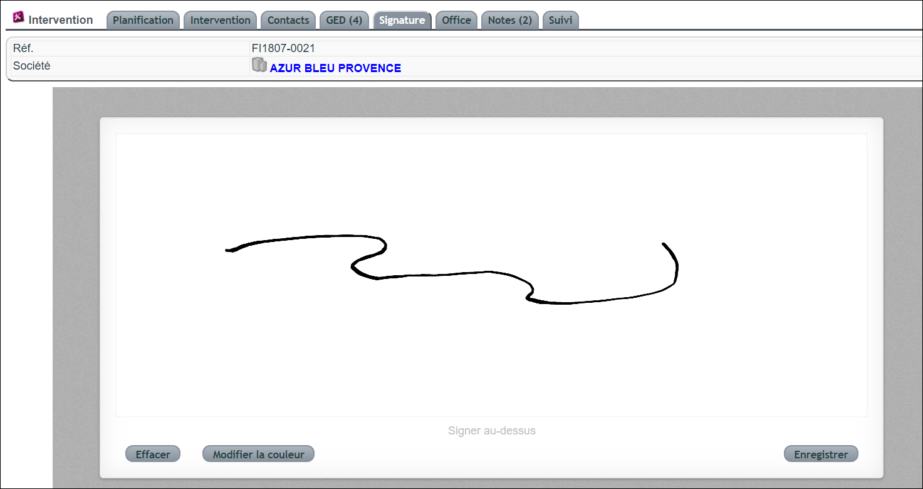
De la misma manera, sus interlocutores registran sus firmas o rúbricas. Estos elementos se utilizan posteriormente para la edición de los actas.
Facturación
Un estado permite al técnico señalar el fin de la intervención al servicio de facturación. Este último retoma entonces el expediente, según los contratos asociados.
Preparar el contenido, comprobar las piezas, validar
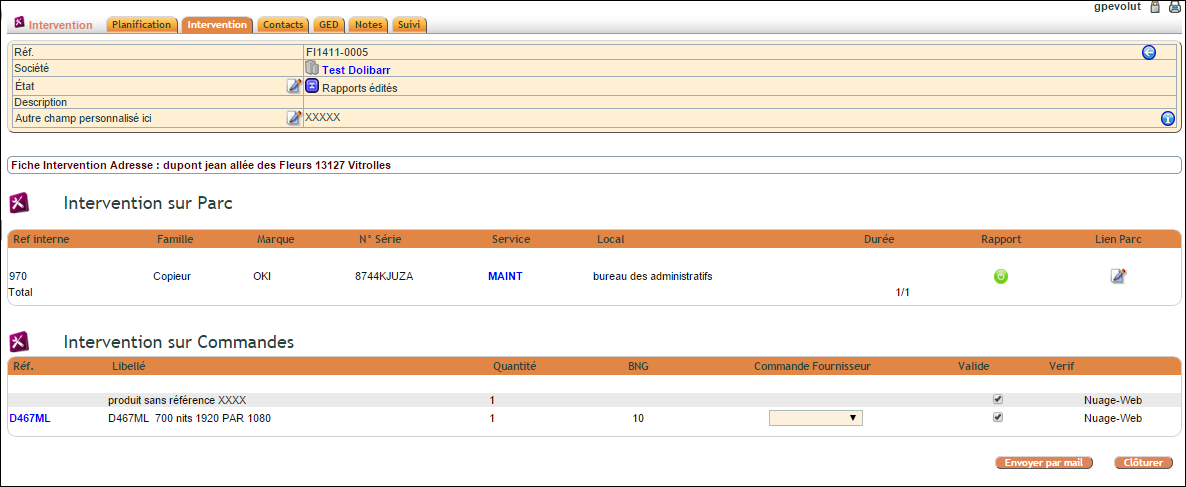
La pestaña «Intervention» del registro describe el trabajo que hay que realizar.
- En borrador, la tabla «Selección del contenido de la Intervención» enumera las líneas del contrato, del pedido o del presupuesto vinculados. Marque las que corresponden a este desplazamiento y haga clic en «Validar la selección». Una nueva selección sustituye a la anterior.
- En cada línea, una casilla permite indicar que la pieza se ha comprobado: DoliPlus anota el nombre de la persona que la ha marcado. Cuando todas las líneas están marcadas, la situación del registro avanza automáticamente.
- Haga clic en «Validar la intervención». Para corregir un registro validado, «Modificar» lo devuelve a borrador.
Una vez validada la intervención, la situación se cambia con el lápiz, junto a «Estado». Un aviso rojo «ATTENTION PAS D’ADRESSE RENSEIGNEE !!» le recuerda que debe elegir la dirección de la intervención en la pestaña Contactos.
Facturar o marcar como facturado
Cuando el técnico pasa el registro a la situación «A facturar», los botones de cierre aparecen para las personas que tienen permiso para cerrar:
- «Facturar pedido(s)» o «Crear factura», si la facturación desde la intervención está activada en su instalación;
- si no, «Marcar como facturado», tras una confirmación;
- «Cerrar como cancelado», para una intervención que no tendrá lugar.
Un registro cerrado se vuelve a abrir con «Reabrir», y «Clonar» crea una copia para una intervención similar.
Lo que queda por facturar
El menú Gestión propone tres listas: «Intervenciones y Cotizaciones», «Intervenciones y Órdenes», «Intervenciones y Contratos». Cada intervención figura en ellas con su documento de origen y, para los presupuestos y los pedidos, la factura emitida sobre ese documento. En la columna «Factura», elija «No»: solo quedan las intervenciones cuyo documento aún no se ha facturado. Para limitarse a un periodo, indique el mes y el año de la fecha y, si lo necesita, exporte la lista.
Asociar el parque a los contratos de servicio
Usted asocia un servicio a uno o varios materiales del parque, dentro de los contratos de servicio.
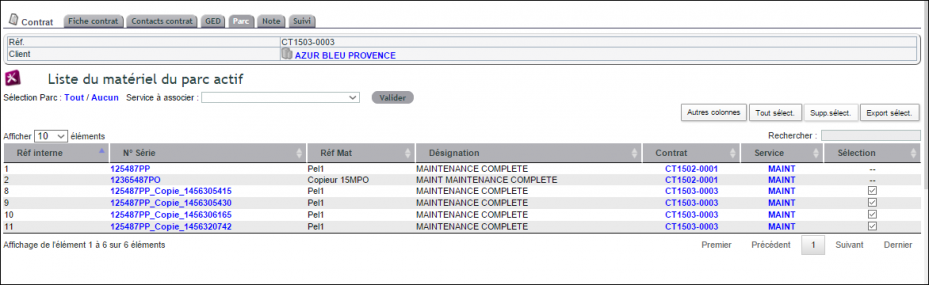
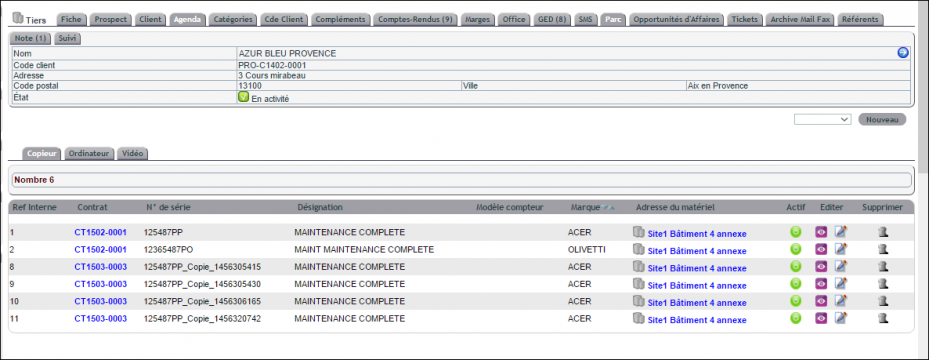
El servicio define entonces el tipo de prestación, por ejemplo, un mantenimiento anual con reemplazo de piezas. En la vista Parque del cliente o proveedor, los contratos asociados permanecen inmediatamente visibles.
Por lo tanto, al crear una intervención en un material, esta asociación se retoma automáticamente. Sus intervenciones están así vinculadas a un contrato comercial. De hecho, puede desencadenar una intervención directamente desde el contrato.
Clonar un material del parque
Para registrar un parque importante, la función de clonación le ahorra tiempo. Está accesible desde la vista del parque, en el registro del cliente o proveedor.
Durante esta operación, DoliPlus añade una etiqueta provisional al número de serie, para evitar duplicados. Luego, solo tiene que volver a la modificación para ajustar el material.

Configurar el módulo
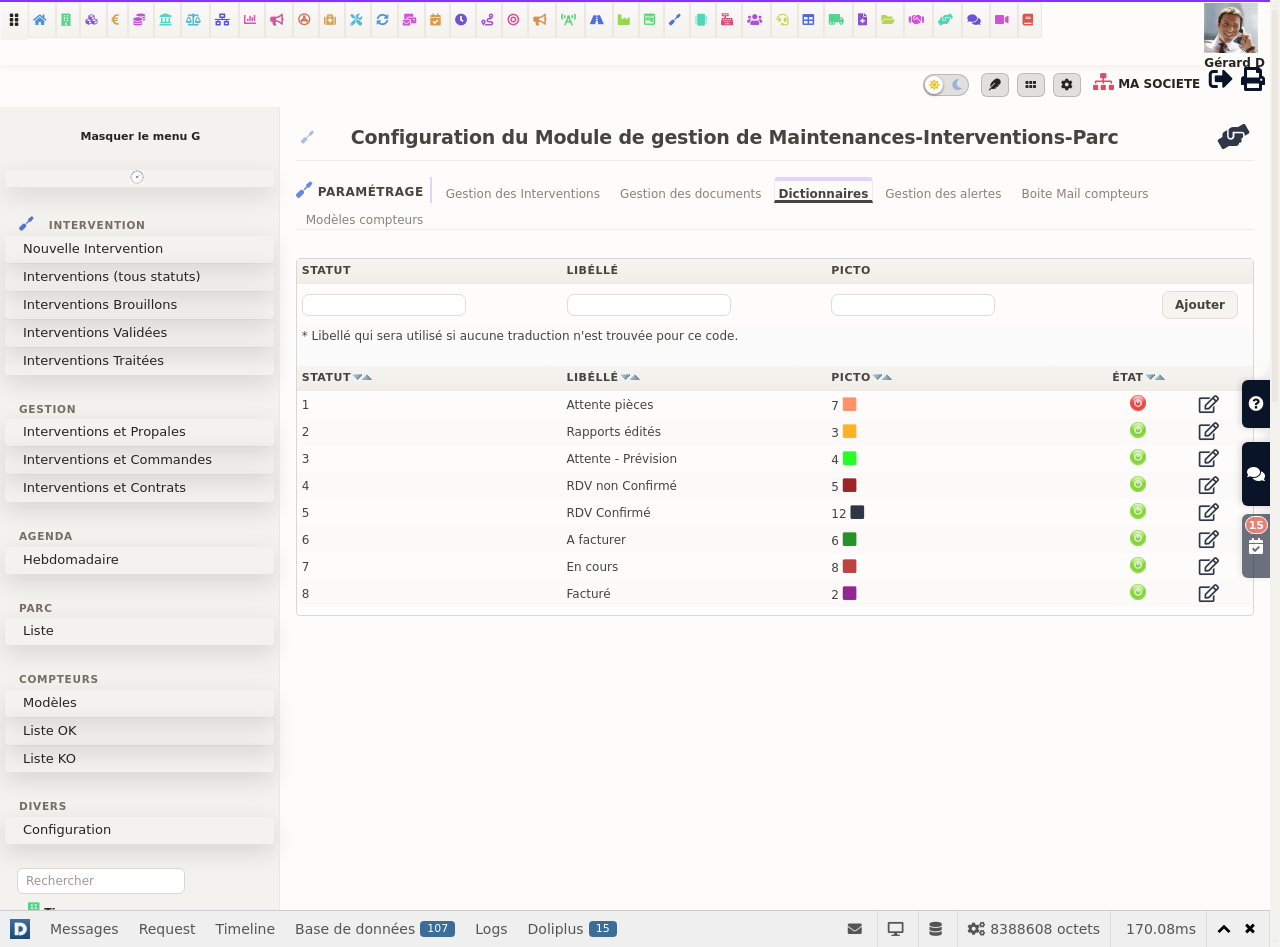
Los estados de la intervención
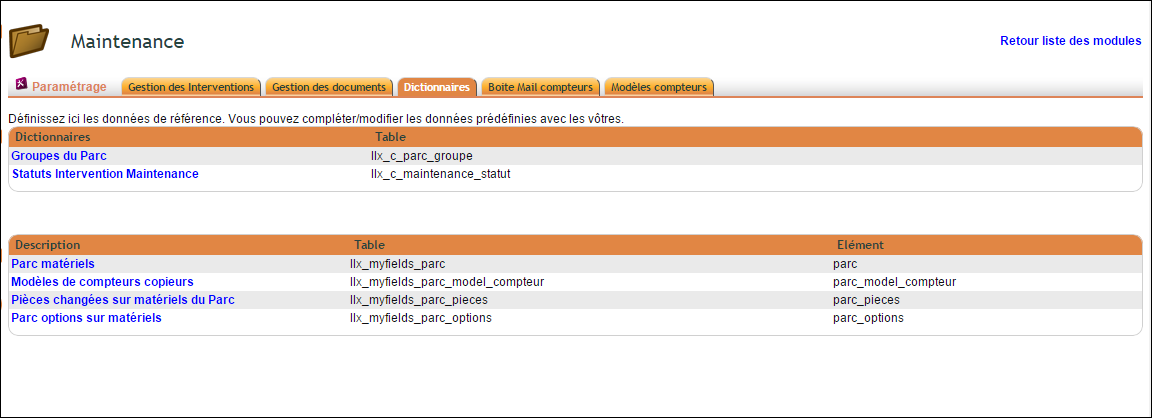
Según su actividad, personaliza los estados a través del diccionario, en la consola de administración.
Los campos personalizables
Los campos del parque y del formulario de intervención siguen siendo personalizables, generalmente sin codificación, a través del módulo Myfield. El grupo IN se aplica a la pestaña «Planificación», y el grupo OUT a la pestaña «Intervención».
Para el submódulo de los contadores de fotocopiadoras, consulte este documento.
La aplicación DoliPlusMobi para las intervenciones
Finalmente, para la entrada de datos móvil en el campo, consulte este capítulo.
