 on 5 septiembre 2026
 Gestión de inventario: conozca en todo momento qué tiene y dónde
La gestión de stock de DoliPlus sigue en tiempo real los estados y movimientos de cada producto, en tantos almacenes como sea necesario:
- un stock actualizado permanentemente, almacén por almacén;
- correcciones manuales sencillas, desde la ficha de producto o mediante un movimiento dedicado;
- novedad: el almacén permanece seleccionado entre regularizaciones, sin necesidad de volver a introducirlo;
- las ubicaciones, números de lote o serie y fechas límite;
- el precio medio ponderado calculado por almacén y globalmente, y corregible con un clic;
- las transferencias entre almacenes, trazadas en la lista de movimientos;
- un umbral de alerta por producto, para actuar antes de la rotura;
- el stock y su valor en cualquier fecha.
Así, las pymes gestionan sus flujos de materiales fácilmente, sin hojas de cálculo paralelas ni reconteos a fin de mes.
Configurar la gestión de stock
Para empezar, active el módulo Stock desde Inicio → Configuración → Módulos.
Después, aparecerá un pictograma al final de la línea. Haga clic en él para abrir la configuración. Allí podrá elegir los métodos de incremento y decremento del stock.
Además, existen ajustes complementarios en los Parámetros PDF/Interfaz. Por último, el módulo StockPlus añade funciones avanzadas.
¿Para qué sirve la gestión de stock?
La gestión de stock sigue los estados y movimientos de cada producto definido en el módulo Productos. Además, puede extenderse a varios almacenes.
Sus stocks pueden incluir numerosos artículos: materias primas, componentes, productos terminados, embalajes, repuestos, etc. Para organizarlos, utilice las categorías de productos. De hecho, en DoliPlus, las unidades de venta y compra (UVA) están integradas en la gestión de stock.
Concretamente, la gestión de stock cubre todo el ciclo:
- las recepciones de mercancías;
- la preparación de pedidos y los envíos;
- la gestión de artículos, lotes y nomenclaturas;
- el inventario;
- la exportación de datos estadísticos;
- los códigos de barras y etiquetas;
- los números de seguimiento de transportistas.
Crear un almacén
La creación de un almacén es el primer paso obligatorio. Para ello, vaya a Productos/Servicios → menú izquierdo Stock → Nuevo almacén.
Solo son obligatorios un código y un nombre. Después, puede especificar si el almacén está abierto o cerrado. Un almacén cerrado permanece invisible para otras herramientas: es útil para prepararlo o bloquearlo durante un inventario.
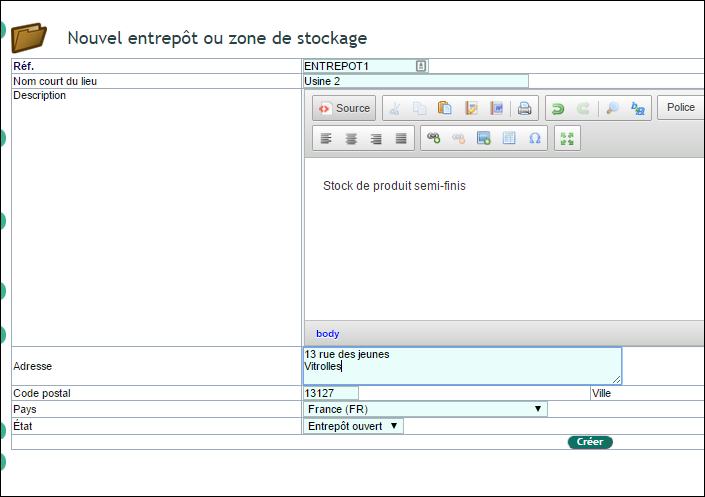
Puede crear tantos almacenes como necesite. Esta flexibilidad cubre también casos particulares:
- los stocks móviles, como camiones de intervención;
- el stock ubicado en un proveedor.
Asociado al módulo Productos, la gestión de stock ofrece el seguimiento de entradas y salidas, ubicaciones, historial de movimientos, inventario y clasificación por familia.
Asignar un almacén a un tercero
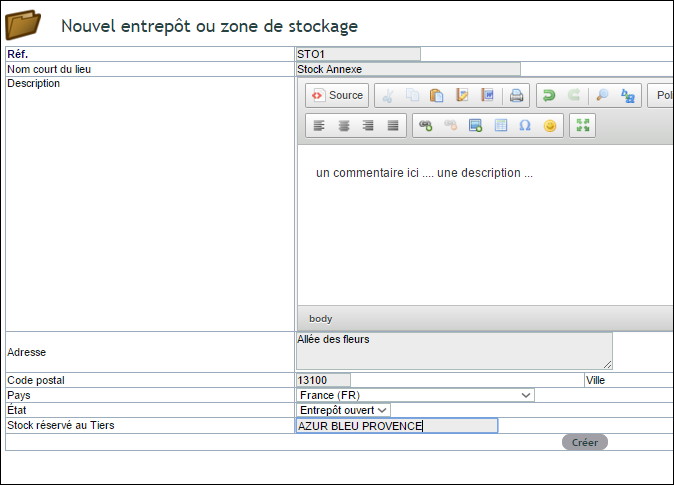
El campo «Stock reservado al Tercero» asigna un stock específico a un cliente o proveedor.
Por ejemplo, si su proveedor fabrica subconjuntos y le suministra progresivamente: podrá contabilizar fácilmente lo pendiente de entrega. O si fabrica por adelantado para un cliente: seguirá del mismo modo lo pendiente de enviar y todos los movimientos asociados.
Configurar los reaprovisionamientos
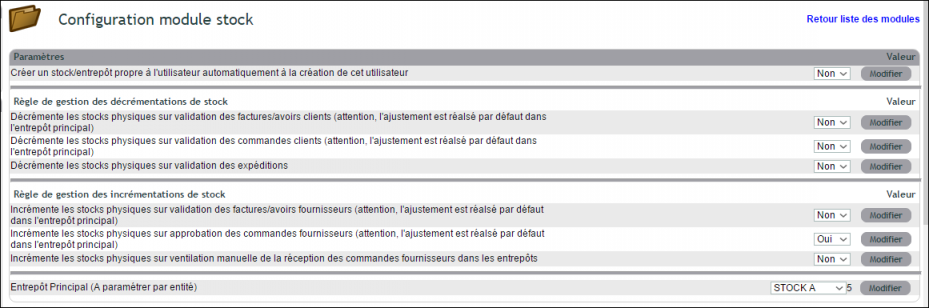
En directo con las órdenes a proveedores, el reabastecimiento se configura de varias formas. Para ello, diríjase a la configuración del módulo y elija el modo adecuado.
Así, según la opción seleccionada, el movimiento de stock se activa en el pedido, en la entrega o en la factura.
Modificar manualmente el stock
Desde el registro del producto
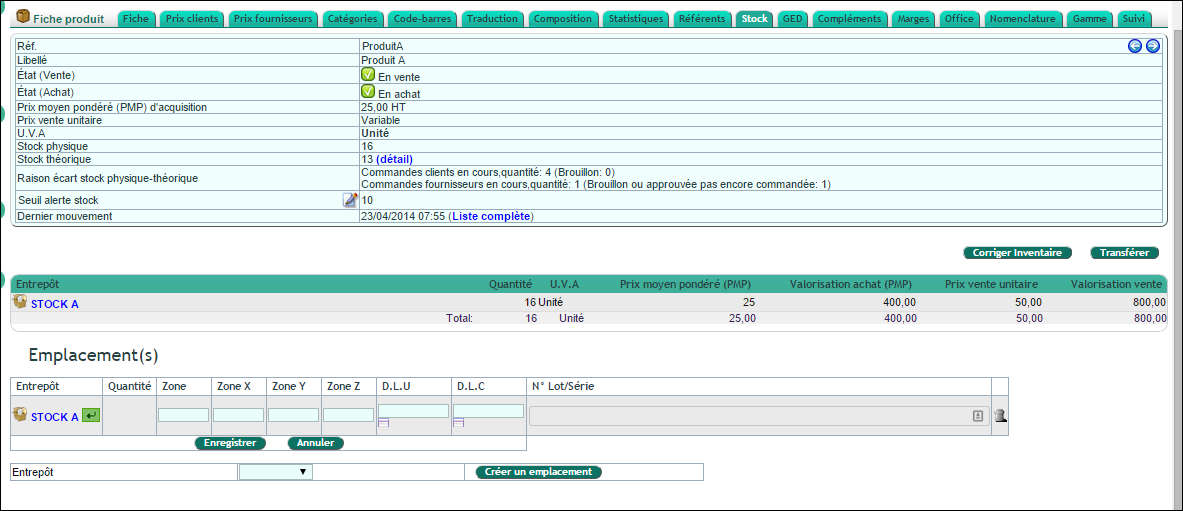
La pestaña Stock del registro del producto define el valor del stock en cada almacén. De la misma manera, usted realiza sus correcciones allí.
Mediante un movimiento de stock
Una interfaz dedicada también permite registrar una salida fuera de pedido o expedición.
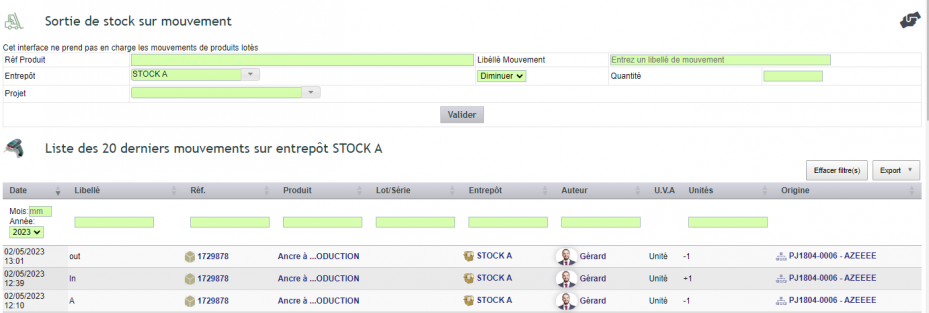
Además, si designa un proyecto, la pestaña referente valora los stocks consumidos en el balance financiero.

Encadenar sus regularizaciones sin reingresar el almacén
Regularizar rara vez es una línea aislada: a menudo se corrigen diez referencias seguidas en el mismo depósito.
Ahora, el almacén que ha elegido permanece seleccionado después de cada validación. Por lo tanto, usted ingresa la siguiente referencia y su cantidad, luego valida. No hay nada más que modificar.
Además, el stock disponible se muestra directamente frente a cada almacén, y se actualiza tan pronto como elija un producto. Así, antes de validar, usted ve lo que el depósito realmente tiene.
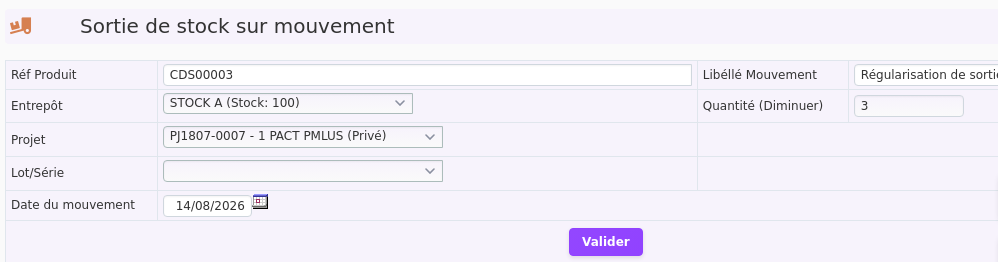
Finalmente, el proyecto se borra después de cada movimiento, de manera visible en pantalla. De hecho, una línea nunca debe vincularse por error al proyecto anterior: si desea imputar la siguiente al mismo proyecto, usted lo reselecciona voluntariamente.
En otras palabras, lo que la pantalla muestra corresponde exactamente a lo que se registrará.
Transferir entre almacenes conservando la trazabilidad
Mueva la mercancía entre almacenes sin perder la trazabilidad: la transferencia se inicia desde la pestaña Stock de la ficha del producto.
Para ello, haga clic en el botón «Transferir». A continuación se abre el formulario «Transferencia de stock»:
- «Almacén de origen»: el almacén del que sale la mercancía;
- el almacén de destino: el que la recibe;
- la etiqueta: rellenada con «Transferencia entre almacenes», puede precisarla;
- «Cantidad»: el número de unidades movidas.
Después, haga clic en «Guardar». DoliPlus crea entonces dos movimientos vinculados: una salida del almacén de origen y una entrada en el de destino. Así, la transferencia aparece en la lista de movimientos, con su fecha, su etiqueta y su autor.
Para un artículo gestionado por lote, el enlace «Transferir el stock» figura en la línea de cada lote. Por lo tanto, el lote transferido conserva su número y sus fechas.
Calcular el stock de seguridad
Para ello, seleccione sus productos, generalmente mediante el método ABC (ley de Pareto 20/80). Así, usted retiene las referencias de clase A, según su valor o su cifra de negocio. Esta información se consigna luego en el registro del producto.
Umbral de alerta y stock óptimo: reciba el aviso antes de la rotura
Una vez definido su stock de seguridad, regístrelo en la pestaña Stock de la ficha del producto. Allí se editan directamente dos campos:
- «Umbral de alerta de stock»: el nivel por debajo del cual hay que reaprovisionar el artículo;
- «Stock óptimo»: la cantidad que desea tener disponible.
En cuanto el stock físico baja del umbral, aparece junto a la cantidad un icono de aviso «Stock insuficiente». La misma señal aparece en el stock teórico, que tiene en cuenta los pedidos en curso.
Además, la lista de stocks bajos reúne todos los artículos afectados. Para abrirla, use en el menú izquierdo, bloque Productos, la entrada de stock: es la «Lista de productos con stock insuficiente (stock físico/umbral de alerta)». Asimismo, un botón de opción compara el stock físico con el stock óptimo.
Tenga en cuenta que solo aparecen en esta lista los productos con un umbral, o un stock óptimo, superior a cero.
Códigos de barras e inventarios
Para ir más allá, consulte la gestión de los códigos de barras y la gestión de los inventarios.
Gestionar los emplazamientos (4 ejes)
Esta función se activa en la configuración del módulo Stocks +, opción «Activar la gestión de ubicaciones para el stock». Sin embargo, no puede estar activa al mismo tiempo que la gestión de lotes V2.

Propio de DoliPlus, esta gestión de emplazamientos añade 4 ejes para localizar sus productos. Un eje puede representar una subzona, los otros tres las coordenadas X, Y y Z.
A estos ejes se añaden dos posibilidades:
- registrar los números de lote o serie presentes en el emplazamiento;
- consignar la fecha de caducidad (DLC) y la fecha de consumo óptimo (DLUO).
Una vez activada la opción, el emplazamiento aparece en las recepciones y las expediciones.
Crear, mover y eliminar una ubicación
Encuentre cada artículo en su ubicación exacta. En efecto, todo se gestiona desde la pestaña Stock de la ficha del producto, en el bloque de ubicaciones situado bajo la tabla de almacenes:
- crear: elija un almacén al pie del bloque y haga clic en «Crear una ubicación». Además, el icono «Añadir una Ubicación», junto al nombre de un almacén, añade una línea en ese mismo almacén;
- completar: introduzca la zona, los ejes X, Y y Z, las fechas y los números de lote, y luego haga clic en «Guardar»;
- mover: en una ubicación con existencias, el icono «Mover a otra ubicación (mismo stock)» abre una ventana donde elige el destino y la cantidad;
- eliminar: la papelera aparece en cuanto una ubicación queda vacía; basta entonces un clic.
Tenga en cuenta que este traslado se queda dentro del mismo almacén. Por lo tanto, no genera ningún movimiento de stock, como le recuerda la ventana.
Asociar números de lote o serie
Usted ingresa los números de lote o serie en cada emplazamiento. Esto le aporta dos ventajas:
- en la expedición, los números ingresados se decrementan automáticamente del emplazamiento;
- se vinculan a la línea del pedido, luego a la línea de la factura.
Por lo tanto, usted encuentra luego los artículos vendidos y sus números en una vista de lista. En caso contrario, una entrada manual sigue siendo posible al modificar la línea.
Productos gestionados por lote: ponga las cantidades en orden
Con la gestión de lotes V2 (opción «Activar la gestión de lotes V2» del módulo Stocks +), la pestaña Stock de un artículo gestionado por lote muestra el botón «Recalcular el stock de lote». Aparece para los usuarios autorizados a crear o eliminar stock.
Este botón abre una ventana de corrección de lotes. Primero, señala los duplicados, es decir, varias líneas para un mismo lote, y propone fusionarlas. Después, marca los lotes que desea eliminar o recalcular y valida.
Por otra parte, para los artículos vendidos al kilo aparece un segundo botón: «Reiniciar los stocks entre -0.1 y 0.1». Elimina los pequeños restos que dejan las pesadas sucesivas.
Recepción de mercancías
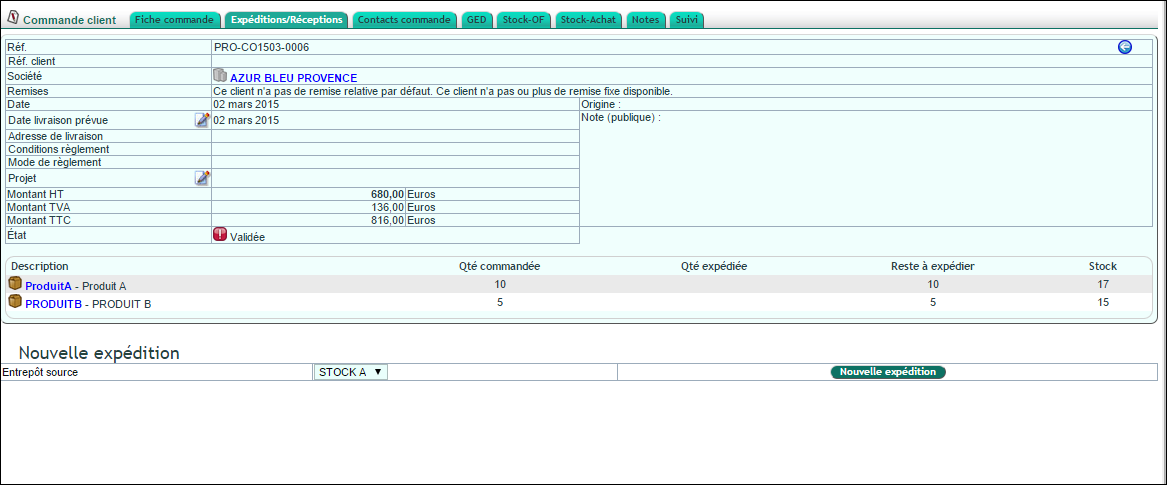
La recepción es accesible desde el pedido al proveedor, en los estados «validado» y «pendiente de recepción».
Recibir
En el pedido, seleccione la pestaña «Recepción a stock», luego el tipo de entrega (total, parcial, nunca recibido o cancelado).
Distribuir en el stock
A continuación, la interfaz le propone distribuir los productos restantes en sus almacenes. Si la gestión de ubicaciones está activa, también selecciona una ubicación.
Al validar, los stocks se incrementan y el estado del pedido se ajusta automáticamente.
Envíos de mercancías
Enviar
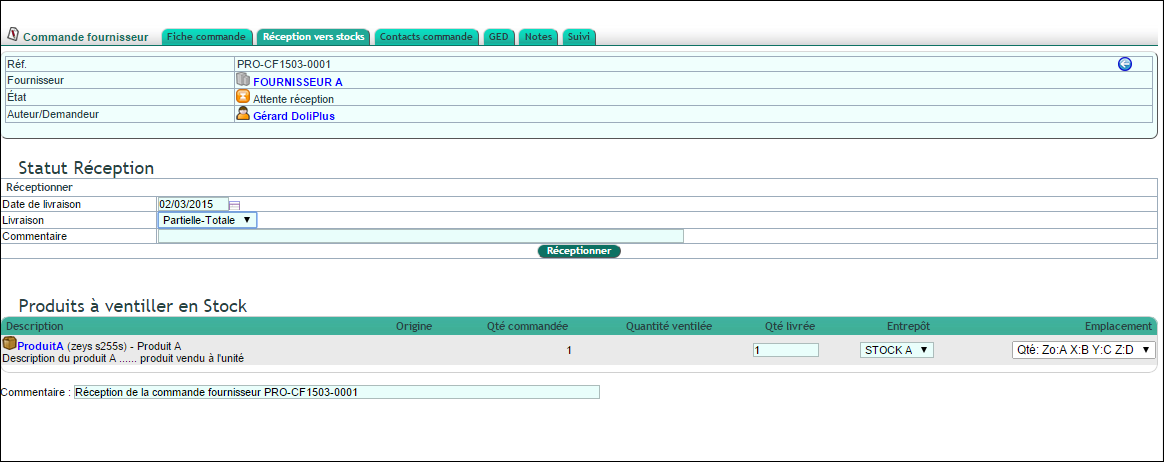
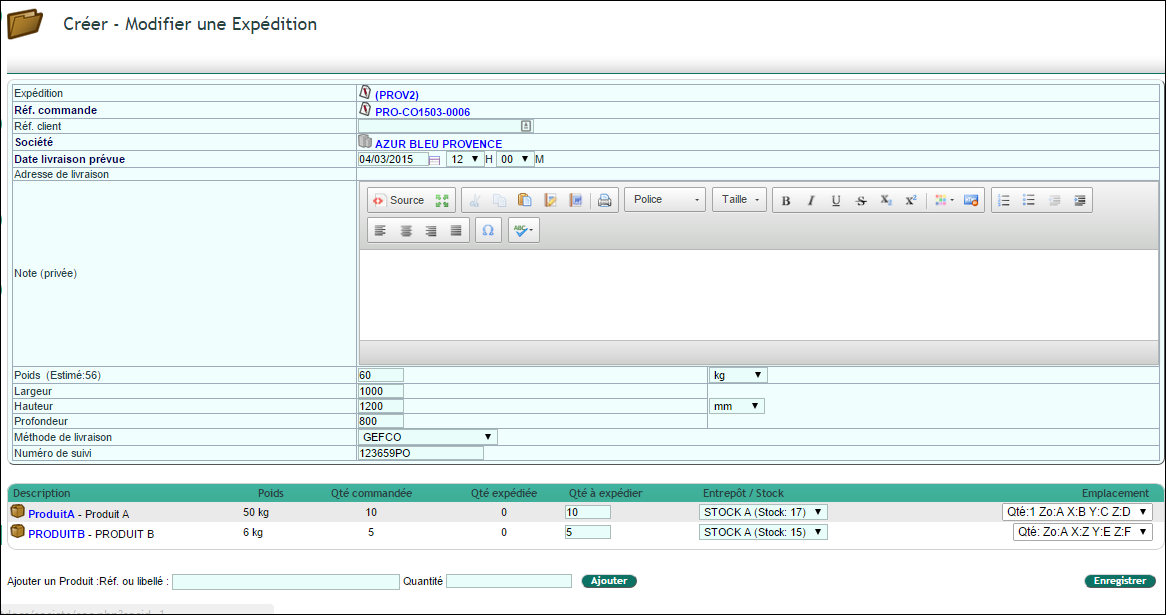
Desde el pedido del cliente «validado», abra la pestaña «Recepciones/Envíos», elija un almacén y luego haga clic en «Nuevo envío».
Esta pestaña también gestiona sus propios transportes y la recepción en sus clientes, con edición de albaranes. En la parte superior, usted indica el embalaje, el transportista, el número de seguimiento y la fecha.
Nota: puede añadir un artículo adjunto, no facturado, al envío. El stock se decrementa sin facturación. Es práctico, por ejemplo, para adjuntar un catálogo o gestionar un stock de palets.
Transportistas y seguimiento
Esta información se incluye en los documentos de envío. Además, para algunos transportistas, un enlace URL apunta directamente al seguimiento en línea, por ejemplo Colissimo.
Números de lote y decremento automático
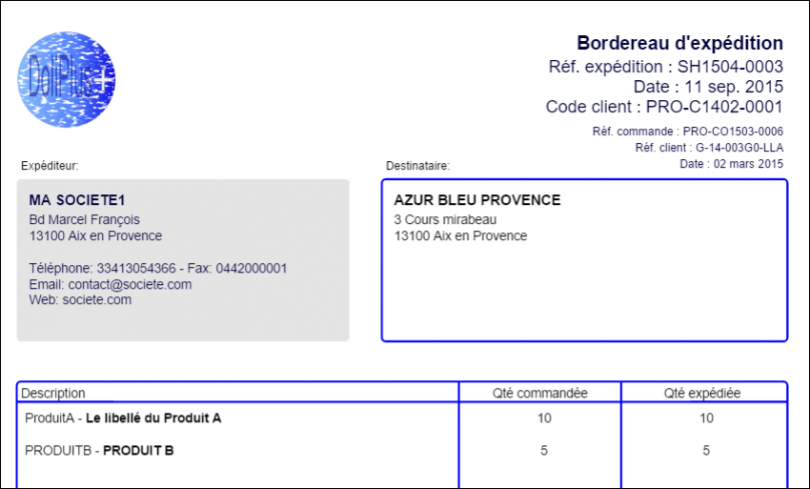
Usted asigna manualmente números de serie al envío. Esta información se incluye entonces en la línea de factura y en el albarán PDF.
También puede automatizar el decremento mediante la gestión por ubicación. Para ello, complete primero la zona de números de lote en la ubicación. Al enviar, estos números se decrementan automáticamente y luego se vinculan al pedido y a la factura.
Documentos y vista en lista
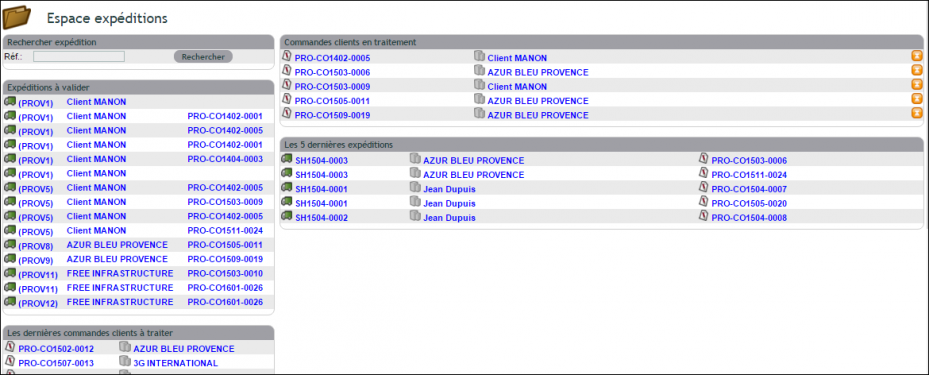
Finalmente, una vista en lista de los envíos, accesible desde el menú Productos/Servicios, ofrece una búsqueda multicriterio.
Stocks visibles en presupuestos y pedidos
En DoliPlus, pestañas muestran los stocks de los almacenes activos. Mejor aún, en el pedido del cliente, usted crea un pedido al proveedor directamente desde la línea de producto, conociendo el stock disponible.
El precio medio ponderado (PMP)
¿Cómo se calcula el PMP?
El PMP es el promedio de los costes unitarios de las entradas en stock, incluido el stock inicial. En general, el coste unitario corresponde al precio de compra. Tenga en cuenta: las salidas no afectan al PMP.
Las entradas son la recepción de una compra, la devolución de una venta, una transferencia entrante, una entrada directa o una corrección. A la inversa, las salidas son el envío de una venta, la devolución de una compra, una transferencia saliente, una salida directa o una corrección.
El PMP sigue siendo simple y fácil de aplicar. Sin embargo, asigna el mismo valor a todos los artículos y es menos fiable en periodos de fuerte variación de precios. En DoliPlus, se calcula por almacén y de forma global.
Actualizar el PMP
Si es necesario, puede lanzar una actualización desde la lista de artículos del almacén.
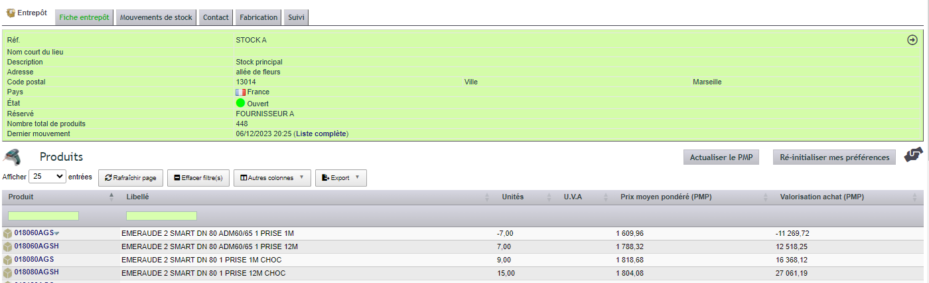
Haga clic a continuación en «Actualizar los PMP» y luego confirme. DoliPlus recalcula entonces el PMP de cada artículo del almacén a partir de los precios de sus facturas de proveedor. Mantenga finalmente el navegador abierto durante el proceso.
Corregir el PMP de un artículo
Vuelva a partir de un coste correcto tras un error de introducción. En efecto, un precio de compra mal tecleado falsea el PMP y, por tanto, el valor de todo su stock.
En ese caso, abra la pestaña Stock de la ficha del producto y haga clic en «Actualizar el PMP». Una ventana le pide entonces el «Nuevo PMP». Introduzca un valor superior a cero y confirme: DoliPlus lo aplica de inmediato a la ficha del artículo y a cada almacén que contiene este producto.
Este botón está activo para los usuarios que tienen a la vez el derecho de crear stock, de eliminarlo y de crear movimientos. Para los demás, permanece en gris.
Para profundizar, consulte la definición de inventario en Wikipedia.
Movimientos, stock a fecha y valoración: su gestión de inventario en cifras
La lista de movimientos de stock
Cada entrada, salida, corrección o transferencia deja una huella. Para consultarla, abra en el menú izquierdo de stock la entrada «Movimientos». La «Lista de movimientos de stock» muestra entonces la fecha, la etiqueta, el producto, el lote, el almacén, el autor, la cantidad y el origen de cada movimiento.
Desde una ficha de producto, el enlace «Lista completa», junto a «Último movimiento», abre directamente el historial de ese artículo. Del mismo modo, la ficha de cada almacén tiene su propia pestaña de movimientos.
El stock en una fecha pasada
Conozca su stock y su valor en cualquier fecha. Para ello, abra en el menú de stock la entrada «Stock a fecha», elija una fecha y haga clic en «Validar».
DoliPlus reconstruye entonces, a partir de los movimientos, la cantidad presente en cada almacén ese día. Para cada artículo, la tabla muestra el «Stock real» de hoy, el «Stock a fecha» y el «Valor a fecha». También puede filtrar por categoría de productos o de proveedores. Por último, con la gestión de lotes, el botón «Con detalle de lotes» desglosa cada lote.
Tenga en cuenta que el valor a fecha se calcula con el PMP actual del artículo, y no con el del día elegido.
La valoración de los almacenes
Cifre el valor de cada almacén para el balance. La entrada «Valoración» del menú de stock abre así la página «Valoración de inventario», que muestra dos importes por almacén:
- «Valorización a la compra (PMP)»: las cantidades en stock multiplicadas por el PMP de cada artículo;
- «Valorización a la venta»: las mismas cantidades al precio de venta.
Por último, una línea de total suma todos sus almacenes. Así, ve de un vistazo el valor que debe trasladar a su contabilidad.
Para seguir aprendiendo
- Proyección del stock: saber cuándo un producto se agotará
- Realizar un inventario de stock
- Registrar sus movimientos desde el terreno con DoliPlusMobi
