 auf 5 September 2026
 Lagerverwaltung: Wissen Sie jederzeit, was Sie haben und wo
Die Lagerverwaltung von DoliPlus verfolgt in Echtzeit den Status und die Bewegungen jedes Produkts, über beliebig viele Lager hinweg:
- ein stets aktueller Lagerbestand, Lager für Lager;
- einfache manuelle Korrekturen direkt im Produkt-Datensatz oder über eine spezielle Bewegung;
- neu: das ausgewählte Lager bleibt zwischen Bestandskorrekturen erhalten, ohne erneute Eingabe;
- Lagerplätze, Chargen- oder Seriennummern sowie Verfallsdaten;
- der gewichtete Durchschnittspreis, berechnet pro Lager und global, mit einem Klick korrigierbar;
- Umlagerungen zwischen Lagern, lückenlos in der Bewegungsliste nachvollziehbar;
- eine Warnschwelle pro Produkt, damit Sie vor dem Engpass handeln;
- Ihr Bestand und sein Wert zu jedem beliebigen Datum.
So steuern KMU ihren Materialfluss einfach, ohne parallele Tabellen oder monatliche Nachzählungen.
Lagerverwaltung einrichten
Aktivieren Sie zunächst das Modul „Lager“ unter Start → Einstellungen → Module.
Anschließend erscheint ein Symbol am Zeilenende. Klicken Sie darauf, um die Konfiguration zu öffnen. Dort legen Sie unter anderem die Methoden für Bestandsaufstockung und -reduzierung fest.
Zusätzliche Einstellungen finden Sie in den PDF-/Oberflächen-Parametern. Das Modul StockPlus erweitert die Funktionen.
Wozu dient die Lagerverwaltung?
Die Lagerverwaltung verfolgt Status und Bewegungen jedes im Modul „Produkte“ definierten Artikels. Zudem können Sie mehrere Lagerstandorte verwalten.
Ihre Bestände umfassen diverse Artikel: Rohstoffe, Komponenten, Fertigwaren, Verpackungen, Ersatzteile etc. Zur Organisation nutzen Sie Produktkategorien. In DoliPlus sind Verkaufs- und Kaufeinheiten (UVA) direkt in die Lagerverwaltung integriert.
Konkret deckt die Lagerverwaltung den gesamten Zyklus ab:
- Wareneingänge;
- Kommissionierung und Versand;
- Verwaltung von Artikeln, Chargen und Stücklisten;
- Inventur;
- Export von Statistiken;
- Barcodes und Etiketten;
- Trackingnummern der Spediteure.
Ein Lager anlegen
Die Erstellung eines Lagers ist der erste obligatorische Schritt. Gehen Sie dazu zu Produkte/Dienstleistungen → linkes Menü „Lager“ → Neues Lager.
Nur ein Code und ein Name sind Pflichtangaben. Anschließend legen Sie fest, ob das Lager aktiv oder inaktiv ist. Ein inaktives Lager bleibt für andere Tools unsichtbar – praktisch für Vorbereitungen oder während einer Inventur.
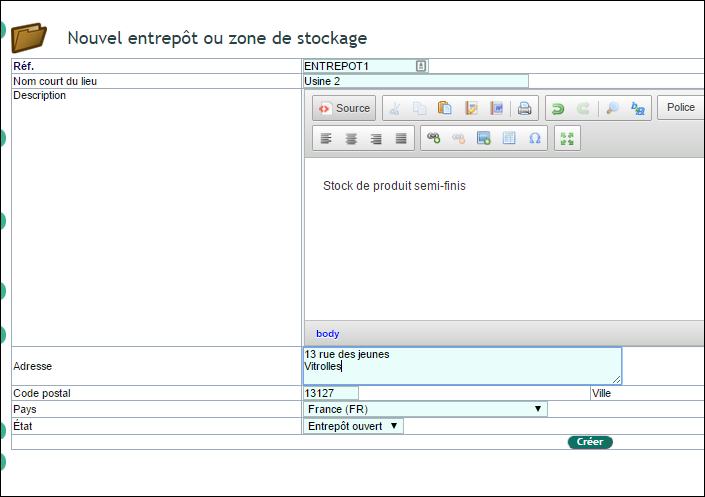
Sie können beliebig viele Lager anlegen. Diese Flexibilität deckt auch Sonderfälle ab:
- mobile Lager wie Einsatzfahrzeuge;
- Fremdlager bei Lieferanten.
In Kombination mit dem Produktmodul bietet die Lagerverwaltung Nachverfolgung von Ein- und Ausgängen, Lagerplätzen, Bewegungsprotokollen, Inventur und Kategorisierung nach Produktfamilien.
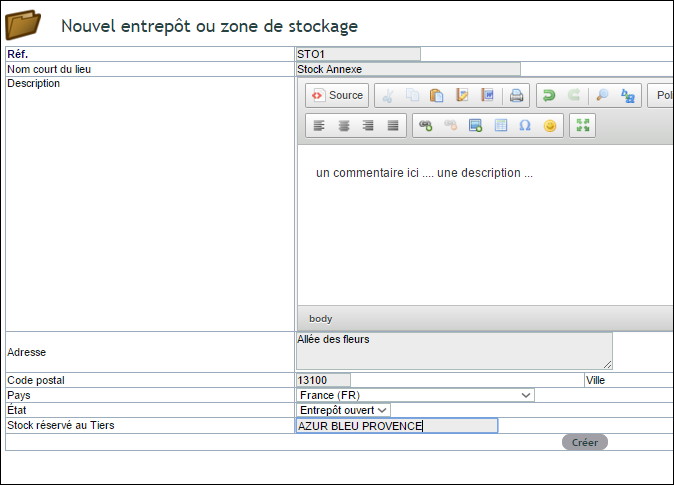
Ein Lager einem Kunden oder Lieferanten zuweisen
Das Feld „Für Kunden/Lieferanten reservierter Bestand“ weist einem bestimmten Dritten ein eigenes Lager zu.
Beispiel: Ihr Lieferant produziert Baugruppen und liefert nach Bedarf – so sehen Sie stets den ausstehenden Lieferumfang. Umgekehrt produzieren Sie für einen Kunden auf Vorrat: Hier verfolgen Sie analog die Restlieferungen und alle zugehörigen Bewegungen.
Nachbestellungen konfigurieren
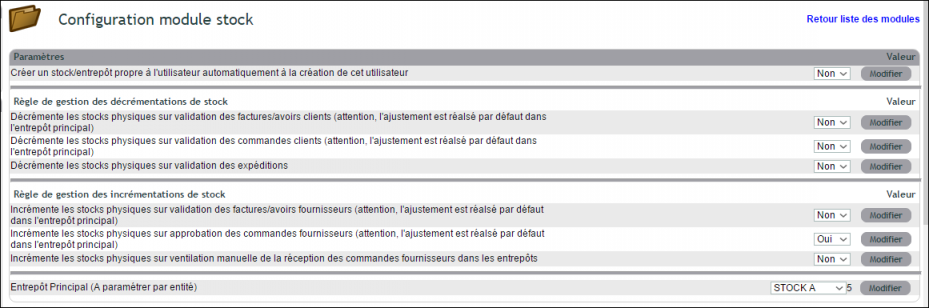
In direkter Verbindung mit den Lieferantenaufträgen lässt sich die Nachbestellung auf verschiedene Arten einrichten. Gehen Sie dazu in die Modulkonfiguration und wählen Sie die passende Option.
Je nach gewählter Option wird die Lagerbewegung bei Auftrag, Lieferung oder Rechnung ausgelöst.
Lagerbestand manuell ändern
Über den Produktdatensatz
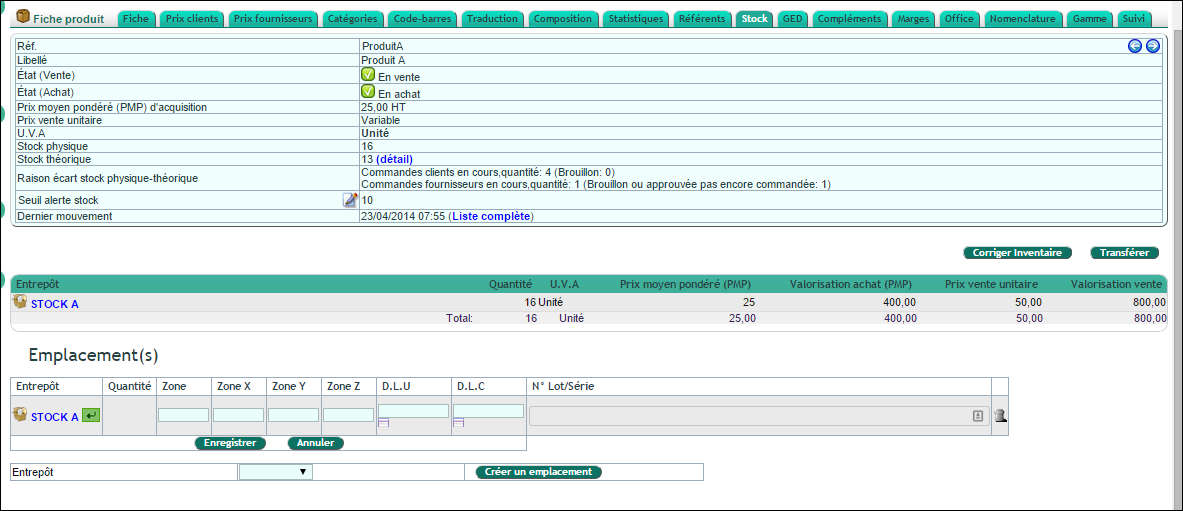
Der Lager-Tab im Produktdatensatz definiert den Lagerbestand in jedem Lager. Auf dieselbe Weise können Sie hier Korrekturen vornehmen.
Über eine Lagerbewegung
Eine dedizierte Oberfläche ermöglicht auch die Erfassung von Ausgängen ohne Auftrag oder Versand.
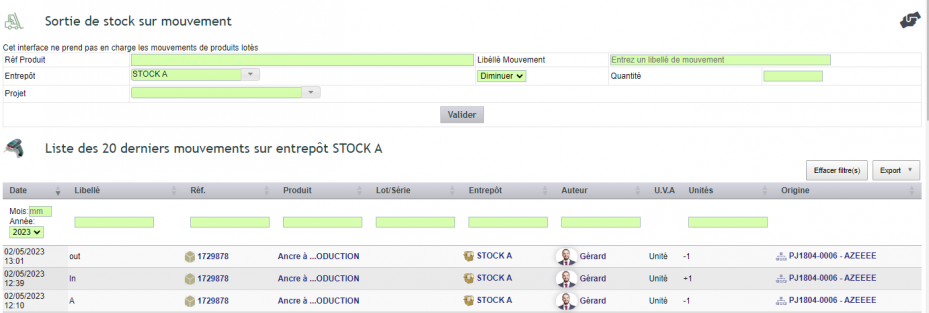
Zusätzlich können Sie, wenn Sie ein Projekt auswählen, den Tab Referent nutzen, um die verbrauchten Lagerbestände in der Finanzbilanz zu erfassen.

Ihre Korrekturen ohne erneute Lagerauswahl durchführen
Korrekturen sind selten nur eine einzelne Zeile: Oft werden zehn Referenzen hintereinander im selben Lager korrigiert.
Ab sofort bleibt das von Ihnen ausgewählte Lager nach jeder Bestätigung ausgewählt. Sie geben also die nächste Referenz und die Menge ein und bestätigen. Nichts anderes muss angepasst werden.
Zusätzlich wird der verfügbare Lagerbestand direkt neben jedem Lager angezeigt und aktualisiert sich, sobald Sie ein Produkt auswählen. Sie sehen also vor der Bestätigung, was das Lager tatsächlich enthält.
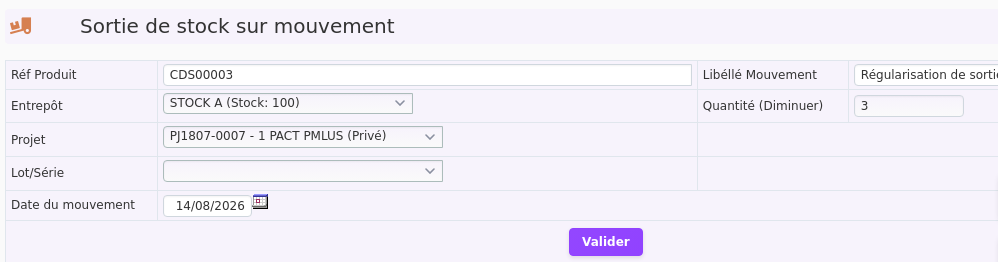
Schließlich wird das Projekt nach jeder Bewegung zurückgesetzt, sichtbar auf dem Bildschirm. Denn eine Zeile darf niemals versehentlich dem vorherigen Projekt zugeordnet werden: Wenn Sie die nächste demselben Projekt zuweisen möchten, wählen Sie es bewusst erneut aus.
Mit anderen Worten: Was der Bildschirm anzeigt, entspricht genau dem, was gespeichert wird.
Zwischen Lagern umlagern – mit lückenloser Spur
Verschieben Sie Ware zwischen Standorten und behalten Sie die Spur: Die Umlagerung starten Sie im Reiter „Lager“ des Produktdatensatzes.
Klicken Sie dazu auf die Schaltfläche „Lagerbewegung“. Anschließend öffnet sich das Formular „Lagerübertragung“:
- „Ursprungslager“: das Lager, das die Ware verlässt;
- „Ziellager“: das Lager, das sie aufnimmt;
- Bezeichnung: vorausgefüllt mit „Lagerübertragung“, Sie können sie präzisieren;
- „Anzahl der Einheiten“: die bewegte Menge.
Klicken Sie danach auf „Speichern“. DoliPlus legt dann zwei verknüpfte Bewegungen an: einen Abgang aus dem Ursprungslager und einen Zugang im Ziellager. So erscheint die Umlagerung in der Bewegungsliste, mit Datum, Bezeichnung und Autor.
Bei einem chargengeführten Artikel steht der Link „Bestand übertragen“ in der Zeile jeder Charge. Die umgelagerte Charge behält also ihre Nummer und ihre Daten.
Sicherheitsbestand berechnen
Dazu wählen Sie Ihre Produkte aus, in der Regel über die ABC-Methode (Pareto-Prinzip 20/80). Sie behalten also die Referenzen der Klasse A, nach Wert oder Umsatz. Diese Information wird anschließend im Produktdatensatz erfasst.
Warnschwelle und optimaler Bestand: vor dem Engpass gewarnt
Sobald Ihr Sicherheitsbestand feststeht, tragen Sie ihn im Reiter „Lager“ des Produktdatensatzes ein. Dort lassen sich zwei Felder direkt bearbeiten:
- „Sicherungsbestand für autom. Benachrichtigung“: die Menge, unter der der Artikel nachbestellt werden muss;
- „Optimaler Lagerbestand“: die Menge, die Sie vorrätig haben möchten.
Sobald der physische Bestand unter die Schwelle fällt, erscheint neben der Menge das Warnsymbol „Mindestbestand unterschritten“. Dasselbe Signal zeigt auch der theoretische Bestand, der offene Aufträge berücksichtigt.
Außerdem bündelt die Liste der knappen Bestände alle betroffenen Artikel. Sie öffnen sie über das linke Menü Produkte → Warenbestände: Es ist die „Liste der Produkte mit unzureichendem Lagerbestand (physischer Bestand/Mindestbestand)“. Zudem vergleicht ein Optionsfeld den physischen Bestand stattdessen mit dem optimalen Bestand.
Beachten Sie: Nur Produkte mit einer Schwelle oder einem optimalen Bestand über null erscheinen in dieser Liste.
Barcodes und Inventuren
Für weitere Informationen besuchen Sie die Barcode-Verwaltung und die Inventurverwaltung.
Standorte verwalten (4 Achsen)
Diese Funktion aktivieren Sie in den Einstellungen des Moduls Stocks +, Option „Lagerortverwaltung für Lagerbestände aktivieren“. Allerdings kann sie nicht gleichzeitig mit der Chargenverwaltung V2 aktiv sein.

Eigenständig für DoliPlus ermöglicht diese Standortverwaltung 4 Achsen zur Lokalisierung Ihrer Produkte. Eine Achse kann eine Unterzone darstellen, die anderen drei die Koordinaten X, Y und Z.
Zu diesen Achsen kommen zwei Möglichkeiten hinzu:
- Speichern der Chargen- oder Seriennummern, die sich am Standort befinden;
- Erfassen des Verbrauchsdatums (VD) und des optimalen Verbrauchsdatums (OVD).
Sobald die Option aktiviert ist, wird der Standort bei Eingängen und Ausgängen angezeigt.
Einen Standort anlegen, verschieben und löschen
Finden Sie jeden Artikel an seinem genauen Standort. Denn alles läuft über den Reiter „Lager“ des Produktdatensatzes, im Standortblock unter der Lagertabelle:
- anlegen: Wählen Sie unten im Block ein Lager und klicken Sie auf „Standort erstellen“. Zudem fügt das Symbol „Lagerort hinzufügen“ neben einem Lagernamen eine weitere Zeile in diesem Lager hinzu;
- ausfüllen: Erfassen Sie Bereich, die Achsen X, Y und Z, die Daten und die Chargennummern, dann klicken Sie auf „Speichern“;
- verschieben: Bei einem belegten Standort öffnet das Symbol „Zu einem anderen Standort verschieben (gleicher Lagerbestand)“ ein Fenster, in dem Sie Ziel und Menge wählen;
- löschen: Der Papierkorb erscheint, sobald ein Standort leer ist; dann genügt ein Klick.
Beachten Sie: Diese Verschiebung bleibt innerhalb desselben Lagers. Sie erzeugt daher keine Lagerbewegung, wie das Fenster Sie erinnert.
Chargen- oder Seriennummern zuordnen
Sie erfassen die Chargen- oder Seriennummern an jedem Standort. Das bietet Ihnen zwei Vorteile:
- Bei der Auslieferung werden die erfassten Nummern automatisch vom Standort abgerechnet;
- sie werden der Auftragszeile und anschließend der Rechnungszeile zugeordnet.
Chargengeführte Produkte: Mengen wieder ins Lot bringen
Mit der Chargenverwaltung V2 (Option „Lagerverwaltung mit Chargen V2 aktivieren“ des Moduls Stocks +) zeigt der Reiter „Lager“ eines chargengeführten Artikels die Schaltfläche „Chargenbestand neu berechnen“. Sie erscheint für Benutzer, die Bestand anlegen oder löschen dürfen.
Diese Schaltfläche öffnet ein Korrekturfenster für die Chargen. Zunächst meldet es Dubletten, also mehrere Zeilen für dieselbe Charge, und schlägt vor, sie zusammenzuführen. Danach markieren Sie die zu löschenden oder neu zu berechnenden Chargen und bestätigen.
Für Artikel, die nach Kilo verkauft werden, erscheint außerdem eine zweite Schaltfläche: „Bestände zwischen -0,1 und 0,1 zurücksetzen“. Sie beseitigt die kleinen Reste, die aufeinanderfolgende Wägungen hinterlassen.
Warenannahme
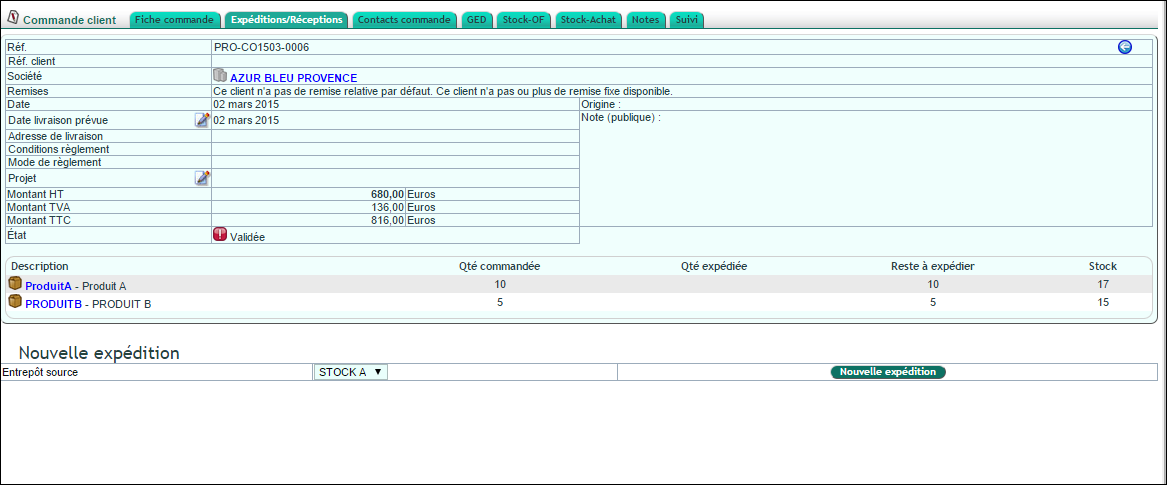
Die Warenannahme ist über die Lieferantenbestellung mit den Status « validiert » und « in Annahme » zugänglich.
Anhandnehmen
In der Bestellung wählen Sie das Register « Annahme in Lager », dann die Art der Lieferung (vollständig, teilweise, nie angekommen oder storniert).
Im Lager verteilen
Anschließend bietet Ihnen die Oberfläche an, die verbleibenden Produkte in Ihren Lagern zu verteilen. Falls die Lagerplatzverwaltung aktiviert ist, wählen Sie auch einen Lagerplatz.
Bei der Bestätigung erhöhen sich die Lagerbestände und der Status der Bestellung passt sich automatisch an.
Warenversand
Versenden
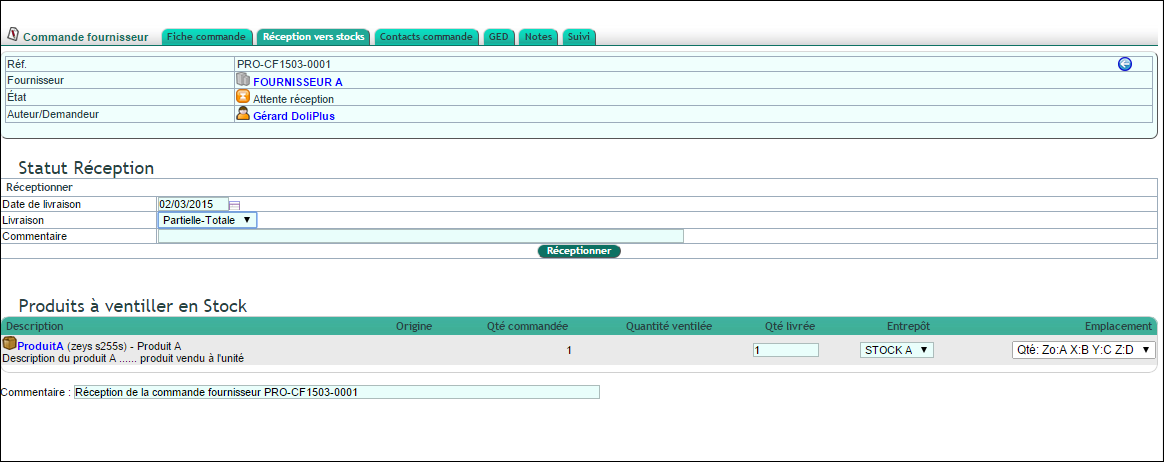
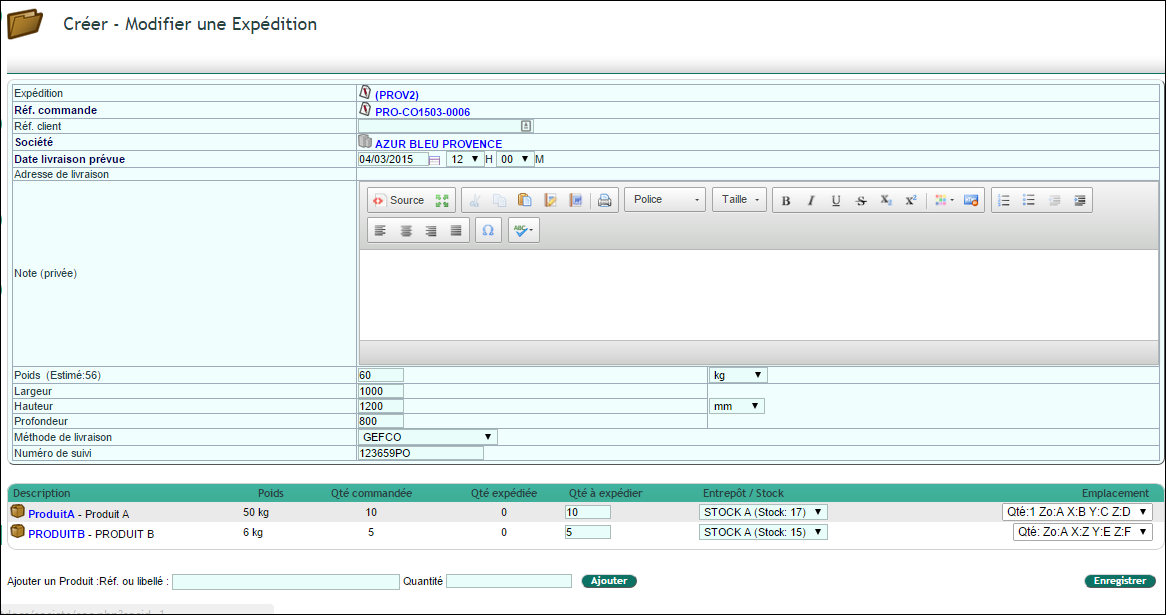
Über die « validierte » Kundenbestellung öffnen Sie das Register « Annahmen/Versand », wählen ein Lager aus und klicken auf « Neuer Versand ».
Dieses Register verwaltet auch Ihre eigenen Transporte und die Annahme bei Ihren Kunden, mit Erstellung von Lieferscheinen. Im oberen Bereich tragen Sie die Verpackung, den Transportunternehmen, die Sendungsnummer und das Datum ein.
Hinweis: Sie können einen nicht fakturierten Zusatzartikel zum Versand hinzufügen. Der Lagerbestand wird dann ohne Rechnung reduziert. Das ist praktisch, um z. B. einen Katalog beizulegen oder Palettenbestände zu verwalten.
Transportunternehmen und Sendungsverfolgung
Diese Informationen werden in den Versanddokumenten übernommen. Zudem verweist für bestimmte Transportunternehmen ein URL-Link direkt auf die Online-Verfolgung, z. B. bei Colissimo.
Seriennummern und automatische Reduzierung
Sie weisen manuell Seriennummern dem Versand zu. Diese Information wird dann in der Rechnungszeile und dem Versand-Lieferschein-PDF aufgenommen.
Sie können auch die Reduzierung automatisieren über die Verwaltung per Lagerplatz. Dafür füllen Sie zunächst den Bereich der Seriennummern im Lagerplatz. Beim Versand werden diese Nummern automatisch reduziert und dann der Bestellung und der Rechnung zugeordnet.
Dokumente und Listenansicht
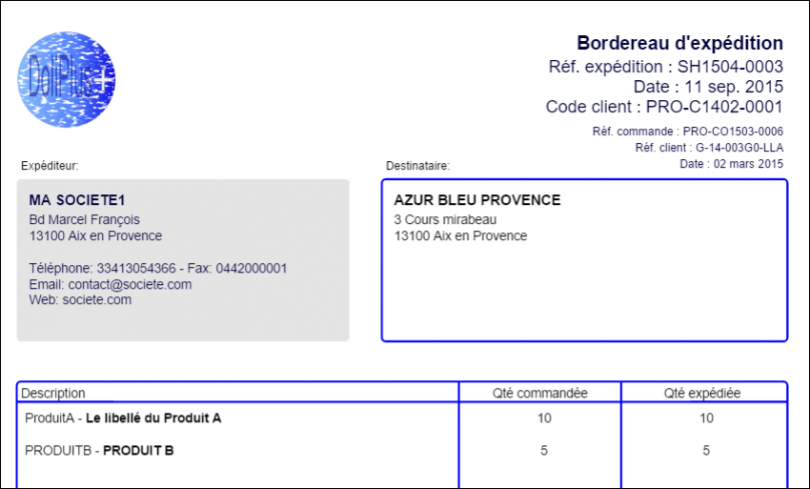
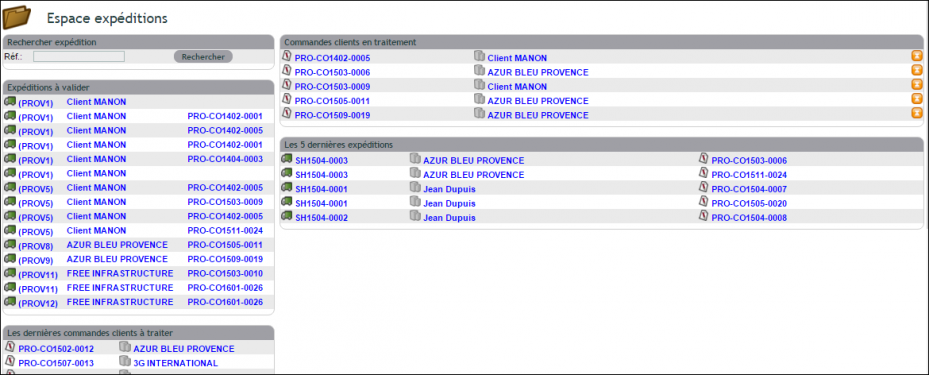
Abschließend bietet eine Listenansicht der Versandvorgänge, zugänglich über das Menü Produkte/Dienstleistungen, eine mehrkriterielle Suche.
Lagerbestände in Angeboten und Bestellungen sichtbar
In DoliPlus zeigen Register die Bestände der aktiven Lager an. Noch besser: In der Kundenbestellung erstellen Sie direkt aus der Produktzeile eine Lieferantenbestellung, wobei Sie den verfügbaren Lagerbestand kennen.
Der gewichtete Durchschnittspreis (PMP)
Wie wird der PMP berechnet?
Der PMP ist der durchschnittliche Stückpreis der Wareneingänge, einschließlich des Anfangsbestands. In der Regel entspricht der Stückpreis dem Einkaufspreis. Wichtig: Ausgänge beeinflussen den PMP nicht.
Die Eingänge sind die Warenannahme eines Einkaufs, die Rückgabe einer Verkaufs, eine eingehende Übertragung, ein direkter Eingang oder eine Korrektur. Im Gegensatz dazu sind die Ausgänge der Versand einer Verkaufs, die Rückgabe eines Einkaufs, eine ausgehende Übertragung, ein direkter Ausgang oder eine Korrektur.
Der PMP bleibt einfach und leicht anzuwenden. Allerdings weist er allen Artikeln denselben Wert zu und ist in Phasen mit starken Preisschwankungen weniger zuverlässig. In DoliPlus wird er pro Lager und global berechnet.
PMP aktualisieren
Bei Bedarf starten Sie eine Aktualisierung aus der Artikel-Liste des Lagers.
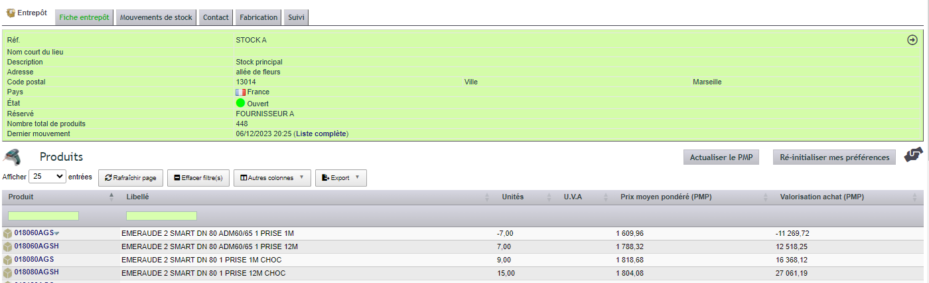
Klicken Sie anschließend auf „Durchschnittspreise aktualisieren“ und bestätigen Sie. DoliPlus berechnet dann den PMP jedes Artikels dieses Lagers anhand der Preise Ihrer Lieferantenrechnungen neu. Lassen Sie abschließend den Browser geöffnet, bis der Vorgang abgeschlossen ist.
Den PMP eines Artikels korrigieren
Starten Sie nach einem Eingabefehler wieder mit korrekten Kosten. Denn ein falsch getippter Einkaufspreis verfälscht den PMP und damit den Wert Ihres gesamten Bestands.
Öffnen Sie in diesem Fall den Reiter „Lager“ des Produktdatensatzes und klicken Sie auf „Durchschnittspreis aktualisieren“. Ein Fenster fragt dann nach dem „Neuer Durchschnittspreis“. Geben Sie einen Wert über null ein und bestätigen Sie: DoliPlus überträgt ihn sofort auf den Artikel und auf jedes Lager, das dieses Produkt führt.
Diese Schaltfläche ist für Benutzer aktiv, die zugleich Bestand anlegen, Bestand löschen und Bewegungen anlegen dürfen. Für alle anderen bleibt sie ausgegraut.
Für weitere Informationen besuchen Sie die Definition von Inventur auf Wikipedia.
Bewegungen, Bestand zum Datum und Bewertung: Ihre Lagerverwaltung in Zahlen
Die Liste der Lagerbewegungen
Jeder Zugang, Abgang, jede Korrektur und jede Umlagerung hinterlässt eine Spur. Um sie einzusehen, öffnen Sie das linke Menü Warenbestände → Lagerbewegungen. Die „Liste der Lagerbewegungen“ zeigt dann Datum, Bezeichnung, Produkt, Charge, Lager, Autor, Menge und Herkunft jeder Bewegung.
Im Produktdatensatz öffnet der Link „Vollständige Liste“ neben „Letzte Bewegung“ direkt die Historie dieses Artikels. Ebenso hat jeder Lagerdatensatz einen eigenen Reiter für seine Bewegungen.
Der Bestand zu einem vergangenen Datum
Kennen Sie Ihren Bestand und seinen Wert zu jedem beliebigen Datum. Öffnen Sie dazu das Menü Warenbestände → Lagerbestand zum Datum, wählen Sie ein Datum und klicken Sie auf „Freigeben“.
DoliPlus rekonstruiert dann aus den Bewegungen die Menge, die an diesem Tag in jedem Lager lag. Für jeden Artikel zeigt die Tabelle den heutigen „Realer Lagerbestand“, den „Lagerbestand zum Datum“ und den „Wert zum Datum“. Zudem filtern Sie nach Produkt- oder Lieferantenkategorie. Mit der Chargenverwaltung schlüsselt die Schaltfläche „Mit Chargendetails“ schließlich jede Charge auf.
Beachten Sie: Der Wert zum Datum wird mit dem aktuellen PMP des Artikels berechnet, nicht mit dem PMP des gewählten Tages.
Die Bewertung der Lager
Beziffern Sie den Wert jedes Lagers für die Bilanz. Das Menü Warenbestände → Warenwert öffnet dazu die Seite „Lagerwert“, die zwei Beträge pro Lager zeigt:
- „Einkaufswert (DWS)“: die Bestandsmengen multipliziert mit dem PMP jedes Artikels;
- „Verkaufswert“: dieselben Mengen zum Verkaufspreis.
Schließlich addiert eine Summenzeile alle Ihre Lager. So sehen Sie auf einen Blick den Wert, den Sie in Ihre Buchhaltung übernehmen.
Weiterführende Informationen
- Bestandsprognose: Wann ein Produkt fehlt
- Eine Inventur durchführen
- Bewegungen vor Ort mit DoliPlusMobi erfassen
