 on 5 Settembre 2026
 Gestione delle scorte: sappiate sempre cosa avete e dove
La gestione magazzino di DoliPlus monitora in tempo reale lo stato e i movimenti di ogni prodotto, su quanti magazzini necessari:
- un inventario sempre aggiornato, magazzino per magazzino;
- correzioni manuali semplici, dalla scheda prodotto o con un movimento dedicato;
- novità: il magazzino rimane selezionato da una regolarizzazione all’altra, senza reinserimento;
- le ubicazioni, i numeri di lotto o serie e le date di scadenza;
- il prezzo medio ponderato calcolato per magazzino e globalmente, correggibile con un clic;
- i trasferimenti tra magazzini, tracciati nell’elenco dei movimenti;
- una soglia di allerta per prodotto, per agire prima della rottura di stock;
- le scorte e il loro valore a qualsiasi data.
Così, PMI e piccole imprese gestiscono i flussi di materiali semplicemente, senza fogli di calcolo paralleli o riconteggi di fine mese.
Configurare la gestione magazzino
Per iniziare, attivi il modulo Stock da Home → Configurazione → Moduli.
Poi, un’icona appare a fine riga. Ci clicchi per aprire le impostazioni. Qui sceglie soprattutto i metodi di incremento e decremento del magazzino.
Inoltre, regolazioni aggiuntive esistono nei Parametri PDF/Interfaccia. Infine, il modulo StockPlus aggiunge funzioni avanzate.
A cosa serve la gestione magazzino?
La gestione magazzino monitora lo stato e i movimenti di ogni prodotto definito nel modulo Prodotti. In più, la estende su più magazzini.
I suoi stock possono raggruppare molti articoli: materie prime, componenti, prodotti finiti, imballaggi, pezzi di ricambio, ecc. Per organizzarli, usa le categorie di prodotti. Tra l’altro, in DoliPlus, le unità di vendita e acquisto (UVA) sono integrate alla gestione magazzino.
Concretamente, la gestione magazzino copre tutto il ciclo:
- le ricezioni merci;
- la preparazione ordini e le spedizioni;
- la gestione articoli, lotti e nomenclature;
- l’inventario;
- l’esportazione dati statistici;
- i codici a barre e le etichette;
- i numeri di tracking dei corrieri.
Creare un magazzino
La creazione di un magazzino è il primo passo obbligatorio. Per questo, vada in Prodotti/Servizi → menu sinistro Stock → Nuovo magazzino.
Solo un codice e un nome sono obbligatori. Poi specifichi se il magazzino è aperto o chiuso. Infatti, un magazzino chiuso rimane invisibile dagli altri strumenti: è quindi utile per prepararlo o bloccarlo durante un inventario.
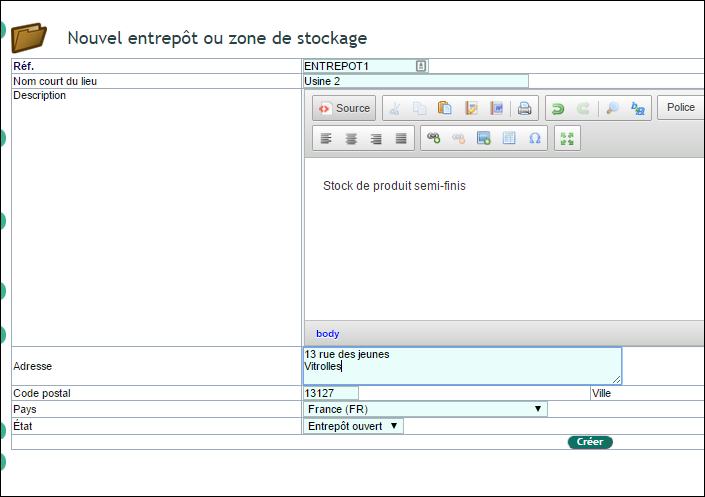
Crei quanti magazzini servono. Questa flessibilità copre anche casi particolari:
- gli stock mobili, come i furgoni d’intervento;
- lo stock esternalizzato presso un fornitore.
Associato al modulo Prodotti, la gestione magazzino offre poi il monitoraggio di entrate e uscite, ubicazioni, storico movimenti, inventario e classificazione per famiglia.
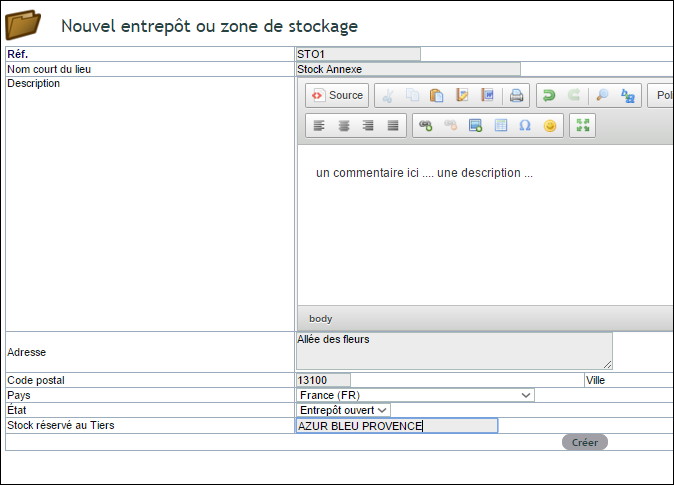
Assegnare un magazzino a un cliente/fornitore
Il campo “Stock riservato al Cliente/Fornitore” dedica uno stock a un cliente o fornitore.
Per esempio, il suo fornitore fabbrica sottoinsiemi e le consegna man mano: conta così facilmente il resto da consegnare. Al contrario, fabbrica in anticipo per un cliente: monitora allo stesso modo il resto da consegnare e tutti i movimenti associati.
Configurare i riapprovvigionamenti
In diretta con gli ordini ai fornitori, il riapprovvigionamento si configura in diversi modi. Per farlo, recatevi nella configurazione del modulo e scegliete l’opzione adatta.
A seconda dell’opzione selezionata, il movimento di magazzino viene attivato all’ordine, alla consegna o alla fattura.
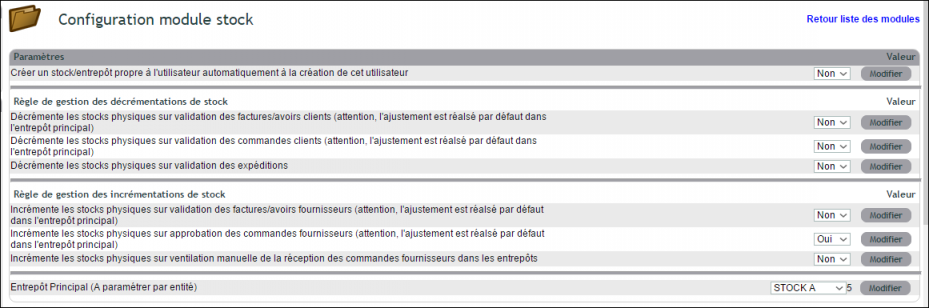
Modificare manualmente il magazzino
Dalla scheda prodotto
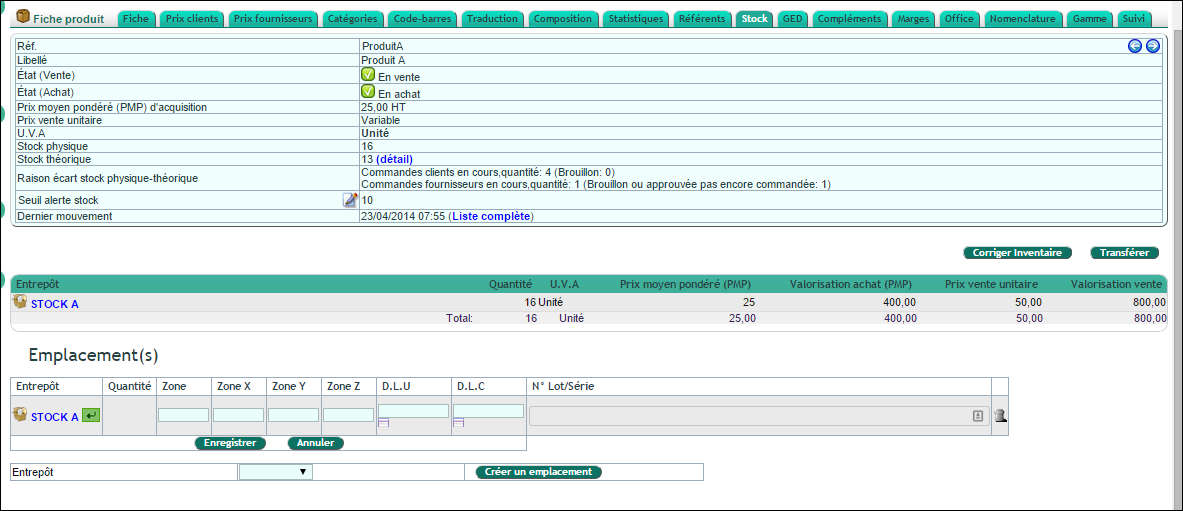
La scheda Stock della scheda prodotto definisce il valore del magazzino in ogni magazzino. Allo stesso modo, apportate le vostre correzioni.
Con un movimento di magazzino
Un’interfaccia dedicata consente anche di inserire un’uscita senza ordine o spedizione.
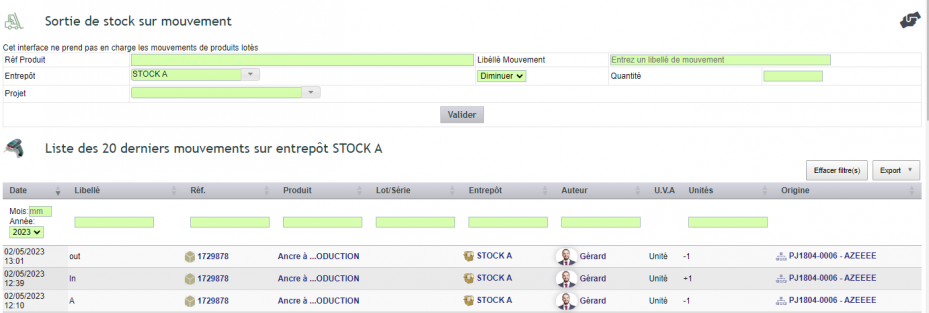
Inoltre, se designate un progetto, la scheda di riferimento valorizza le scorte consumate nel bilancio finanziario.

Eseguire le regolarizzazioni senza riassegnare il magazzino
Regolarizzare non è quasi mai una singola riga: spesso si corrono dieci riferimenti di seguito nello stesso deposito.
Ora, il magazzino che avete scelto rimane selezionato dopo ogni conferma. Inserite quindi il riferimento successivo e la quantità, poi confermate. Nient’altro da modificare.
Inoltre, lo stock disponibile viene visualizzato direttamente di fronte a ogni magazzino e si aggiorna non appena scegliete un prodotto. Vedete così, prima di confermare, cosa il deposito contiene realmente.
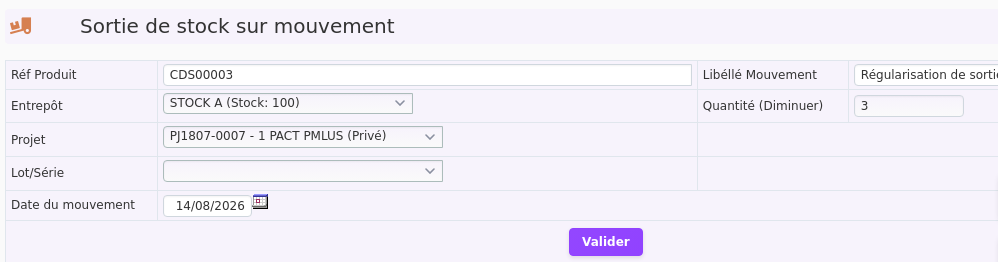
Infine, il progetto viene reimpostato dopo ogni movimento, in modo visibile a schermo. Infatti, una riga non deve mai essere associata per errore al progetto precedente: se volete imputare la successiva allo stesso progetto, lo riassegnate volontariamente.
In altre parole, ciò che lo schermo visualizza corrisponde esattamente a ciò che verrà registrato.
Trasferire tra magazzini conservando la traccia
Spostate la merce tra i magazzini senza perdere la traccia: il trasferimento parte dalla scheda Stock del prodotto.
Per farlo, cliccate sul pulsante «Movimento scorta». Si apre quindi il modulo «Trasferimento di magazzino»:
- il magazzino di origine: quello da cui parte la merce;
- il magazzino di destinazione: quello che la riceve;
- l’etichetta: precompilata con «Trasferimento tra magazzini», potete precisarla;
- «Numero di unità»: la quantità spostata.
Poi cliccate su «Salva». DoliPlus crea allora due movimenti collegati: un’uscita dal magazzino di origine e un’entrata in quello di destinazione. Così il trasferimento compare nell’elenco dei movimenti, con data, etichetta e autore.
Per un articolo gestito a lotti, il link «Trasferire la giacenza» si trova sulla riga di ogni lotto. Il lotto trasferito conserva quindi il suo numero e le sue date.
Calcolare lo stock di sicurezza
Per farlo, selezionate i vostri prodotti, di solito tramite il metodo ABC (legge di Pareto 20/80). In questo modo, conservate i riferimenti di classe A, in base al loro valore o al fatturato. Questa informazione viene poi registrata nella scheda prodotto.
Soglia di allerta e scorta ottimale: avvisati prima della rottura
Una volta definito lo stock di sicurezza, riportatelo nella scheda Stock del prodotto. Lì si modificano direttamente due campi:
- «Limite minimo scorta per segnalazioni»: il livello sotto il quale l’articolo va riordinato;
- «Scorta ottimale»: la quantità che desiderate avere a disposizione.
Appena lo stock fisico scende sotto la soglia, accanto alla quantità compare un’icona di avviso di scorta insufficiente. Lo stesso segnale appare sullo stock teorico, che tiene conto degli ordini in corso.
Inoltre, l’elenco delle scorte basse raccoglie tutti gli articoli interessati. Per aprirlo, usate nel menu a sinistra, blocco Prodotti, la voce delle scorte: è l’«Elenco dei prodotti con stock insufficiente (stock fisico/soglia di allarme)». Un pulsante di opzione confronta anche lo stock fisico con la scorta ottimale.
Tenete presente che compaiono in questo elenco solo i prodotti con una soglia, o una scorta ottimale, superiore a zero.
Codici a barre e inventari
Per approfondire, consultate la gestione dei codici a barre e la gestione degli inventari.
Gestire i posizionamenti (4 assi)
Questa funzione si attiva nella configurazione del modulo Stocks +, opzione «Abilita la gestione delle posizioni per gli stock». Tuttavia, non può essere attiva insieme alla gestione dei lotti V2.

Proprietà di DoliPlus, questa gestione dei posizionamenti aggiunge 4 assi per localizzare i vostri prodotti. Un asse può rappresentare una sottozona, gli altri tre le coordinate X, Y e Z.
A questi assi si aggiungono due possibilità:
- registrare i numeri di lotto o di serie presenti nel posizionamento;
- registrare la data di scadenza (DLC) e la data di utilizzo ottimale (DLUO).
Una volta attivata l’opzione, il posizionamento appare durante le ricevute e le spedizioni.
Creare, spostare ed eliminare un posizionamento
Ritrovate ogni articolo nella sua posizione esatta. Infatti, tutto si gestisce dalla scheda Stock del prodotto, nel blocco dei posizionamenti sotto la tabella dei magazzini:
- creare: scegliete un magazzino in fondo al blocco e cliccate su «Crea un’ubicazione». Inoltre, l’icona «Aggiungi una Posizione», accanto al nome di un magazzino, aggiunge una riga in quello stesso magazzino;
- compilare: inserite l’area, gli assi X, Y e Z, le date e i numeri di lotto, poi cliccate su «Salva»;
- spostare: su un posizionamento con merce, l’icona «Sposta in un’altra ubicazione (stesso magazzino)» apre una finestra in cui scegliete destinazione e quantità;
- eliminare: il cestino appare non appena un posizionamento è vuoto; basta allora un clic.
Tenete presente che questo spostamento resta all’interno dello stesso magazzino. Non genera quindi alcun movimento di magazzino, come vi ricorda la finestra.
Associare numeri di lotto o serie
Inserite i numeri di lotto o serie in ogni posizionamento. Questo vi offre due vantaggi:
- alla spedizione, i numeri inseriti vengono automaticamente decrementati dal posizionamento;
- vengono associati alla riga dell’ordine, poi alla riga della fattura.
Pertanto, Lei ritrova gli articoli venduti e i loro numeri in una vista a elenco. In alternativa, è possibile un inserimento manuale modificando la riga.
Prodotti gestiti a lotti: rimettete in ordine le quantità
Con la gestione dei lotti V2 (opzione «Abilita la gestione dei lotti V2» del modulo Stocks +), la scheda Stock di un articolo gestito a lotti mostra il pulsante «Ricalcolare la giacenza lotto». Compare per gli utenti autorizzati a creare o eliminare scorte.
Questo pulsante apre una finestra di correzione dei lotti. Anzitutto segnala i doppioni, cioè più righe per lo stesso lotto, e propone di unirli. Poi spuntate i lotti da eliminare o da ricalcolare e confermate.
Inoltre, per gli articoli venduti al chilo compare un secondo pulsante: «Reimpostare le giacenze tra -0.1 e 0.1». Elimina i piccoli residui lasciati dalle pesate successive.
Ricezione merci
La ricezione è accessibile dall’ordine fornitore, con stati “validato” e “in attesa di ricezione”.
Ricevere
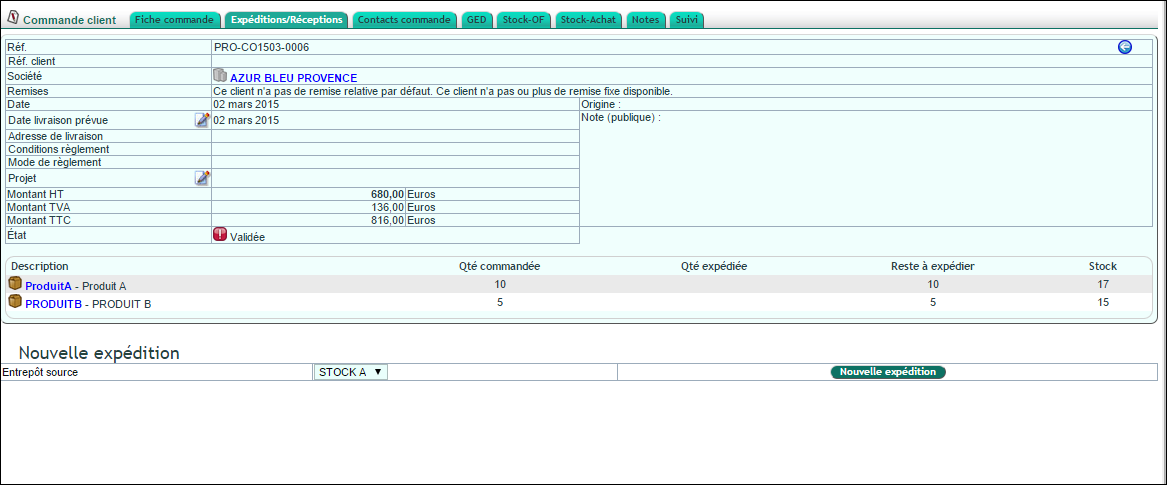
Nell’ordine, seleziona la scheda “Ricezione in magazzino”, poi il tipo di consegna (totale, parziale, mai ricevuta o annullata).
Distribuire nel magazzino
Successivamente, l’interfaccia Le propone di distribuire i prodotti rimanenti nei Suoi magazzini. Se la gestione delle ubicazioni è attiva, seleziona anche un’ubicazione.
Alla convalida, le scorte si incrementano e lo stato dell’ordine si aggiorna automaticamente.
Spedizioni merci
Spedire
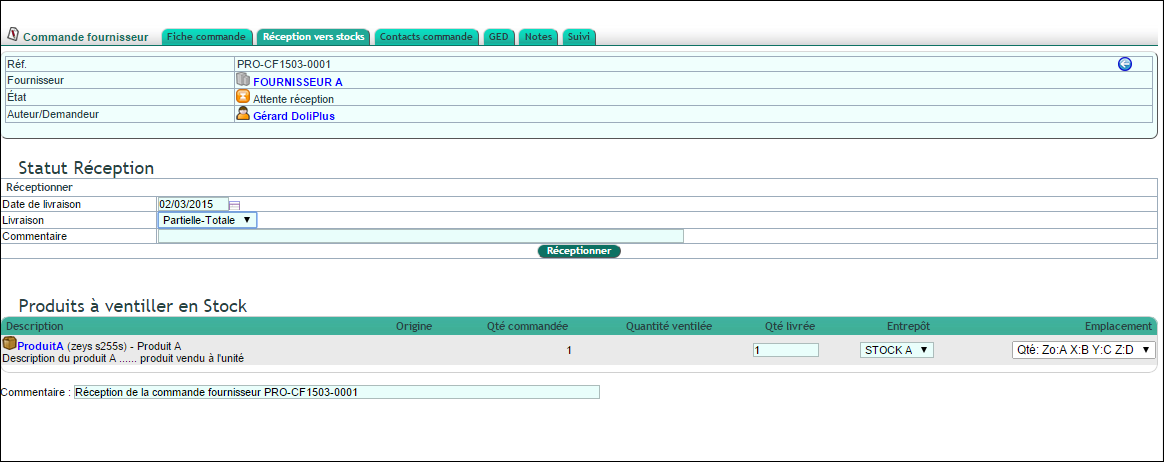
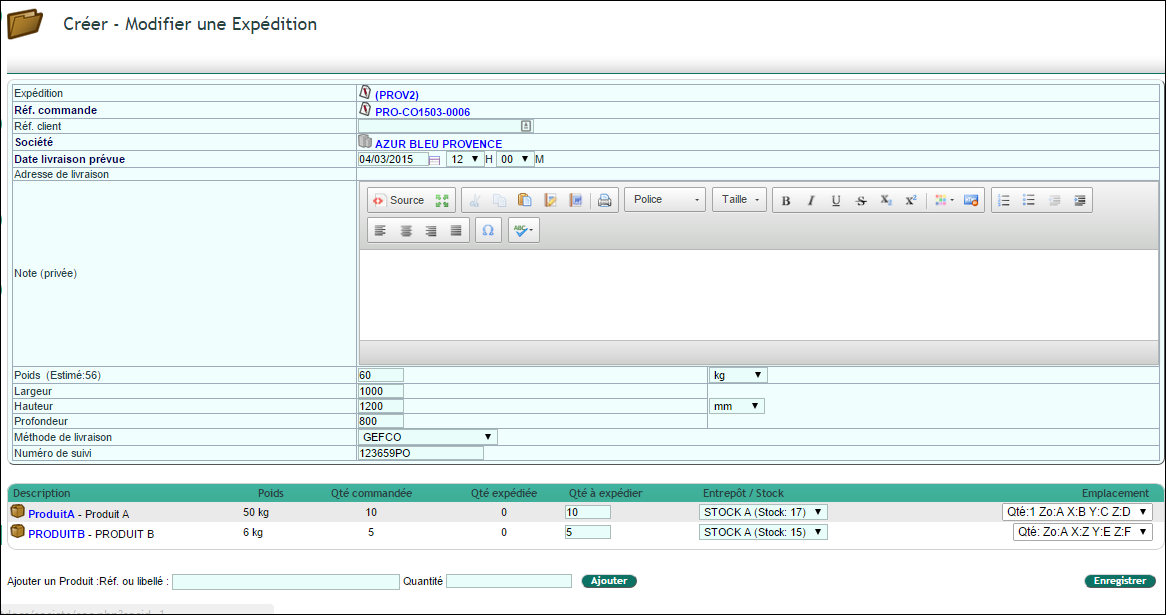
Dall’ordine cliente “validato”, apri la scheda “Ricezioni/Spedizioni”, scegli un magazzino, poi clicca su “Nuova spedizione”.
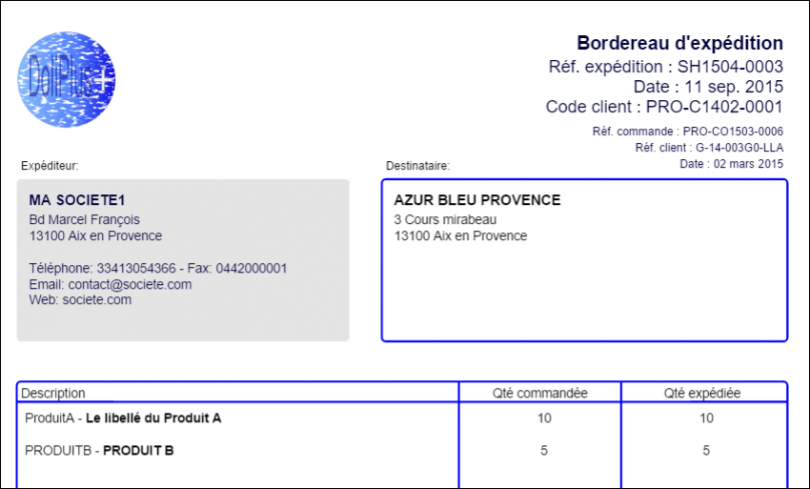
Questa scheda gestisce anche i Suoi trasporti e la ricezione presso i Suoi clienti, con emissione di documenti. Nella parte alta, inserisce l’imballaggio, il corriere, il numero di tracking e la data.
Da notare: può aggiungere un articolo allegato, non fatturato, alla spedizione. La scorta viene così decrementata senza fatturazione. È utile, ad esempio, per allegare un catalogo o gestire una scorta di pallet.
Corrieri e monitoraggio
Queste informazioni sono riportate nei documenti di spedizione. Inoltre, per alcuni corrieri, un link URL punta direttamente al monitoraggio online, ad esempio Colissimo.
Numeri di lotto e decremento automatico
Assegna manualmente i numeri di serie alla spedizione. Questa informazione compare poi nella riga fattura e nel documento di spedizione PDF.
Può anche automatizzare il decremento tramite la gestione per ubicazione. Per farlo, popoli prima l’area dei numeri di lotto nell’ubicazione. Alla spedizione, questi numeri si decrementano automaticamente, poi si collegano all’ordine e alla fattura.
Documenti e vista a elenco
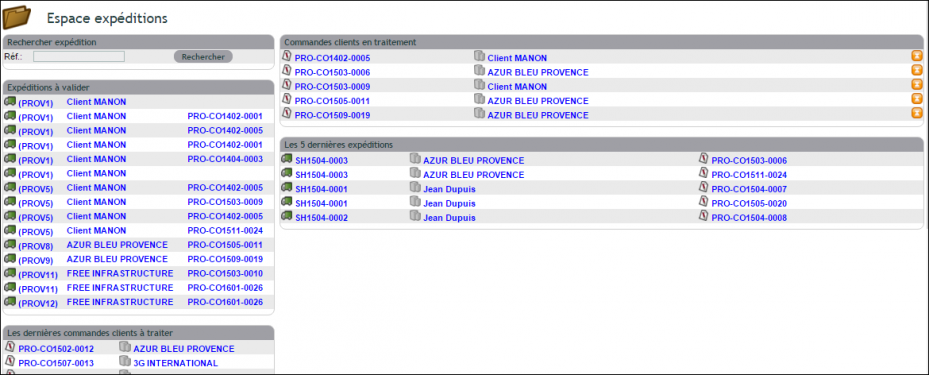
Infine, una vista a elenco delle spedizioni, accessibile dal menu Prodotti/Servizi, offre una ricerca multicriteri.
Scorte visibili nei preventivi e ordini
In DoliPlus, delle schede mostrano le scorte dei magazzini attivi. Ancora meglio, sull’ordine cliente, può creare un ordine fornitore direttamente dalla riga prodotto, conoscendo la scorta disponibile.
Il prezzo medio ponderato (PMP)
Come si calcola il PMP?
Il PMP è la media dei costi unitari delle entrate in magazzino, compreso lo stock iniziale. In generale, il costo unitario corrisponde al prezzo di acquisto. Da notare: le uscite non influenzano il PMP.
Le entrate sono la ricezione di un acquisto, il reso di una vendita, un trasferimento in entrata, un’entrata diretta o una correzione. Al contrario, le uscite sono la spedizione di una vendita, il reso di un acquisto, un trasferimento in uscita, un’uscita diretta o una correzione.
Il PMP rimane semplice e facile da applicare. Tuttavia, attribuisce lo stesso valore a tutti gli articoli e risulta meno affidabile in periodi di forte variazione dei prezzi. In DoliPlus, viene calcolato per magazzino e in modo globale.
Aggiornare il PMP
Se necessario, è possibile avviare un aggiornamento dalla lista degli articoli del magazzino.
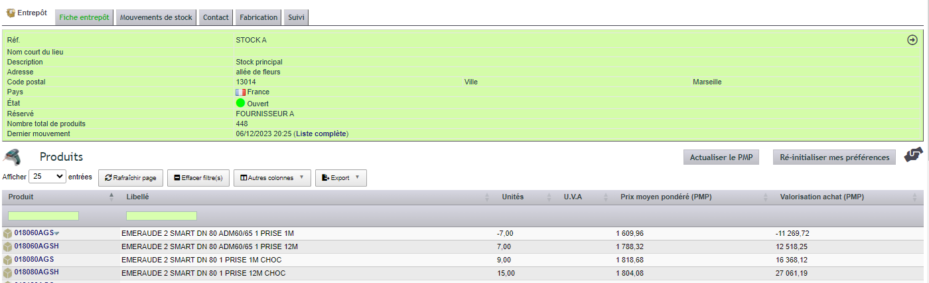
Cliccare quindi su «Aggiorna i PMP», poi confermare. DoliPlus ricalcola così il PMP di ogni articolo del magazzino a partire dai prezzi delle vostre fatture fornitore. Infine, mantenere il browser aperto durante l’elaborazione.
Correggere il PMP di un articolo
Ripartite da un costo corretto dopo un errore di inserimento. Infatti, un prezzo d’acquisto digitato male falsa il PMP e quindi il valore di tutte le vostre scorte.
In questo caso, aprite la scheda Stock del prodotto e cliccate su «Aggiorna il PMP». Una finestra vi chiede allora il «Nuovo PMP». Inserite un valore superiore a zero e confermate: DoliPlus lo applica subito alla scheda articolo e a ogni magazzino che contiene il prodotto.
Questo pulsante è attivo per gli utenti che hanno insieme il diritto di creare scorte, di eliminarle e di creare movimenti. Per gli altri resta disattivato.
Per approfondire, consultare la definizione di inventario su Wikipedia.
Movimenti, scorte alla data e valorizzazione: la gestione delle scorte in cifre
L’elenco dei movimenti di magazzino
Ogni entrata, uscita, correzione o trasferimento lascia una traccia. Per consultarla, aprite nel menu delle scorte a sinistra la voce «Movimenti». L’«Elenco dei movimenti di magazzino» mostra allora data, etichetta, prodotto, lotto, magazzino, autore, quantità e origine di ogni movimento.
Dalla scheda di un prodotto, il link «Elenco completo», accanto a «Ultimo movimento», apre direttamente lo storico di quell’articolo. Allo stesso modo, la scheda di ogni magazzino ha la propria scheda dei movimenti.
Le scorte a una data passata
Conoscete le vostre scorte e il loro valore a qualsiasi data. Per farlo, aprite nel menu delle scorte la voce «Stock alla data», scegliete una data e cliccate su «Convalida».
DoliPlus ricostruisce allora, a partire dai movimenti, la quantità presente in ogni magazzino quel giorno. Per ogni articolo, la tabella mostra lo stock reale di oggi, lo stock alla data e il «Valore alla data». Potete anche filtrare per categoria di prodotti o di fornitori. Infine, con la gestione dei lotti, il pulsante «Con dettaglio lotti» dettaglia ogni lotto.
Tenete presente che il valore alla data si calcola con il PMP attuale dell’articolo, e non con quello del giorno scelto.
La valorizzazione dei magazzini
Quantificate il valore di ogni magazzino per il bilancio. La pagina di valorizzazione, nel menu delle scorte, mostra così due importi per magazzino:
- il valore d’acquisto: le quantità in giacenza moltiplicate per il PMP di ogni articolo;
- il valore di vendita: le stesse quantità al prezzo di vendita.
Infine, una riga di totale somma tutti i vostri magazzini. Vedete quindi a colpo d’occhio il valore da riportare nella contabilità.
Per approfondire
- Proiezione del magazzino: sapere quando un prodotto mancherà
- Eseguire un inventario di magazzino
- Registrare i movimenti dal campo con DoliPlusMobi
