 on 5 Settembre 2026
 Gestione degli inventari Dolibarr & DoliPlus
Gestione degli inventari in DoliPlus
La gestione degli inventari è un’obbligo legale: ogni azienda deve effettuare almeno un inventario fisico all’anno. DoliPlus offre due metodi in base alle Sue esigenze, tra cui uno avanzato con storicizzazione dei rilevamenti.
La gestione dei lotti sui prodotti è ora supportata nel metodo 2
Operazione di inventario – Metodo 1
Questa operazione è un’obbligo legale: ogni azienda deve effettuare almeno un inventario fisico all’anno.
Per essere il più affidabile possibile, un inventario si esegue con metodo.
DoliPlus consente in un’unica operazione l’aggiornamento delle scorte tramite un’interfaccia semplificata.
Preparazione – Esportazione dello Stock.
Dall’area Statistiche & Query, selezionare la 420 in uscita Excel.
Può utilizzare direttamente questa esportazione come foglio di conteggio per registrare i Suoi valori di stock.
Importazione dell’inventario
A partire dal file generato in precedenza e completato secondo la matrice da scaricare da:
Menu strumenti -> Assistente importazione -> Nuova importazione DoliPlus -> 10100 Inventario – Aggiornamento dello Stock e Movimenti
Seguire le istruzioni della scheda “Campi” per rendere leggibili i nomi delle colonne del Suo stock durante la fase di importazione.
Nota:
- È solo il valore della colonna «DISCREPANZA» (+ o -) che servirà per correggere il valore dello stock nel magazzino.
- Es: se DISCREPANZA =10 valore dello stock= valore dello stock + 10
- Es: se DISCREPANZA = -10 valore dello stock= valore dello stock – 10
- L’ordine delle colonne non è importante,
- Rispettare la maiuscola/minuscola,
- Non tutte le colonne sono obbligatorie,
Successivamente:
- Convertire il Suo foglio Excel in CSV (attenzione a semplificare le formule se necessario prima di questa operazione)
- Caricare questo file.csv nella cartella «Import Stock». Questa directory specifica è protetta da diritti di accesso.
- Selezionarlo poi tramite l’esploratore,
- Un’anteprima permette di verificare la sua conformità, quindi validare l’importazione compilando i campi richiesti.
- In caso di fallimento, caricare il file di rapporto nella cartella «Import Stock» e eventualmente trasmetterlo per assistenza
Operazione di inventario con Storico – Metodo 2
Una nuova interfaccia di gestione consente di eseguire operazioni di inventario e di conservarne lo storico.
Il suo utilizzo nello stock è possibile con un tablet connesso e il suo lettore di codici a barre. Abbiamo notato una migliore performance con Chrome in questo caso.
Inizializzare il modulo e configurare il modulo
Situato in Gestione Prodotti – Stock – Acquisti
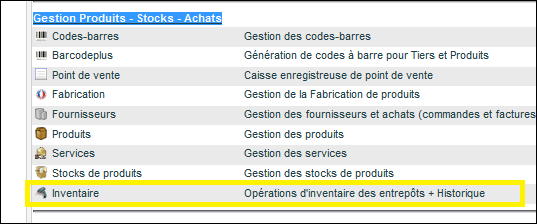
Regolare le opzioni del modulo
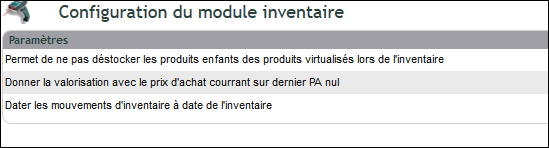
Impostare i diritti degli utenti:
- Consultare gli inventari,
- Creare un nuovo inventario,
- Modificare gli inventari,
- Validare gli inventari,
- Modificare il valore del PMP di un prodotto
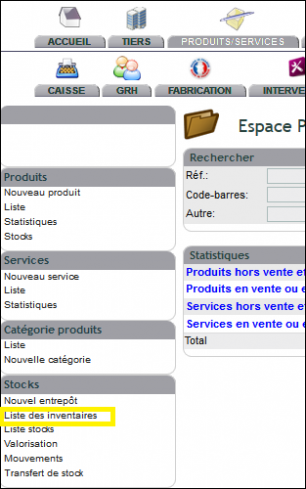
Una nuova voce «Elenco degli inventari» è disponibile nel menu a sinistra >>>> Prodotti/Servizi >> Stock
Creazione di un inventario
Creare un inventario in base alle opzioni disponibili e convalidare. Un segnale Le indica di attendere fino al completamento della creazione dello storico. Al termine dell’operazione, la lista si apre.

Gli stati dell’inventario evolvono in base ai pulsanti in fondo alla lista.
- Bozza: Stato iniziale. Non consente l’inserimento,
- In corso = Inserimento autorizzato in base ai diritti,
- Chiuso = l’inserimento è terminato, è possibile avviare l’operazione di movimento. L’inventario non è modificabile,
- Terminato = Il magazzino è stato movimentato e lo storico rimane disponibile
Inserire un inventario
« Avvia inserimento » in base ai Suoi diritti, consente di rendere modificabile la tabella.

Funzionamento della tabella dinamica
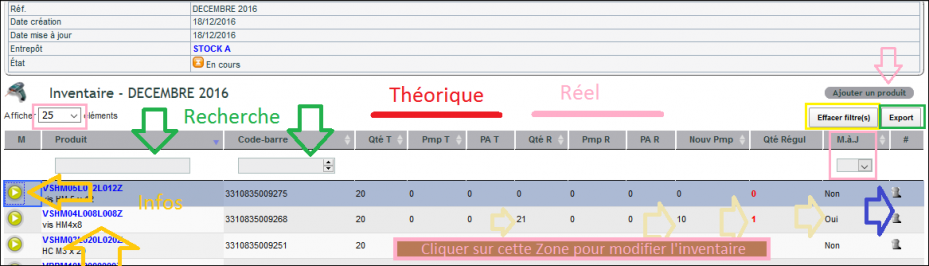
Caratteristiche della tabella dinamica:
- Visualizzare informazioni su quantità, prezzi…, sia teoriche che reali,
- Filtrare i riferimenti tramite il codice o il codice a barre (tramite scanner) in modo dinamico senza ricaricare la pagina,
- Tastierino numerico associato ai campi per l’inserimento su dispositivi mobili,
- Filtrare le righe già compilate (Aggiornamento: Agg.),
- Un link alla scheda prodotto,
- Un link ai movimenti di magazzino,
- Eliminare una riga di inventario,
- Aggiungere una riga tramite pulsante superiore,
- Modificare il numero di righe per pagina,
Principio di inserimento nella tabella dinamica
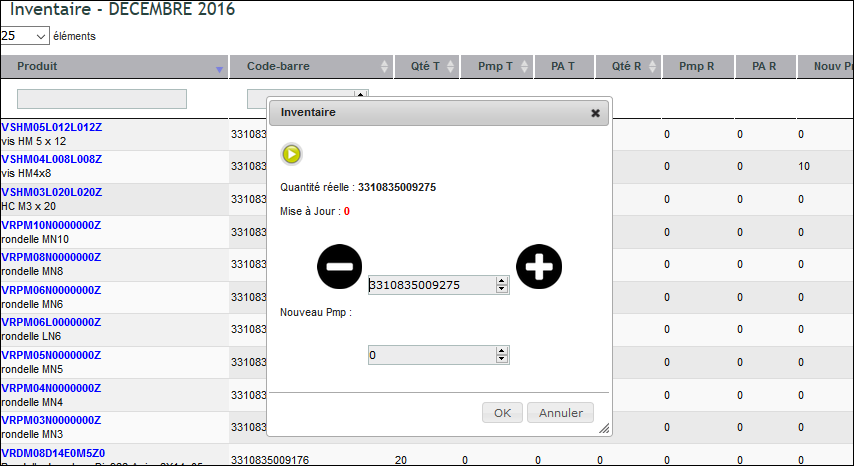
Per inserire i valori, cliccare sulla riga ottenuta tramite filtro dinamico nella zona delle colonne di quantità e prezzi come nello screenshot sopra per ottenere un’area di inserimento come indicato di seguito.
L’inserimento di un nuovo PMP è possibile solo in base ai diritti concessi.
Esportazione
Il pulsante esportazione consente di scegliere il formato di esportazione.
Per approfondire
L’inventario completa la gestione del magazzino e l’inventario di magazzino in DoliPlus.
