 sur 25 octobre 2026
 Gestion des inventaires Dolibarr & DoliPlus
Gestion des inventaires dans DoliPlus
La gestion des inventaires est une obligation légale : chaque entreprise doit réaliser au moins un inventaire physique par an. DoliPlus propose deux méthodes selon vos besoins, dont une avancée avec historisation des relevés.
La gestion des lots sur produits est désormais prise en charge dans la méthode 2
Opération d’inventaire – Méthode 1
Cette opération est une obligation légale : toute entreprise doit réaliser au moins un inventaire physique par an.
Pour être le plus fiable possible, un inventaire se conduit avec méthode.
DoliPlus permet en une seule opération la mise à jour des stocks via une interface simplifiée.
Préparation – Export du Stock.
Depuis l’espace Statistiques & Requêtes, sélectionner la 420 en sortie Excel.
Vous pouvez directement utiliser cet export comme feuille de comptage pour consigner vos valeurs de stock.
Importation de l’inventaire
À partir du fichier généré précédemment et complété selon la matrice à télécharger depuis :
Menu outils -> Assistant import -> Nouvel import DoliPlus -> 10100 Inventaire – Mise à jour du Stock et Mouvements
Suivre les consignes de l’onglet « Champs » afin de rendre lisibles les noms de colonnes de votre stock durant la phase d’importation.
Nota :
- C’est uniquement la valeur de la colonne «ECART» (+ ou -) qui servira pour corriger la valeur du stock dans l’entrepôt.
- Ex : si ECART =10 valeur du stock= valeur du stock + 10
- Ex : si ECART = -10 valeur du stock= valeur du stock – 10
- L’ordre des colonnes n’est pas important,
- Respectez la casse (Majuscules),
- Toutes les colonnes ne sont pas obligatoires,
Ensuite :
- Convertir votre feuille Excel en CSV (attention à aplatir les formules si besoin avant cette opération)
- Télécharger ce fichier.csv dans le dossier «Import Stock». Ce répertoire spécifique est protégé par des droits d’accès.
- Sélectionnez-le ensuite via l’explorateur,
- Un aperçu permet de vérifier sa conformité, puis valider l’importation en remplissant les champs requis.
- En cas d’échec, charger le fichier rapport dans le dossier «Import Stock» et éventuellement le transmettre pour une aide
Opération d’inventaire avec Historique – Méthode 2
Une nouvelle interface de gestion permet de réaliser des opérations d’inventaire et d’en conserver l’historique.
Son utilisation dans le stock est possible avec une tablette connectée et son lecteur de code à barres. Nous avons noté une meilleure performance avec Chrome dans ce cas.
Initialiser le module et configurer le module
Situé dans Gestion Produits – Stocks – Achats
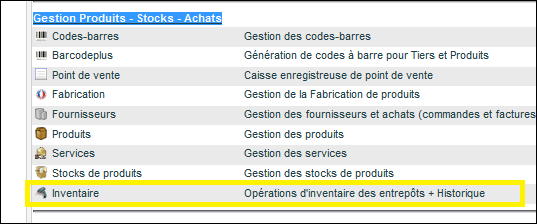
Ajuster les options du module
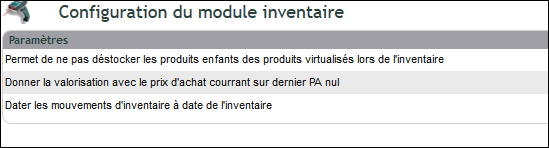
Les réglages (Configuration › Modules, ligne « Inventaire », clé à droite) décident comment un inventaire validé corrige le stock ; chaque ligne s’enregistre avec son bouton « Modifier » :
- corriger le stock d’un kit sans toucher au stock de ses composants ;
- valoriser au prix d’achat courant un produit qui n’a pas de dernier prix d’achat, plutôt qu’à zéro ;
- dater les mouvements de régularisation du jour de l’inventaire plutôt que de celui de sa validation ;
- ne créer aucun mouvement pour une ligne dont l’écart vaut zéro, pour garder un historique lisible.
Régler les droits des utilisateurs :
- Consulter les inventaires,
- Créer un nouvel inventaire,
- Modifier les inventaires,
- Valider les inventaires,
- Changer la valeur du PMP d’un produit
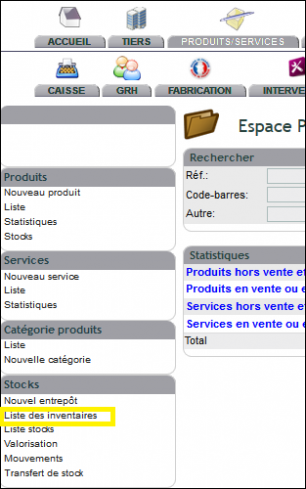
Une nouvelle entrée « Liste des inventaires » est disponible dans le menu gauche >>>> Produits/Services >> Stocks
Faire un inventaire et corriger le stock, pas à pas
- Menu Produits › Stocks › Liste des inventaires, puis « Créer un inventaire ».
- Donnez un titre (« Inventaire annuel dépôt »). La date est celle du comptage : une date passée est possible, DoliPlus calcule alors le stock théorique et le PMP à cette date.
- Choisissez l’entrepôt à compter ; une catégorie ou un fournisseur restreignent encore la liste des produits. Sans case cochée, l’inventaire reprend les produits dont le stock est positif ou nul ; les cases restreignent aux stocks positifs, ajoutent les stocks négatifs ou, pour un inventaire initial, reprennent tous les produits.
- Cliquez « Créer un inventaire », puis « OK » : DoliPlus crée une ligne par produit avec sa quantité théorique (« Qté T ») et son PMP. Pour un produit suivi par lot ou par date limite, chaque lot a sa ligne.
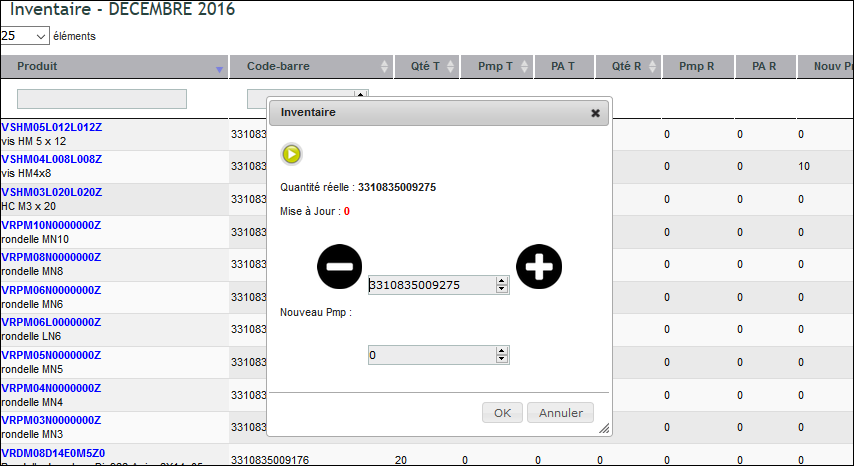
- Cliquez « Démarrer », puis la ligne d’un produit compté : tapez la quantité comptée (ou ajustez avec − et +) et « OK ». Un nouveau PMP est facultatif. « Qté Régul » donne l’écart et « M.à.J » passe à Oui ; « Ajouter un produit » ajoute un article absent de la liste.
- Le comptage fini, « Clôturer l’inventaire » puis « Oui » : les quantités ne sont plus modifiables.
- « Appliquer le nouveau PMP + Réguler » puis « Oui » : un mouvement de stock « Inventaire … » corrige chaque écart et le PMP saisi remplace l’ancien. Au-delà de 500 lignes, le traitement se fait en tâche de fond. L’inventaire passe « Terminé ».
Création d’un inventaire
Créer un inventaire selon les options disponibles puis valider. Un signal vous indique de patienter jusqu’à la fin de la création de l’historique. À la fin de l’opération, la liste s’ouvre.

Les statuts de l’inventaire évoluent selon les boutons en fin de liste.
- Brouillon : Statut initial. Ne permet pas la saisie,
- En cours = Saisie autorisée selon droits,
- Clôturé = la saisie est terminée, l’opération de mouvement peut être lancée. L’inventaire n’est pas modifiable,
- Terminé = Le stock a été mouvementé et l’historique reste disponible
Saisir un inventaire
« Démarrer » selon vos droits, permet de rendre le tableau modifiable.

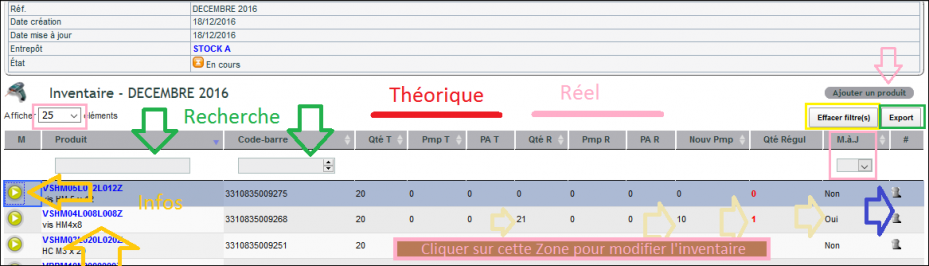
Fonctionnement du tableau dynamique
Caractéristiques du tableau dynamique :
- Visualiser des informations de quantités, prix…, à la fois théoriques et réelles,
- Filtrer des références via la référence ou le code à barres (via scanner) de façon dynamique sans rechargement de la page,
- Clavier numérique associé aux champs pour saisie sur appareils mobiles,
- Filtrer les lignes déjà renseignées (Mise à jour : MàJ),
- Un lien vers la fiche produit,
- Un lien vers les mouvements de stock,
- Supprimer une ligne d’inventaire,
- Ajouter une ligne via bouton supérieur,
- Modifier le nombre de lignes par page,
Principe de saisie sur tableau dynamique
Pour saisir les valeurs, cliquer sur la ligne obtenue par filtre dynamique sur la zone des colonnes de quantités et prix selon copie d’écran ci-dessus afin d’obtenir une zone de saisie comme indiqué ci-dessous.
La saisie d’un nouveau PMP n’est possible que selon les droits accordés.
Export
Le bouton export permet de choisir le format d’export.
Pour aller plus loin
L’inventaire complète la gestion de stock et l’inventaire de stock dans DoliPlus.
