 sur 25 octobre 2026
 Déclinaisons de produits Dolibarr & DoliPlus
Les déclinaisons de produits vous permettent de gérer un même article en plusieurs variantes : taille, couleur, format. Ainsi, vous créez vos variantes à partir d’un produit source, sans tout ressaisir.
À quoi servent les déclinaisons de produits ?
Le module Déclinaisons crée des variantes d’un produit ou d’un service, selon des attributs. Par exemple, à partir d’une chaussure existante, vous générez un nouveau produit en couleur rouge et en taille 40.
Dans ce cas, la couleur et la taille sont des attributs, dont les valeurs sont « rouge » et « 40 ». De plus, vous pouvez appliquer un impact de prix, en valeur ou en pourcentage, ainsi qu’un impact de poids sur chaque déclinaison.
Créer un attribut de déclinaison
La mise en place commence par les attributs. Dans le menu Produit, le sous-menu Déclinaisons affiche la liste des attributs. Ensuite, ajoutez un nouvel attribut avec le bouton « Nouveau ».
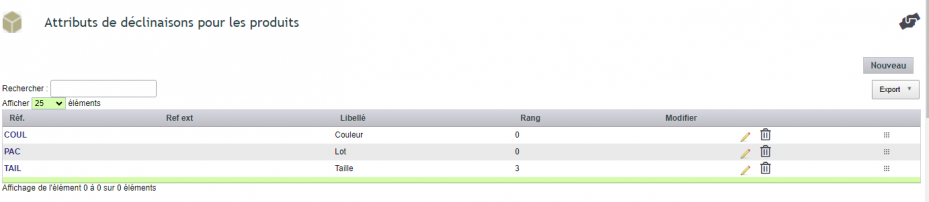
Ensuite, cliquez sur la référence d’un attribut pour ouvrir sa fiche, puis ajoutez-y une nouvelle valeur. Cette référence complétera la référence du produit décliné.
Créer un attribut et ses valeurs, pas à pas
- Menu Produits, puis « Déclinaisons » dans le menu de gauche : la liste montre vos attributs (Couleur, Taille…). Leur rang fixe l’ordre où ils sont proposés ; glissez une ligne pour le changer.
- Cliquez « Nouveau ». Saisissez une référence courte (« MAT ») et le libellé que vous verrez partout (« Matière »).
- Boutique PrestaShop reliée : laissez « Dupliquer vers PrestaShop » décoché tant que vous ne voulez pas créer cet attribut dans la boutique.
- Cliquez « Ajouter » : l’attribut arrive en bas de la liste. Cliquez sa référence pour ouvrir sa fiche.
- Cliquez « Nouvelle valeur de l’attribut » : une référence courte (« COT ») et la valeur affichée (« Coton »), puis « Ajouter ». Recommencez pour chaque valeur (« Polyester »…).
Une valeur déjà utilisée par un produit décliné ne peut plus être supprimée.

Créer un produit décliné
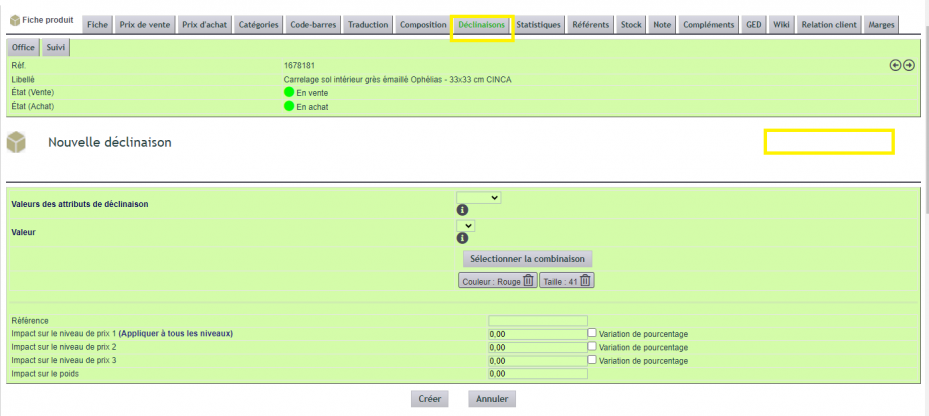
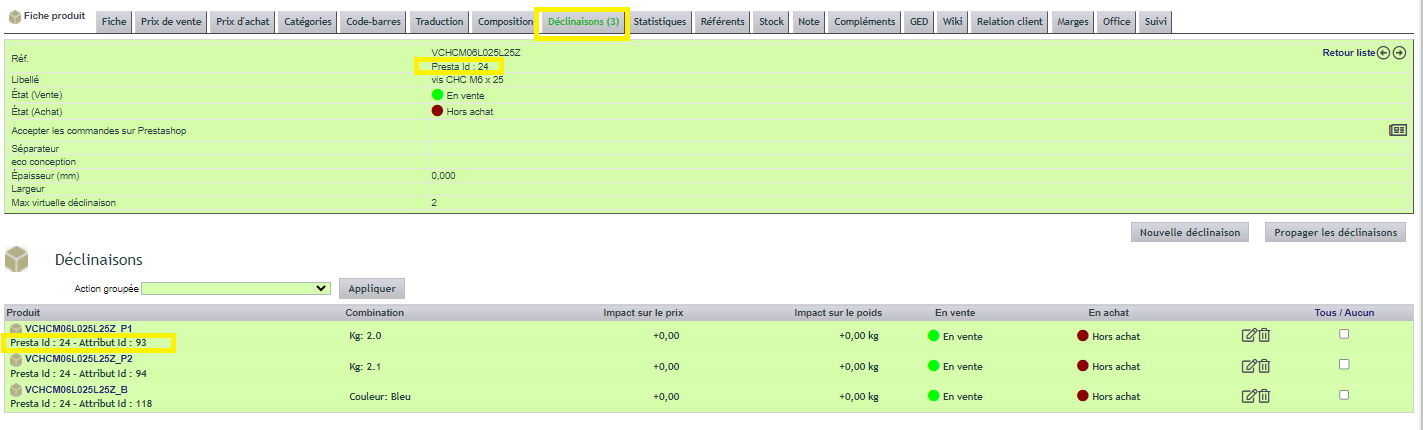
Place ensuite à la création. Positionnez-vous sur la fiche produit, puis ouvrez l’onglet Déclinaison et ajoutez une nouvelle déclinaison. Vous pouvez alors combiner plusieurs attributs différents.
La référence reste optionnelle. En effet, par défaut, DoliPlus reprend la référence du produit source, complétée des valeurs d’attributs et du séparateur défini en configuration. De plus, un impact de prix et de poids s’applique à chaque déclinaison.
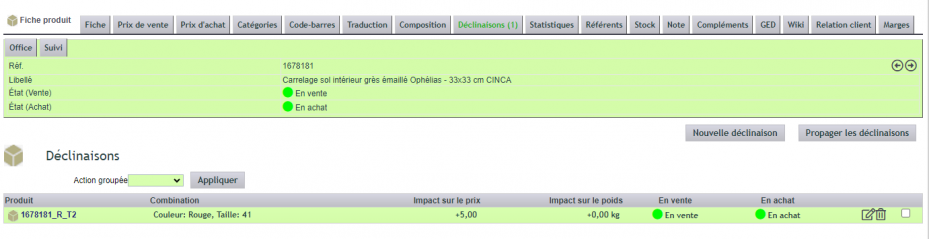
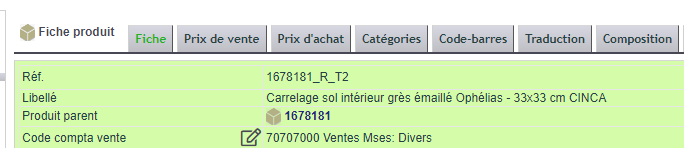
Une fois créé, le produit décliné apparaît dans la liste, avec un lien. Sur sa fiche, l’onglet Déclinaison disparaît, mais une information le relie au produit source.
Créer une déclinaison, pas à pas
- Sur la fiche du produit de base, ouvrez l’onglet « Déclinaisons », puis cliquez « Nouvelle déclinaison ».
- Choisissez l’attribut (Couleur, Taille…), puis sa valeur dans la seconde liste, qui se remplit aussitôt.
- Cliquez « Sélectionner la combinaison » : la paire (Couleur : Rouge) s’ajoute sous les listes. Recommencez pour combiner plusieurs attributs (Rouge + taille L).
- Laissez la référence vide pour que DoliPlus la forme (référence du produit, séparateur, code de la valeur : TABLIER-L_R), ou saisissez-la.
- Indiquez l’impact sur le prix : +2,00 ajoute 2 € au prix du produit de base ; cochez « Variation de pourcentage » pour un pourcentage. L’impact sur le poids se règle dessous.
- Cliquez « Créer » : la déclinaison apparaît dans la liste, avec sa combinaison et son impact sur le prix. C’est un produit à part entière : cliquez sa référence pour gérer son stock ou son code-barres, et choisissez-la dans vos devis et commandes.
Régler le séparateur des références
Sur la liste des attributs, un administrateur voit « Configuration du module ». Le champ « Séparateur de caractères pour les combinaisons de produits » fixe le caractère placé entre la référence du produit et les codes des valeurs : « _ » par défaut, ce qui donne TSHIRT_ROUGE_XL. Changez-le avant de créer vos déclinaisons : celles qui existent gardent leur référence. « Enregistrer » valide.
Compatibilité avec PrestaShop
Enfin, les déclinaisons de produits se synchronisent avec votre boutique. Pour cela, activez le module DoliPresta et l’option de gestion des déclinaisons. Le produit parent doit toutefois être déjà synchronisé. En savoir plus sur le connecteur PrestaShop
Pourquoi utiliser les déclinaisons de produits ?
Créer chaque variante comme un produit indépendant multiplie le travail et les erreurs. Les déclinaisons de produits partent au contraire d’un modèle commun.
Vous y gagnez sur trois plans :
- un catalogue cohérent : toutes les variantes dérivent du même produit ;
- un gain de temps : références et prix se déduisent automatiquement ;
- une boutique synchronisée : vos variantes remontent vers PrestaShop.
En savoir plus sur les produits et services
Pour aller plus loin
Sur le même sujet
