 sur 14 août 2026
 Gestion de stock : sachez à tout moment ce que vous avez et où
La gestion de stock de DoliPlus suit en temps réel les états et les mouvements de chaque produit, sur autant d’entrepôts que nécessaire :
- un stock à jour en permanence, entrepôt par entrepôt ;
- des corrections manuelles simples, depuis la fiche produit ou par un mouvement dédié ;
- nouveau : l’entrepôt reste sélectionné d’une régularisation à l’autre, sans ressaisie ;
- les emplacements, les numéros de lot ou série et les dates limites ;
- le prix moyen pondéré calculé par entrepôt et globalement, et corrigeable en un clic ;
- les transferts entre entrepôts, tracés dans la liste des mouvements ;
- un seuil d’alerte par produit, pour agir avant la rupture ;
- le stock et sa valeur à n’importe quelle date.
Ainsi, les PME et PMI pilotent leurs flux de matières simplement, sans tableur parallèle ni recomptage de fin de mois.
Configurer la gestion de stock
Pour commencer, activez le module Stock depuis Accueil → Configuration → Modules.
Ensuite, un pictogramme apparaît en fin de ligne. Cliquez dessus pour ouvrir le paramétrage. Vous y choisissez notamment les méthodes d’incrémentation et de décrémentation du stock.
Par ailleurs, des réglages complémentaires existent dans les Paramètres PDF/Interface. Enfin, le module StockPlus ajoute des fonctions avancées.
À quoi sert la gestion de stock ?
La gestion de stock suit les états et les mouvements de chaque produit défini dans le module Produits. De plus, vous l’étendez sur plusieurs entrepôts.
Vos stocks peuvent regrouper de nombreux articles : matières premières, composants, produits finis, emballages, pièces de rechange, etc. Pour les organiser, vous utilisez les catégories de produits. D’ailleurs, dans DoliPlus, les unités de vente et d’achat (UVA) sont intégrées à la gestion de stock.
Concrètement, la gestion de stock couvre tout le cycle :
- les réceptions de marchandises ;
- la préparation de commandes et les expéditions ;
- la gestion des articles, des lots et des nomenclatures ;
- l’inventaire ;
- l’export de données statistiques ;
- les codes-barres et les étiquettes ;
- les numéros de suivi des transporteurs.
Créer un entrepôt
La création d’un entrepôt est la première étape obligatoire. Pour cela, allez dans Produits/Services → menu gauche Stock → Nouvel entrepôt.
Seuls un code et un nom sont obligatoires. Vous précisez ensuite si l’entrepôt est ouvert ou fermé. En effet, un entrepôt fermé reste invisible des autres outils : c’est donc pratique pour le préparer ou le bloquer pendant un inventaire.
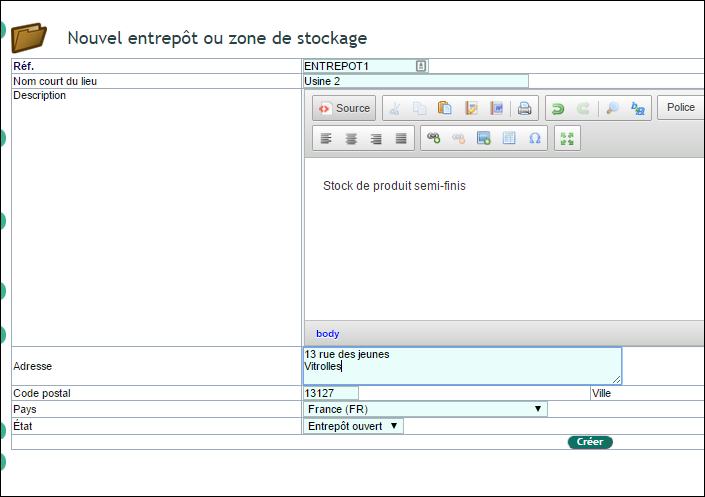
Vous créez autant d’entrepôts que nécessaire. Cette souplesse couvre aussi des cas particuliers :
- les stocks mobiles, comme les camions d’intervention ;
- le stock déporté chez un fournisseur.
Associée au module Produits, la gestion de stock vous offre alors le suivi des entrées et sorties, des emplacements, l’historique des mouvements, l’inventaire et le classement par famille.
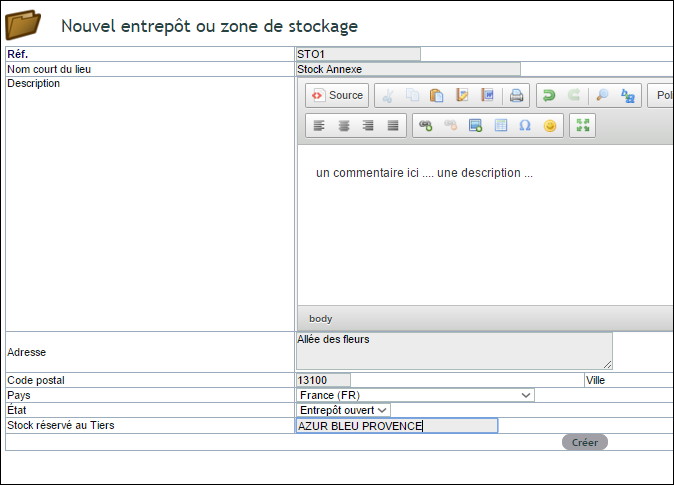
Affecter un entrepôt à un tiers
Le champ « Stock réservé au Tiers » dédie un stock à un client ou un fournisseur.
Par exemple, votre fournisseur fabrique des sous-ensembles et vous livre au fur et à mesure : vous comptez alors facilement le restant à livrer. À l’inverse, vous fabriquez par avance pour un client : vous suivez de la même façon le reste à livrer et tous les mouvements associés.
Paramétrer les réapprovisionnements
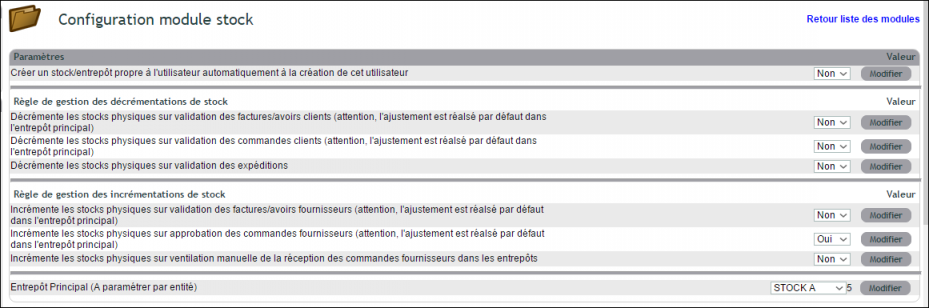
En lien direct avec les commandes fournisseurs, le réapprovisionnement se paramètre de plusieurs façons. Pour cela, rendez-vous dans la configuration du module et choisissez le mode adapté.
Ainsi, selon l’option retenue, le mouvement de stock se déclenche à la commande, à la livraison ou à la facture.
Modifier manuellement le stock
Depuis la fiche produit
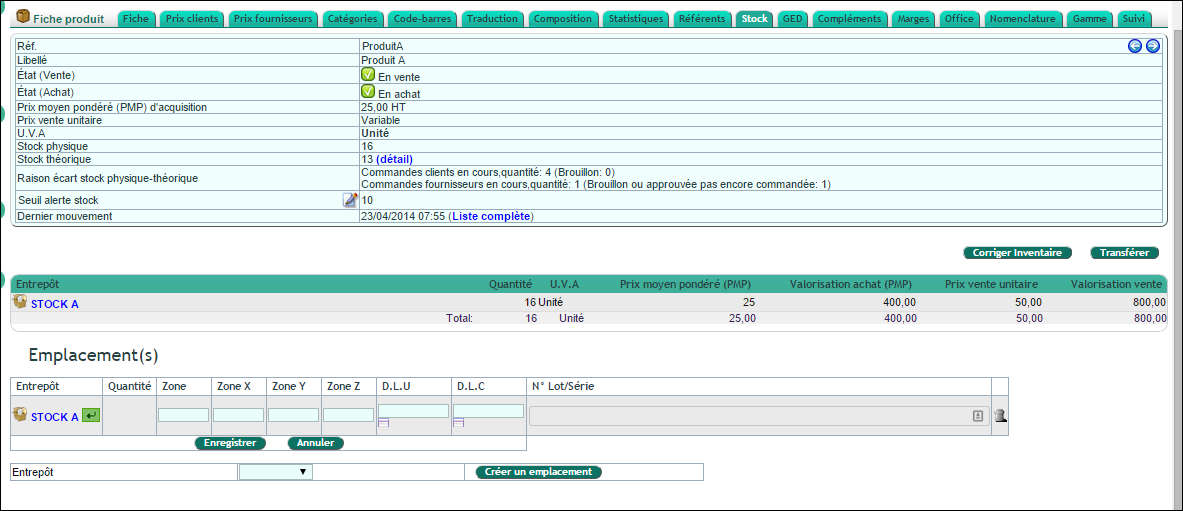
L’onglet Stock de la fiche produit définit la valeur du stock dans chaque entrepôt. De la même manière, vous y apportez vos corrections.
Par un mouvement de stock
Une interface dédiée permet aussi de saisir une sortie hors commande ou expédition.
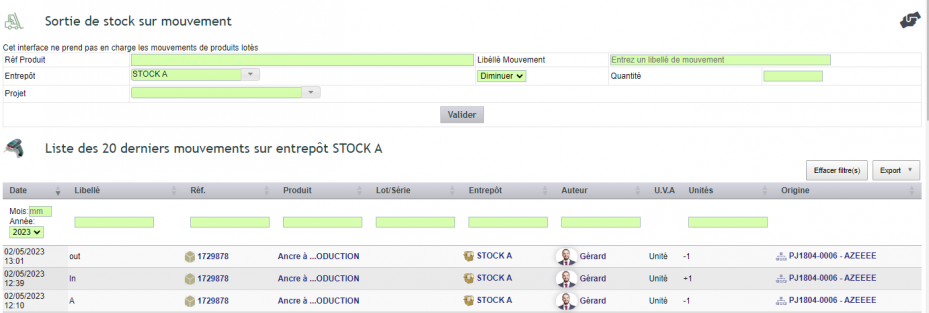
De plus, si vous désignez un projet, l’onglet référent valorise les stocks consommés dans le bilan financier.

Enchaîner vos régularisations sans ressaisir l’entrepôt
Régulariser, c’est rarement une ligne isolée : on corrige souvent dix références d’affilée sur le même dépôt.
Désormais, l’entrepôt que vous avez choisi reste sélectionné après chaque validation. Vous saisissez donc la référence suivante et sa quantité, puis vous validez. Rien d’autre à retoucher.
Par ailleurs, le stock disponible s’affiche directement en face de chaque entrepôt, et il se met à jour dès que vous choisissez un produit. Vous voyez ainsi, avant de valider, ce que le dépôt détient réellement.
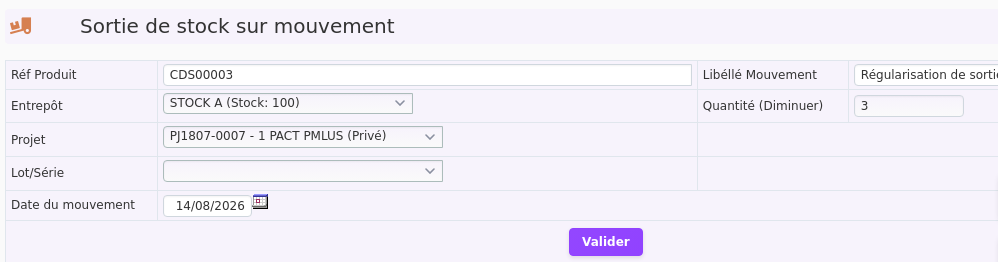
Enfin, le projet est remis à blanc après chaque mouvement, de façon visible à l’écran. En effet, une ligne ne doit jamais se rattacher par mégarde au chantier précédent : si vous voulez imputer la suivante au même projet, vous le resélectionnez volontairement.
Autrement dit, ce que l’écran affiche correspond exactement à ce qui sera enregistré.
Transférer entre entrepôts en gardant la trace
Déplacez la marchandise entre dépôts en gardant la trace : le transfert se lance depuis l’onglet Stock de la fiche produit.
Pour cela, cliquez sur le bouton « Transférer ». Le formulaire « Transfert de stock » s’ouvre alors :
- « Entrepôt source » : le dépôt d’où part la marchandise ;
- « Entrepôt cible » : le dépôt qui la reçoit ;
- « Libellé » : prérempli avec « Transfert inter-stock », vous pouvez le préciser ;
- « Quantité » : le nombre d’unités déplacées.
Ensuite, cliquez sur « Enregistrer ». DoliPlus crée alors deux mouvements liés : une sortie du dépôt source et une entrée dans le dépôt cible. Ainsi, le transfert apparaît dans la liste des mouvements, avec sa date, son libellé et son auteur.
Pour un article suivi par lot, le lien « Transférer le stock » figure sur la ligne de chaque lot. Le lot déplacé garde donc son numéro et ses dates.
Calculer le stock de sécurité
Pour cela, sélectionnez vos produits, en général via la méthode ABC (loi de Pareto 20/80). Vous retenez ainsi les références de classe A, selon leur valeur ou leur chiffre d’affaires. Cette information se consigne ensuite dans la fiche produit.
Seuil d’alerte et stock optimal : soyez prévenu avant la rupture
Une fois votre stock de sécurité défini, reportez-le dans l’onglet Stock de la fiche produit. Deux champs s’y modifient directement :
- « Seuil alerte stock » : le niveau sous lequel l’article doit être réapprovisionné ;
- « Stock optimal » : la quantité que vous souhaitez avoir en rayon.
Dès que le stock physique passe sous le seuil, un pictogramme « Stock insuffisant » s’affiche à côté de la quantité. Le même signal apparaît sur le stock théorique, qui tient compte des commandes en cours.
Mieux encore, la liste des stocks bas rassemble tous les articles concernés. Pour l’ouvrir, passez par le menu gauche Produits → Stocks : c’est la « Liste des produits en stock insuffisant (stock physique/seuil alerte) ». Par ailleurs, un bouton radio compare le stock physique au stock optimal.
À noter : seuls les produits dotés d’un seuil, ou d’un stock optimal, supérieur à zéro figurent dans cette liste.
Codes-barres et inventaires
Pour aller plus loin, consultez la gestion des codes-barres et la gestion des inventaires.
Gérer les emplacements (4 axes)
Cette fonction s’active dans la configuration du module Stocks +, option « Activer la gestion des emplacements pour les stocks ». Attention : elle ne peut pas être active en même temps que la gestion des lots V2.

Propre à DoliPlus, cette gestion d’emplacement ajoute 4 axes pour localiser vos produits. Un axe peut représenter une sous-zone, les trois autres les coordonnées X, Y et Z.
À ces axes s’ajoutent deux possibilités :
- enregistrer les numéros de lot ou de série présents sur l’emplacement ;
- consigner la date limite de consommation (DLC) et la date d’utilisation optimale (DLUO).
Une fois l’option active, l’emplacement apparaît lors des réceptions et des expéditions.
Créer, déplacer et supprimer un emplacement
Retrouvez chaque article à son emplacement exact. En effet, tout se gère depuis l’onglet Stock de la fiche produit, dans le bloc des emplacements placé sous le tableau des entrepôts :
- créer : choisissez un entrepôt en bas du bloc, puis cliquez sur « Créer un emplacement ». De plus, l’icône « Ajouter un Emplacement », à côté du nom d’un entrepôt, ajoute une ligne dans ce même entrepôt ;
- renseigner : saisissez la zone, les axes X, Y et Z, les dates et les numéros de lot, puis cliquez sur « Enregistrer » ;
- déplacer : sur un emplacement garni, l’icône « Déplacer vers un autre emplacement (même stock) » ouvre une fenêtre où vous choisissez la destination et la quantité ;
- supprimer : la corbeille apparaît dès qu’un emplacement est vide, un clic suffit alors.
À noter : ce déplacement reste à l’intérieur du même entrepôt. Il ne crée donc pas de mouvement de stock, comme la fenêtre vous le rappelle.
Associer des numéros de lot ou série
Vous saisissez les numéros de lot ou série sur chaque emplacement. Cela vous apporte deux avantages :
- à l’expédition, les numéros saisis sont automatiquement décrémentés de l’emplacement ;
- ils sont rattachés à la ligne de commande, puis à la ligne de facture.
Par conséquent, vous retrouvez ensuite les articles vendus et leurs numéros dans une vue en liste. À défaut, une saisie manuelle reste possible en modification de ligne.
Produits suivis par lot : remettez les quantités d’aplomb
Avec la gestion des lots V2 (option « Activer la gestion des lots V2 » du module Stocks +), l’onglet Stock d’un article suivi par lot affiche le bouton « Recalculer le stock lot ». Il apparaît pour les utilisateurs autorisés à créer ou à supprimer du stock.
Ce bouton ouvre une fenêtre de correction des lots. D’abord, elle signale les doublons, c’est-à-dire plusieurs lignes pour un même lot, et propose de les fusionner. Ensuite, vous cochez les lots à supprimer ou à recalculer, puis vous validez.
Par ailleurs, pour les articles vendus au kilo, un second bouton apparaît : « Ré-initialiser les stocks » entre -0,1 et 0,1. Il efface les petits restes que laissent les pesées successives.
Réceptions de marchandises
La réception est accessible depuis la commande fournisseur, aux statuts « validée » et « attente réception ».
Réceptionner
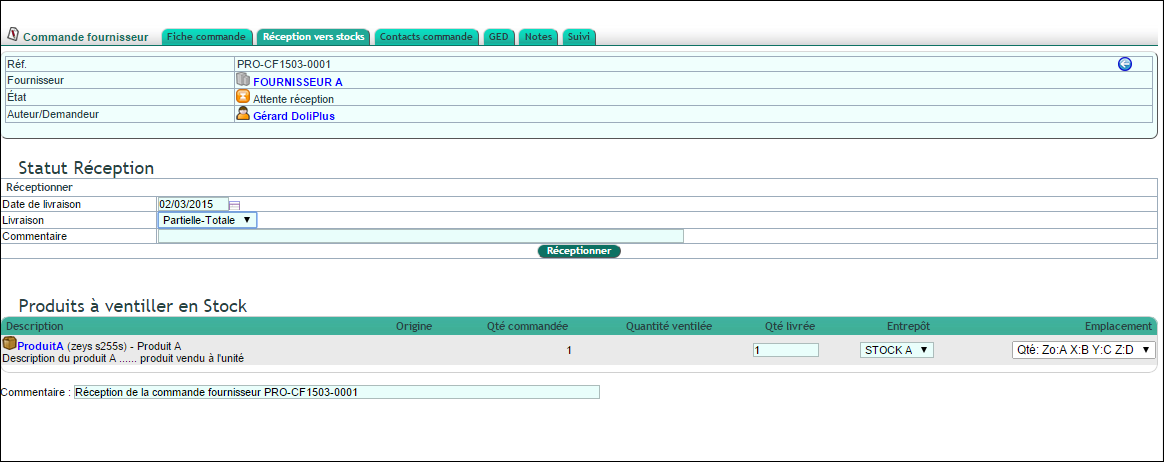
Dans la commande, sélectionnez l’onglet « Réception vers stock », puis le type de livraison (totale, partielle, jamais reçue ou annulée).
Ventiler dans le stock
Ensuite, l’interface vous propose de ventiler les produits restants dans vos entrepôts. Si la gestion des emplacements est active, vous sélectionnez aussi un emplacement.
À la validation, les stocks s’incrémentent et le statut de la commande s’ajuste automatiquement.
Recevoir des produits suivis par lot
Quand un produit est suivi par lot ou numéro de série, chaque ligne de réception attend son numéro de lot, sa date limite et sa quantité. Vous les saisissez à la main, ou vous les laissez se remplir à la lecture d’une étiquette code-barres : l’article, la date limite et le poids sont alors repris automatiquement, ligne après ligne.
Au moment de valider, l’écran vérifie que chaque quantité saisie porte bien son numéro de lot. S’il en manque un, il vous le signale et met le champ concerné en évidence : votre saisie reste en place, lectures d’étiquettes comprises, le temps que vous la complétiez. Et si vous ne recevez qu’une partie de la commande, il vous suffit de mettre à zéro la quantité des lignes qui arriveront plus tard.
Expéditions de marchandises
Expédier
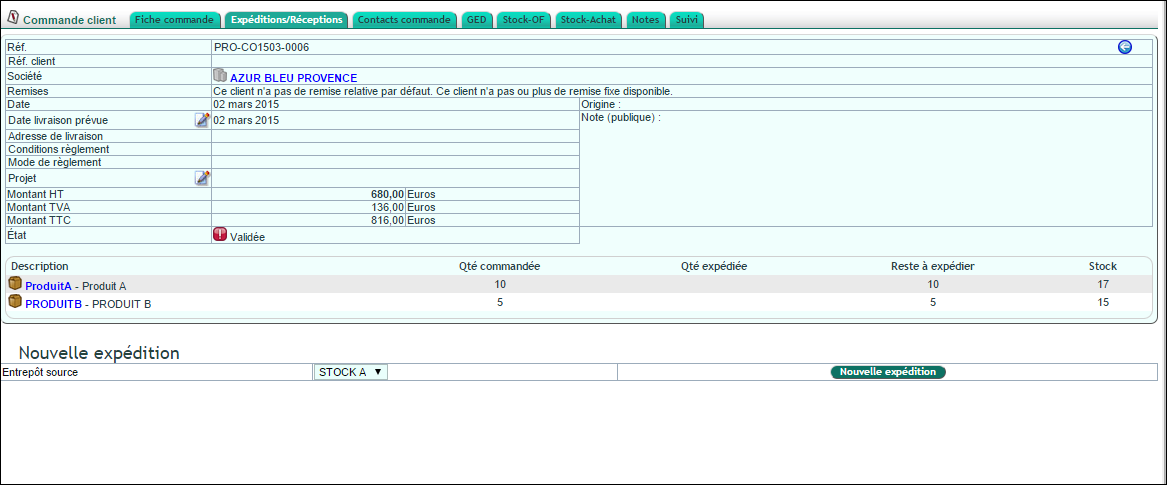
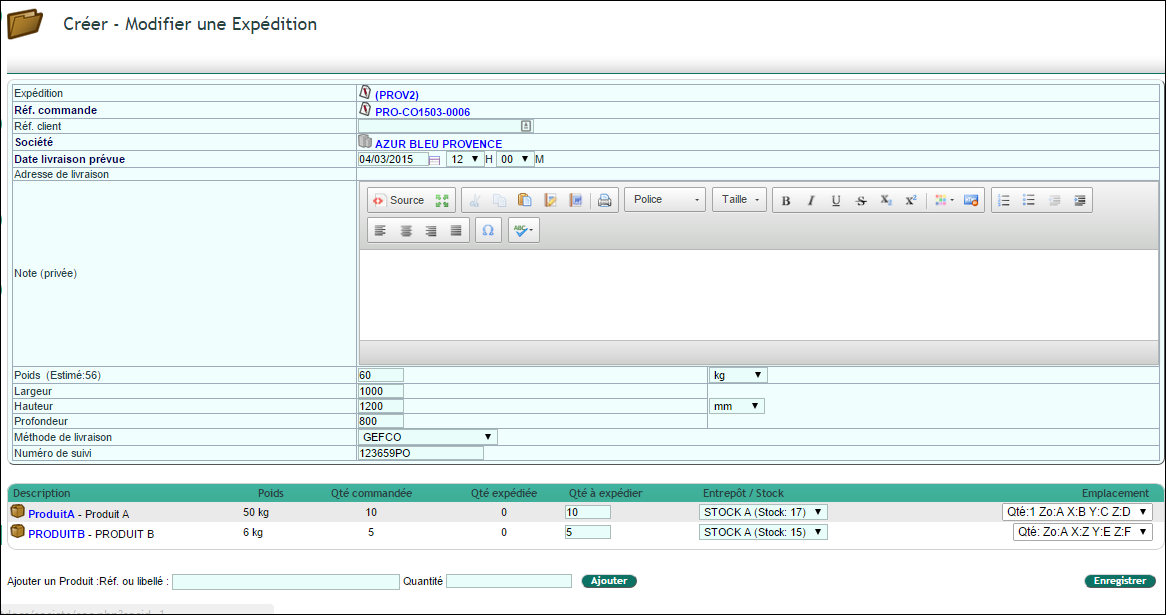
Depuis la commande client « validée », ouvrez l’onglet « Réceptions/Expéditions », choisissez un entrepôt, puis cliquez sur « Nouvelle expédition ».
Cet onglet gère aussi vos propres transports et la réception chez vos clients, avec édition de bons. Dans la partie haute, vous renseignez le colisage, le transporteur, le numéro de tracking et la date.
À noter : vous pouvez ajouter un article joint, non facturé, à l’expédition. Le stock est alors décrémenté sans facturation. C’est pratique, par exemple, pour joindre un catalogue ou gérer un stock de palettes.
Transporteurs et suivi
Ces informations sont reprises dans les documents d’expédition. De plus, pour certains transporteurs, un lien URL pointe directement vers le suivi en ligne, par exemple Colissimo.
Numéros de lot et décrément automatique
Vous affectez manuellement des numéros de série à l’expédition. Cette information rejoint alors la ligne de facture et le bon d’expédition PDF.
Vous pouvez aussi automatiser le décrément via la gestion par emplacement. Pour cela, alimentez d’abord la zone des numéros de lot sur l’emplacement. À l’expédition, ces numéros se décrémentent automatiquement, puis se rattachent à la commande et à la facture.
Documents et vue en liste
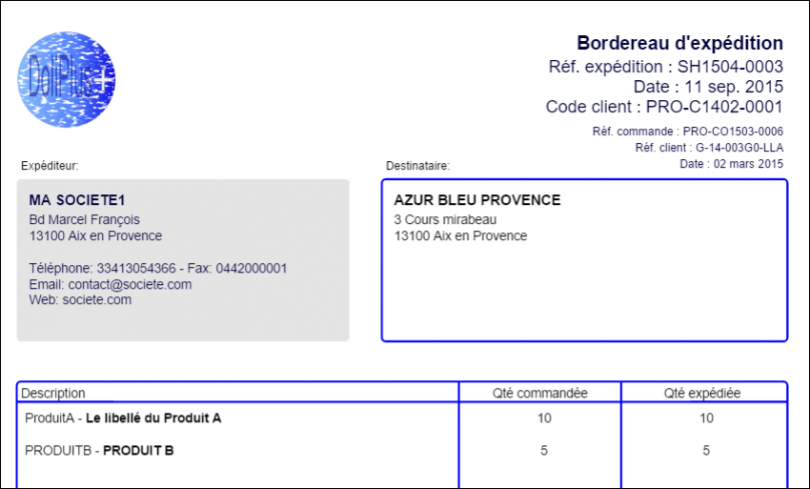
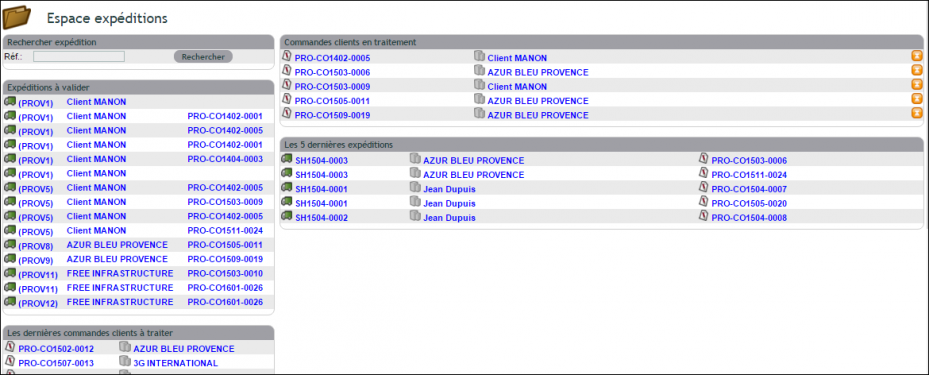
Enfin, une vue en liste des expéditions, accessible depuis le menu Produits/Services, propose une recherche multicritères.
Stocks visibles dans les devis et commandes
Dans DoliPlus, des onglets affichent les stocks des entrepôts actifs. Mieux encore, sur la commande client, vous créez une commande fournisseur directement depuis la ligne produit, en connaissant le stock disponible.
Le prix moyen pondéré (PMP)
Comment se calcule le PMP ?
Le PMP est la moyenne des coûts unitaires des entrées en stock, stock initial compris. En général, le coût unitaire correspond au prix d’achat. À noter : les sorties n’impactent pas le PMP.
Les entrées sont la réception d’un achat, le retour d’une vente, un transfert entrant, une entrée directe ou une correction. À l’inverse, les sorties sont l’expédition d’une vente, le retour d’un achat, un transfert sortant, une sortie directe ou une correction.
Le PMP reste simple et facile à appliquer. Toutefois, il attribue la même valeur à tous les articles et se montre moins fiable en période de forte variation des prix. Dans DoliPlus, il se calcule par entrepôt et de façon globale.
Actualiser le PMP
Au besoin, vous lancez une actualisation depuis la liste des articles de l’entrepôt.
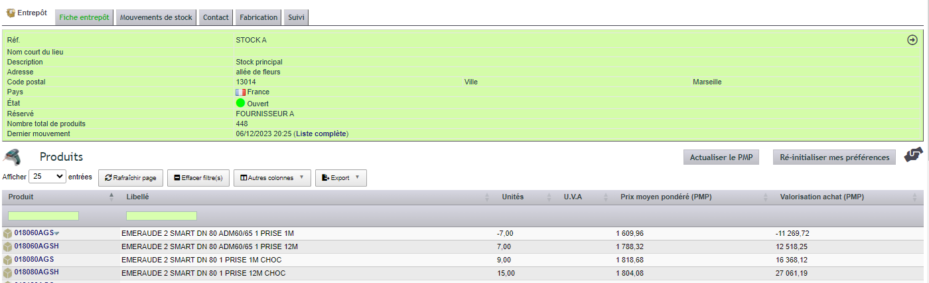
Cliquez ensuite sur « Actualiser les PMP », puis confirmez. DoliPlus recalcule alors le PMP de chaque article de l’entrepôt à partir des prix de vos factures fournisseurs. Gardez enfin le navigateur ouvert pendant la progression.
Corriger le PMP d’un article
Repartez d’un coût juste après une erreur de saisie. En effet, un prix d’achat mal tapé fausse le PMP, et donc la valeur de tout votre stock.
Dans ce cas, ouvrez l’onglet Stock de la fiche produit, puis cliquez sur « Actualiser le PMP ». Une fenêtre vous demande alors le « Nouveau PMP ». Saisissez une valeur supérieure à zéro et confirmez : DoliPlus l’applique aussitôt à la fiche article et à chaque entrepôt qui détient ce produit.
Ce bouton est actif pour les utilisateurs qui ont à la fois le droit de créer du stock, d’en supprimer et de créer des mouvements. Pour les autres, il reste grisé.
Pour aller plus loin, consultez la définition de inventaire sur Wikipédia.
Mouvements, stock à date et valorisation : votre gestion de stock en chiffres
La liste des mouvements de stock
Chaque entrée, sortie, correction ou transfert laisse une trace. Pour la consulter, ouvrez le menu gauche Stocks → Mouvements. La « Liste des mouvements de stock » affiche alors la date, le libellé, le produit, le lot, l’entrepôt, l’auteur, la quantité et l’origine de chaque mouvement.
Depuis une fiche produit, le lien « Liste complète », en face du « Dernier mouvement », ouvre directement l’historique de cet article. De même, la fiche d’un entrepôt dispose de son propre onglet de mouvements.
Le stock à une date passée
Connaissez votre stock et sa valeur à n’importe quelle date. Pour cela, ouvrez le menu Stocks → Stock à date, choisissez une date, puis cliquez sur « Valider ».
DoliPlus recalcule alors, à partir des mouvements, la quantité présente dans chaque entrepôt ce jour-là. Pour chaque article, le tableau affiche le « Stock réel » d’aujourd’hui, le « Stock à date » et la « Valeur à date ». Vous filtrez aussi par catégorie de produits ou de fournisseurs. Enfin, avec la gestion des lots, le bouton « Avec détail de lots » détaille chaque lot.
À noter : la valeur à date se calcule avec le PMP actuel de l’article, et non avec celui du jour choisi.
La valorisation des entrepôts
Chiffrez la valeur de chaque entrepôt pour le bilan. Le menu Stocks → Valorisation ouvre ainsi la page « Valorisation des stocks », qui affiche deux montants par entrepôt :
- « Valorisation à l’achat (PMP) » : les quantités en stock multipliées par le PMP de chaque article ;
- « Valorisation à la vente » : les mêmes quantités au prix de vente.
Enfin, une ligne de total additionne tous vos entrepôts. Vous obtenez donc en un coup d’œil la valeur à reporter dans vos comptes.
Pour aller plus loin
- Projection du stock : savoir quand un produit manquera
- Réaliser un inventaire de stock
- Saisir vos mouvements depuis le terrain avec DoliPlusMobi
Sur le même sujet
