 sur 14 août 2026
 Gestion des expéditions et livraisons : du colis scanné au bon signé
La gestion des expéditions et livraisons vous permet d’organiser l’envoi de vos produits aux clients, puis d’éditer vos bons de livraison. Ainsi, vous suivez chaque sortie de stock, de la commande jusqu’à la signature du client.
Le module de gestion des expéditions et livraisons
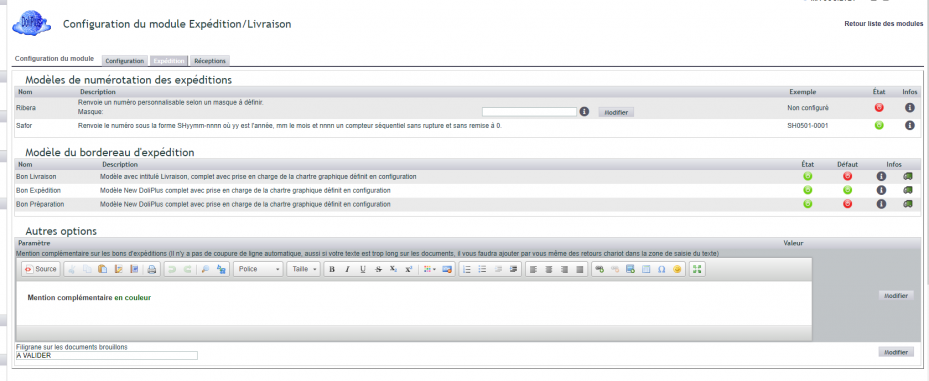
Le module Expéditions gère les envois de produits aux clients. Pour l’utiliser, activez-le d’abord. Connectez-vous avec un compte administrateur, puis rendez-vous dans « Accueil → Configuration → Modules ». Choisissez l’onglet du module, puis cliquez sur « Activer ».
Ensuite, un pictogramme apparaît en fin de ligne. Cliquez dessus pour ouvrir la page de paramétrage du module.

Notez que les PDF de livraison s’éditent directement à partir des expéditions, signature client comprise. De plus, si la gestion des stocks est active, pensez à activer l’option d’incrémentation des stocks physiques.
Expédier une commande client
La gestion des expéditions et livraisons part de la commande. Un bouton « Expédier produit » vous mène sur l’onglet Expédition. Ensuite, sélectionnez l’entrepôt source, puis créez une nouvelle expédition.
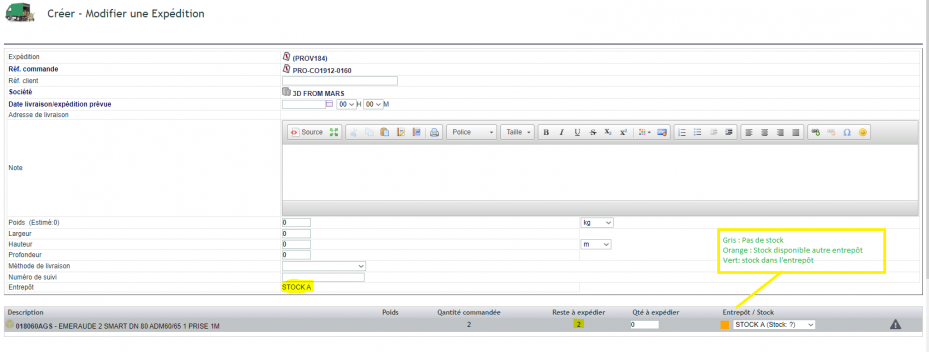
Si la gestion de stock est active, vous désignez un entrepôt. DoliPlus calcule alors le reste à expédier sur cet entrepôt. De plus, un code couleur signale la disponibilité dans les autres entrepôts. Vous pouvez donc piocher ailleurs, ou passer par un transfert de stock. Enfin, vous pouvez ajouter un produit non facturé, par exemple une palette.
Expédier depuis le téléphone : du colis scanné au bon signé
Sur le terrain, votre préparateur travaille directement depuis l’application mobile DoliPlusMobi. Par conséquent, une commande part de l’entrepôt sans jamais repasser par un poste fixe.
Préparez la commande au scan
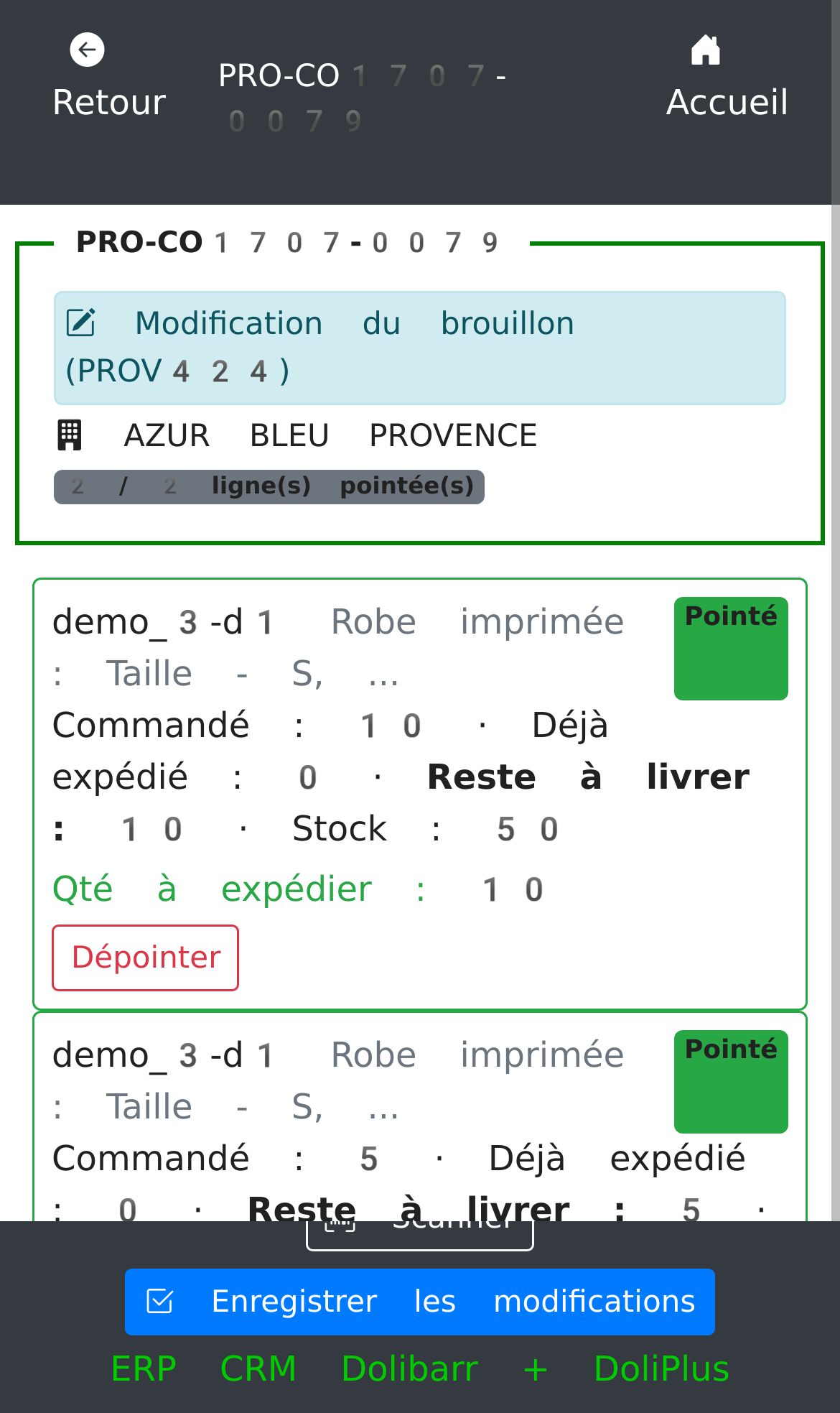
D’abord, il ouvre la commande à préparer. Ensuite, il scanne chaque produit au fur et à mesure qu’il le range dans le colis. DoliPlus pointe alors les quantités, et les lots lorsque le produit en comporte.
Ainsi, la préparation et l’expédition au code-barres se font sans clavier, ce qui supprime les erreurs de recopie.
Corrigez la préparation avant de valider
Ensuite, tant que l’expédition reste en brouillon, elle se corrige d’un geste. En effet, un article manque, une quantité change, un colis reste à quai : le préparateur touche simplement le crayon du brouillon. L’écran se rouvre alors exactement tel qu’il l’avait laissé.
Il peut donc :
- corriger une quantité préparée ;
- retirer une ligne finalement non chargée ;
- ajouter un article oublié, numéro de lot compris.
De plus, votre stock ne bouge pas tant que le brouillon n’est pas validé. Autrement dit, cette correction reste sans conséquence : la sortie de stock attend la validation.
Faites signer le client sur l’écran
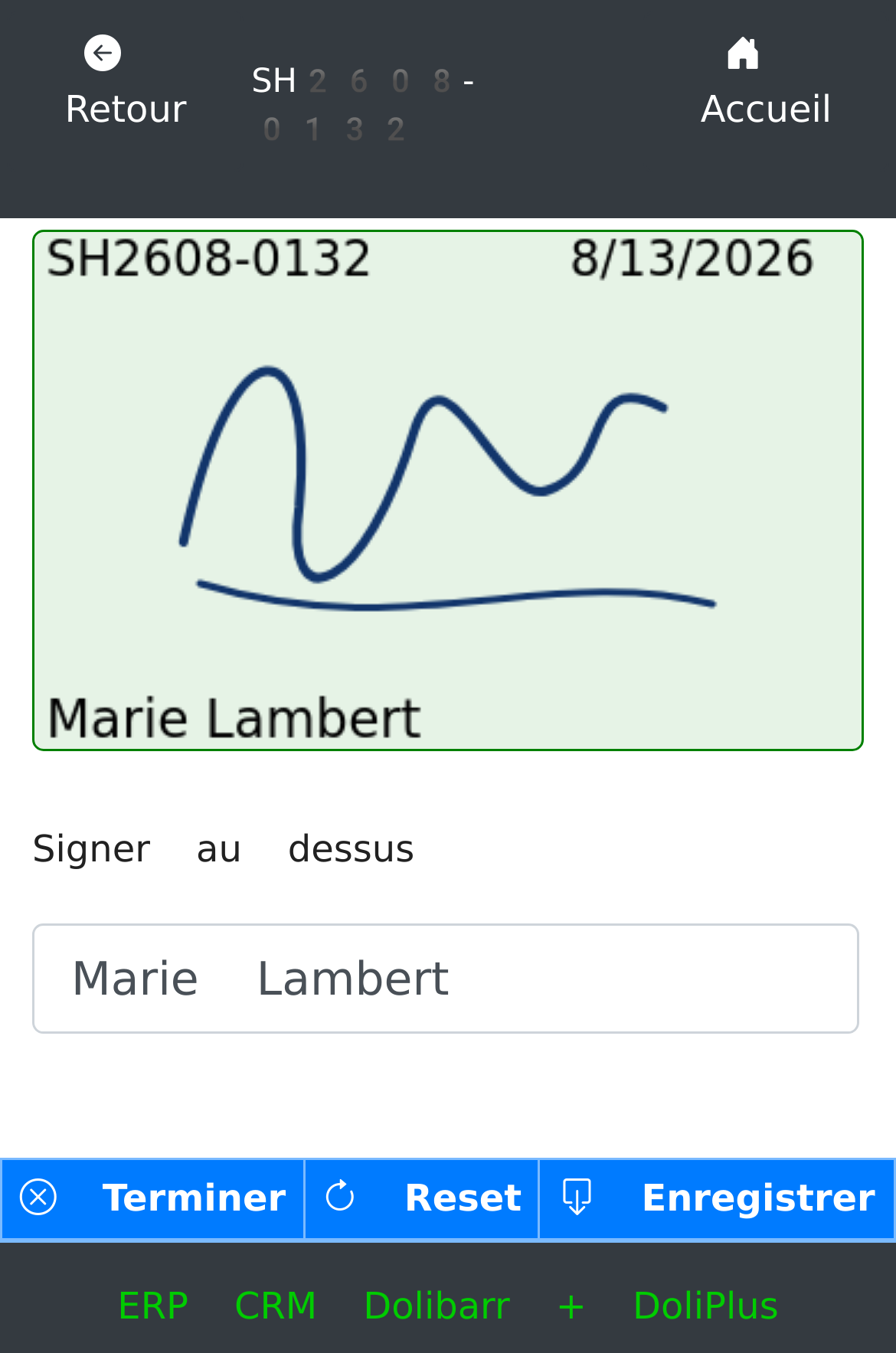
Enfin, une fois l’expédition validée, votre client signe directement sur le téléphone du livreur. Aussitôt, le bon de livraison est régénéré avec cette signature, à sa place habituelle dans le cadre « Pour le client ».
Ainsi, la preuve de livraison rejoint le dossier de l’expédition le jour même. Par conséquent, vous n’avez plus de bon papier à rapporter, à scanner, puis à classer.
Les trois documents d’une expédition
Une même expédition peut produire trois documents complémentaires. Vous les générez depuis l’onglet « Documents » de la fiche d’expédition :
- le bon de préparation : la feuille de route du préparateur, avant l’emballage ;
- le bordereau d’expédition : le récapitulatif de ce qui quitte l’entrepôt ;
- le bon de livraison : le document remis au client, signature comprise.
Vous fixez le modèle par défaut dans la configuration du module. Cependant, vous pouvez aussi éditer chaque document à la demande, au moment voulu.
Ce qui figure sur vos documents
Le bon de livraison ne se limite pas à une liste de produits. En effet, la gestion des expéditions et livraisons y ajoute plusieurs informations utiles au client comme à votre logistique.
Les lots et les dates de péremption
Pour chaque ligne, le document imprime le numéro de lot, ainsi que la date de péremption (DLC) ou de durabilité minimale (DLUO). C’est décisif en agroalimentaire : votre client reçoit une preuve de traçabilité, lot par lot.
Le colisage et le nombre de colis
DoliPlus indique le conditionnement de chaque produit. De plus, il calcule le nombre de colis de l’expédition. Vous savez donc combien de paquets partent, sans les compter à la main.
Le poids et les dimensions
L’expédition additionne automatiquement le poids des produits expédiés. Par ailleurs, vous pouvez saisir le poids réel pesé et les dimensions du colis. Ces valeurs alimentent ensuite vos étiquettes transporteur et le calcul des frais de port.
Le numéro de suivi du colis
Renseignez enfin le numéro de suivi transmis par le transporteur. DoliPlus l’imprime sur le document, avec un lien direct pour suivre le colis en ligne. Votre client suit ainsi sa livraison en un clic.
La signature sur les bons de livraison
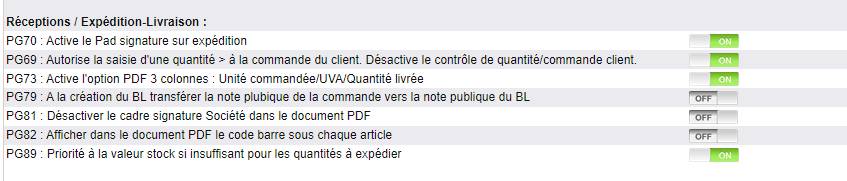
Vous pouvez aussi faire signer vos bons de livraison à l’écran. D’abord, rendez-vous dans « Accueil → Configuration → Paramètres PDF/Interface ». Ensuite, activez l’option PG70, qui active le pad de signature sur l’expédition.
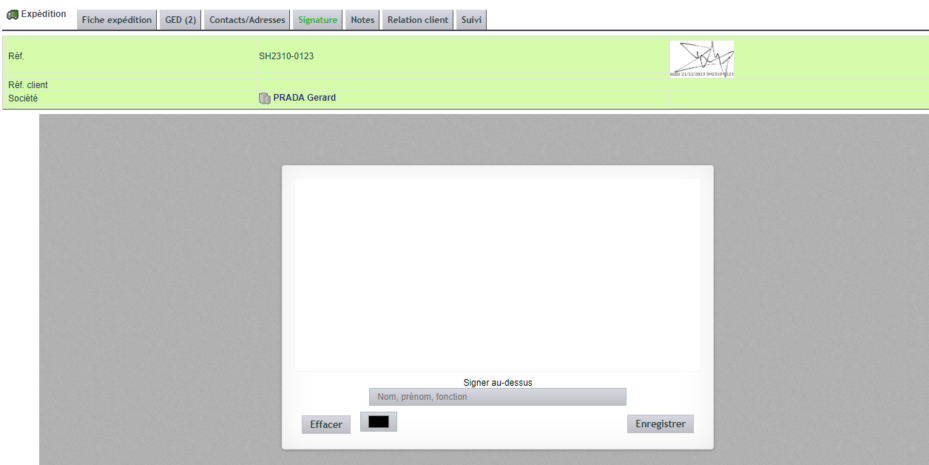
Dès lors, une nouvelle génération du document inclut la signature du client. Par ailleurs, sur le terrain, ce même bon se fait signer directement sur le téléphone du livreur.
Aller plus loin avec les expéditions
La gestion des expéditions et livraisons se complète de plusieurs outils :
- les numéros de lots et de séries pour tracer chaque article ;
- les codes-barres EAN pour saisir les bons de livraison au scanner ;
- les commandes à expédier pour lancer vos expéditions en masse ;
- les expéditions à facturer pour facturer vos livraisons par lots ;
- le transport Chronopost pour vos lettres de transport.
Options d’interface et de comportement
| Réf. | Description |
|---|---|
| PG69 | Autoriser une quantité supérieure à la commande (désactive le contrôle de quantité) |
| PG70 | Activer le pad de signature électronique sur l’expédition |
| PG73 | Activer le PDF 3 colonnes : Unité commandée / UVA / Quantité livrée |
| PG79 | Transférer la note publique de la commande vers le bon de livraison |
| PG81 | Désactiver le cadre signature Société dans le PDF d’expédition |
| PG82 | Afficher le code-barre sous chaque article dans le PDF d’expédition |
| PG89 | Priorité à la valeur stock si insuffisante pour les quantités à expédier |
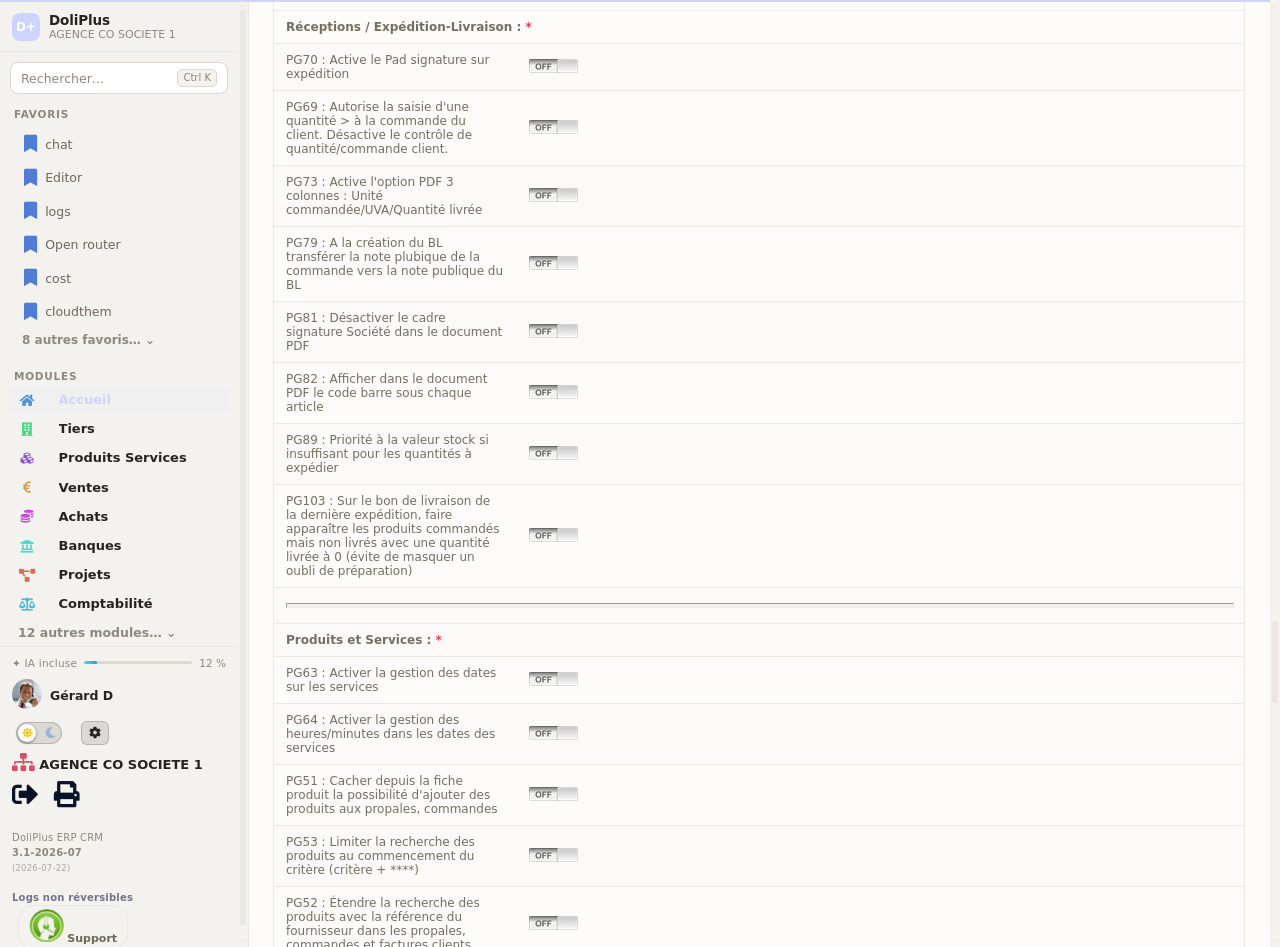
| PG103 | Faire apparaître les produits commandés mais non livrés (quantité livrée à 0) sur le bon de livraison de la dernière expédition |
Options du PDF d’expédition
| N° | Description |
|---|---|
| 123 | Afficher la date d’expédition au lieu de la date de livraison |
| 148 | Ne pas afficher Tél. et Fax pour le destinataire de l’expédition |
| 158 | Activer le séparateur entre les lignes sur le document d’expédition |
| 159 | Afficher uniquement les lignes avec quantité expédiée > 0 |
| 160 | Ajouter la colonne « Reste à livrer » sur le document d’expédition |
Pour la liste complète, reportez-vous au chapitre Paramètres PDF/Interface.
Ne plus masquer un produit oublié à la préparation
Il arrive qu’un préparateur oublie de scanner un produit lors de l’expédition. Jusqu’ici, ce produit disparaissait tout simplement du bon de livraison : personne ne voyait qu’il manquait.
Désormais, une option corrige ce point. Sur la dernière livraison d’une commande, DoliPlus fait apparaître les produits commandés mais non livrés avec une quantité livrée à « 0 ». Ainsi, l’oubli saute aux yeux, et vous réagissez aussitôt : vous livrez le reste plus tard, ou vous l’ôtez de la facture.
Pour l’activer, rendez-vous dans « Accueil → Configuration », section « Réceptions / Expédition-Livraison », puis basculez l’option correspondante. Elle reste désactivée par défaut : votre gestion des expéditions et livraisons ne change donc que si vous le décidez.
Et les réceptions ?
L’écran de configuration réunit les « Réceptions » et l’« Expédition-Livraison » sous un même toit, car ce sont les deux faces d’un même flux. Les réceptions gèrent l’entrée des marchandises livrées par vos fournisseurs, tandis que les expéditions gèrent la sortie vers vos clients. Le principe reste identique : un bon, un contrôle, puis une mise à jour du stock. D’ailleurs, vos équipes réceptionnent elles aussi au scan, depuis le même téléphone.
Pourquoi structurer ses expéditions ?
Une expédition mal suivie, c’est un client mal livré et un stock faux. La gestion des expéditions et livraisons fiabilise toute cette étape.
Vous y gagnez sur trois plans :
- un stock juste : chaque sortie décrémente le bon entrepôt ;
- une preuve de livraison : la signature client est intégrée au PDF ;
- un suivi complet : lots, séries et codes-barres tracent chaque article.
- Gestion des colisages — la gestion des colisages.
Sur le même sujet
