 auf 5 September 2026
 Versand- und Liefermanagement: Vom gescannten Paket bis zur unterschriebenen Lieferbestätigung
Das Modul für Versand und Lieferungen ermöglicht Ihnen, den Versand Ihrer Produkte an Kunden zu organisieren und Lieferscheine zu erstellen. So verfolgen Sie jeden Warenausgang, von der Bestellung bis zur Kundenunterschrift.
Das Modul für Versand und Lieferungen
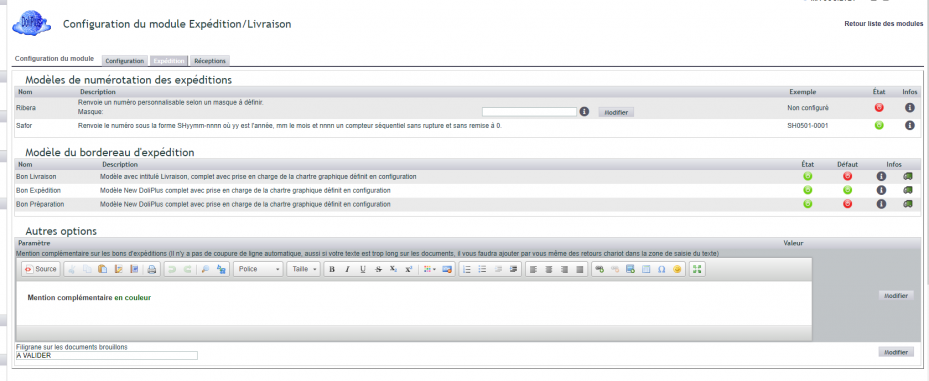
Das Versandmodul verwaltet den Versand von Produkten an Kunden. Um es zu nutzen, aktivieren Sie es zunächst. Melden Sie sich mit einem Administrator-Konto an und gehen Sie zu „Startseite → Einstellungen → Module“. Wählen Sie den Modul-Tab aus und klicken Sie auf „Aktivieren“.
Anschließend erscheint ein Symbol am Ende der Zeile. Klicken Sie darauf, um die Modul-Einstellungen zu öffnen.

Hinweis: Lieferschein-PDFs werden direkt aus den Versanddaten erstellt, inklusive Kundensignatur. Falls die Lagerverwaltung aktiviert ist, denken Sie daran, die Option zur Aktualisierung der physischen Lagerbestände zu aktivieren.
Eine Kundenbestellung versenden
Die Verwaltung von Versand und Lieferungen beginnt mit der Bestellung. Eine Schaltfläche „Produkt versenden“ führt Sie zum Versand-Tab. Wählen Sie dann das Quelllager aus und erstellen Sie einen neuen Versand.
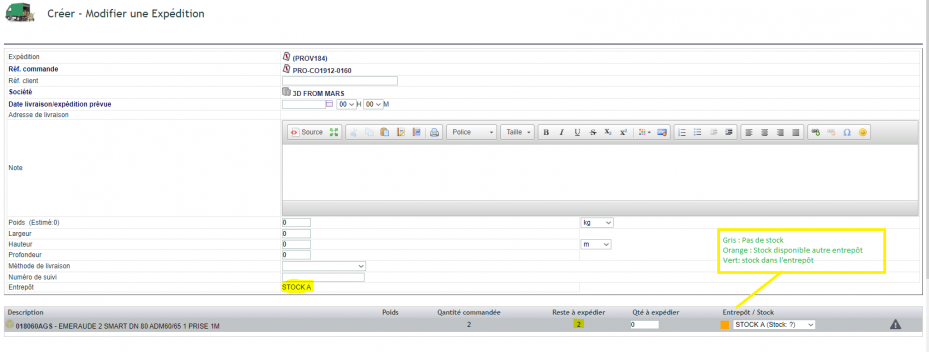
Falls die Lagerverwaltung aktiviert ist, wählen Sie ein Lager aus. DoliPlus berechnet dann den noch zu versendenden Restbestand in diesem Lager. Zudem zeigt eine Farbmarkierung die Verfügbarkeit in anderen Lagern an. Sie können also anderswo entnehmen oder einen Lagertransfer durchführen. Schließlich können Sie auch ein nicht fakturiertes Produkt hinzufügen, z. B. eine Palette.
Versand per Telefon: Vom gescannten Paket bis zum unterschriebenen Lieferschein
Im Außendienst arbeitet Ihr Kommissionierer direkt mit der DoliPlusMobi-App. Eine Bestellung verlässt das Lager also ohne Umweg über einen Festplatz.
Bestellung für den Scan vorbereiten
Zuerst öffnet er die zu kommissionierende Bestellung. Dann scannt er jedes Produkt, sobald er es im Paket verstaut. DoliPlus erfasst dann die Mengen und Chargen, falls vorhanden.
Somit erfolgt die Kommissionierung und der Barcode-Versand ohne Tastatur, was Übertragungsfehler vermeidet.
Korrekturen vor der Freigabe vornehmen
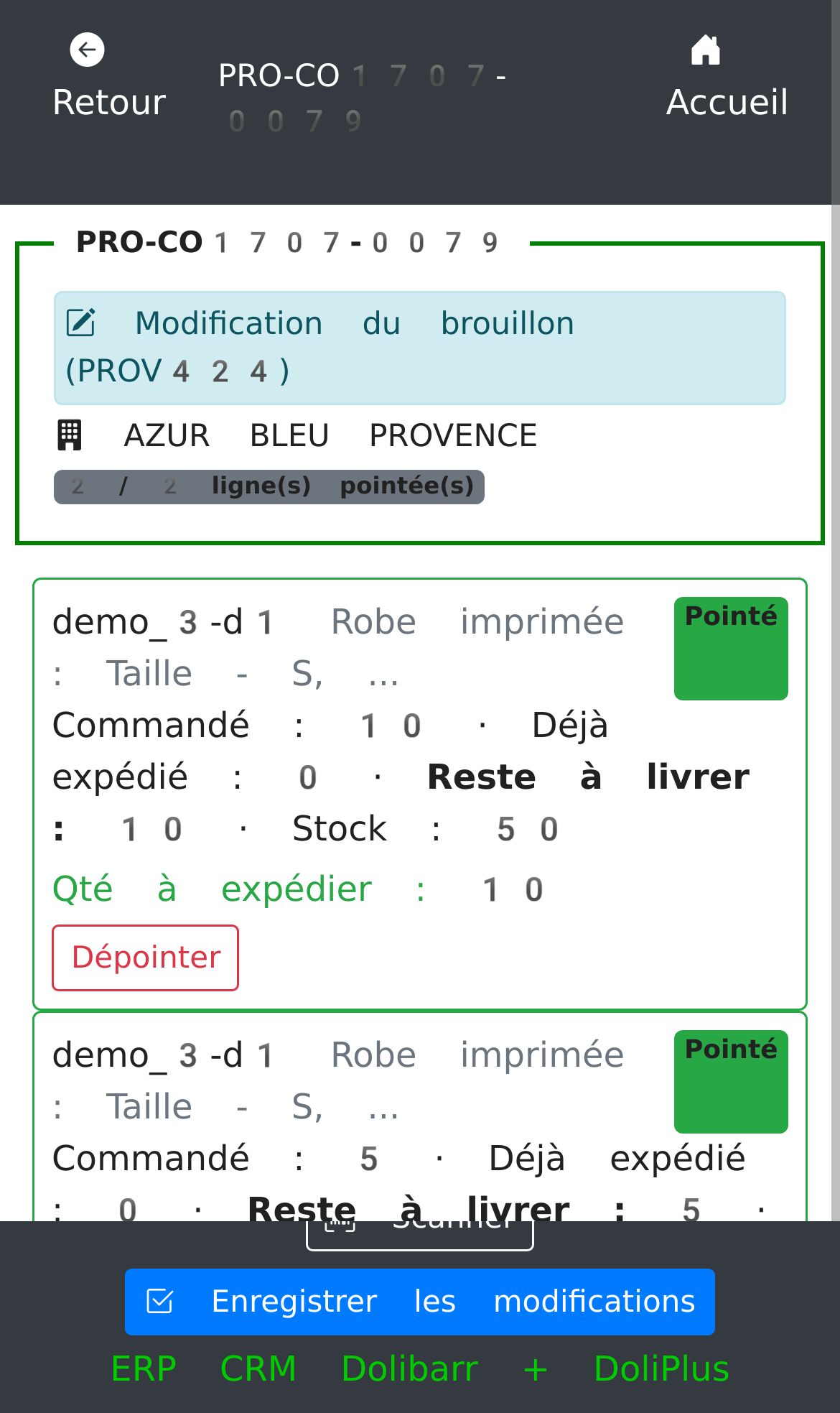
Solange der Versand als Entwurf gespeichert ist, können Sie ihn mit einer Geste korrigieren. Ein Artikel fehlt, eine Menge ändert sich, ein Paket bleibt am Dock: Der Kommissionierer tippt einfach auf den Entwurf-Stift. Der Bildschirm öffnet sich dann genau so, wie er ihn verlassen hat.
Er kann also:
- eine kommissionierte Menge korrigieren;
- eine Zeile entfernen, die nicht beladen wurde;
- einen vergessen Artikel hinzufügen, inklusive Chargennummer.
Zudem ändert sich Ihr Lagerbestand nicht, solange der Entwurf nicht freigegeben ist. Mit anderen Worten: Diese Korrektur hat keine Auswirkungen – der Warenausgang wartet auf die Freigabe.
Kundenunterschrift auf dem Bildschirm erfassen
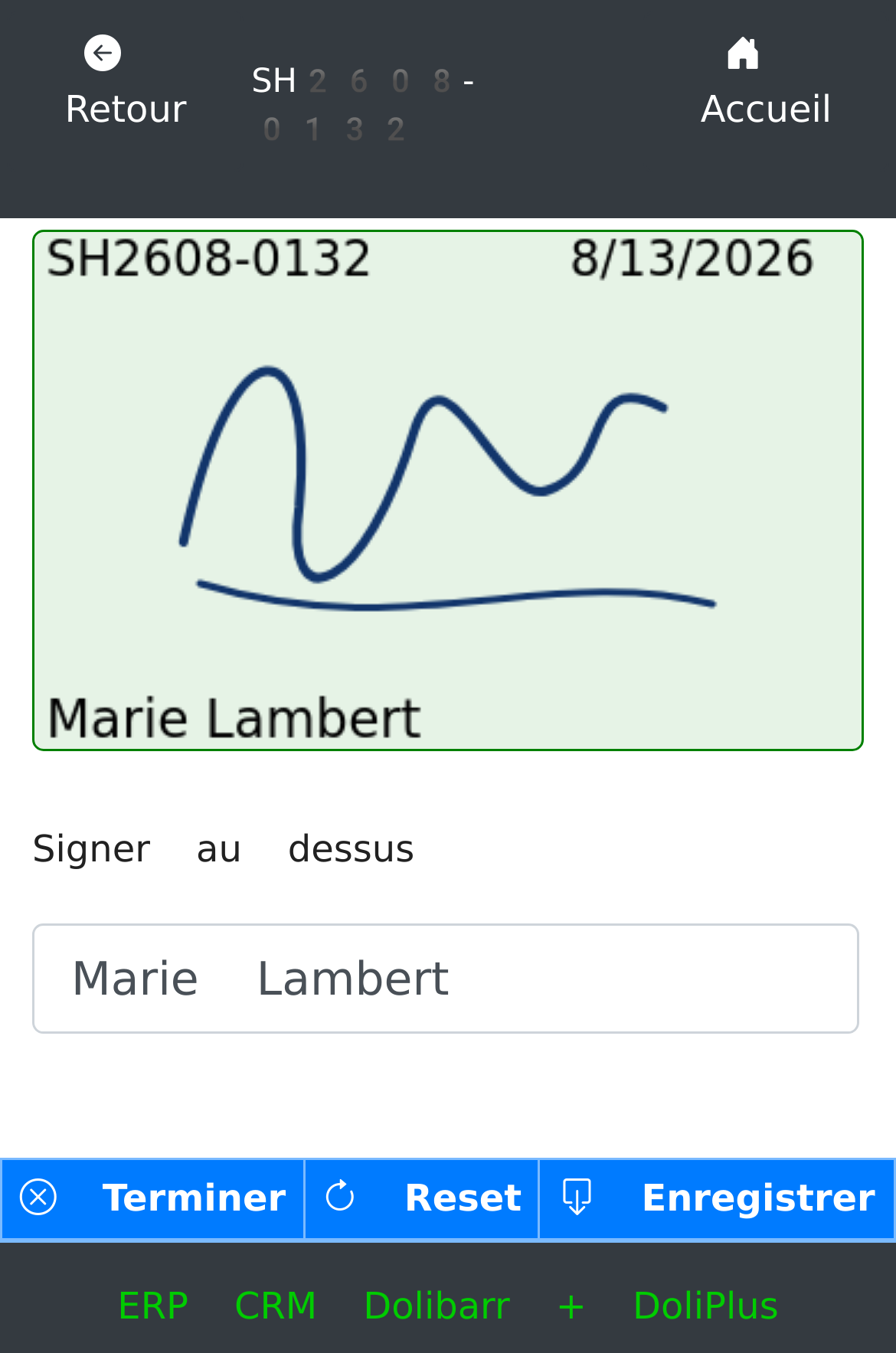
Enfin, nach der Bestätigung der Lieferung unterschreibt Ihr Kunde direkt auf dem Telefon des Lieferanten. Sofort wird der Lieferschein mit dieser Unterschrift an der gewohnten Stelle im Rahmen „Für den Kunden“ neu generiert.
Dadurch wird der Liefernachweis noch am selben Tag dem Expeditionsdossier hinzugefügt. Sie müssen also keine Papierdokumente mehr zurückbringen, scannen und archivieren.
Die drei Dokumente einer Lieferung
Eine Lieferung kann drei ergänzende Dokumente erzeugen. Diese erstellen Sie im Tab „Dokumente“ des Lieferdossiers:
- der Kommissionsschein: die Arbeitsanweisung für den Kommissionierer, vor dem Verpacken;
- der Versandbegleitschein: die Zusammenfassung der Waren, die das Lager verlassen;
- der Lieferschein: das Dokument, das dem Kunden übergeben wird, inklusive Unterschrift.
Das Standardmodell legen Sie in der Modulkonfiguration fest. Sie können jedoch auch jedes Dokument bei Bedarf individuell bearbeiten.
Was auf Ihren Dokumenten steht
Der Lieferschein enthält nicht nur eine Produktliste. Die Versand- und Lieferverwaltung fügt nämlich mehrere nützliche Informationen hinzu – sowohl für den Kunden als auch für Ihre Logistik.
Chargennummern und Verfallsdaten
Für jede Zeile druckt das Dokument die Chargennummer sowie das Verfallsdatum (DLC) oder das Mindesthaltbarkeitsdatum (DLUO). Das ist entscheidend in der Lebensmittelbranche: Ihr Kunde erhält einen Nachweis der Rückverfolgbarkeit, Charge für Charge.
Verpackung und Anzahl der Pakete
DoliPlus zeigt die Verpackung jedes Produkts an. Zudem berechnet es die Anzahl der Pakete der Lieferung. Sie wissen also, wie viele Pakete versendet werden, ohne sie manuell zu zählen.
Gewicht und Abmessungen
Die Lieferung addiert automatisch das Gewicht der versendeten Produkte. Zusätzlich können Sie das tatsächliche Gewicht und die Abmessungen des Pakets eingeben. Diese Werte werden dann für Ihre Versandetiketten und die Berechnung der Versandkosten verwendet.
Die Sendungsverfolgungsnummer
Geben Sie schließlich die Sendungsverfolgungsnummer ein, die vom Transportunternehmen bereitgestellt wird. DoliPlus druckt diese auf das Dokument, mit einem direkten Link zur Online-Verfolgung. Ihr Kunde kann so seine Lieferung mit einem Klick verfolgen.
Unterschriften auf Lieferscheinen
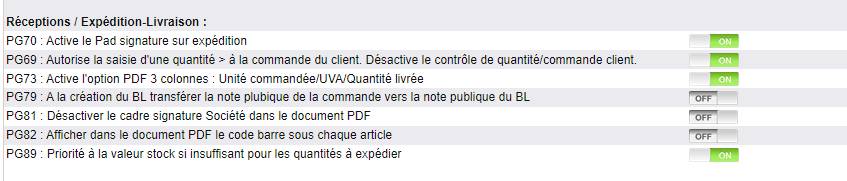
Sie können auch Ihre Lieferscheine digital unterschreiben lassen. Gehen Sie dazu zu „Startseite → Einstellungen → PDF/Interface-Einstellungen“. Aktivieren Sie dann die Option PG70, um das Unterschriftspad für die Lieferung zu aktivieren.
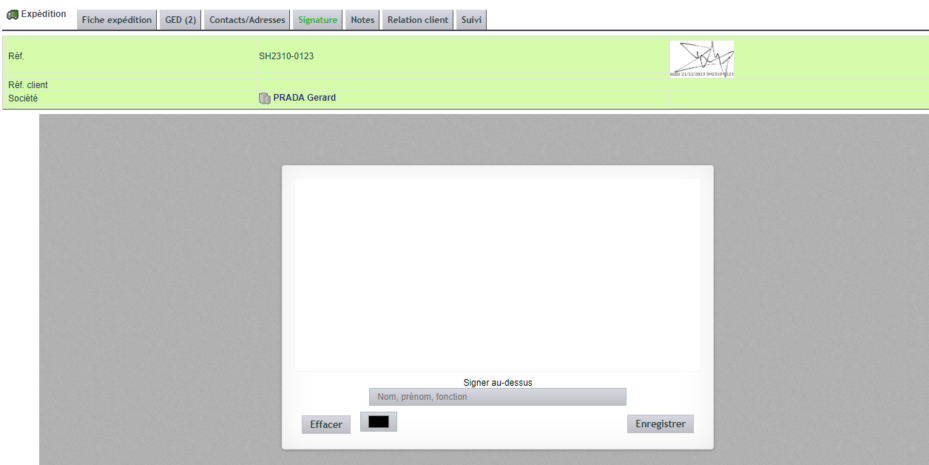
Ab diesem Zeitpunkt enthält eine neue Generierung des Dokuments die Unterschrift des Kunden. Zudem kann dieser Lieferschein direkt auf dem Telefon des Lieferanten unterschrieben werden.
Weiterführende Informationen zu Lieferungen
Die Verwaltung von Versand und Lieferungen umfasst mehrere Tools:
- Batch- und Seriennummern zur Verfolgung jedes Artikels;
- EAN-Barcodes zur Erfassung von Lieferscheinen per Scanner;
- Zu versendende Aufträge zum Starten von Massenversand;
- Zu fakturierende Versandvorgänge zur Rechnungsstellung für Lieferungen in Lots;
- Chronopost-Transport für Ihre Frachtbriefe.
Schnittstellen- und Verhaltensoptionen
| Ref. | Beschreibung |
|---|---|
| PG69 | Erlaubnis für Mengen über der Bestellung (deaktiviert die Mengenkontrolle) |
| PG70 | Aktivieren des elektronischen Signaturfelds im Versand |
| PG73 | Aktivieren des 3-Spalten-PDFs: Bestellte Einheit / UVA / Gelieferte Menge |
| PG79 | Übertragen der öffentlichen Notiz des Auftrags in den Lieferschein |
| PG81 | Deaktivieren des Firmen-Signaturrahmens im Versand-PDF |
| PG82 | Anzeigen des Barcodes unter jedem Artikel im Versand-PDF |
| PG89 | Priorität für den Lagerbestand bei unzureichenden Versandmengen |
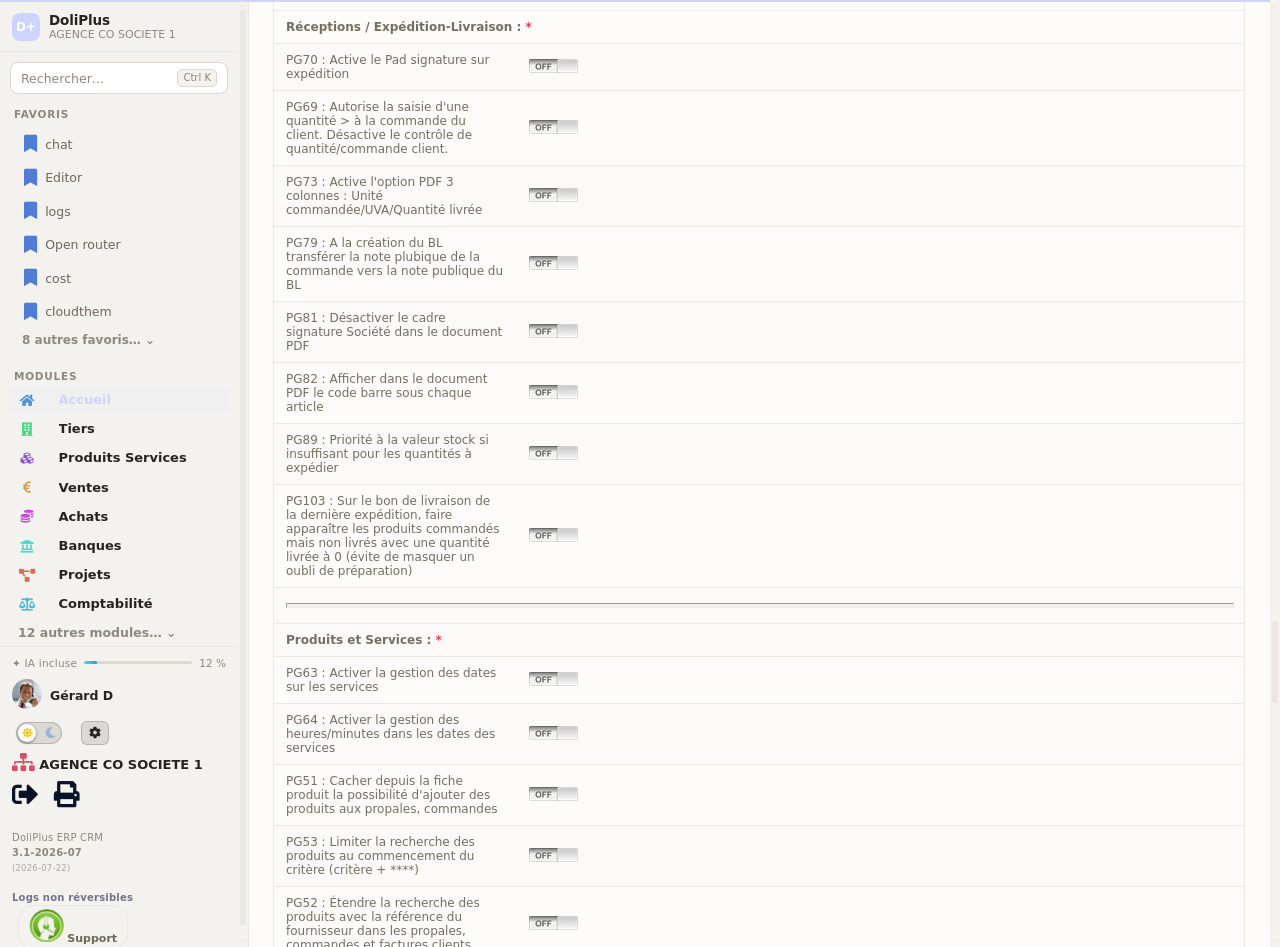
| PG103 | Anzeigen von bestellten, aber nicht gelieferten Produkten (gelieferte Menge = 0) im Lieferschein der letzten Versandaktion |
Optionen für das Versand-PDF
| Nr. | Beschreibung |
|---|---|
| 123 | Anzeigen des Versanddatums statt des Lieferdatums |
| 148 | Telefon- und Faxnummern des Empfängers nicht anzeigen |
| 158 | Trennlinie zwischen den Zeilen im Versanddokument aktivieren |
| 159 | Nur Zeilen mit versandter Menge > 0 anzeigen |
| 160 | Spalte „Rest zu liefern“ im Versanddokument hinzufügen |
Für die vollständige Liste verweisen wir auf das Kapitel PDF/Schnittstellen-Einstellungen.
Versehentlich vergessene Produkte bei der Vorbereitung nicht mehr ausblenden
Es kommt vor, dass ein Mitarbeiter ein Produkt beim Versand vergisst zu scannen. Bisher verschwand dieses Produkt einfach vom Lieferschein – niemand bemerkte den Fehler.
Jetzt gibt es eine Option, die dies korrigiert. Beim letzten Versand einer Bestellung zeigt DoliPlus bestellte, aber nicht gelieferte Produkte mit einer gelieferten Menge von „0“ an. So fällt der Fehler sofort auf, und Sie können sofort reagieren: Sie liefern den Rest später nach oder streichen ihn von der Rechnung.
Um diese Option zu aktivieren, gehen Sie zu „Start → Einstellungen“, Abschnitt „Warenannahme / Versand-Lieferung“, und aktivieren Sie die entsprechende Option. Standardmäßig bleibt sie deaktiviert: Ihre Versand- und Lieferverwaltung ändert sich also nur, wenn Sie es wünschen.
Und die Warenannahme?
Der Bildschirm für die Konfiguration vereint die „Eingänge“ und „Versand-Lieferung“ unter einem Dach, da es sich um zwei Seiten desselben Prozesses handelt. Die Eingänge verwalten die Waren, die von Ihren Lieferanten geliefert werden, während die Versandvorgänge die Auslieferung an Ihre Kunden steuern. Das Prinzip bleibt gleich: ein Dokument, eine Kontrolle, dann eine Aktualisierung des Lagers. Übrigens scannen Ihre Mitarbeiter ebenfalls beim Empfang – vom selben Telefon aus.
Warum sollten Sie Ihre Versandvorgänge strukturieren?
Ein schlecht nachverfolgter Versand bedeutet einen falsch gelieferten Kunden und ein falsches Lager. Die Verwaltung von Versand und Lieferungen macht diesen gesamten Schritt zuverlässiger.
Dadurch profitieren Sie in drei Bereichen:
- ein korrektes Lager: jede Auslieferung reduziert den richtigen Lagerbestand;
- ein Liefernachweis: die Kundensignatur ist im PDF enthalten;
- eine vollständige Nachverfolgung: Chargen, Serien und Barcodes verfolgen jeden Artikel.
- Verpackungsmanagement — das Verpackungsmanagement.
