 on 5 septiembre 2026
 Gestión de envíos y entregas: del paquete escaneado al albarán firmado
La gestión de envíos y entregas le permite organizar el envío de sus productos a los clientes, y luego emitir sus albaranes. Así, sigue cada salida de stock, desde el pedido hasta la firma del cliente.
El módulo de gestión de envíos y entregas
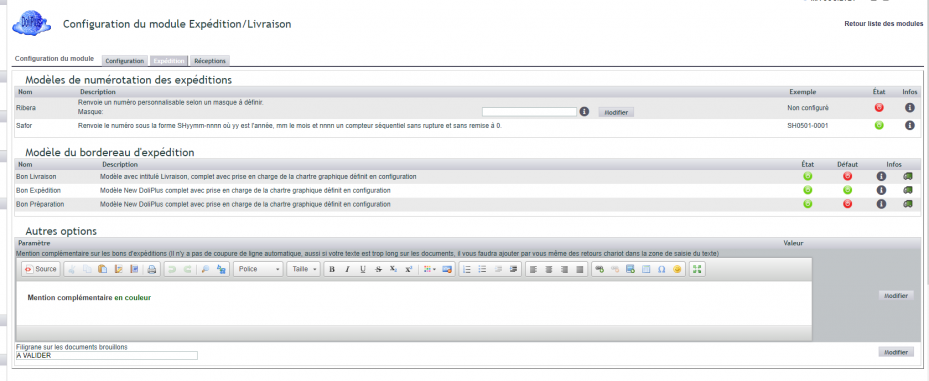
El módulo Envíos gestiona los envíos de productos a los clientes. Para usarlo, actívelo primero. Conéctese con una cuenta de administrador, luego vaya a « Inicio → Configuración → Módulos ». Elija la pestaña del módulo, luego haga clic en « Activar ».
A continuación, aparece un icono al final de la línea. Haga clic en él para abrir la página de configuración del módulo.

Tenga en cuenta que los PDF de entrega se editan directamente desde los envíos, incluida la firma del cliente. Además, si la gestión de inventario está activa, recuerde activar la opción de incremento de inventario físico.
Enviar un pedido de cliente
La gestión de envíos y entregas comienza con el pedido. Un botón « Enviar producto » le lleva a la pestaña Envío. Luego, seleccione el almacén de origen y cree un nuevo envío.
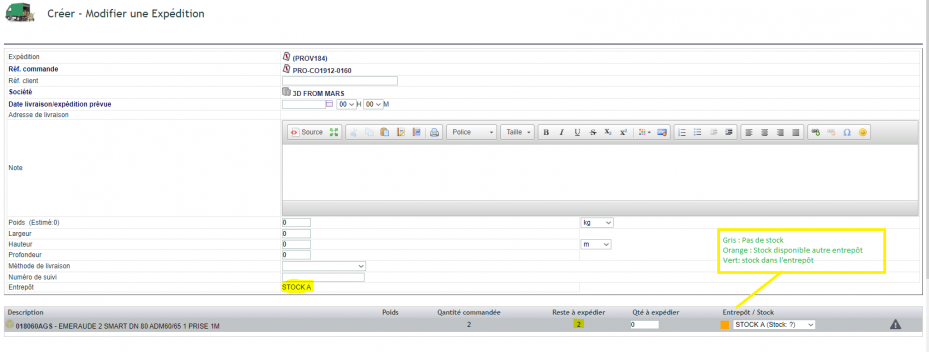
Si la gestión de inventario está activa, designa un almacén. DoliPlus calcula entonces el resto por enviar en este almacén. Además, un código de color indica la disponibilidad en otros almacenes. Por lo tanto, puede tomar de otro lugar o realizar una transferencia de inventario. Finalmente, puede agregar un producto no facturado, por ejemplo, una paleta.
Enviar desde el teléfono: del paquete escaneado al albarán firmado
En el campo, su preparador trabaja directamente desde la aplicación móvil DoliPlusMobi. Por lo tanto, un pedido sale del almacén sin pasar nunca por un puesto fijo.
Prepare el pedido para el escaneo
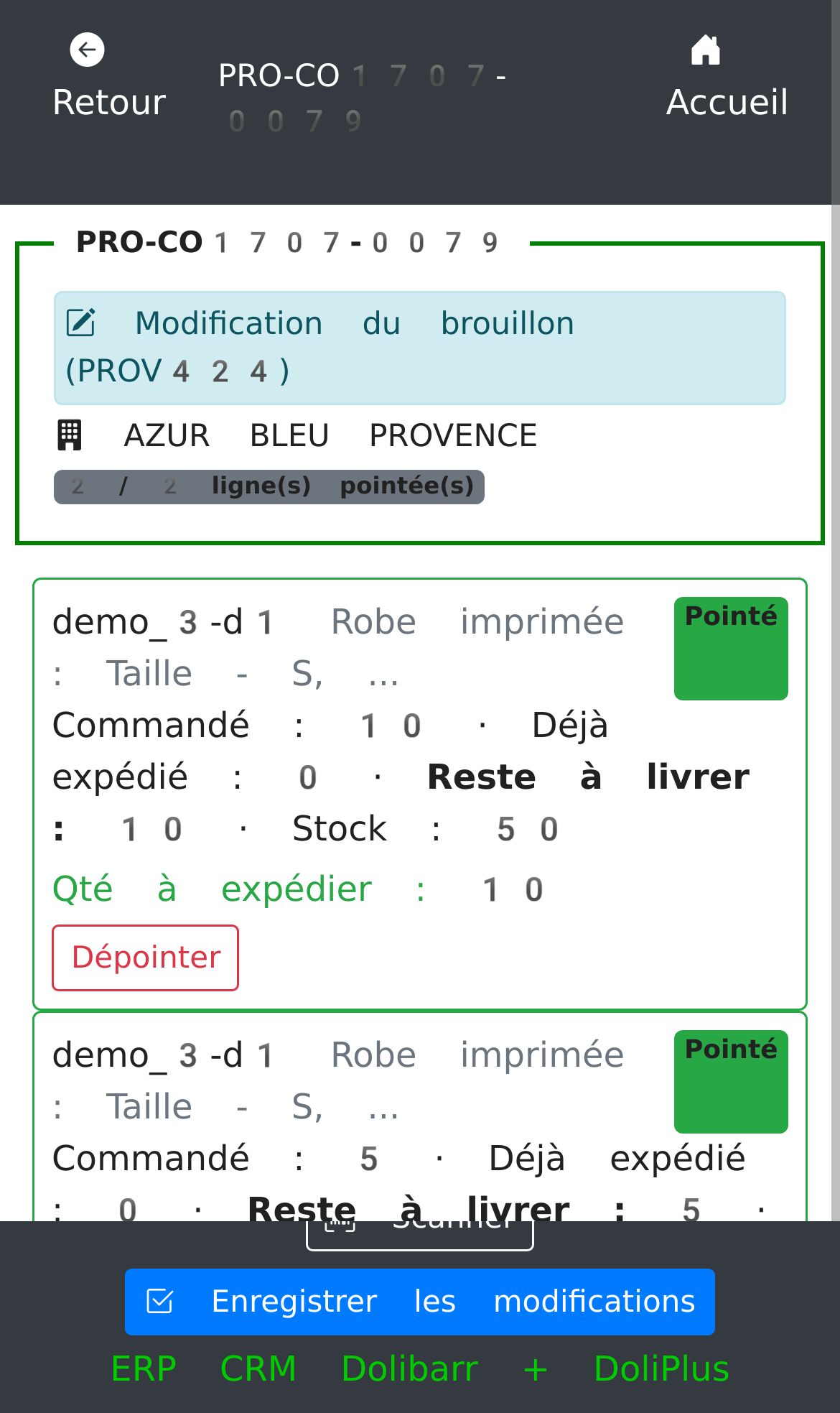
Primero, abre el pedido a preparar. Luego, escanea cada producto a medida que lo coloca en el paquete. DoliPlus registra entonces las cantidades, y los lotes cuando el producto los tiene.
Así, la preparación y el envío por código de barras se realizan sin teclado, lo que elimina los errores de transcripción.
Corrija la preparación antes de validar
Luego, mientras el envío permanezca en borrador, se corrige con un gesto. De hecho, falta un artículo, cambia una cantidad, un paquete queda en el muelle: el preparador simplemente toca el lápiz del borrador. La pantalla se vuelve a abrir entonces exactamente como la dejó.
Por lo tanto, puede:
- corregir una cantidad preparada;
- eliminar una línea finalmente no cargada;
- añadir un artículo olvidado, incluido el número de lote.
Además, su inventario no se mueve hasta que el borrador no se valide. En otras palabras, esta corrección no tiene consecuencias: la salida de inventario espera la validación.
Haga firmar al cliente en la pantalla
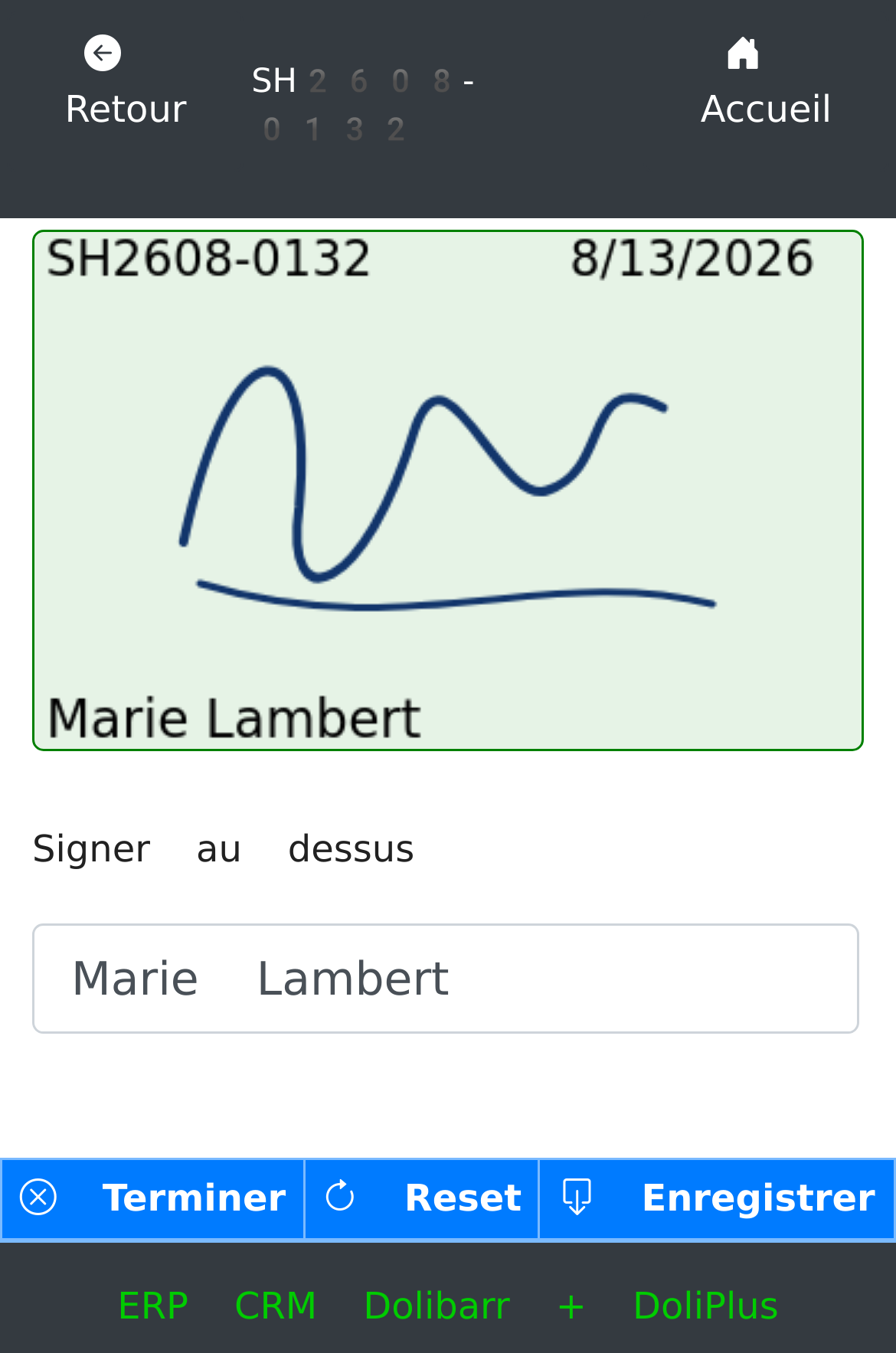
Finalmente, una vez validado el envío, su cliente firma directamente en el teléfono del repartidor. Inmediatamente, el albarán se regenera con esta firma, en su lugar habitual en el marco «Para el cliente».
Así, la prueba de entrega se incorpora al expediente del envío el mismo día. Por lo tanto, ya no tendrá que devolver, escanear y archivar un albarán en papel.
Los tres documentos de un envío
Un mismo envío puede generar tres documentos complementarios. Los genera desde la pestaña «Documentos» del expediente de envío:
- el albarán de preparación: la hoja de ruta del preparador, antes del embalaje;
- el albarán de expedición: el resumen de lo que sale del almacén;
- el albarán de entrega: el documento entregado al cliente, incluyendo la firma.
Fija el modelo por defecto en la configuración del módulo. No obstante, también puede editar cada documento bajo demanda, en el momento deseado.
Lo que figura en sus documentos
El albarán de entrega no se limita a una lista de productos. De hecho, la gestión de envíos y entregas añade información útil tanto para el cliente como para su logística.
Los lotes y las fechas de caducidad
Para cada línea, el documento imprime el número de lote, así como la fecha de caducidad (DLC) o de durabilidad mínima (DLUO). Es decisivo en alimentación: su cliente recibe una prueba de trazabilidad, lote por lote.
El empaquetado y el número de bultos
DoliPlus indica el acondicionamiento de cada producto. Además, calcula el número de bultos del envío. Así sabrá cuántos paquetes salen, sin contarlos manualmente.
El peso y las dimensiones
El envío suma automáticamente el peso de los productos expedidos. Asimismo, puede introducir el peso real medido y las dimensiones del bulto. Estos valores alimentan después sus etiquetas de transporte y el cálculo de los gastos de envío.
El número de seguimiento del paquete
Por último, introduzca el número de seguimiento proporcionado por el transportista. DoliPlus lo imprime en el documento, con un enlace directo para rastrear el paquete en línea. Su cliente podrá seguir su entrega con un solo clic.
La firma en los albaranes de entrega
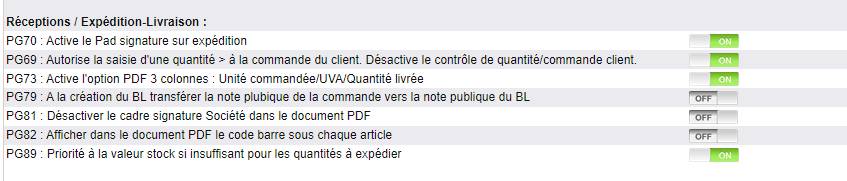
También puede hacer firmar sus albaranes de entrega en pantalla. Primero, vaya a «Inicio → Configuración → Parámetros PDF/Interfaz». Luego, active la opción PG70, que habilita el pad de firma en el envío.
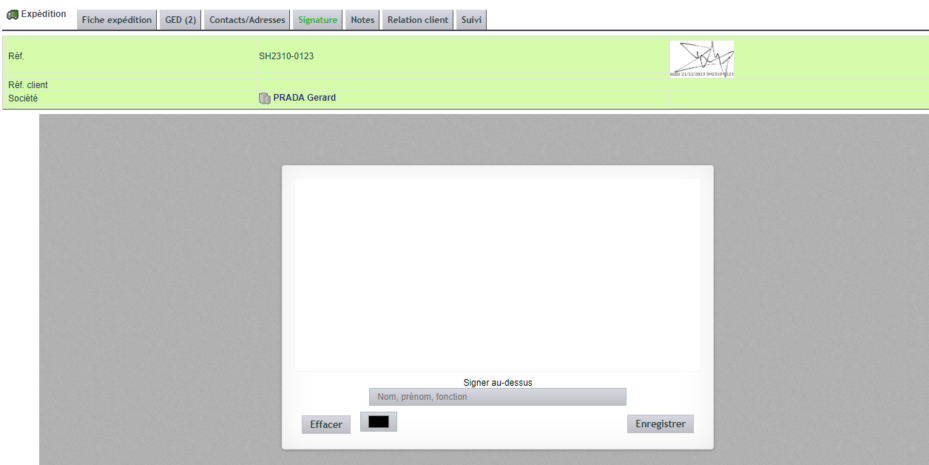
A partir de entonces, una nueva generación del documento incluye la firma del cliente. Además, en el terreno, este mismo albarán se firma directamente en el teléfono del repartidor.
Ir más allá con los envíos
La gestión de envíos y entregas se complementa con varias herramientas:
- los números de lote y serie para rastrear cada artículo;
- los códigos de barras EAN para registrar los albaranes de entrega con escáner;
- los pedidos a enviar para iniciar sus envíos masivos;
- los envíos a facturar para facturar sus entregas por lotes;
- el transporte Chronopost para sus cartas de porte.
Opciones de interfaz y comportamiento
| Ref. | Descripción |
|---|---|
| PG69 | Permitir una cantidad superior al pedido (desactiva el control de cantidad) |
| PG70 | Activar el pad de firma electrónica en el envío |
| PG73 | Activar el PDF de 3 columnas: Unidad pedida / UVA / Cantidad entregada |
| PG79 | Transferir la nota pública del pedido al albarán de entrega |
| PG81 | Desactivar el cuadro de firma de la empresa en el PDF de envío |
| PG82 | Mostrar el código de barras bajo cada artículo en el PDF de envío |
| PG89 | Prioridad al valor de stock si es insuficiente para las cantidades a enviar |
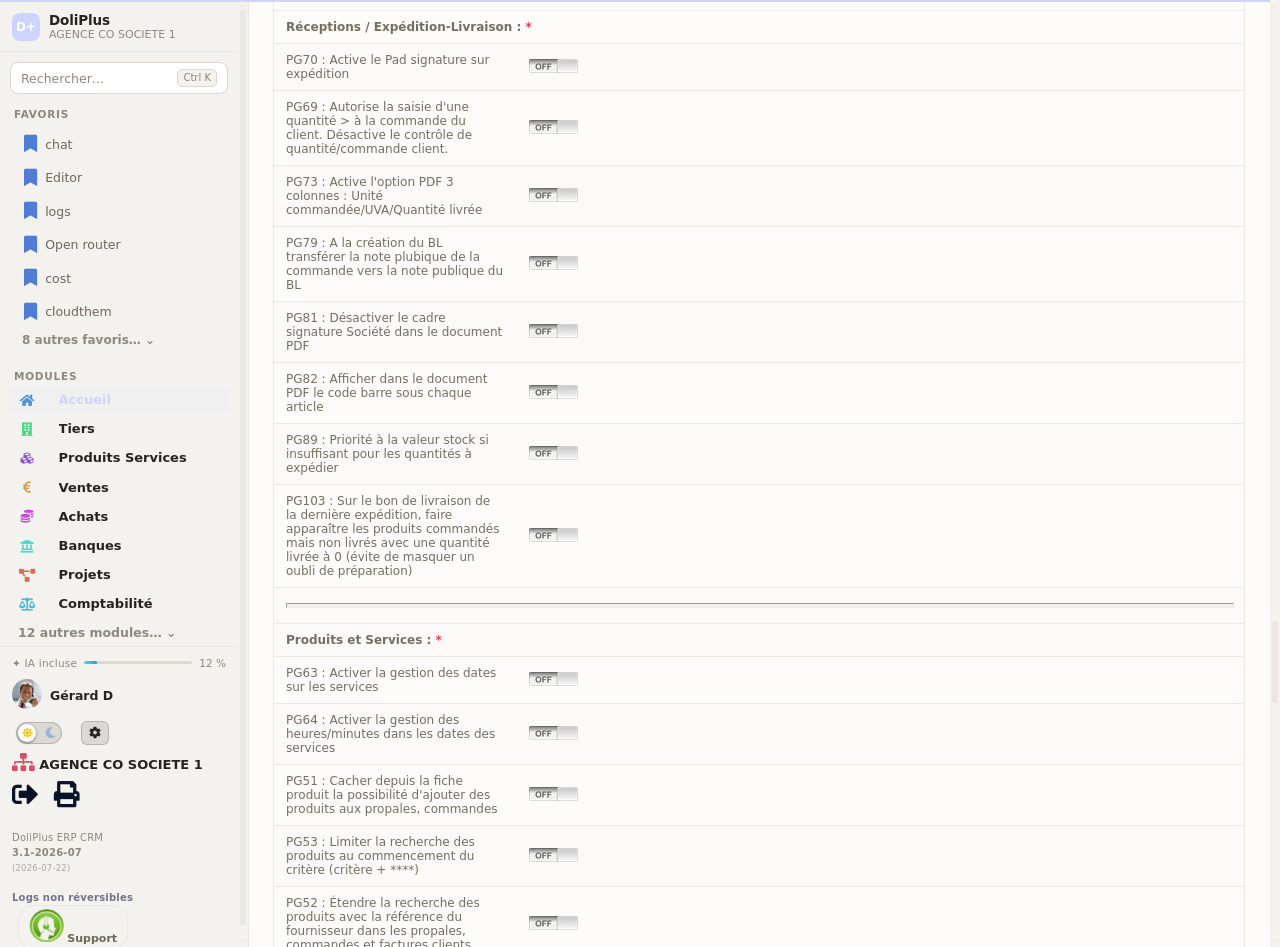
| PG103 | Mostrar los productos pedidos pero no entregados (cantidad entregada a 0) en el albarán de entrega del último envío |
Opciones del PDF de envío
| N° | Descripción |
|---|---|
| 123 | Mostrar la fecha de envío en lugar de la fecha de entrega |
| 148 | No mostrar Tel. y Fax para el destinatario del envío |
| 158 | Activar el separador entre las líneas en el documento de envío |
| 159 | Mostrar únicamente las líneas con cantidad enviada > 0 |
| 160 | Añadir la columna « Queda por entregar » en el documento de envío |
Para la lista completa, consulte el capítulo Parámetros PDF/Interfaz.
Ya no ocultar un producto olvidado en la preparación
Puede ocurrir que un preparador olvide escanear un producto durante el envío. Hasta ahora, este producto simplemente desaparecía del albarán de entrega: nadie notaba que faltaba.
Ahora, una opción corrige este problema. En la última entrega de un pedido, DoliPlus muestra los productos pedidos pero no entregados con una cantidad entregada a « 0 ». Así, el olvido es evidente, y usted reacciona de inmediato: entrega el resto más tarde, o lo elimina de la factura.
Para activarla, vaya a « Inicio → Configuración », sección « Recepciones / Envío-Entrega », y active la opción correspondiente. Esta opción está desactivada por defecto: su gestión de envíos y entregas solo cambia si usted lo decide.
¿Y las recepciones?
La pantalla de configuración reúne las «Recepciones» y los «Envíos-Entregas» bajo un mismo techo, ya que son las dos caras de un mismo flujo. Las recepciones gestionan la entrada de mercancías entregadas por sus proveedores, mientras que los envíos gestionan la salida hacia sus clientes. El principio sigue siendo idéntico: un albarán, un control y luego una actualización del stock. Además, sus equipos también reciben mediante escaneo, desde el mismo teléfono.
¿Por qué estructurar sus envíos?
Un envío mal gestionado es un cliente mal servido y un stock incorrecto. La gestión de envíos y entregas hace fiable toda esta etapa.
Usted gana en tres aspectos:
- un stock preciso: cada salida decrementa el almacén correcto;
- una prueba de entrega: la firma del cliente se integra en el PDF;
- un seguimiento completo: lotes, series y códigos de barras rastrean cada artículo.
- Gestión de empaquetado — la gestión de empaquetado.
