 on 5 Settembre 2026
 Gestione delle spedizioni e consegne: dalla scansione del pacco alla firma del documento
La gestione delle spedizioni e delle consegne Le consente di organizzare l’invio dei Suoi prodotti ai clienti, quindi di generare i Suoi documenti di consegna. In questo modo, Lei segue ogni uscita di magazzino, dall’ordine alla firma del cliente.
Il modulo di gestione delle spedizioni e delle consegne
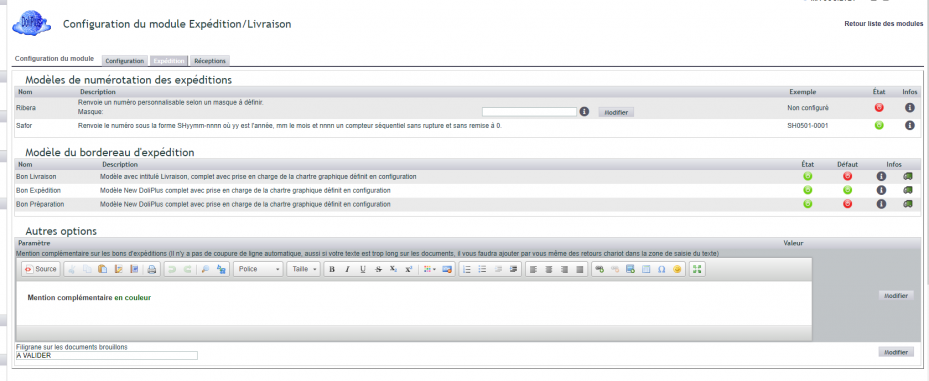
Il modulo Spedizioni gestisce l’invio dei prodotti ai clienti. Per utilizzarlo, Lo attivi prima. Si colleghi con un account amministratore, quindi vada in « Home → Configurazione → Moduli ». Sceglie la scheda del modulo, quindi clicchi su « Attiva ».
Successivamente, un’icona appare alla fine della riga. Clicchi su di essa per aprire la pagina di configurazione del modulo.

Nota che i PDF di consegna si generano direttamente dalle spedizioni, inclusa la firma del cliente. Inoltre, se la gestione delle scorte è attiva, ricordi di attivare l’opzione di incremento delle scorte fisiche.
Spedire un ordine cliente
La gestione delle spedizioni e delle consegne parte dall’ordine. Un pulsante « Spedisci prodotto » La porta alla scheda Spedizione. Successivamente, selezioni il magazzino di origine, quindi crei una nuova spedizione.
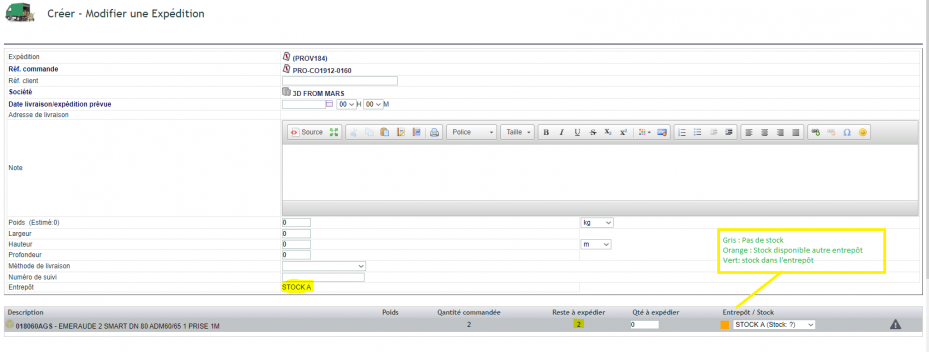
Se la gestione delle scorte è attiva, Lei designa un magazzino. DoliPlus calcola quindi il resto da spedire in questo magazzino. Inoltre, un codice colore segnala la disponibilità negli altri magazzini. Lei può quindi prelevare altrove, o passare attraverso un trasferimento di scorte. Infine, Lei può aggiungere un prodotto non fatturato, ad esempio una pallet.
Spedire dal telefono: dal pacco scansionato al documento firmato
Sul campo, il Suo preparatore lavora direttamente dall’applicazione mobile DoliPlusMobi. Di conseguenza, un ordine parte dal magazzino senza mai passare da un terminale fisso.
Prepari l’ordine allo scan
Prima di tutto, egli apre l’ordine da preparare. Poi, scansiona ogni prodotto man mano che lo inserisce nel pacco. DoliPlus registra quindi le quantità, e i lotti quando il prodotto ne contiene.
Così, la preparazione e la spedizione con codice a barre avvengono senza tastiera, eliminando gli errori di trascrizione.
Corregga la preparazione prima di validare
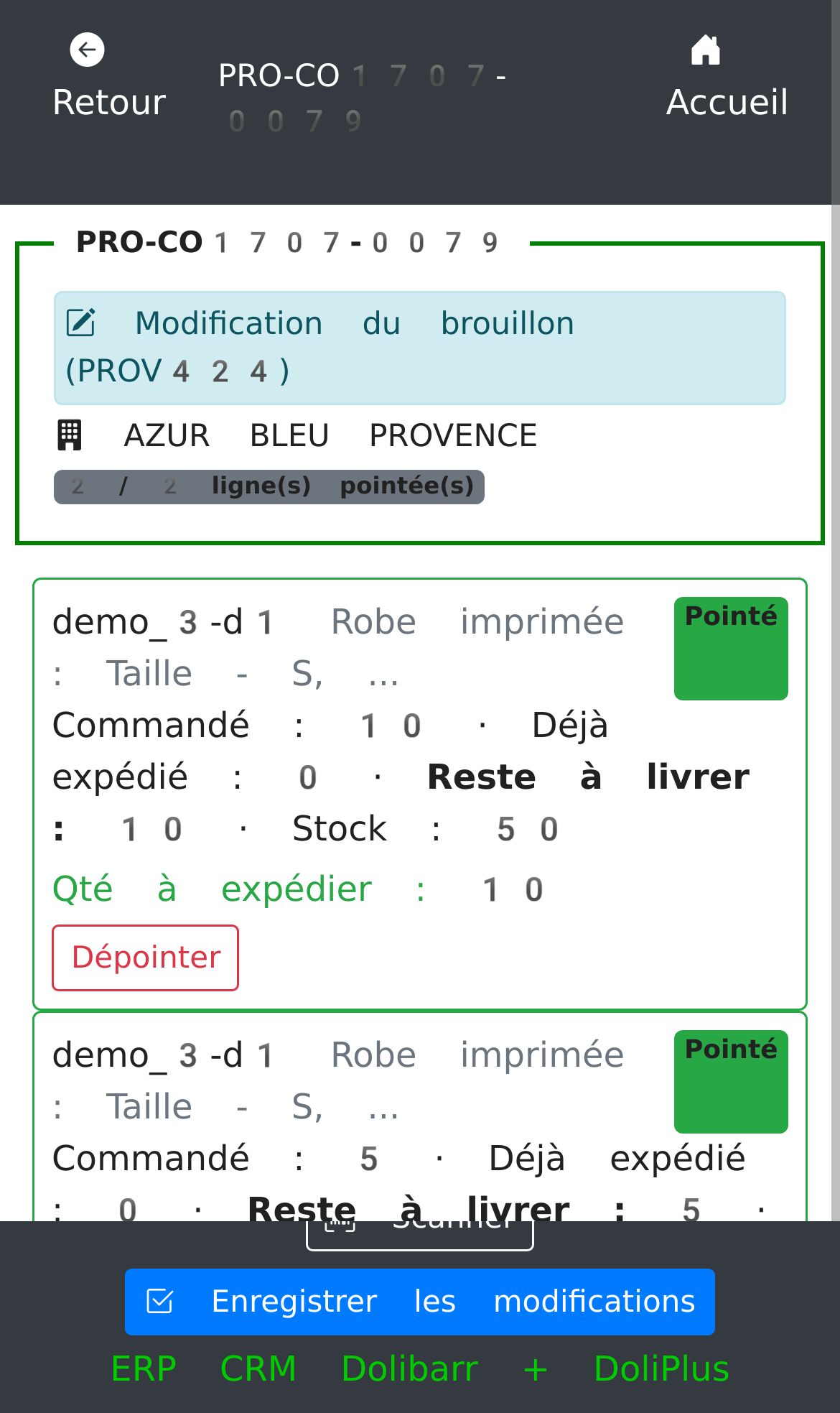
Successivamente, finché la spedizione rimane in bozza, essa si corregge con un gesto. Infatti, manca un articolo, una quantità cambia, un pacco rimane al molo: il preparatore tocca semplicemente la matita della bozza. Lo schermo si riapre allora esattamente come l’aveva lasciato.
Egli può quindi:
- correggere una quantità preparata;
- rimuovere una riga infine non caricata;
- aggiungere un articolo dimenticato, incluso il numero di lotto.
Inoltre, il Suo stock non si muove finché la bozza non è validata. In altre parole, questa correzione non ha conseguenze: l’uscita di stock attende la validazione.
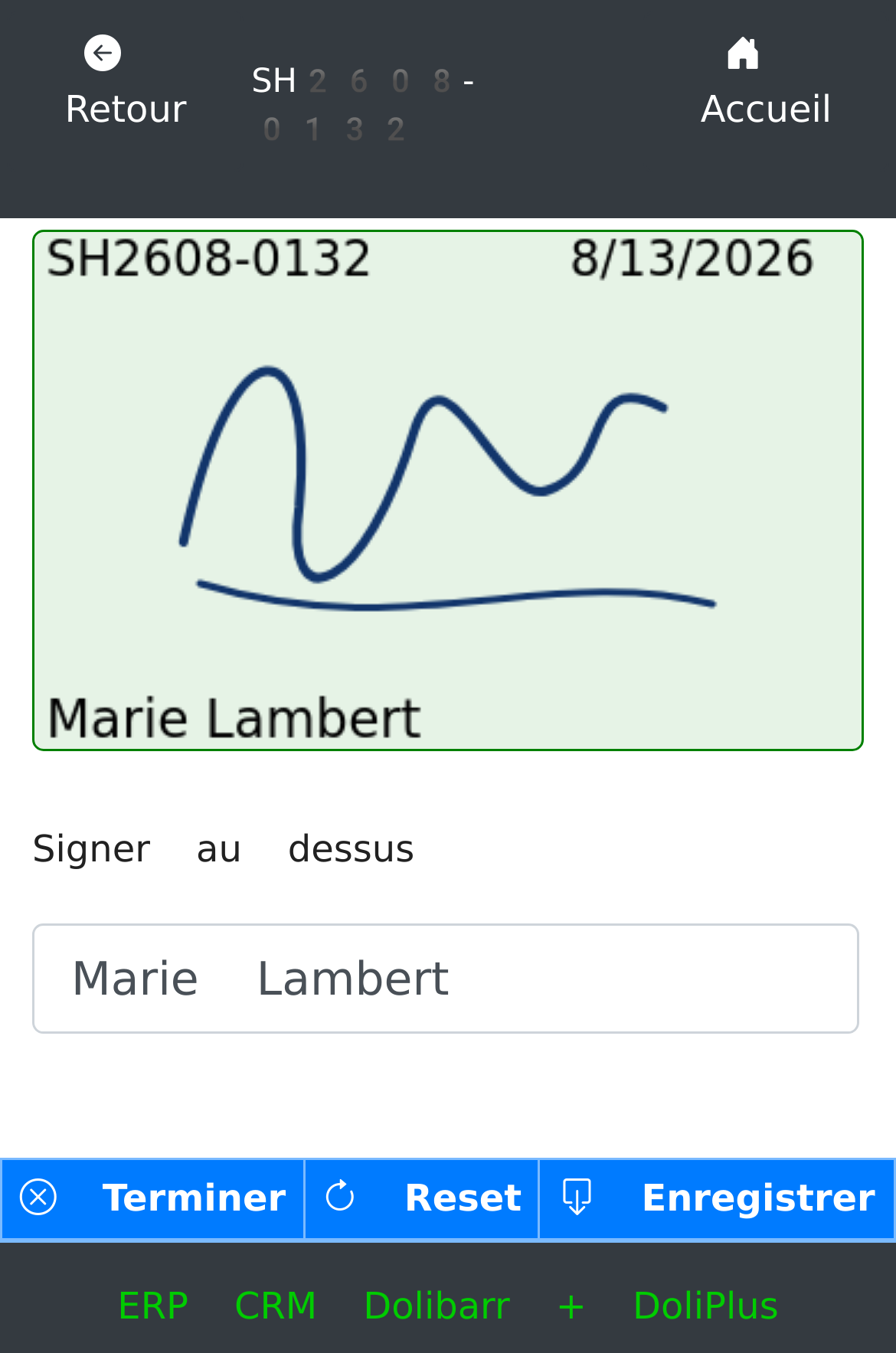
Firma del cliente sullo schermo
Enfin, una volta validata la spedizione, il cliente firma direttamente sul telefono del corriere. Subito, la bolla di consegna viene rigenerata con questa firma, nella sua posizione abituale nel riquadro « Per il cliente ».
Così, la prova di consegna si unisce al dossier della spedizione lo stesso giorno. Di conseguenza, non avete più documenti cartacei da riportare, scansionare e archiviare.
I tre documenti di una spedizione
Una stessa spedizione può generare tre documenti complementari. Li create dalla scheda « Documenti » del dossier di spedizione:
- la scheda di preparazione: la guida del preparatore, prima dell’imballaggio;
- il documento di spedizione: il riepilogo di ciò che esce dal magazzino;
- la bolla di consegna: il documento consegnato al cliente, firma inclusa.
Impostate il modello predefinito nella configurazione del modulo. Tuttavia, potete anche modificare ogni documento su richiesta, al momento opportuno.
Cosa contiene i vostri documenti
La bolla di consegna non si limita a un elenco di prodotti. Infatti, la gestione delle spedizioni e consegne vi aggiunge diverse informazioni utili sia al cliente che alla vostra logistica.
I lotti e le date di scadenza
Per ogni riga, il documento stampa il numero di lot, nonché la data di scadenza (DLC) o la data di durata minima (DLUO). È decisivo nel settore alimentare: il vostro cliente riceve una prova di tracciabilità, lotto per lotto.
L’imballaggio e il numero di colli
DoliPlus indica il condizionamento di ogni prodotto. Inoltre, calcola il numero di colli della spedizione. Sapete quindi quanti pacchi partono, senza doverli contare a mano.
Il peso e le dimensioni
La spedizione somma automaticamente il peso dei prodotti spediti. Inoltre, potete inserire il peso reale pesato e le dimensioni del collo. Questi valori alimentano poi le etichette del trasportatore e il calcolo delle spese di spedizione.
Il numero di tracciamento del collo
Infine, inserite il numero di tracciamento fornito dal trasportatore. DoliPlus lo stampa sul documento, con un link diretto per seguire il collo online. Il vostro cliente può così seguire la consegna in un clic.
La firma sulle bolle di consegna
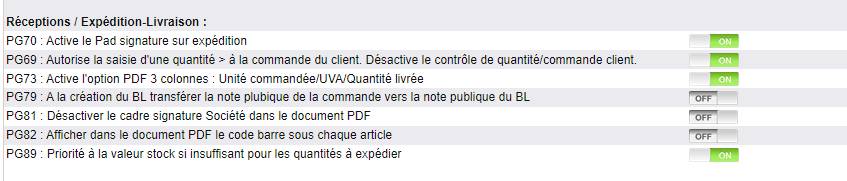
Potete anche far firmare le bolle di consegna sullo schermo. Prima, andate in « Home → Configurazione → Impostazioni PDF/Interfaccia ». Poi, attivate l’opzione PG70, che abilita il pad di firma sulla spedizione.
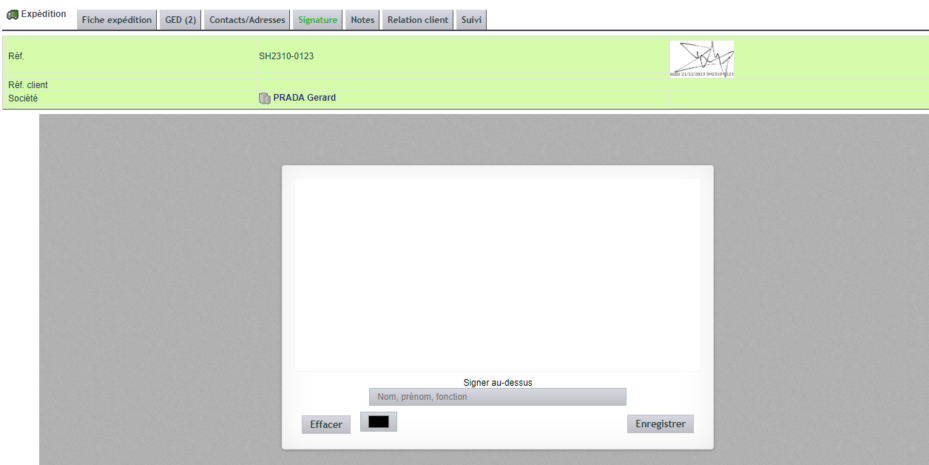
Da quel momento, una nuova generazione del documento include la firma del cliente. Inoltre, sul campo, questa stessa bolla viene firmata direttamente sul telefono del corriere.
Approfondire con le spedizioni
La gestione delle spedizioni e consegne si completa con diversi strumenti:
- i numeri di lotto e di serie per tracciare ogni articolo;
- i codici a barre EAN per inserire i documenti di consegna con lo scanner;
- gli ordini da spedire per avviare le spedizioni in massa;
- le spedizioni da fatturare per fatturare le consegne in lotti;
- il trasporto Chronopost per le vostre lettere di vettura.
Opzioni di interfaccia e comportamento
| Rif. | Descrizione |
|---|---|
| PG69 | Consentire una quantità superiore all’ordine (disabilita il controllo quantità) |
| PG70 | Attivare il pad per la firma elettronica sulla spedizione |
| PG73 | Attivare il PDF a 3 colonne: Unità ordinata / UVA / Quantità consegnata |
| PG79 | Trasferire la nota pubblica dall’ordine al documento di consegna |
| PG81 | Disabilitare il riquadro firma Società nel PDF di spedizione |
| PG82 | Mostrare il codice a barre sotto ogni articolo nel PDF di spedizione |
| PG89 | Priorità al valore di magazzino se insufficiente per le quantità da spedire |
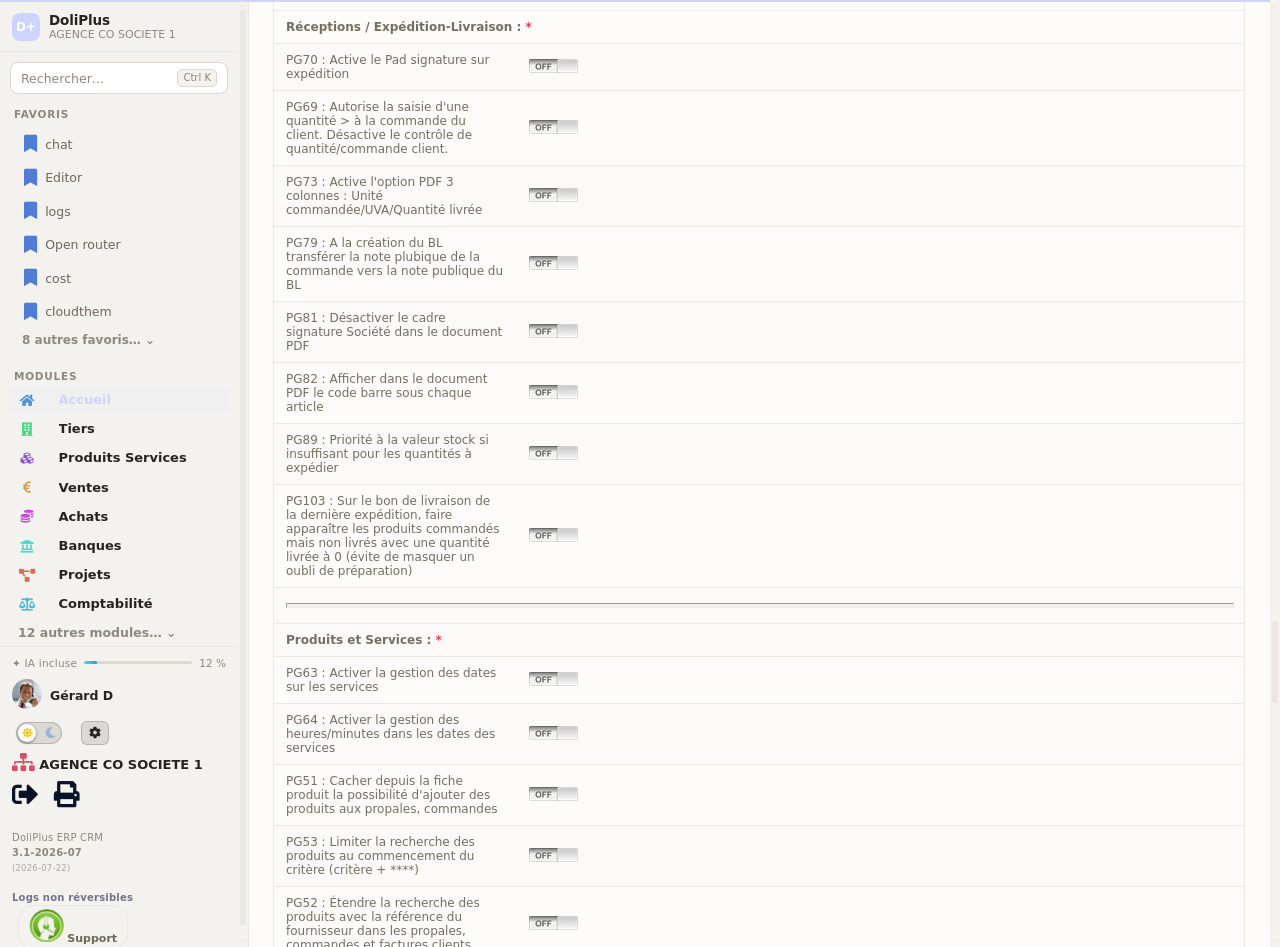
| PG103 | Far apparire i prodotti ordinati ma non consegnati (quantità consegnata a 0) sul documento di consegna dell’ultima spedizione |
Opzioni del PDF di spedizione
| N° | Descrizione |
|---|---|
| 123 | Mostrare la data di spedizione invece della data di consegna |
| 148 | Non mostrare Tel. e Fax per il destinatario della spedizione |
| 158 | Attivare il separatore tra le righe sul documento di spedizione |
| 159 | Mostrare solo le righe con quantità spedita > 0 |
| 160 | Aggiungere la colonna “Rimanente da consegnare” sul documento di spedizione |
Per la lista completa, consultare il capitolo Parametri PDF/Interfaccia.
Non nascondere più un prodotto dimenticato durante la preparazione
Può capitare che un addetto alla preparazione dimentichi di scannerizzare un prodotto durante la spedizione. Finora, questo prodotto scompariva semplicemente dal documento di consegna: nessuno si accorgeva della mancanza.
Ora, un’opzione risolve questo problema. Sull’ultima consegna di un ordine, DoliPlus fa apparire i prodotti ordinati ma non consegnati con una quantità consegnata a “0”. Così, la dimenticanza salta all’occhio e si può reagire subito: consegnare il resto più tardi o rimuoverlo dalla fattura.
Per attivarla, andare in “Home → Configurazione”, sezione “Ricevimenti / Spedizione-Consegna”, quindi attivare l’opzione corrispondente. Rimane disattivata di default: la gestione delle spedizioni e consegne cambia solo se lo si decide.
E le ricezioni?
La schermata di configurazione riunisce le “Ricezioni” e le “Spedizioni-Consegne” sotto un unico tetto, poiché sono le due facce dello stesso flusso. Le ricezioni gestiscono l’entrata delle merci consegnate dai vostri fornitori, mentre le spedizioni gestiscono l’uscita verso i vostri clienti. Il principio rimane identico: un documento, un controllo, poi un aggiornamento del magazzino. Del resto, anche i vostri team effettuano le ricezioni tramite scansione, dallo stesso telefono.
Perché strutturare le spedizioni?
Una spedizione mal gestita significa un cliente mal servito e un magazzino inesatto. La gestione delle spedizioni e consegne rende affidabile l’intero processo.
Ne beneficierete su tre fronti:
- un magazzino preciso: ogni uscita decrementa il corretto deposito;
- una prova di consegna: la firma del cliente è integrata nel PDF;
- un monitoraggio completo: lotti, serie e codici a barre tracciano ogni articolo.
- Gestione degli imballaggi — la gestione degli imballaggi.
