 on 5 septiembre 2026
 Envíos por facturar: varias entregas, una sola factura
La lista de envíos por facturar agrupa todas las entregas realizadas que aún esperan su factura. Así, usted factura por lotes, sin olvidar nunca un pedido ya enviado:
- varias entregas parciales de un mismo cliente reunidas en una sola factura;
- o, si lo prefiere, una factura independiente por cada envío;
- la validación de facturas, el cierre de envíos y pedidos, de forma automática;
- el PDF generado y enviado al contacto de facturación, sin intervención.
De este modo, un pedido entregado en tres veces ya no genera tres facturas que conciliar, sino una sola al final del ciclo.
Consultar sus envíos por facturar
Una vez activado y configurado el módulo, encontrará sus envíos por facturar en Ventas → Envíos → Envíos por facturar. Se aplican algunas reglas:
- los pedidos ya procesados se excluyen;
- los pedidos en curso de procesamiento y ya pagados no son seleccionables;
- solo permanecen disponibles los envíos cuyos pedidos no estén facturados.
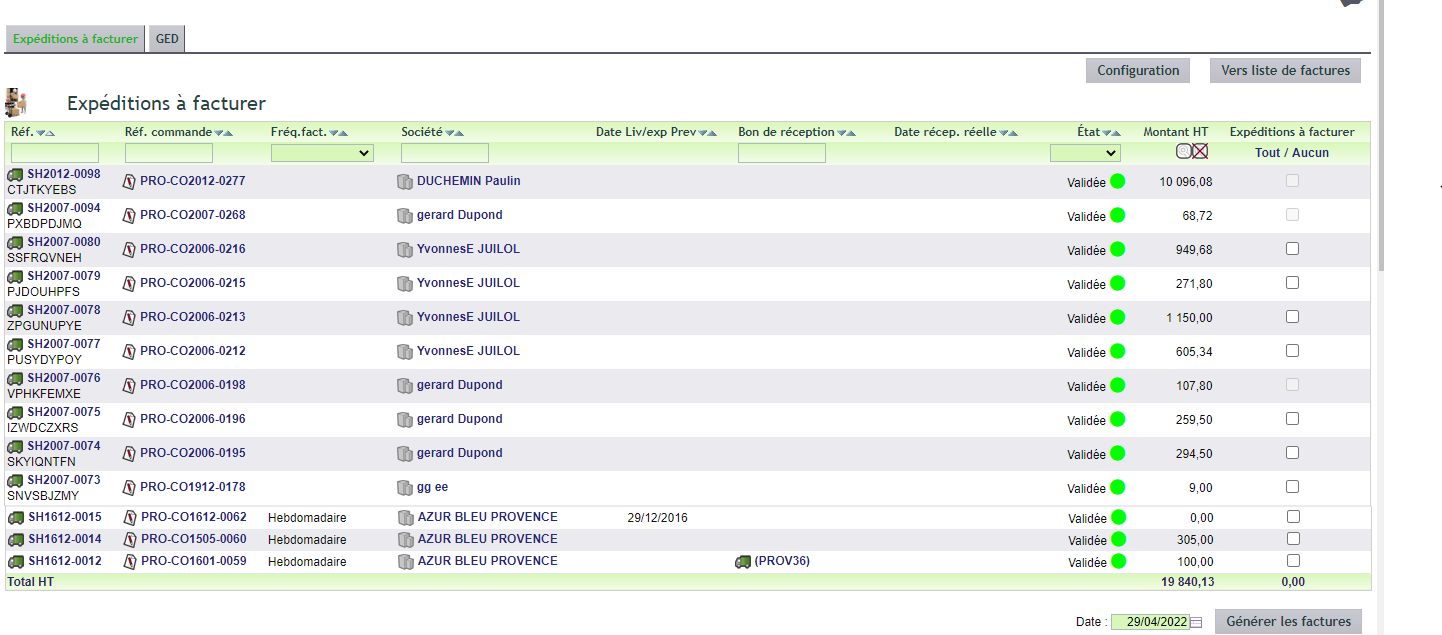
Desde esta tabla, usted crea directamente sus facturas según las opciones configuradas. Además, la lista se puede filtrar por referencia de envío, referencia de cliente, referencia de pedido, cliente, estado o frecuencia de facturación.
Agrupar varios envíos en una sola factura
Un cliente recibe su pedido en varias veces: un primer paquete al firmar, el resto según el reaprovisionamiento. ¿Debe recibir una factura por cada envío? Raramente. Lo habitual es que espere un único documento al final del ciclo.
Esto es exactamente lo que hace esta lista. Usted selecciona varios envíos validados, de uno o varios clientes, y genera las facturas con un clic. La agrupación se hace por cliente: cada uno recibe una factura que incluye todos sus envíos seleccionados.
Este funcionamiento es ideal para pedidos voluminosos, reaprovisionamientos progresivos y obras entregadas por fases.
Activar la lista de envíos por facturar
Esta función depende del módulo Envíos: actívelo primero. Luego, abra Inicio → Configuración → Módulos/Aplicaciones → DoliPlus y active Envíos por facturar.
La opción Envíos por facturar aparecerá entonces en el menú izquierdo, bajo Ventas → Envíos. Por último, la página de configuración se abre desde Inicio → Configuración → Módulos/Aplicaciones → DoliPlus → Ship2Bill → Configuración.
Configurar la facturación de envíos
La configuración adapta la generación de facturas a sus hábitos. Se organiza en cinco bloques.
El modo de facturación
| Parámetro | Qué hace |
|---|---|
| Crear una factura por envío | En sí, cada envío seleccionado genera su propia factura. En no, todos los envíos de un mismo cliente se agrupan en una única factura. |
| Añadir la información de los envíos como título | Inserta una línea de título con la referencia de cada envío. Así se mantiene la trazabilidad en la factura agrupada. |
| Mostrar el nombre del cliente en los títulos | Añade el nombre del cliente en estas líneas de título. |
| Mostrar la dirección de entrega en el título | Añade la dirección de entrega, útil cuando un mismo cliente recibe envíos en varios lugares. |
| Añadir un subtotal por envío | Coloca una línea de subtotal tras las líneas de cada envío. Esta opción requiere el módulo Subtotales o Hitos. |
| Añadir a la factura los servicios del pedido original | Recupera las líneas de servicio del pedido original. Útil cuando sus servicios no pasan por el envío. |
Las automatizaciones
| Parámetro | Qué hace |
|---|---|
| Validar automáticamente las facturas creadas | Las facturas pasan directamente al estado Validada, sin revisión manual. |
| Cerrar automáticamente los envíos facturados | Los envíos incluidos en la factura se cierran inmediatamente. |
| Cerrar automáticamente los pedidos totalmente entregados | Cuando todos los envíos de un pedido están facturados y el pedido entregado, este se cierra automáticamente. |
| Marcar como «facturado» el pedido original | Al validar la factura, el pedido original ya entregado pasa a Facturado, así como la propuesta comercial asociada. |
| Preseleccionar los envíos en la lista | Todos los envíos elegibles aparecen seleccionados. Así se agiliza el procesamiento masivo. |
Los documentos PDF
| Parámetro | Qué hace |
|---|---|
| Modelo a utilizar para generar el documento de factura | Elige el modelo aplicado a las facturas creadas. La generación ralentiza un poco el proceso, pero evita tener que generar los PDF uno a uno. |
| Generar un archivo PDF global | Reúne todos los PDF generados en un único archivo para descargar. Esta opción solo aparece tras elegir un modelo. |
El envío automático por correo electrónico
| Parámetro | Qué hace |
|---|---|
| Enviar las facturas automáticamente al contacto de facturación | Cada factura generada se envía al contacto de facturación por defecto del cliente o proveedor. |
| Cuenta de correo utilizada para el envío | Designa al usuario cuyo correo sirve como remitente para estos envíos. |
El stock y la banca
| Parámetro | Qué hace |
|---|---|
| Almacén a utilizar después de validar la factura | Se utiliza cuando sus movimientos de stock se activan al validar la factura, y no al enviar. Este parámetro solo aparece en este caso concreto, con la validación automática activada. |
| Cuenta bancaria por defecto del módulo Facturas | Recupera la cuenta bancaria ya configurada para los pagos por transferencia, en lugar de dejar el campo vacío. |
Así, la lista de envíos a facturar se ajusta a su ritmo de facturación.
Enviar las facturas automáticamente por correo electrónico
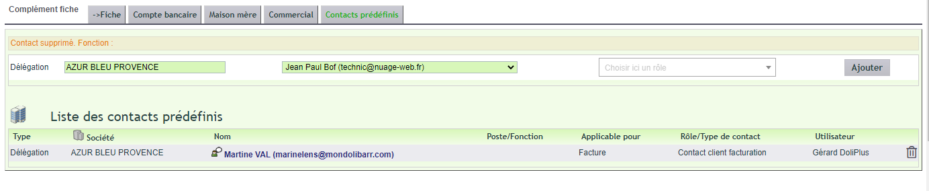
DoliPlus también puede enviar las facturas por correo electrónico, sin intervención. Para ello, indique el contacto de facturación por defecto en cada cliente o proveedor, así como la cuenta de correo de envío. Active a continuación la validación y el PDF global.
Una acción se asocia entonces a cada envío en la factura. Además, un informe en formato de texto se deposita en la biblioteca de documentos. Por último, los correos electrónicos de los contactos de facturación aparecen en la lista, en la columna de la empresa.
Generar sus facturas, paso a paso
- Abra Ventas → Envíos → Envíos a facturar.
- La lista muestra los envíos validados que aún no están facturados. Fíltrela si es necesario.
- Marque los envíos a facturar. Con la opción de preselección, ya llegan seleccionados.
- Haga clic en Generar las facturas.
- DoliPlus crea las facturas según su configuración, con las líneas de título y los subtotales si los ha activado.
- En validación automática, las facturas se validan de inmediato. De lo contrario, le esperan en borrador para revisión.
- Se muestra el número de facturas creadas. Además, aparece un enlace al PDF global si la opción está activa.
Puntos de atención
- Posible diferencia en el total sin IVA. Con la opción que recupera los servicios del pedido, el total de la factura puede superar el del envío, ya que los servicios no figuran en él. La página de configuración le advierte.
- El envío por correo electrónico tiene dos condiciones. Se necesita un contacto de facturación por defecto en el registro del cliente o proveedor, y una cuenta de correo remitente correctamente configurada.
- El PDF global ignora los modelos ODT. Elija, por tanto, un modelo PDF para disfrutar del archivo consolidado.
- El stock calculado en la factura requiere un almacén. Sin este ajuste, el movimiento puede fallar o dirigirse a un almacén inesperado.
- La clasificación automática llega hasta la cotización. La opción que clasifica el pedido como «facturado» también actúa sobre la propuesta comercial vinculada. Verifique, por lo tanto, que este comportamiento se ajusta a su seguimiento comercial.
¿Por qué seguir sus envíos a facturar?
Un envío realizado pero no facturado es ingresos pendientes. La lista de envíos por facturar evita estos olvidos.
Usted gana en tres aspectos:
- ninguna factura olvidada: cada entrega es seguida;
- ahorro de tiempo: la facturación se realiza por lotes, incluso automáticamente;
- tesorería acelerada: factura desde el envío.
Para ir más allá
