 auf 5 September 2026
 Ausstehende Lieferungen: Mehrere Sendungen, eine Rechnung
Die Liste der zu fakturierenden Lieferungen fasst alle versendeten Lieferungen zusammen, die noch auf ihre Rechnung warten. Sie erstellen Rechnungen gebündelt und vergessen keine bereits versendete Bestellung:
- mehrere Teillieferungen eines Kunden in einer einzigen Rechnung;
- oder wahlweise separate Rechnungen pro Lieferung;
- automatische Rechnungsfreigabe, Abschluss der Lieferungen und Bestellungen;
- generiertes PDF wird ohne manuellen Eingriff an den Rechnungskontakt versendet.
So erhält eine in drei Teilen gelieferte Bestellung nicht drei einzelne Rechnungen, sondern nur eine am Ende des Zyklus.
Zu fakturierende Lieferungen einsehen
Nach Aktivierung und Konfiguration des Moduls finden Sie Ihre zu fakturierenden Lieferungen unter Verkauf → Lieferungen → Zu fakturierende Lieferungen. Es gelten folgende Regeln:
- bereits bearbeitete Bestellungen werden ausgefiltert;
- laufende und bereits bezahlte Bestellungen können nicht ausgewählt werden;
- nur Lieferungen mit unbezahlten Bestellungen bleiben verfügbar.
Aus dieser Tabelle erstellen Sie direkt Ihre Rechnungen gemäß den konfigurierten Optionen. Die Liste lässt sich nach Lieferreferenz, Kundennummer, Bestellnummer, Kunde/Lieferant, Status oder Rechnungsintervall filtern.
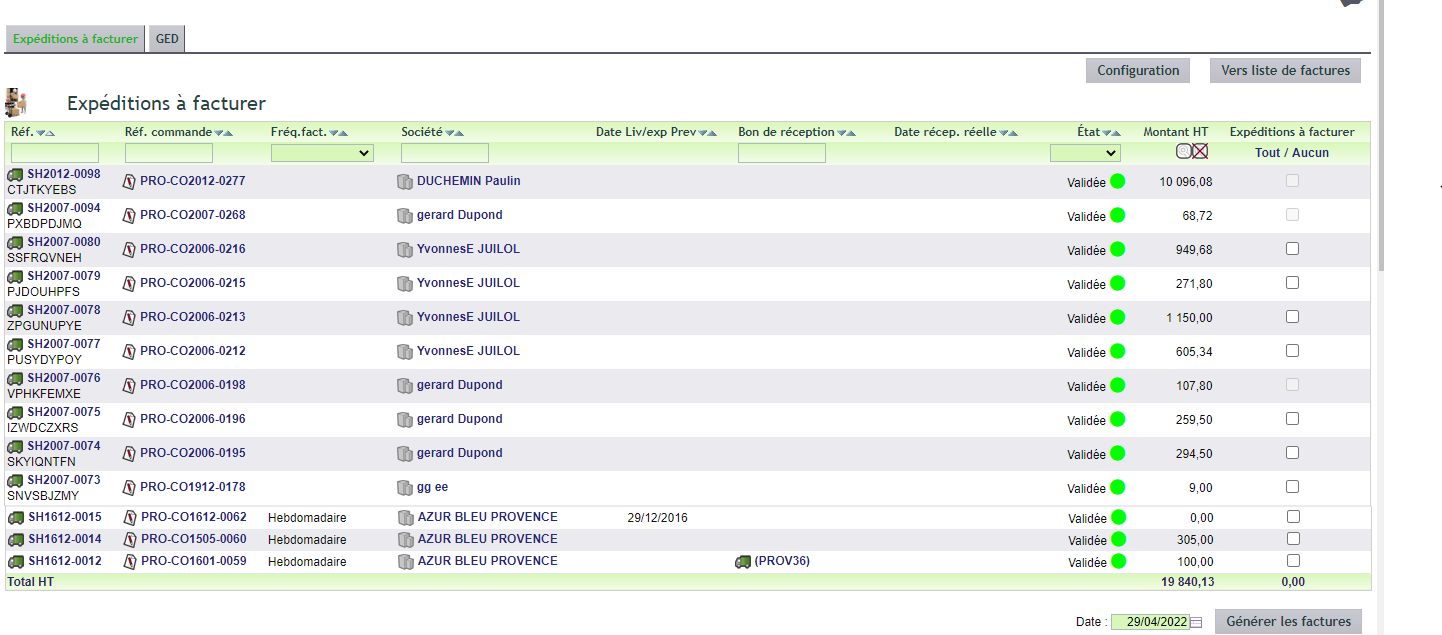
Mehrere Lieferungen in einer Rechnung bündeln
Ein Kunde erhält seine Bestellung in mehreren Teilen: Erstsendung bei Unterschrift, der Rest nach Nachlieferung. Muss dafür jede Sendung separat abgerechnet werden? Selten. Meist erwartet der Kunde eine einzige Rechnung am Zyklusende.
Genau das ermöglicht diese Liste. Sie wählen mehrere freigegebene Lieferungen eines oder mehrerer Kunden aus und generieren die Rechnungen mit einem Klick. Die Bündelung erfolgt pro Kunde: Jeder Kunde/Lieferant erhält eine Rechnung mit allen ausgewählten Lieferungen.
Dies eignet sich besonders für Großbestellungen, schrittweise Nachlieferungen und etappenweise ausgeführte Projekte.
Die Liste der zu fakturierenden Lieferungen aktivieren
Diese Funktion basiert auf dem Lieferungen-Modul: Aktivieren Sie es zuerst. Dann öffnen Sie Startseite → Konfiguration → Module/Anwendungen → DoliPlus und schalten Zu fakturierende Lieferungen frei.
Der Eintrag Zu fakturierende Lieferungen erscheint daraufhin im linken Menü unter Verkauf → Lieferungen. Die Konfigurationsseite öffnen Sie über Startseite → Konfiguration → Module/Anwendungen → DoliPlus → Ship2Bill → Konfiguration.
Die Rechnungserstellung für Lieferungen konfigurieren
Die Konfiguration passt die Rechnungsgenerierung an Ihre Prozesse an. Sie gliedert sich in fünf Blöcke.
Der Rechnungsmodus
| Parameter | Funktion |
|---|---|
| Rechnung pro Lieferung erstellen | Bei Ja erhält jede ausgewählte Lieferung eine separate Rechnung. Bei Nein werden alle Lieferungen eines Kunden in einer gemeinsamen Rechnung zusammengefasst. |
| Lieferinformationen als Titel hinzufügen | Fügt eine Titelzeile mit der Referenz jeder Lieferung ein. Die Nachverfolgbarkeit bleibt somit in der Sammelrechnung erkennbar. |
| Kundenname in Titeln anzeigen | Fügt den Namen des Kunden in diese Titelzeilen ein. |
| Lieferadresse im Titel anzeigen | Fügt die Lieferadresse hinzu, nützlich wenn ein Kunde an mehrere Standorte beliefert wird. |
| Zwischensumme pro Lieferung hinzufügen | Fügt eine Zwischensummenzeile nach den Positionen jeder Lieferung ein. Diese Option erfordert das Modul „Zwischensummen“ oder „Meilensteine“. |
| Dienstleistungen der Originalbestellung zur Rechnung hinzufügen | Übernimmt Dienstleistungspositionen der ursprünglichen Bestellung. Praktisch, wenn Ihre Dienstleistungen nicht über die Lieferung abgewickelt werden. |
Automatisierungen
| Parameter | Funktion |
|---|---|
| Erstellte Rechnungen automatisch bestätigen | Rechnungen werden direkt auf Bestätigt gesetzt, ohne manuelle Nachbearbeitung. |
| Fakturierte Lieferungen automatisch abschließen | Lieferungen, die in der Rechnung enthalten sind, werden sofort abgeschlossen. |
| Vollständig ausgelieferte Bestellungen automatisch abschließen | Wenn alle Lieferungen einer Bestellung fakturiert und die Bestellung ausgeliefert ist, wird sie automatisch abgeschlossen. |
| Ursprungsbestellung als „fakturiert“ markieren | Bei Rechnungsbestätigung wird die bereits ausgelieferte Ursprungsbestellung auf Fakturiert gesetzt, ebenso die zugehörige Angebotsposition. |
| Lieferungen in der Liste vorauswählen | Alle berechtigten Lieferungen erscheinen vorausgewählt. Die Massenbearbeitung wird dadurch beschleunigt. |
PDF-Dokumente
| Parameter | Funktion |
|---|---|
| Zu verwendende Vorlage für die Rechnungserstellung | Wählt die Vorlage für erstellte Rechnungen aus. Die Generierung verlängert die Bearbeitung leicht, erspart Ihnen aber das manuelle Nachholen einzelner PDFs. |
| Gesamt-PDF-Datei generieren | Fasst alle erstellten PDFs in einer einzigen herunterladbaren Datei zusammen. Diese Option erscheint erst nach Auswahl einer Vorlage. |
Automatischer E-Mail-Versand
| Parameter | Funktion |
|---|---|
| Rechnungen automatisch an den Rechnungskontakt senden | Jede erstellte Rechnung wird an den Standard-Rechnungskontakt des Kunden oder Lieferanten versendet. |
| E-Mail-Konto für den Versand | Legt fest, welcher Benutzer als Absender dieser E-Mails verwendet wird. |
Lager und Bank
| Parameter | Funktion |
|---|---|
| Zu verwendendes Lager nach Rechnungsfreigabe | Wird genutzt, wenn Ihre Lagerbewegungen bei der Rechnungsfreigabe und nicht beim Versand ausgelöst werden. Diese Einstellung erscheint nur in diesem speziellen Fall mit aktivierter automatischer Freigabe. |
| Standard-Bankkonto für das Rechnungsmodul | Übernimmt das bereits für Überweisungen konfigurierte Bankkonto, anstatt das Feld leer zu lassen. |
So passt sich die Liste der zu fakturierenden Lieferungen Ihrem Rechnungstempo an.
Rechnungen automatisch per E-Mail versenden
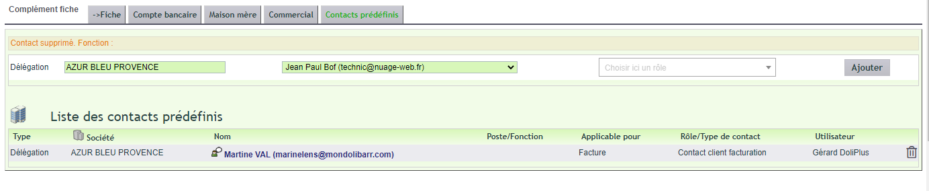
DoliPlus kann Rechnungen auch ohne manuellen Eingriff per E-Mail versenden. Dazu tragen Sie den Standard-Rechnungskontakt bei jedem Kunden oder Lieferanten sowie das Absender-E-Mail-Konto ein. Aktivieren Sie dann die Freigabe und die konsolidierte PDF-Erstellung.
Jeder Versand wird als Aktion auf der Rechnung vermerkt. Zusätzlich wird ein Textbericht im DMS abgelegt. Außerdem erscheinen die E-Mail-Adressen der Rechnungskontakte in der Liste unter der Spalte „Unternehmen“.
Schritt-für-Schritt-Anleitung zur Rechnungserstellung
- Öffnen Sie Verkauf → Lieferungen → Zu fakturierende Lieferungen.
- Die Liste zeigt freigegebene, aber noch nicht fakturierte Lieferungen. Filtern Sie diese bei Bedarf.
- Markieren Sie die zu fakturierenden Lieferungen. Mit der Vorauswahl-Option sind sie bereits ausgewählt.
- Klicken Sie auf Rechnungen erstellen.
- DoliPlus generiert die Rechnungen gemäß Ihrer Konfiguration, inklusive Titelzeilen und Zwischensummen, falls aktiviert.
- Bei automatischer Freigabe werden Rechnungen sofort gebucht. Andernfalls bleiben sie als Entwurf zur Prüfung.
- Die Anzahl erstellter Rechnungen wird angezeigt. Bei aktiver Option erscheint zudem ein Link zum konsolidierten PDF.
Wichtige Hinweise
- Mögliche Abweichung im Nettobetrag. Wenn Dienstleistungen vom Auftrag übernommen werden, kann der Rechnungsbetrag den der Lieferung übersteigen, da Dienstleistungen dort nicht enthalten sind. Die Konfigurationsseite warnt Sie hierzu.
- E-Mail-Versand erfordert zwei Bedingungen. Es muss ein Standard-Rechnungskontakt beim Kunden oder Lieferanten hinterlegt sein und ein korrekt eingerichtetes Absender-E-Mail-Konto.
- Konsolidiertes PDF ignoriert ODT-Vorlagen. Wählen Sie daher ein PDF-Template für die kombinierte Datei.
- Lagerberechnung bei Rechnungserstellung benötigt ein Lager. Ohne diese Einstellung kann die Buchung fehlschlagen oder ein falsches Lager anvisieren.
- Automatische Statusänderung wirkt bis zum Angebot. Die Option, die den Auftrag als „fakturiert“ markiert, betrifft auch die verknüpfte Verkaufsanfrage. Prüfen Sie, ob dies Ihrem Vertriebsprozess entspricht.
Warum Ihre zu fakturierenden Lieferungen verfolgen?
Eine versendete, aber nicht fakturierte Sendung ist ausstehender Umsatz. Die Liste der zu fakturierenden Sendungen vermeidet solche Vergesslichkeiten.
Sie profitieren auf drei Ebenen:
- keine vergessenen Rechnungen: jede Lieferung wird verfolgt;
- Zeitersparnis: die Rechnungsstellung erfolgt in Lots, sogar automatisch;
- beschleunigte Liquidität: Sie fakturieren direkt nach der Versendung.
Weiterführende Informationen
