 sur 25 octobre 2026
 Nouveau design DoliPlus : choisissez votre façon de travailler
Un nouveau design pour votre espace de travail DoliPlus
Le nouveau design DoliPlus va bien au-delà des couleurs. Désormais, chacun règle son écran comme il travaille. Voici ce que vous y gagnez :
- Deux modes de travail — Classique ou Atelier — que vous changez d’un clic, comme le mode clair/sombre.
- Quatre affichages de menu, dont un menu en colonne avec recherche au clavier et favoris.
- Un thème à vos couleurs, en clair ou en sombre, avec trois densités d’affichage.
- La colonne Signaux ✦ : vos listes signalent elles-mêmes ce qui mérite un appel.
- Un brief du matin qui résume votre journée dès l’ouverture de l’accueil.
- Une page de connexion à vos couleurs, confortable jusque sur téléphone.
- Des fiches allégées : vos écrans s’ouvrent sur les huit propriétés utiles, les autres restent comptées à un clic.
Autrement dit, votre logiciel s’adapte à vous, et non l’inverse. De plus, chaque réglage appartient à votre compte : votre collègue garde le sien, même sur le même écran.
Deux façons de travailler : Classique ou Atelier
Le mode Classique reste celui que vous connaissez : la barre de menus en haut, vos habitudes intactes. Le mode Atelier, lui, propose une autre façon de travailler. En effet, il remplace les barres par une colonne unique à gauche, plus calme, qui rassemble tout au même endroit.
Dans cette colonne, vous retrouvez donc une recherche au clavier (Ctrl + K), vos favoris épinglés, la liste de vos modules et votre compte. Par conséquent, vous atteignez n’importe quel écran sans lâcher le clavier.
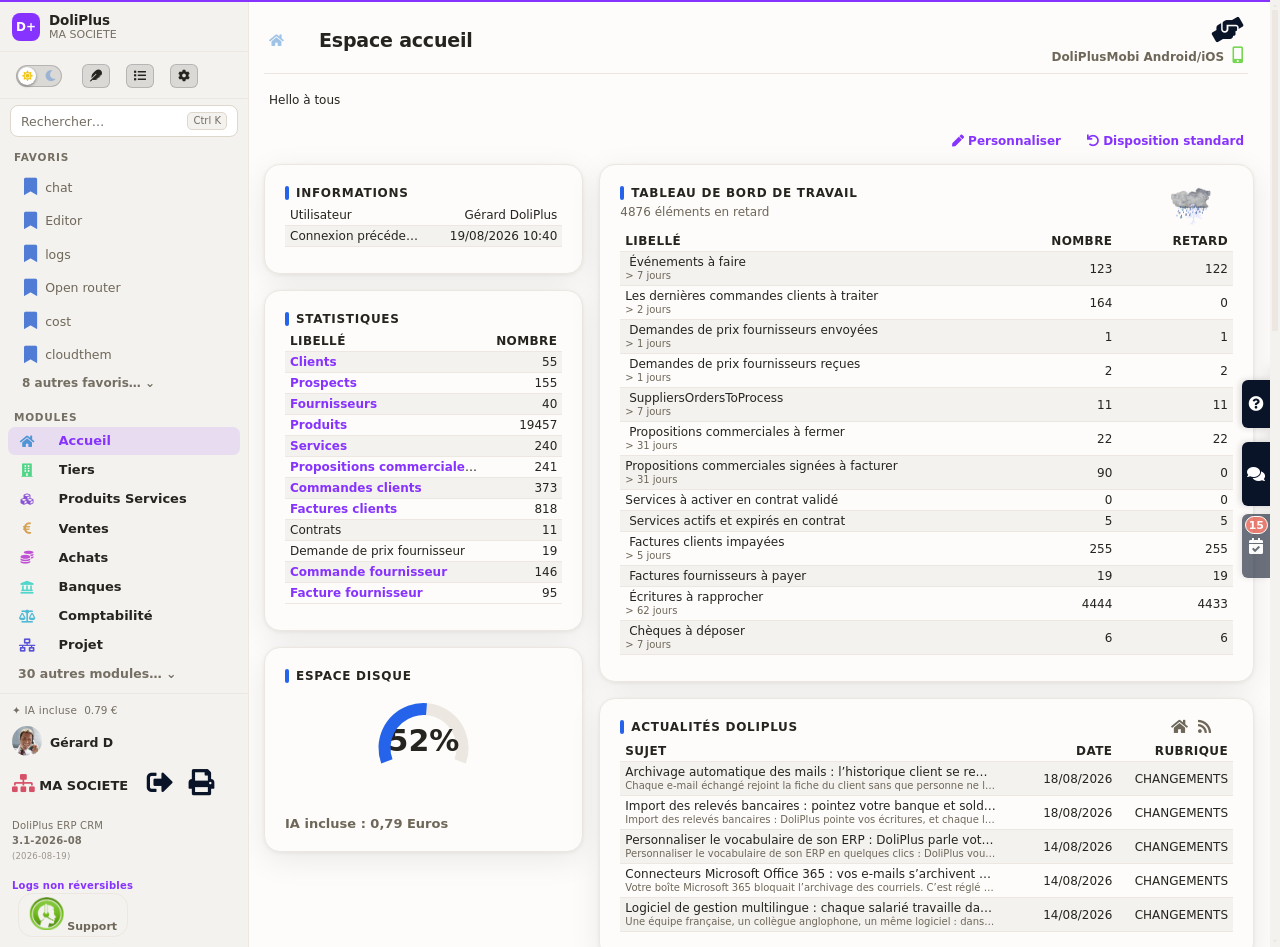
Surtout, le choix n’est jamais définitif. En effet, le bouton de bascule reste visible en haut à droite, à côté du sélecteur clair/sombre : un clic vous ramène au mode Classique. Ainsi, vous pouvez essayer l’Atelier une journée sans aucun risque.
L’aperçu latéral : le détail d’une ligne sans changer d’écran
Dans vos listes, un clic sur une ligne ouvre un panneau d’aperçu à droite de l’écran. Vous y retrouvez donc l’essentiel de la fiche, sans quitter la liste et sans perdre vos filtres.
Cet aperçu couvre aujourd’hui :
- la liste des tiers : coordonnées, encours impayé, dernière activité et contacts ;
- les commandes clients : client, montants, état de facturation et lignes commandées ;
- les commandes à expédier : le même récapitulatif, directement depuis votre écran de préparation ;
- les factures, dont les lignes se déplient sous la ligne cliquée, avec les paiements déjà encaissés.
Chaque ligne affiche le nom du produit concerné, sa quantité et son montant. Par conséquent, vous vérifiez le contenu d’un document d’un simple regard. Ensuite, la touche Échap referme le panneau et vous rend votre liste. Voir les commandes à expédier.
Alléger l’interface : vos fiches s’ouvrent sur l’utile
Une fiche client ou une facture affiche entre 20 et 40 propriétés d’un seul coup. Celui qui découvre le logiciel ne voit pas un outil riche : il voit un mur.
Le nouveau design DoliPlus répond donc par la hiérarchie plutôt que par la suppression. Désormais, la fiche s’ouvre sur les huit propriétés qui servent tous les jours.
Surtout, rien n’est perdu. Les autres restent annoncées et comptées, en bas de la carte : « 23 autres propriétés → ». Un clic les ramène toutes.
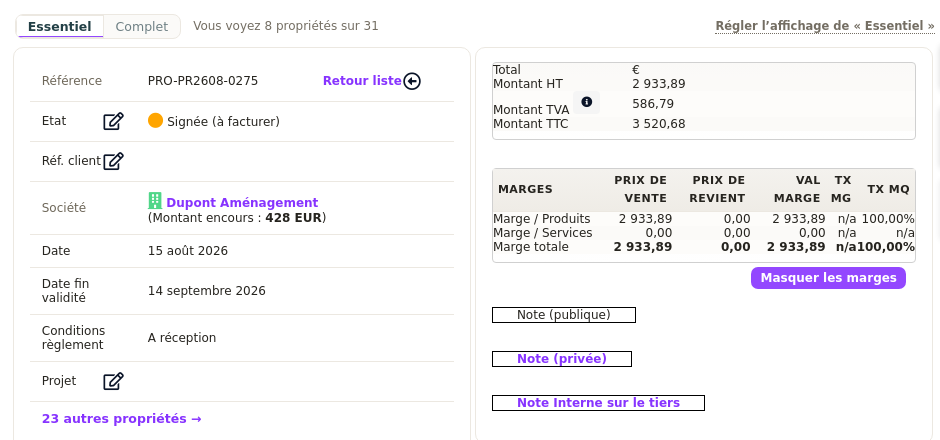
Le bandeau « Compact / Complet », juste au-dessus de la fiche, vous laisse composer votre propre sélection d’une étoile. Par ailleurs, treize fiches arrivent déjà réglées, et l’administrateur fixe le point de départ de toute l’équipe.
Tout savoir sur l’affichage compact des fiches
Le menu principal peut se présenter de quatre manières différentes. Vous passez de l’une à l’autre en un clic, grâce à un petit bouton dédié situé dans la barre du haut. De plus, votre choix est mémorisé : vous le retrouvez donc à chaque connexion. Consulter le chapitre sur la navigation dans DoliPlus
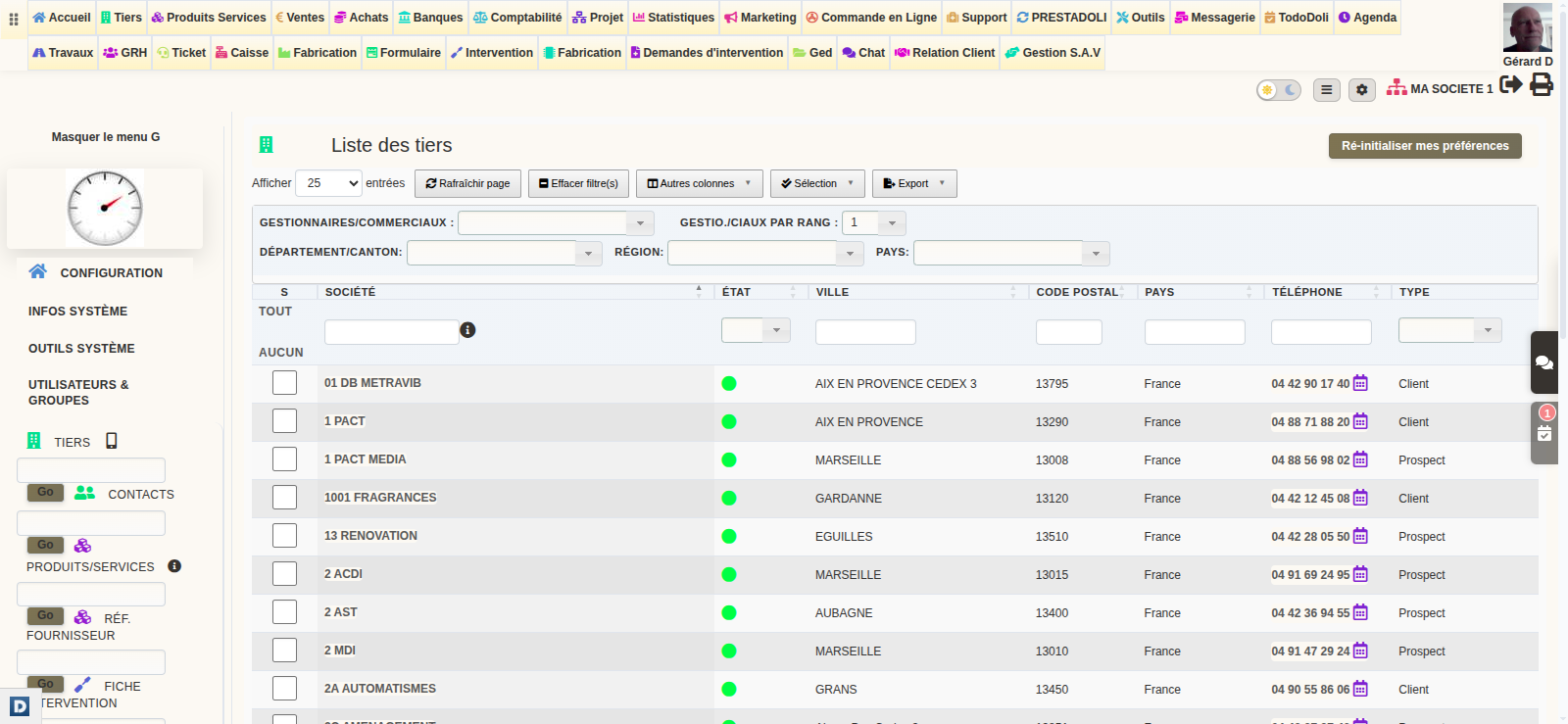
C’est l’affichage par défaut : tous les grands modules sont alignés horizontalement en haut de l’écran, avec leur icône et leur libellé. Ainsi, en survolant une entrée, les sous-menus se déroulent. Ce mode est idéal quand vous disposez de toute la largeur de votre écran.
Ce mode réduit ensuite la barre du haut à une simple rangée d’icônes, et le libellé apparaît au survol. Vous récupérez ainsi de la hauteur d’écran, tout en gardant un accès immédiat à tous vos modules.
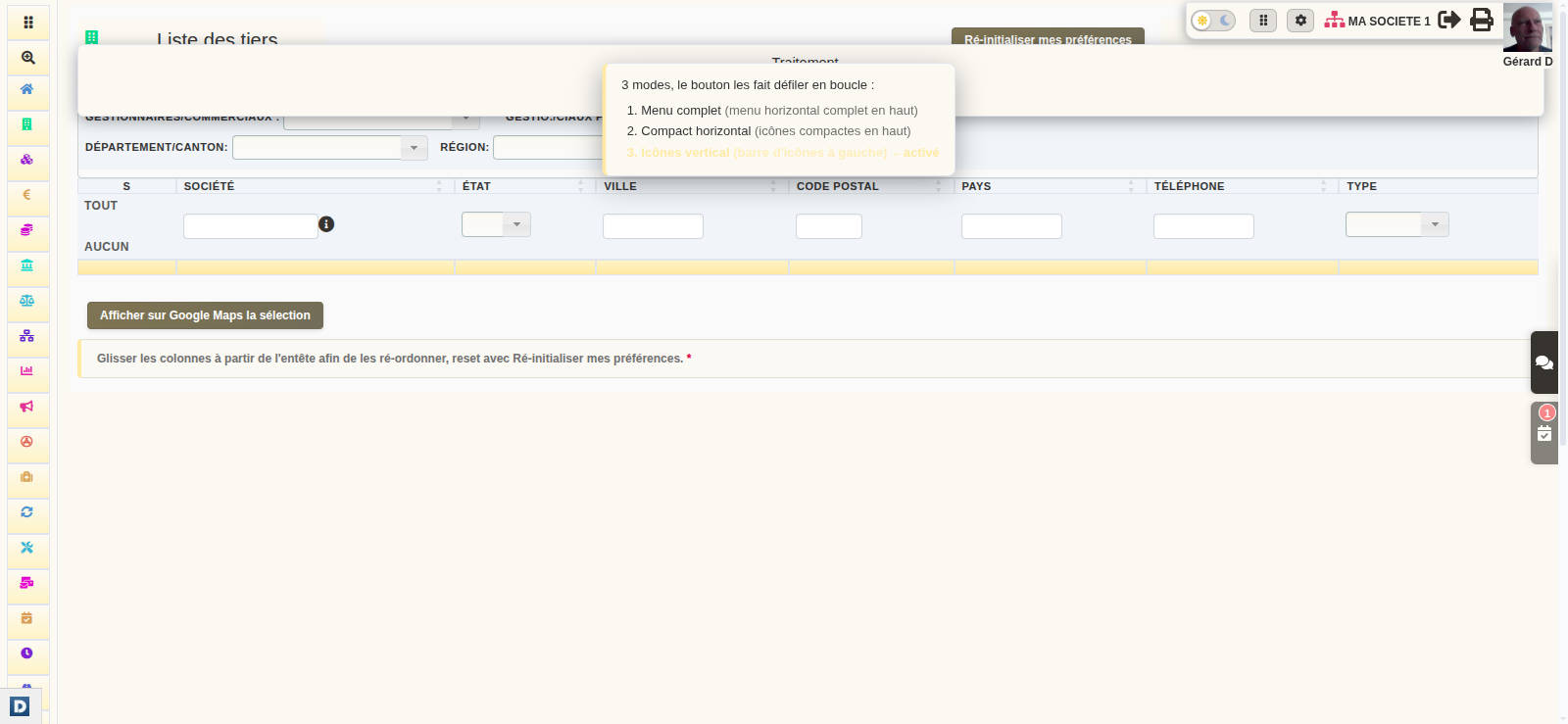
Dans ce mode, le menu se déplace sur le côté gauche de l’écran, sous la forme d’une fine barre d’icônes. En passant la souris sur une icône, le menu complet et ses sous-menus se déploient à côté. Par conséquent, cette présentation libère toute la largeur de l’écran pour vos contenus, ce qui est particulièrement appréciable sur les fiches et les tableaux larges.
Voici le petit dernier, réservé à l’ordinateur. Ici, le menu s’installe pour de bon dans une colonne à gauche : rubriques, sous-menus, favoris et recherche au clavier cohabitent dans un seul endroit stable. De cette façon, vous cessez de faire des allers-retours entre le haut et le côté de l’écran.
Chaque page vous dit d’où vous venez
Vous ouvrez une fiche client depuis une liste, puis une facture depuis cette fiche. Trois écrans plus loin, vous ne savez plus par où vous êtes passé — et si la page s’est ouverte dans un onglet séparé, le bouton « Précédent » de votre navigateur ne répond même plus. Désormais, un fil d’Ariane s’affiche en haut de chaque page et raconte votre trajet :
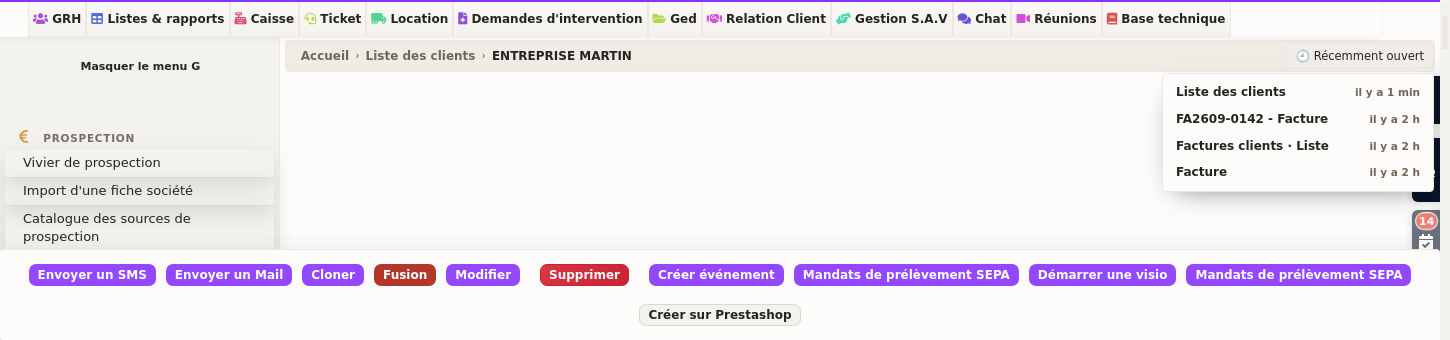
Chaque maillon est cliquable. Un clic sur « Liste des clients » vous y ramène — et pas sur une liste vide : vous retrouvez vos filtres et votre recherche, exactement comme vous les aviez laissés.
Il tient bon, même dans un onglet ouvert à part
C’est là tout l’intérêt. Beaucoup d’écrans s’ouvrent volontairement dans un nouvel onglet, pour garder votre liste sous la main. Dans cet onglet, l’historique du navigateur est vide. Le fil d’Ariane, lui, sait toujours d’où vous venez. Par ailleurs, il survit au tri d’une colonne, au changement de page et à l’enregistrement d’une fiche : autrement dit, il reste là au moment précis où vous en avez besoin.
« Récemment ouvert » : retrouver ce qu’on avait sous les yeux
À droite de cette même ligne, un bouton déroule vos dernières pages consultées, tous onglets confondus. Ainsi, l’onglet fermé un peu vite se rouvre d’un clic. C’est également le filet de sécurité quand vous arrivez par un lien reçu par courriel ou par un favori : dans ce cas, aucun trajet à raconter, mais votre historique de travail reste accessible.
Rien à installer, rien à apprendre
Le fil apparaît tout seul, sur toutes les pages. Les noms affichés sont ceux de vos menus, donc le vocabulaire que vous connaissez déjà — et vous n’y voyez que les écrans auxquels vous avez droit. Votre administrateur peut l’activer ou le masquer depuis la configuration du thème, avec le reste des réglages d’affichage.
Le nouveau design DoliPlus : un thème entièrement personnalisable
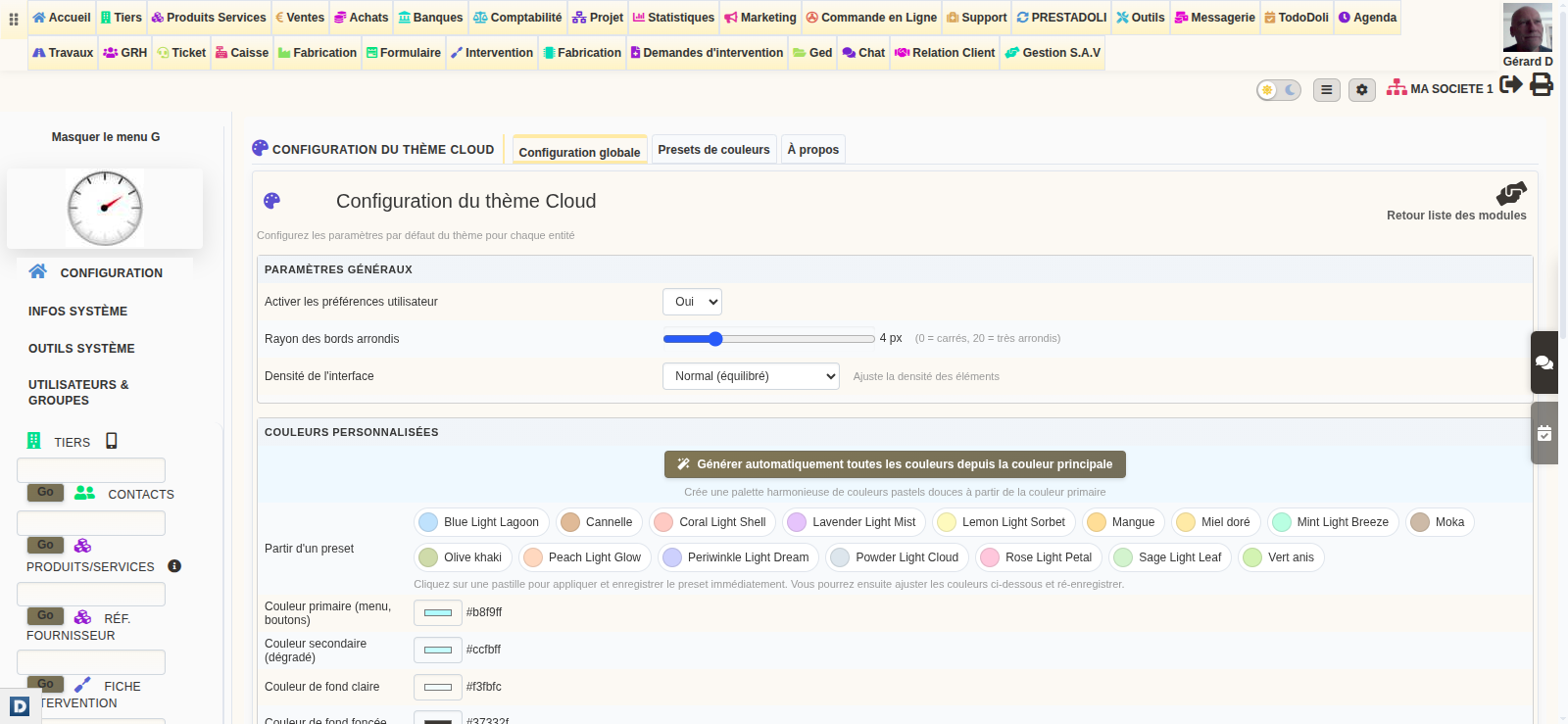
Le thème se règle en quelques clics depuis la configuration. Vous pouvez donc harmoniser l’interface avec votre charte graphique, ou simplement choisir l’ambiance qui vous convient le mieux. La capture ci-dessous montre l’écran de réglage.
Des palettes de couleurs prêtes à l’emploi
D’abord, plusieurs palettes sont fournies d’origine, des tons professionnels classiques jusqu’à des ambiances pastel douces (Sérénité Bleutée, Jardin Pastel, Lavande Élégante, Pêche & Corail, Rose Poudré…). Chaque palette ajuste automatiquement la couleur du menu, des boutons, des liens et des dégradés pour un rendu harmonieux. De plus, vous pouvez définir vos propres couleurs si vous le souhaitez.
Clair, ou sombre
Ensuite, l’interface se décline en plusieurs variantes : un mode clair lumineux, ainsi qu’un mode sombre reposant pour les yeux, qui renforce la lisibilité. Quelle que soit la variante choisie, les textes, les en-têtes de tableaux et les boutons restent toujours parfaitement lisibles.
Une densité d’affichage à votre main
Enfin, vous préférez voir un maximum d’informations d’un coup d’œil, ou au contraire respirer avec des espaces plus généreux ? Trois niveaux de densité sont disponibles : compact, normal et spacieux. Par exemple, le compact resserre les listes et les formulaires pour afficher davantage de lignes ; à l’inverse, le spacieux aère l’ensemble pour plus de confort.
Vos couleurs à vous seul, pas à pas
- En haut à droite de l’écran, cliquez l’engrenage, puis « Mes couleurs perso ».
- Cliquez une pastille : la palette s’applique et s’enregistre tout de suite, pour vous seul.
- Pour affiner, cliquez une couleur (menu et boutons, fonds, liens) et choisissez la teinte. La couleur principale et la secondaire sont adoucies si elles sont trop vives, pour rester lisibles.
- « Fil d’Ariane en haut des pages » l’affiche ou le masque pour vous ; cliquez « Enregistrer » après un changement.
- Pour retrouver les couleurs de la société, cliquez « Réinitialiser (couleurs générales) ».
Vos couleurs ne changent que votre écran, sur tous vos appareils ; vos collègues gardent celles de la société. Elles ne s’appliquent que si l’administrateur a mis « Activer les préférences utilisateur » à Oui.
Régler le thème de toute l’équipe (administrateur), pas à pas
- Accueil › Configuration › « Affichage & Thèmes ». « Activer les préférences utilisateur » à Oui laisse chacun choisir ses couleurs ; affichez le fil d’Ariane en haut des pages, réglez le « Rayon des bords arrondis » et la « Densité de l’interface » (Compact, Normal, Spacieux).
- « Partir d’un preset » : un clic sur une pastille applique ses couleurs ET les enregistre aussitôt pour tout le monde. Vous ajustez ensuite chaque couleur dessous.
- Ou partez de votre couleur principale (menus, boutons) : « Générer automatiquement toutes les couleurs depuis la couleur principale » en déduit une palette douce et lisible. Ajustez au besoin, puis « Enregistrer » ; « Enregistrer comme preset » la garde dans votre catalogue.
- Onglet « Presets de couleurs » : les palettes proposées à tous, « ACTUEL » marquant celle en service. L’interrupteur retire un preset du choix, le crayon le modifie, la double page le duplique ; « Créer un preset » en ajoute un. Les presets « Système » ne se suppriment pas.
Signaux ✦ : vos listes vous disent qui rappeler
Une liste de tiers ne dit rien d’elle-même : il faut ouvrir les fiches une à une pour savoir où en est chacun. La colonne Signaux ✦ renverse cela. En effet, chaque ligne annonce elle-même ce qui mérite votre attention. Par exemple : « 4 factures échues », « devis sans réponse depuis 30 jours », « commande silencieuse depuis 7 jours ».
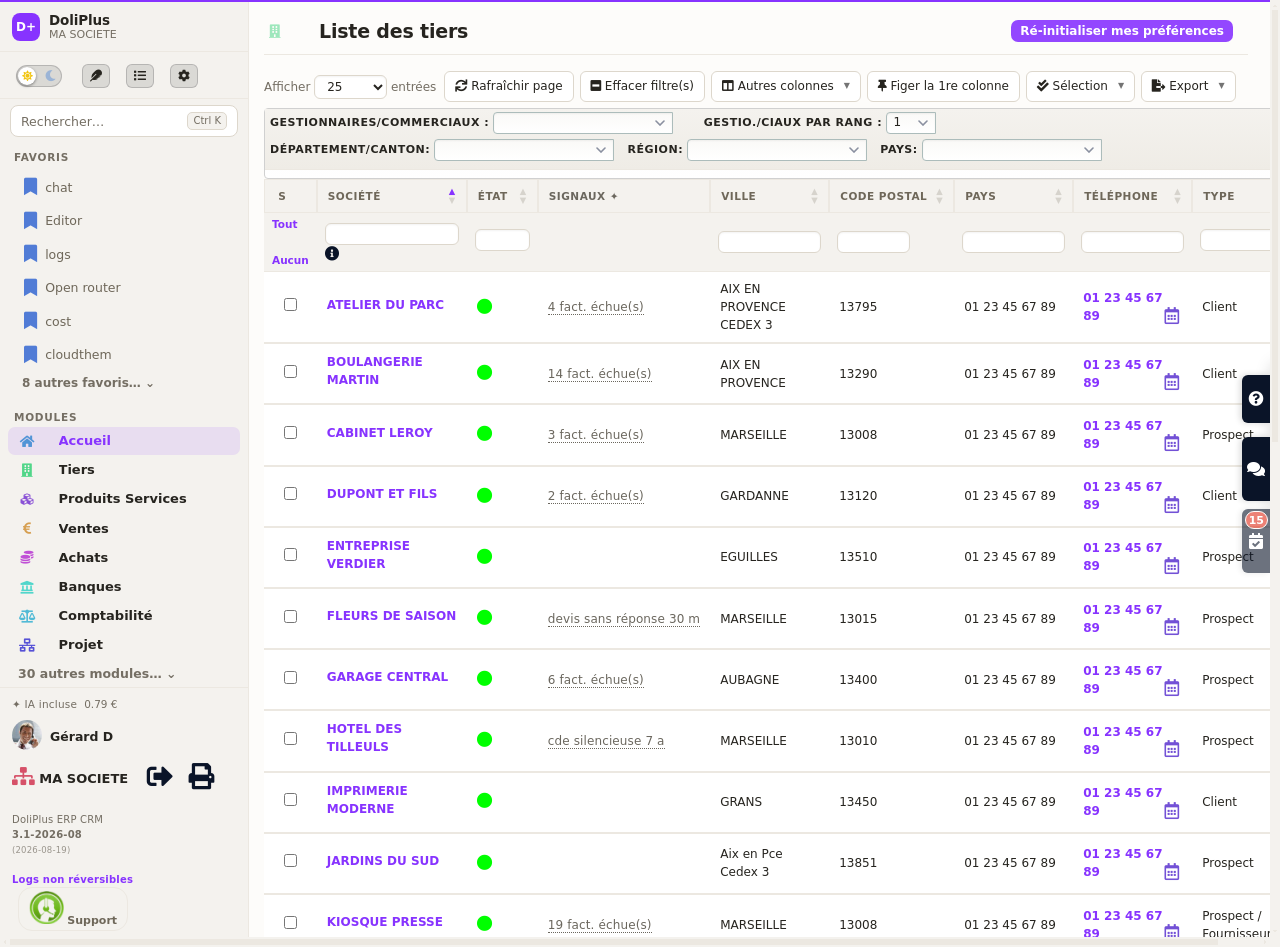
Ces signaux reposent sur vos données réelles, avec des règles fixes et vérifiables. Par conséquent, vous parcourez votre portefeuille et vous repérez vos relances en un seul coup d’œil, sans ouvrir une seule fiche. Voir aussi : la relance des factures impayées
Comment afficher la colonne
La colonne existe déjà, mais elle reste masquée au départ afin de ne pas alourdir vos listes. Pour la faire apparaître :
- Ouvrez d’abord la liste de vos tiers ou celle de vos factures clients.
- Cliquez ensuite sur le bouton « Autres colonnes », en haut de la liste.
- Cochez enfin Signaux ✦. La liste se recharge, et votre choix est mémorisé sur votre compte.
Notez que cette colonne fonctionne dans les deux modes de travail, Classique comme Atelier. Aucun réglage d’administrateur n’est donc nécessaire. Consulter le chapitre sur les tiers et contacts
Le brief du matin : votre journée en quelques lignes
Sur votre page d’accueil, une carte « Ce matin » résume votre journée en quelques phrases courtes. Elle couvre vos factures échues, vos rendez-vous du jour, vos devis en attente, vos réceptions à venir et vos opportunités à suivre. Chaque ligne se transforme d’ailleurs en tâche d’agenda d’un simple clic.
Les chiffres viennent toujours de vos données, jamais d’une estimation. En revanche, la mise en forme des phrases s’appuie sur l’assistant intégré, quand vous en disposez. Sans lui, le brief affiche les mêmes faits, rédigés de façon plus directe.
Ce qu’il faut activer
Contrairement au reste de cette page, le brief ne s’affiche pas tout seul : il attend une autorisation. En effet, il s’agit d’un résumé de l’activité, et c’est à vous de décider qui le reçoit. Un administrateur procède donc ainsi :
- Ouvrez d’abord la fiche de l’utilisateur concerné, puis son onglet des permissions.
- Accordez ensuite « Recevoir le brief Ce matin personnel », ou la variante « de son groupe » si vous préférez un brief commun à une équipe.
- La carte apparaît alors sur l’accueil de cette personne, à sa prochaine visite. Aucun autre réglage n’est requis.
Par ailleurs, un chef d’équipe peut recevoir le droit de composer le modèle de brief de son groupe : il choisit alors les rubriques qui comptent pour ses collaborateurs. Enfin, chaque utilisateur garde la main : un lien « masquer » retire la carte de son accueil, sans toucher à celui des autres.
Une page de connexion à vos couleurs
La première impression compte, y compris avant d’entrer. La page de connexion reprend donc les couleurs de votre société : vos collaborateurs retrouvent votre univers dès l’écran d’identification.
De plus, elle a été retravaillée pour le téléphone. Les champs et les boutons respectent ainsi des zones tactiles confortables, ce qui évite les fausses manœuvres quand on se connecte d’une main, en déplacement.
Un nouveau design DoliPlus qui s’adapte à votre écran
Le nouveau design DoliPlus est par ailleurs pensé pour tous les supports. En effet, l’interface adaptative détecte la taille de votre écran et ajuste automatiquement la présentation du menu, afin de rester confortable et lisible.
Sur ordinateur
Sur ordinateur, vous profitez des quatre affichages (complet, compact, vertical, colonne) et vous basculez de l’un à l’autre quand vous le souhaitez. En mode vertical, le bouton de bascule et la loupe de recherche restent en haut de la barre latérale. Vous revenez donc au menu complet, ou vous lancez une recherche, à tout moment.
Sur tablette
Sur les écrans intermédiaires, la mise en page reste ensuite organisée en colonnes, et le menu s’ajuste pour éviter tout débordement. De cette façon, les fiches conservent leur disposition à deux colonnes lorsque la place le permet, pour ne pas perdre d’information en passant sur tablette. Voir aussi : le menu DoliPlus sur iPad et le zoom
Sur smartphone
Sur smartphone, le menu se transforme en une fine barre verticale d’icônes, fixée à gauche et toujours visible. Ainsi, vous gardez tous vos modules à portée de pouce, sans encombrer l’écran.
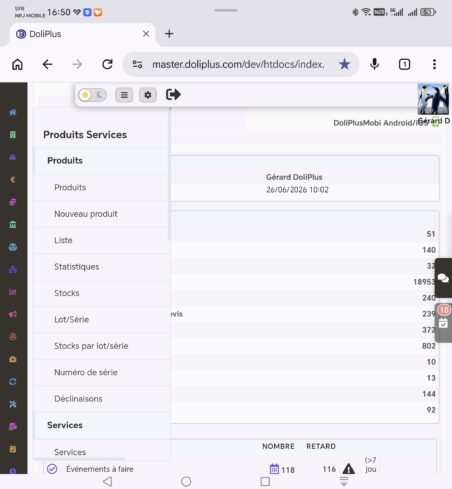
Comme une icône seule n’est pas toujours parlante, un geste suffit : faites glisser votre doigt le long de la barre. Aussitôt, le nom du module situé sous votre doigt s’affiche dans une étiquette, juste à côté. Vous explorez donc le menu d’un simple balayage, sans rien ouvrir.
Ensuite, pour entrer dans un module, touchez son icône. Un panneau glisse alors depuis la gauche et présente le sous-menu sur deux niveaux : d’abord les titres de rubriques en gras, puis leurs entrées juste en dessous. De cette façon, tout tient dans une seule colonne, agréable à parcourir du pouce.
Enfin, si votre menu est très long, la barre défile : approchez votre doigt du haut ou du bas, et elle remonte ou descend toute seule. Par conséquent, vous atteignez n’importe quel module, même au-delà de la hauteur de l’écran.
Comment changer l’affichage
Tout se fait sans quitter votre travail, depuis les boutons regroupés en haut à droite :
- Pour changer de mode de travail, cliquez d’abord sur le bouton Classique / Atelier. Un clic suffit, et un clic vous ramène en arrière.
- Pour changer d’affichage de menu, utilisez ensuite le bouton voisin. Chaque clic fait défiler les quatre présentations en boucle.
- Pour passer du clair au sombre, actionnez enfin l’interrupteur soleil / lune, juste à côté.
- Pour vos couleurs, cliquez l’engrenage puis « Mes couleurs perso », si votre administrateur l’autorise. Les couleurs et la densité de toute l’équipe se règlent, elles, dans Configuration › Affichage & Thèmes.
Vos préférences sont enregistrées sur votre compte : vous les retrouvez donc automatiquement à votre prochaine connexion, sur n’importe quel appareil. En résumé, le nouveau design DoliPlus s’adapte à votre façon de travailler et à votre matériel. Votre quotidien devient donc plus clair, plus rapide et plus agréable.
Pour aller plus loin
- Navigation dans DoliPlus
- Le menu DoliPlus sur iPad et le zoom
- Relance manuelle de factures impayées
- Les tiers et contacts dans DoliPlus
Vos documents aussi changent d’allure
Le nouveau design ne s’arrête pas aux écrans de gestion : l’explorateur de documents adopte lui aussi vos couleurs, en clair comme en sombre. Il gagne au passage des dossiers favoris, un panneau d’aperçu à droite et une lecture plein écran de vos PDF, images et fichiers texte. Découvrir la gestion documentaire en ligne.
