 on 5 septiembre 2026
 Nuevo diseño DoliPlus: elija su forma de trabajar
Un nuevo diseño para su espacio de trabajo DoliPlus
El nuevo diseño de DoliPlus va más allá de los colores. Ahora, cada uno configura su pantalla según su forma de trabajar. Esto es lo que obtiene:
- Dos modos de trabajo — Clásico o Taller — que cambia con un clic, como el modo claro/oscuro.
- Cuatro visualizaciones de menú, incluyendo un menú en columna con búsqueda por teclado y favoritos.
- Un tema a su medida, en claro u oscuro, con tres densidades de visualización.
- La columna Señales ✦: sus listas destacan automáticamente lo que merece una llamada.
- Un resumen matinal que le muestra su día al abrir la página de inicio.
- Una página de inicio de sesión personalizada, cómoda incluso en móvil.
- Fichas simplificadas: sus pantallas muestran las ocho propiedades útiles, el resto está a un clic.
En otras palabras, su software se adapta a usted, y no al revés. Además, cada ajuste es personal: su colega mantiene los suyos, incluso en el mismo equipo.
Dos formas de trabajar: Clásico o Taller
El modo Clásico sigue siendo el que conoce: barra de menú arriba, sus hábitos intactos. El modo Taller ofrece otra forma de trabajar, con una columna única a la izquierda más ordenada que agrupa todo en un mismo lugar.
En esta columna, encontrará una búsqueda por teclado (Ctrl + K), sus favoritos, la lista de módulos y su cuenta. Así, accede a cualquier pantalla sin soltar el teclado.
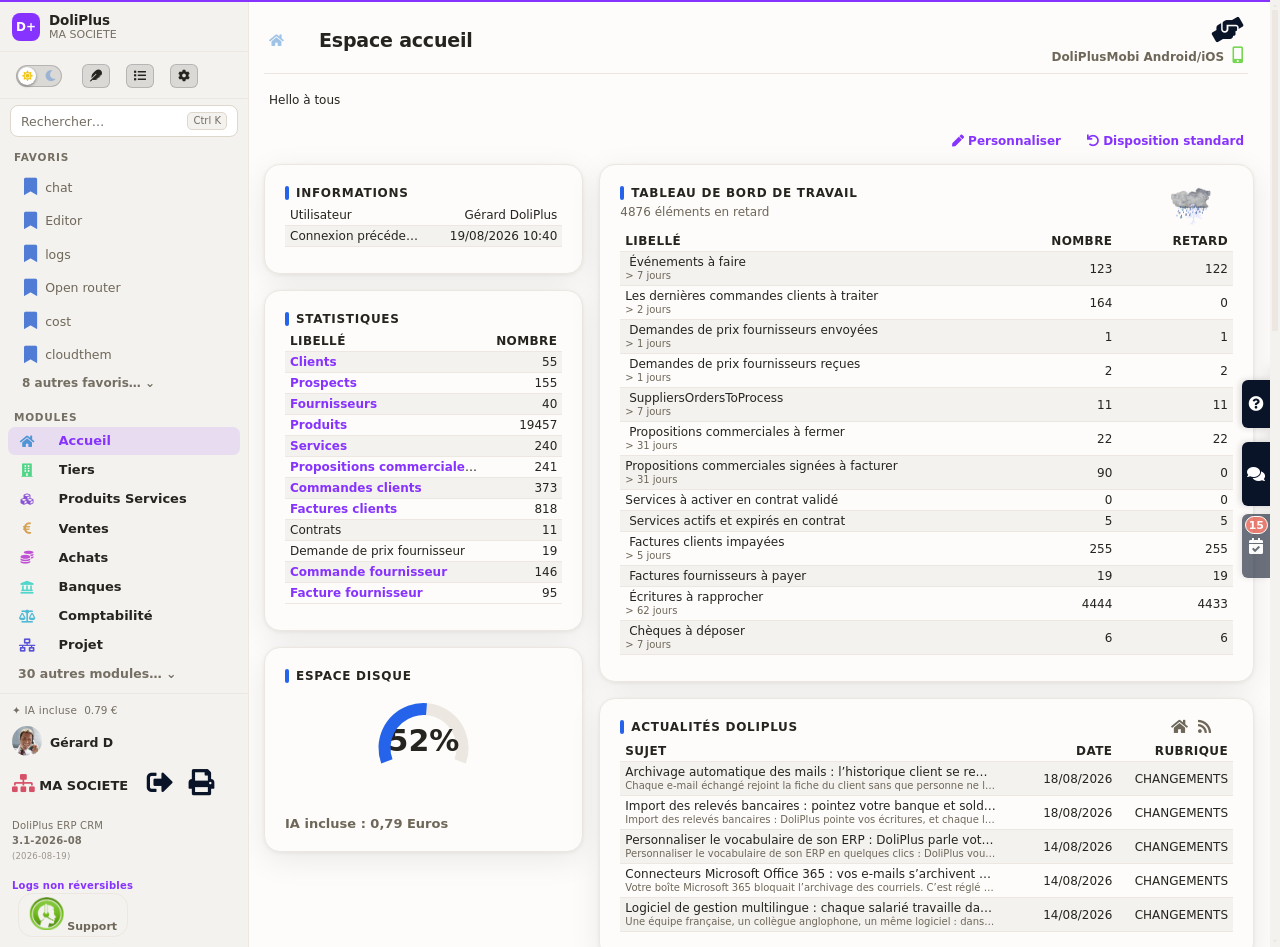
Además, el cambio no es definitivo. El botón de alternancia está visible arriba a la derecha, junto al selector claro/oscuro: un clic le devuelve al modo Clásico. Puede probar el Taller un día sin riesgo.
La vista lateral: detalles de una línea sin cambiar de pantalla
En sus listas, un clic en una línea abre un panel de vista previa a la derecha de la pantalla. Así accede a lo esencial del registro, sin salir de la lista ni perder sus filtros.
Esta vista previa incluye actualmente:
- la lista de clientes o proveedores: datos de contacto, impagos pendientes, última actividad y contactos;
- los pedidos de clientes: cliente, importes, estado de facturación y líneas pedidas;
- los pedidos por enviar: el mismo resumen, directamente desde su pantalla de preparación;
- las facturas, cuyas líneas se despliegan bajo la línea seleccionada, con los pagos ya cobrados.
Cada línea muestra el nombre del producto correspondiente, su cantidad y su importe. Así verifica el contenido de un documento de un vistazo. Luego, la tecla Escape cierra el panel y vuelve a su lista. Ver los pedidos por enviar.
Simplifique la interfaz: sus registros muestran solo lo útil
Un registro de cliente o una factura muestra entre 20 y 40 propiedades de golpe. Quien descubre el software no ve una herramienta potente: ve un muro.
El nuevo diseño de DoliPlus responde con jerarquía en lugar de eliminación. Ahora, el registro se abre con las ocho propiedades que usa a diario.
Y lo mejor: nada se pierde. Las demás permanecen anunciadas y contabilizadas al final: «23 propiedades más →». Un clic las recupera todas.
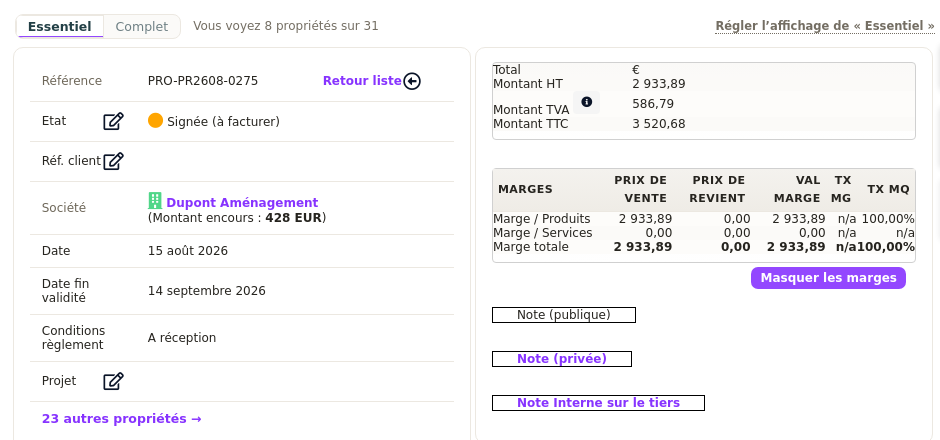
Cada usuario compone su propia selección
La barra «Compacto/Completo» está justo encima del registro. En modo Completo, cada línea tiene una estrella.
Haga clic en la estrella de las propiedades que quiera tener siempre visibles. Su selección le acompañará de un registro a otro y día tras día.
Es personal: su compañero de oficina mantendrá la suya. Además, un enlace le permite volver en cualquier momento a la vista predeterminada.
Trece pantallas, configuradas de antemano
Sin embargo, no tiene que configurar nada para disfrutarlo. De hecho, trece registros ya vienen predefinidos:
- el tercero, el contacto, el registro de cliente y el registro de proveedor;
- el presupuesto, el pedido y la factura;
- el pedido y la factura de proveedor;
- el producto, la oportunidad, el proyecto y el envío.
Cada pantalla destaca lo que es más relevante para su función. Así, un presupuesto muestra su fecha de validez, un pedido su estado de envío, una factura su fecha límite de pago.
Finalmente, el administrador configura la visualización predeterminada para toda la empresa desde Herramientas > Interfaz esencial. Realiza la selección directamente sobre un registro real, y un enlace lo traslada a la pantalla de configuración.
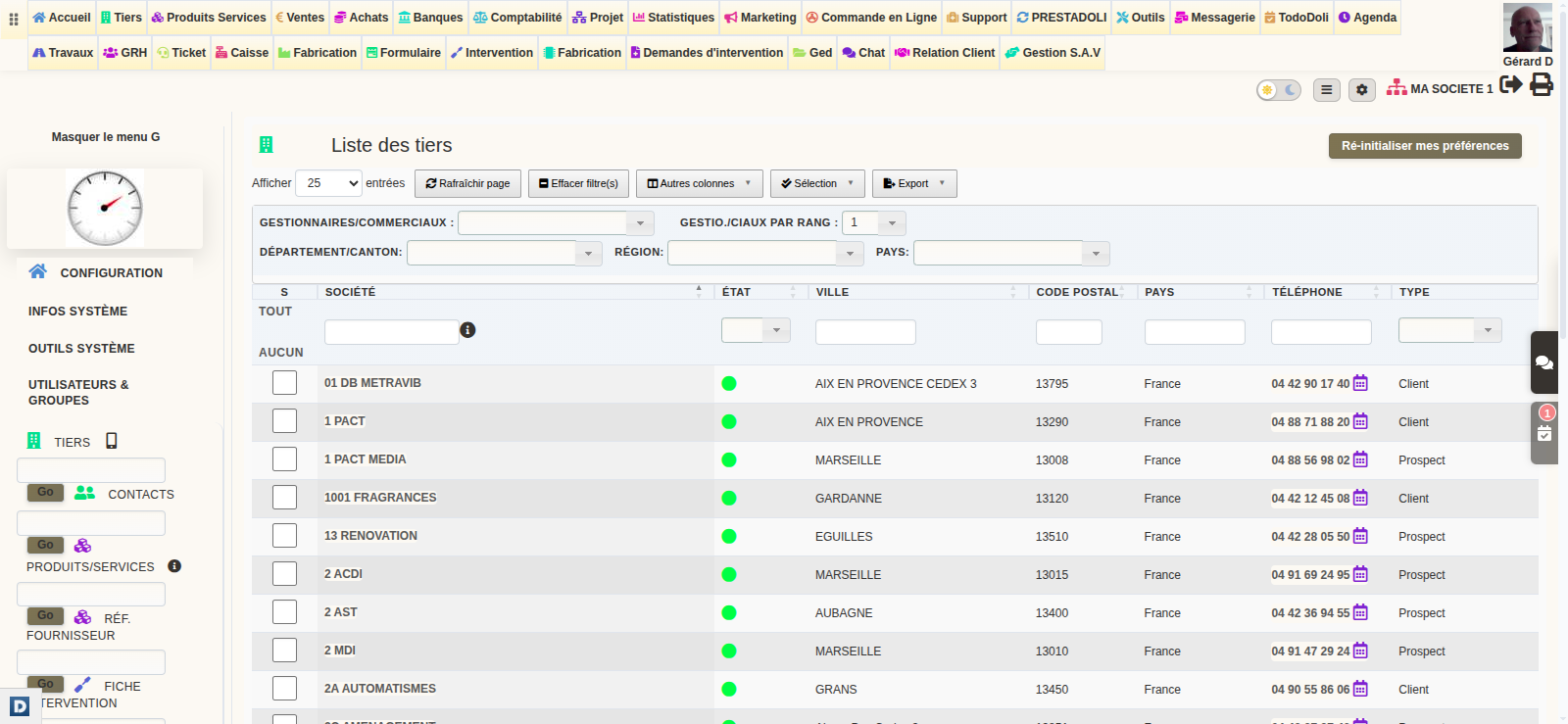
El menú principal puede presentarse de cuatro maneras diferentes. Puede cambiar de una a otra con un solo clic, gracias a un pequeño botón dedicado situado en la barra superior. Además, su elección se memoriza: la encontrará en cada conexión. Consulte el capítulo sobre navegación en DoliPlus
Es la visualización predeterminada: todos los grandes módulos se alinean horizontalmente en la parte superior de la pantalla, con su icono y su etiqueta. Al pasar el cursor sobre una entrada, los submenús se despliegan. Este modo es ideal cuando dispone de todo el ancho de su pantalla.
Este modo reduce la barra superior a una simple fila de iconos, y la etiqueta aparece al pasar el cursor. Así recupera altura de pantalla, manteniendo un acceso inmediato a todos sus módulos.
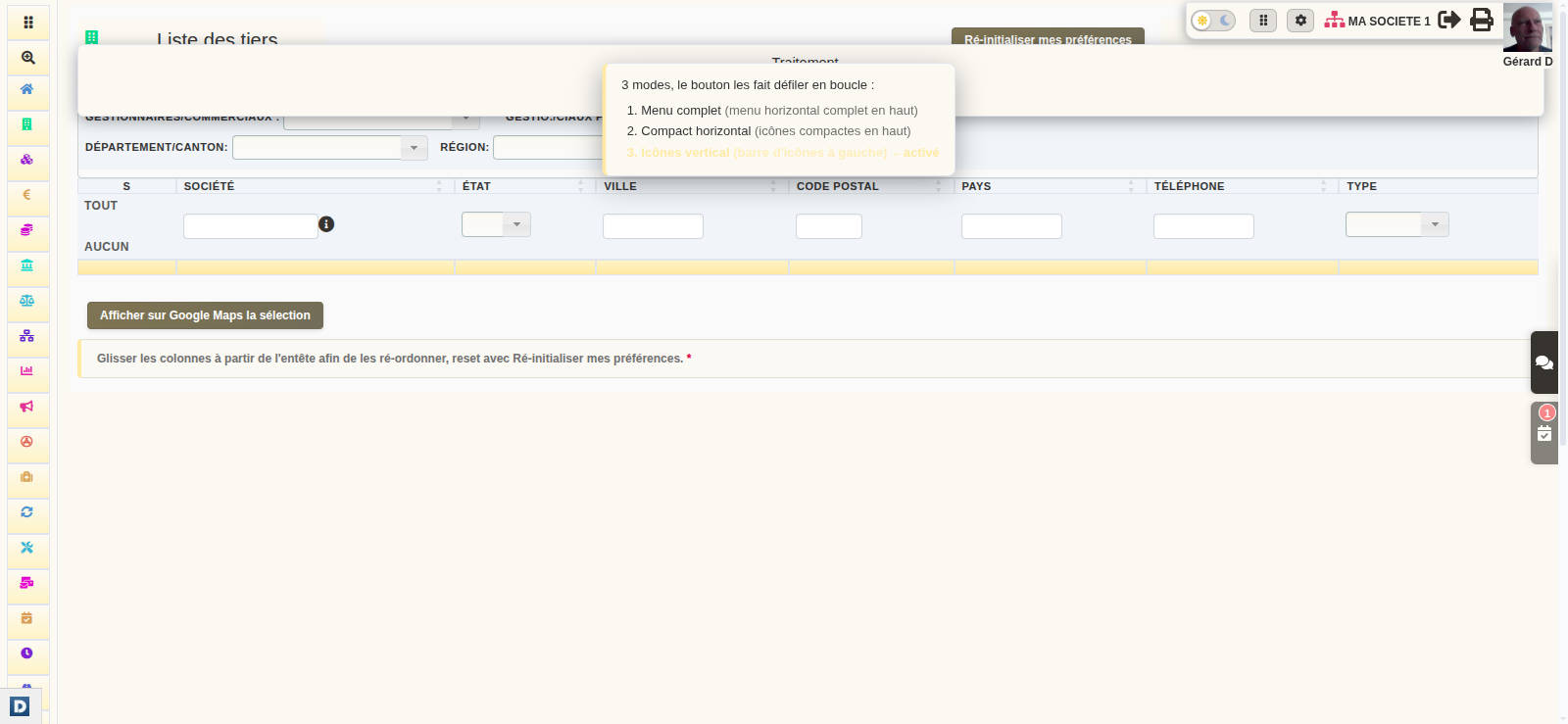
En este modo, el menú se desplaza al lado izquierdo de la pantalla, en forma de una fina barra de iconos. Al pasar el ratón sobre un icono, el menú completo y sus submenús se despliegan al lado. Por lo tanto, esta presentación libera toda la anchura de la pantalla para sus contenidos, lo que es especialmente apreciable en los registros y las tablas amplias.
Aquí está el más reciente, reservado para la computadora. Aquí, el menú se instala de forma permanente en una columna a la izquierda: secciones, submenús, favoritos y búsqueda por teclado coexisten en un solo lugar estable. De esta manera, deja de hacer idas y vueltas entre la parte superior y el lado de la pantalla.
Cada página le indica de dónde viene
Abre un registro de cliente desde una lista, luego una factura desde este registro. Tres pantallas más tarde, ya no sabe por dónde ha pasado — y si la página se ha abierto en una pestaña separada, el botón « Anterior » de su navegador ya no responde. Ahora, un hilo de Ariadna se muestra en la parte superior de cada página y relata su recorrido:
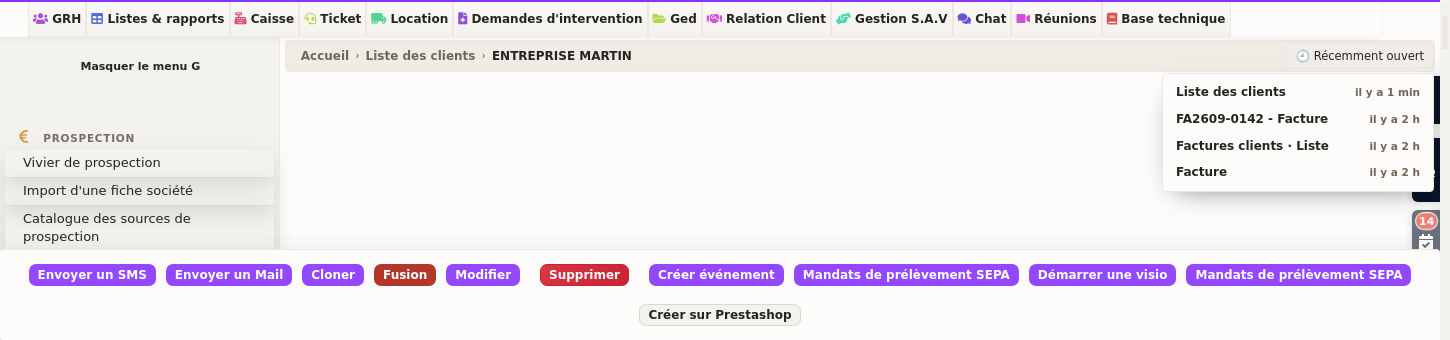
Cada enlace es clicable. Un clic en « Lista de clientes » le lleva de vuelta — y no a una lista vacía: recupera sus filtros y su búsqueda, exactamente como los dejó.
Se mantiene firme, incluso en una pestaña abierta por separado
Ahí está todo el interés. Muchas pantallas se abren intencionalmente en una nueva pestaña, para mantener su lista a mano. En esta pestaña, el historial del navegador está vacío. El hilo de Ariadna, sin embargo, siempre sabe de dónde viene. Además, sobrevive al ordenamiento de una columna, al cambio de página y al guardado de un registro: en otras palabras, permanece allí en el momento exacto en que lo necesita.
« Recientemente abierto »: recuperar lo que tenía a la vista
A la derecha de esta misma línea, un botón despliega sus últimas páginas consultadas, en todas las pestañas. Así, la pestaña cerrada demasiado rápido se vuelve a abrir con un clic. También es la red de seguridad cuando llega a través de un enlace recibido por correo electrónico o de un favorito: en este caso, no hay recorrido que contar, pero su historial de trabajo sigue accesible.
Nada que instalar, nada que aprender
El hilo aparece automáticamente en todas las páginas. Los nombres mostrados son los de sus menús, es decir, el vocabulario que ya conoce — y solo verá las pantallas a las que tiene acceso. Su administrador puede activarlo u ocultarlo desde la configuración del tema, junto con el resto de ajustes de visualización.
El nuevo diseño de DoliPlus: un tema completamente personalizable
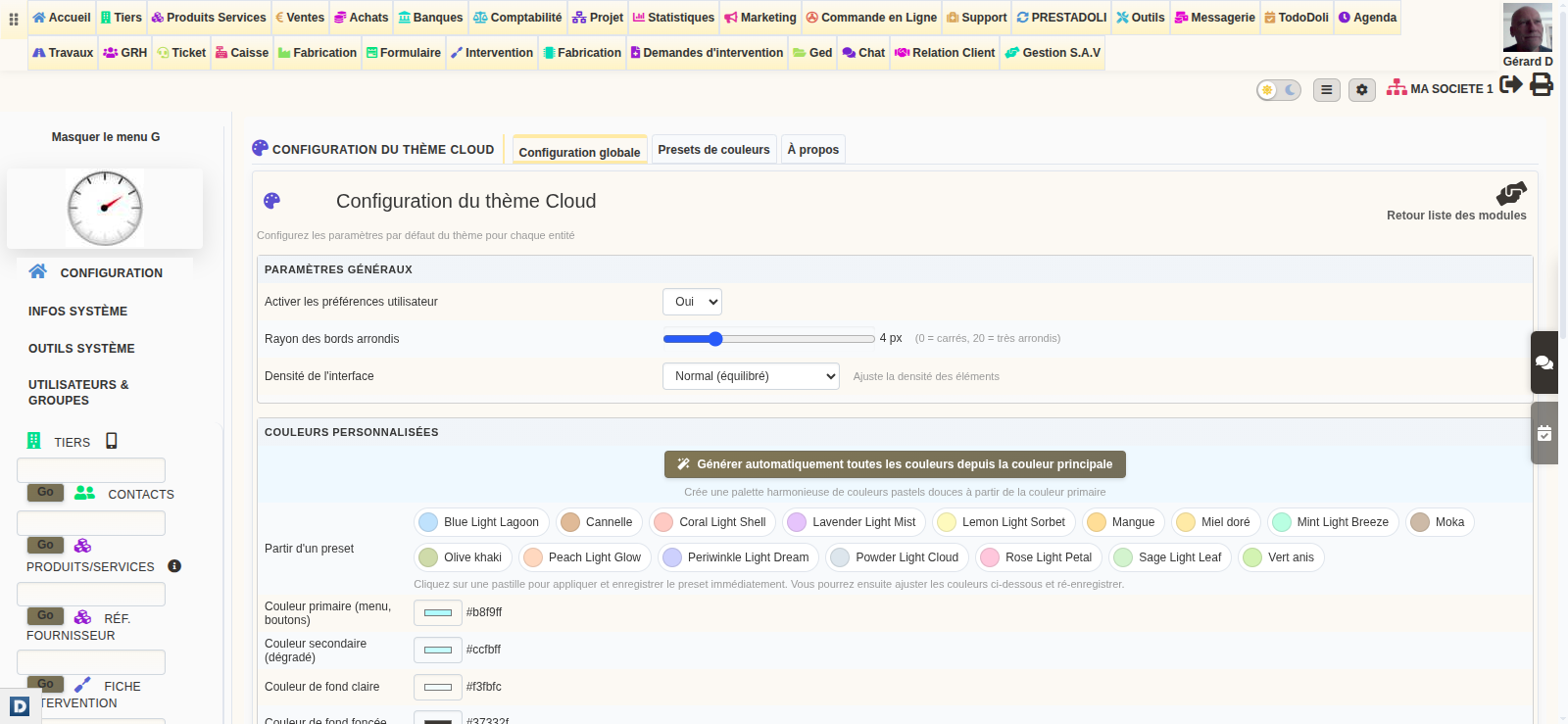
El tema se configura con unos clics desde la configuración. Así puede armonizar la interfaz con su identidad visual o simplemente elegir el ambiente que más le guste. La captura de abajo muestra la pantalla de ajustes.
Paletas de colores listas para usar
Primero, se incluyen varias paletas de serie, desde tonos profesionales clásicos hasta ambientes pastel suaves (Serenidad Azulada, Jardín Pastel, Lavanda Elegante, Melocotón & Coral, Rosa Polvo…). Cada paleta ajusta automáticamente el color del menú, botones, enlaces y degradados para un resultado armonioso. Además, puede definir sus propios colores si lo desea.
Claro u oscuro
Luego, la interfaz ofrece varias variantes: un modo claro luminoso y un modo oscuro relajante para la vista, que mejora la legibilidad. Sea cual sea la variante elegida, los textos, cabeceras de tablas y botones siempre se mantienen perfectamente legibles.
Una densidad de visualización a su medida
Por último, ¿prefiere ver al máximo de información de un vistazo o, por el contrario, respirar con espacios más generosos? Hay tres niveles de densidad disponibles: compacto, normal y amplio. Por ejemplo, el compacto reduce listas y formularios para mostrar más líneas; en cambio, el amplio distribuye el espacio para mayor comodidad.
Señales ✦: sus listas le indican a quién llamar
Una lista de clientes o proveedores no dice nada por sí misma: hay que abrir los registros uno a uno para saber el estado de cada uno. La columna Señales ✦ cambia esto. De hecho, cada línea indica por sí misma lo que merece su atención. Por ejemplo: «4 facturas vencidas», «presupuesto sin respuesta desde hace 30 días», «pedido sin novedad desde 7 días».
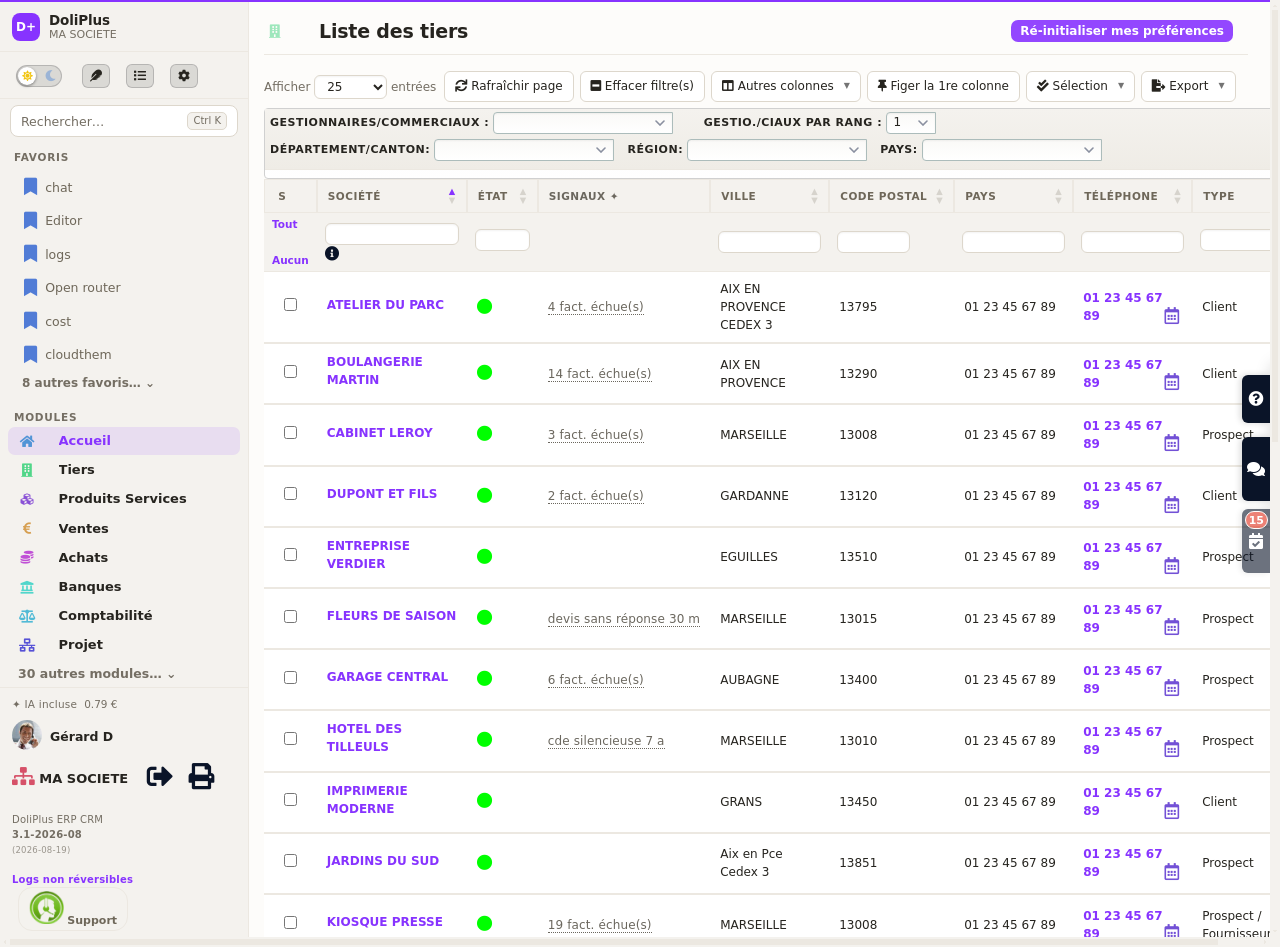
Estas señales se basan en sus datos reales, con reglas fijas y verificables. Por tanto, revisa su cartera y localiza sus seguimientos de un vistazo, sin abrir ningún registro. Véase también: el seguimiento de facturas impagadas
Cómo mostrar la columna
La columna ya existe, pero permanece oculta inicialmente para no sobrecargar sus listas. Para mostrarla:
- Abra primero la lista de sus clientes/proveedores o la de sus facturas a clientes.
- Haga clic luego en el botón « Otras columnas », en la parte superior de la lista.
- Marque finalmente Señales ✦. La lista se recarga y su elección queda guardada en su cuenta.
Tenga en cuenta que esta columna funciona en los dos modos de trabajo, tanto Clásico como Taller. Por lo tanto, no se requiere ningún ajuste de administrador. Consulte el capítulo sobre clientes/proveedores y contactos
El resumen matutino: su día en pocas líneas
En su página de inicio, una tarjeta « Esta mañana » resume su día en unas breves frases. Cubre sus facturas vencidas, sus citas del día, sus presupuestos pendientes, sus recepciones próximas y sus oportunidades por seguir. Cada línea se convierte además en una tarea de agenda con un simple clic.
Las cifras provienen siempre de sus datos, nunca de una estimación. Sin embargo, el formato de las frases se basa en el asistente integrado, cuando lo tiene disponible. Sin él, el resumen muestra los mismos hechos, redactados de forma más directa.
Qué hay que activar
A diferencia del resto de esta página, el resumen no se muestra automáticamente: requiere una autorización. De hecho, se trata de un resumen de actividad, y es usted quien decide quién lo recibe. Un administrador procede así:
- Abra primero el registro del usuario en cuestión, luego su pestaña de permisos.
- Conceda luego « Recibir el resumen Esta mañana personal », o la variante « de su grupo » si prefiere un resumen común para un equipo.
- La tarjeta aparecerá entonces en la página de inicio de esa persona, en su próxima visita. No se requiere ningún otro ajuste.
Además, un líder de equipo puede recibir el derecho de componer el modelo de resumen de su grupo: elige entonces las secciones que importan para sus colaboradores. Por último, cada usuario mantiene el control: un enlace « ocultar » elimina la tarjeta de su página de inicio, sin afectar a la de los demás.
Una página de conexión con sus colores
La primera impresión cuenta, incluso antes de entrar. La página de inicio de sesión utiliza los colores de su empresa: sus colaboradores reconocen su entorno desde la pantalla de identificación.
Además, se ha optimizado para el teléfono. Los campos y botones respetan zonas táctiles cómodas, evitando errores al conectarse con una mano, en movimiento.
Un nuevo diseño DoliPlus que se adapta a su pantalla
El nuevo diseño DoliPlus está pensado para todos los dispositivos. La interfaz adaptativa detecta el tamaño de su pantalla y ajusta automáticamente la presentación del menú, manteniendo la comodidad y legibilidad.
En ordenador
En ordenador, disfruta de cuatro vistas (completa, compacta, vertical, columna) y cambia entre ellas cuando desee. En modo vertical, el botón de cambio y la lupa de búsqueda permanecen en la parte superior de la barra lateral. Así, puede volver al menú completo o iniciar una búsqueda en cualquier momento.
En tableta
En pantallas intermedias, el diseño se organiza en columnas y el menú se ajusta para evitar desbordamientos. Así, las fichas mantienen su disposición en dos columnas cuando el espacio lo permite, sin perder información al usar una tableta. Ver también: el menú DoliPlus en iPad y el zoom
En smartphone
En smartphone, el menú se transforma en una barra vertical fina de iconos, fija a la izquierda y siempre visible. Así, tiene todos sus módulos al alcance del pulgar, sin saturar la pantalla.
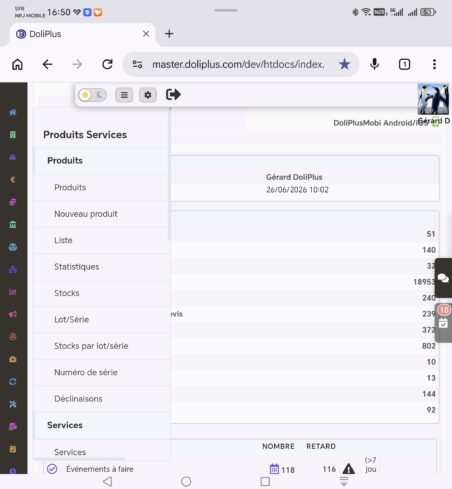
Como un icono no siempre es claro, basta un gesto: deslice el dedo a lo largo de la barra. Inmediatamente, el nombre del módulo bajo su dedo aparece en una etiqueta al lado. Así, explora el menú con un simple deslizamiento, sin abrir nada.
Para entrar en un módulo, toque su icono. Un panel se desliza desde la izquierda mostrando el submenú en dos niveles: títulos de sección en negrita y sus opciones debajo. Todo en una columna, fácil de navegar con el pulgar.
Si su menú es muy largo, la barra se desplaza: acerque el dedo al borde superior o inferior y subirá o bajará sola. Así, accede a cualquier módulo, incluso más allá de la altura de la pantalla.
Cómo cambiar la visualización
Todo se realiza sin salir de su trabajo, desde los botones agrupados en la parte superior derecha:
- Para cambiar de modo de trabajo, haga clic primero en el botón Clásico / Taller. Un clic es suficiente, y otro clic lo devuelve atrás.
- Para cambiar el menú de visualización, utilice luego el botón vecino. Cada clic despliega las cuatro presentaciones en bucle.
- Para pasar del modo claro al oscuro, active finalmente el interruptor sol / luna, justo al lado.
- Para los colores y la densidad, vaya a Configuración > CloudTheme. Además, si su administrador lo permite, un acceso directo « Mis colores personales » lo espera directamente allí.
Sus preferencias se guardan en su cuenta: por lo tanto, las recupera automáticamente en su próxima conexión, en cualquier dispositivo. En resumen, el nuevo diseño de DoliPlus se adapta a su forma de trabajar y a su equipo. Su día a día se vuelve más claro, más rápido y más agradable.
Para seguir aprendiendo
- Navegación en DoliPlus
- El menú DoliPlus en iPad y el zoom
- Recordatorio manual de facturas impagadas
- Clientes y contactos en DoliPlus
Sus documentos también cambian de aspecto
El nuevo diseño no se limita a las pantallas de gestión: el explorador de documentos también adopta sus colores, tanto en modo claro como oscuro. Gana, además, carpetas favoritas, un panel de vista previa a la derecha y una visualización en pantalla completa de sus PDF, imágenes y archivos de texto. Descubra la gestión documental en línea.
