 auf 5 September 2026
 Neues DoliPlus-Design: Wählen Sie Ihre Arbeitsweise
Ein neues Design für Ihren DoliPlus-Arbeitsbereich
Das neue DoliPlus-Design geht weit über Farben hinaus. Jetzt passen Sie Ihren Bildschirm an Ihre Arbeitsweise an. Hier sind die Vorteile:
- Zwei Arbeitsmodi — Klassisch oder Workshop — die Sie mit einem Klick wechseln, wie den Hell/Dunkel-Modus.
- Vier Menüanzeigen, darunter ein Spaltenmenü mit Tastensuche und Favoriten.
- Ein Thema in Ihren Farben, hell oder dunkel, mit drei Anzeigedichten.
- Die Signale-Spalte ✦: Ihre Listen zeigen selbst, was einen Anruf verdient.
- Ein Morgenbriefing, das Ihren Tag beim Öffnen des Startbildschirms zusammenfasst.
- Eine Anmeldeseite in Ihren Farben, bequem auch auf dem Handy.
- Vereinfachte Datensätze: Ihre Bildschirme öffnen sich mit den acht wichtigsten Eigenschaften, die anderen bleiben einen Klick entfernt.
Mit anderen Worten: Ihre Software passt sich Ihnen an, nicht umgekehrt. Zudem gehört jede Einstellung zu Ihrem Konto: Ihr Kollege behält seine, selbst am selben Bildschirm.
Zwei Arbeitsweisen: Klassisch oder Workshop
Der Modus Klassisch bleibt der, den Sie kennen: die Menüleiste oben, Ihre Gewohnheiten unverändert. Der Modus Workshop hingegen bietet eine andere Arbeitsweise. Er ersetzt die Leisten durch eine einzige Spalte links, ruhiger, die alles an einem Ort zusammenfasst.
In dieser Spalte finden Sie eine Tastensuche (Strg + K), Ihre Favoriten angeheftet, die Liste Ihrer Module und Ihr Konto. Sie erreichen also jeden Bildschirm, ohne die Tastatur loszulassen.
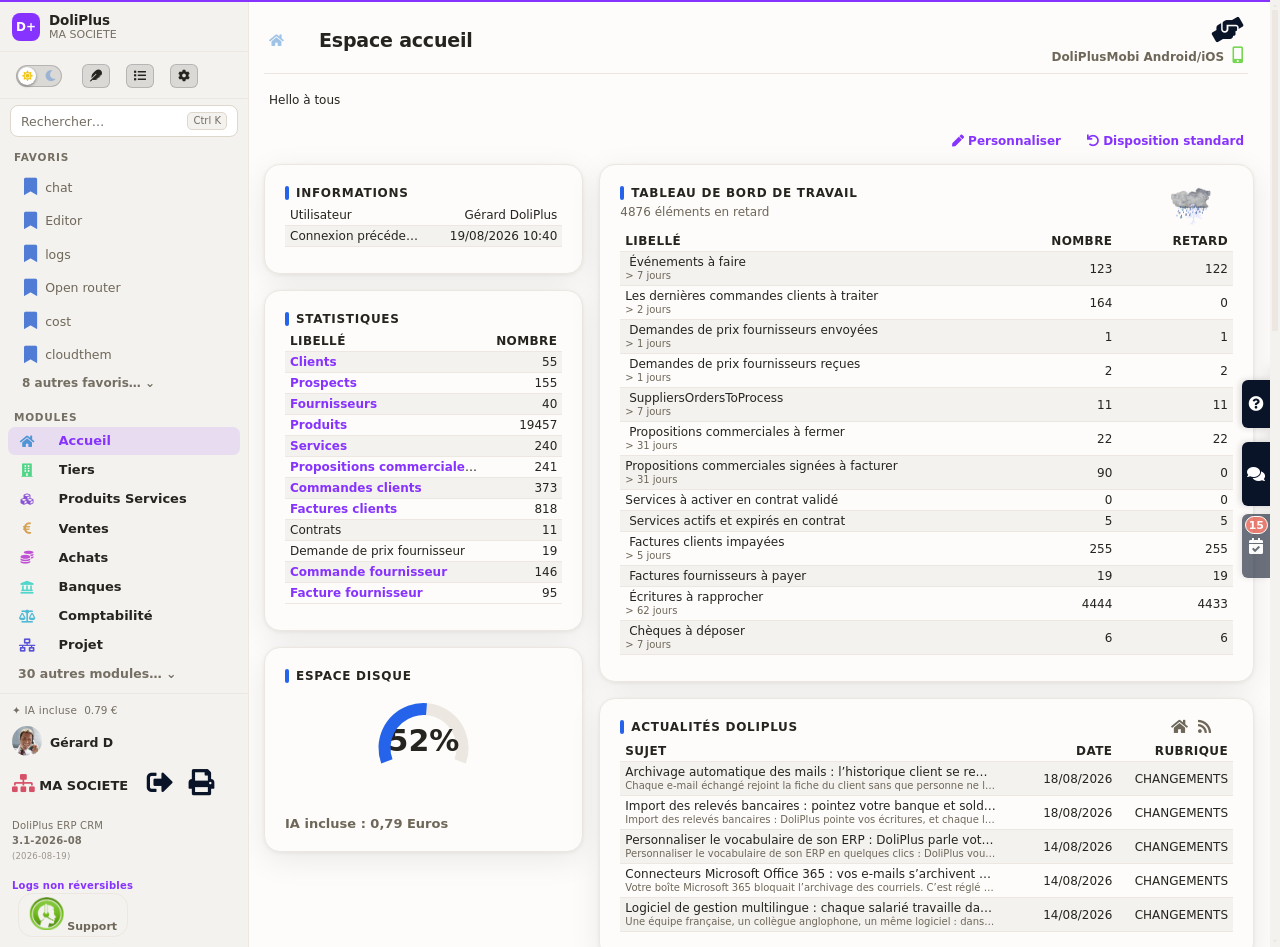
Vor allem ist die Wahl nie endgültig. Der Umschaltknopf bleibt oben rechts sichtbar, neben dem Hell/Dunkel-Wähler: Ein Klick bringt Sie zurück zum Klassischen Modus. Sie können den Workshop also einen Tag lang ausprobieren, ohne Risiko.
Die seitliche Vorschau: Details einer Zeile ohne Bildschirmwechsel
In Ihren Listen öffnet ein Klick auf eine Zeile ein Vorschaufenster rechts auf dem Bildschirm. Dort sehen Sie die wichtigsten Daten des Datensatzes, ohne die Liste zu verlassen oder Ihre Filter zu verlieren.
Diese Vorschau umfasst aktuell:
- die Kunden- und Lieferantenliste: Kontaktdaten, ausstehende Zahlungen, letzte Aktivität und Ansprechpartner;
- Kundenaufträge: Kunde, Beträge, Rechnungsstatus und bestellte Positionen;
- Versandbereite Aufträge: dieselbe Übersicht direkt von Ihrem Versandbildschirm aus;
- Rechnungen, deren Positionen sich unter der angeklickten Zeile aufklappen, mit bereits erhaltenen Zahlungen.
Jede Zeile zeigt den Produktnamen, die Menge und den Betrag. So überprüfen Sie Dokumenteninhalte auf einen Blick. Die Escape-Taste schließt das Fenster und bringt Sie zurück zur Liste. Versandbereite Aufträge anzeigen.
Entlastete Oberfläche: Ihre Datensätze zeigen das Wesentliche
Ein Kundendatensatz oder eine Rechnung zeigt auf einmal 20 bis 40 Eigenschaften. Neue Nutzer sehen dann kein leistungsfähiges Tool – sie sehen eine Wand.
Das neue DoliPlus-Design setzt daher auf Hierarchie statt auf Kürzung. Jetzt öffnet sich der Datensatz mit den acht am häufigsten genutzten Eigenschaften.
Und nichts geht verloren. Die anderen Eigenschaften bleiben angekündigt und gezählt unten auf der Karte: „23 weitere Eigenschaften →“. Ein Klick holt sie alle zurück.
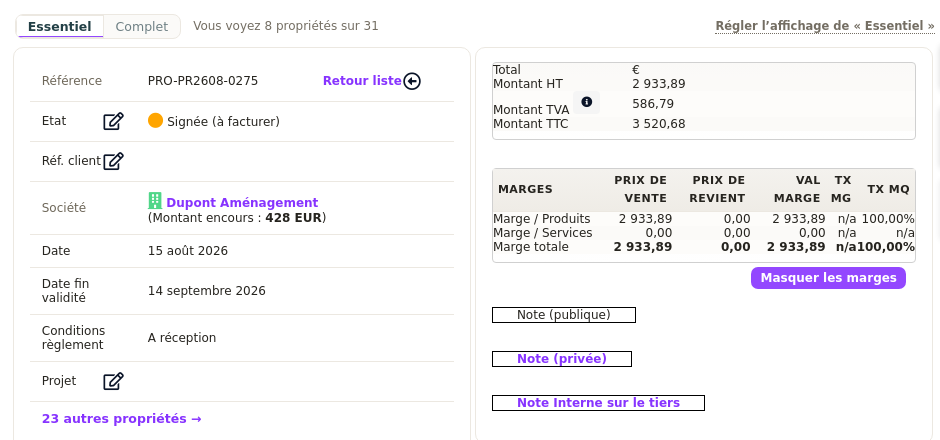
Jeder stellt seine eigene Auswahl zusammen
Die Leiste „Kompakt / Vollständig“ befindet sich direkt über dem Datensatz. Im Vollständig-Modus hat jede Zeile einen Stern.
Klicken Sie auf den Stern der Eigenschaften, die Sie stets im Blick behalten möchten. Ihre Auswahl begleitet Sie dann von Datensatz zu Datensatz und von Tag zu Tag.
Sie gehört Ihnen: Ihr Kollege behält seine Auswahl. Ein Link bringt Sie jederzeit zurück zur Standardansicht.
Dreizehn vorkonfigurierte Bildschirme
Sie müssen jedoch nichts konfigurieren, um davon zu profitieren. Denn dreizehn Datensätze sind bereits voreingestellt:
- der Kunde/Lieferant, der Kontakt, der Kunden-Datensatz und der Lieferanten-Datensatz;
- das Angebot, der Auftrag und die Rechnung;
- der Bestelleingang und die Lieferantenrechnung;
- das Produkt, die Verkaufschance, das Projekt und der Versand.
Jeder Bildschirm hebt hervor, was für die jeweilige Aufgabe am wichtigsten ist. So zeigt ein Angebot sein Gültigkeitsdatum, ein Auftrag seinen Versandstatus und eine Rechnung ihr Fälligkeitsdatum.
Der Administrator kann die Standardansicht für das gesamte Unternehmen unter Werkzeuge > Wesentliche Oberfläche festlegen. Er stellt die Auswahl direkt an einem echten Datensatz zusammen, und ein Link überträgt sie in die Einstellungsansicht.
Vier Möglichkeiten, Ihr Menü anzuzeigen
Das Hauptmenü kann auf vier verschiedene Arten angezeigt werden. Sie wechseln mit einem Klick auf einen dedizierten Knopf in der oberen Leiste zwischen ihnen. Zudem wird Ihre Wahl gespeichert: Sie finden sie also bei jeder Anmeldung wieder. Lesen Sie das Kapitel über die Navigation in DoliPlus
Das vollständige Menü
Dies ist die Standardansicht: Alle Hauptmodule sind horizontal oben auf dem Bildschirm angeordnet, mit ihrem Symbol und ihrer Bezeichnung. Beim Überfahren eines Eintrags klappen die Untermenüs auf. Dieser Modus ist ideal, wenn Sie die gesamte Bildschirmbreite zur Verfügung haben.
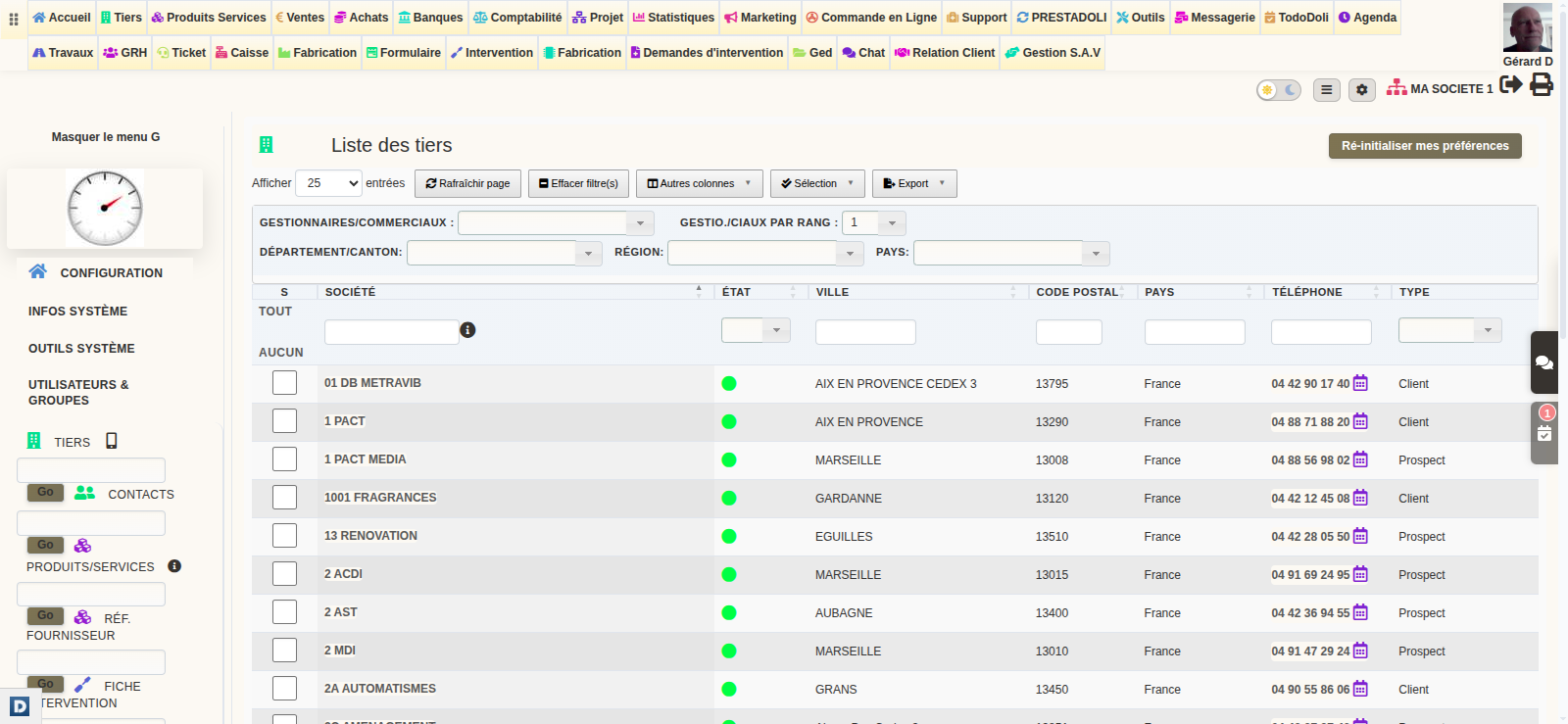
Das kompakte Menü
Dieser Modus reduziert die obere Leiste auf eine einfache Reihe von Symbolen, und die Bezeichnung erscheint beim Überfahren. So gewinnen Sie Bildschirmhöhe, während Sie weiterhin sofortigen Zugriff auf alle Ihre Module behalten.
Das vertikale Menü (Seitenleiste)
In diesem Modus bewegt sich das Menü auf die linke Bildschirmseite als schmale Symbolleiste. Beim Überfahren mit der Maus klappt das vollständige Menü mit Unterpunkten daneben auf. Dadurch gewinnen Sie die volle Bildschirmbreite für Ihre Inhalte – besonders vorteilhaft bei umfangreichen Datensätzen und Tabellen.
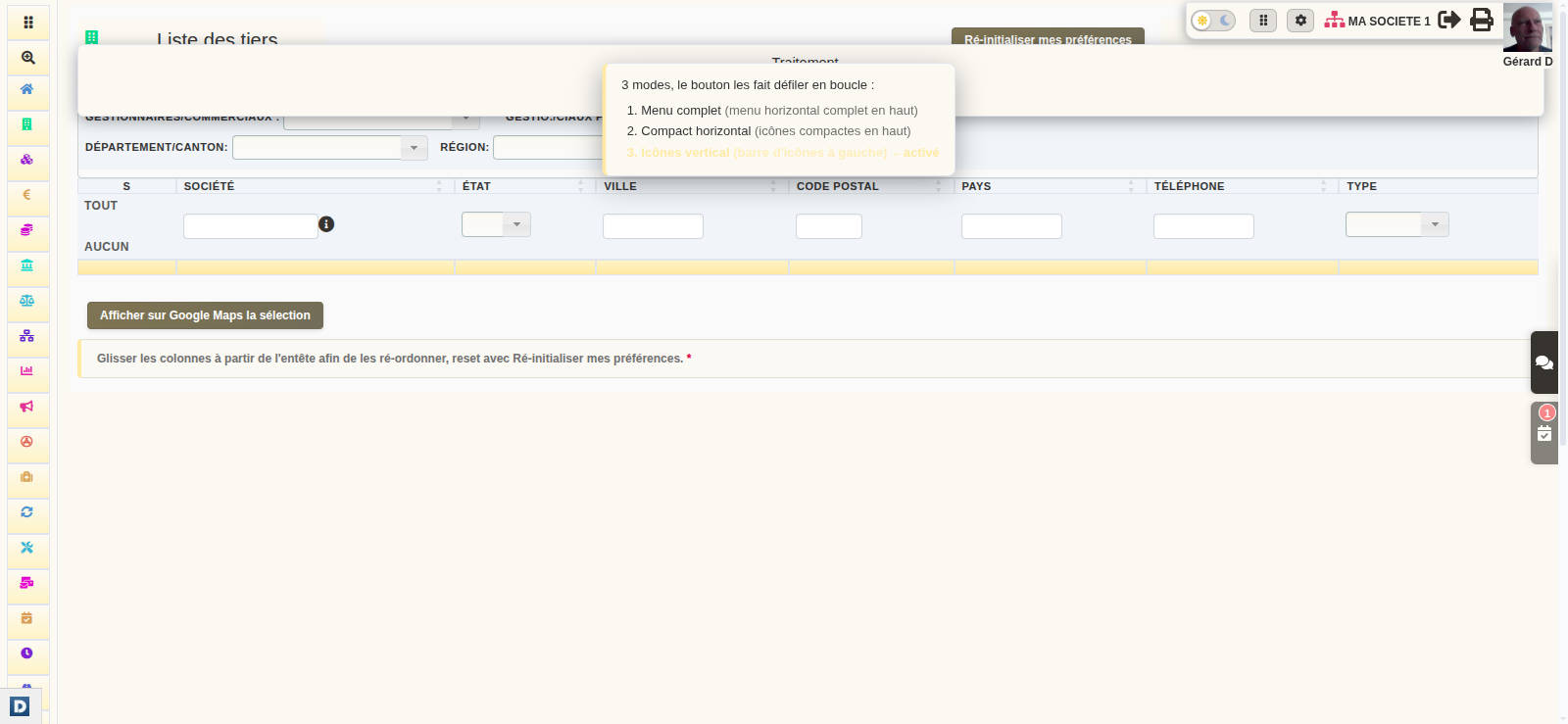
Die neueste Variante, exklusiv für Computer. Hier bleibt das Menü dauerhaft in einer linken Spalte: Kategorien, Untermenüs, Favoriten und Tastensuche an einem festen Platz. So vermeiden Sie ständiges Wechseln zwischen Kopfzeile und Seitenleiste.
Jede Seite zeigt Ihren Weg
Sie öffnen einen Kundendatensatz aus einer Liste, dann eine Rechnung aus diesem Datensatz. Drei Bildschirme später wissen Sie nicht mehr, woher Sie kamen – und wenn die Seite in einem separaten Tab geöffnet wurde, funktioniert sogar der „Zurück“-Button nicht mehr. Jetzt zeigt ein Breadcrumb-Pfad oben auf jeder Seite Ihren Weg:
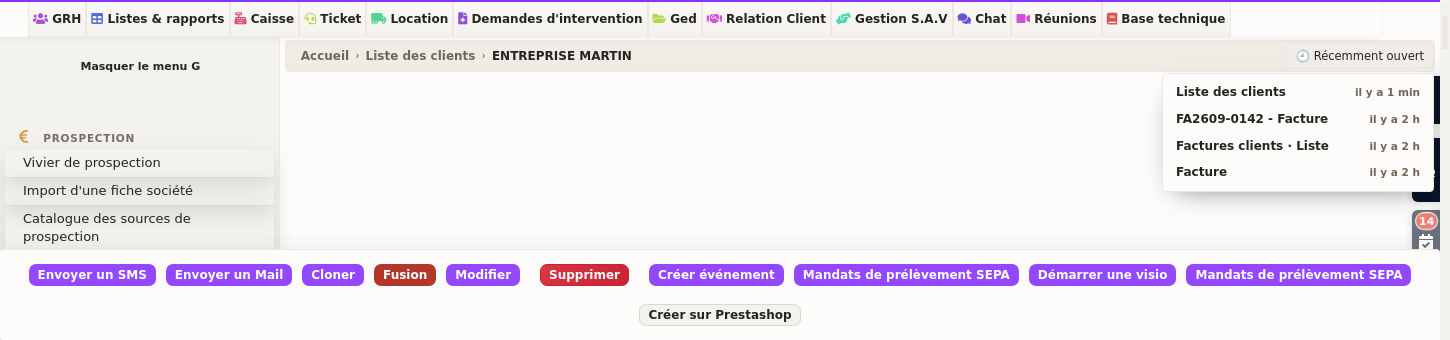
Jedes Glied ist anklickbar. Ein Klick auf „Kundenliste“ bringt Sie dorthin zurück – und zwar nicht zu einer leeren Liste: Ihre Filter und Suchbegriffe bleiben genau so erhalten, wie Sie sie hinterlassen haben.
Funktioniert auch in separaten Tabs
Das ist der Clou. Viele Bildschirme öffnen bewusst in neuen Tabs, um Listen griffbereit zu halten. In diesen Tabs ist der Browserverlauf leer. Der Breadcrumb-Pfad weiß jedoch immer, woher Sie kamen. Zudem übersteht er Spaltensortierungen, Seitenwechsel und Datensatzspeicherungen: Er bleibt also genau dann sichtbar, wenn Sie ihn brauchen.
„Zuletzt geöffnet“: schnell zurück zum Vorherigen
Rechts daneben zeigt ein Button Ihre zuletzt aufgerufenen Seiten – tabübergreifend. So öffnen Sie versehentlich geschlossene Tabs mit einem Klick wieder. Das ist auch die Rückfalloption, wenn Sie per E-Mail-Link oder Lesezeichen landen: Hier gibt es zwar keinen Weg nachzuzeichnen, aber Ihr Arbeitsverlauf bleibt verfügbar.
Keine Installation, keine Einarbeitung
Die Leiste erscheint automatisch auf allen Seiten. Die angezeigten Namen entsprechen Ihren Menüs – also dem Vokabular, das Sie bereits kennen. Sie sehen nur die Bildschirme, auf die Sie Zugriff haben. Ihr Administrator kann die Leiste in den Theme-Einstellungen aktivieren oder ausblenden, zusammen mit den anderen Anzeigeeinstellungen.
Das neue DoliPlus-Design: Ein vollständig anpassbares Theme
Das Theme lässt sich in wenigen Klicks in den Einstellungen anpassen. Sie können die Oberfläche so an Ihr Corporate Design anpassen oder einfach die Atmosphäre wählen, die Ihnen am besten gefällt. Das untenstehende Bild zeigt den Einstellungsbildschirm.
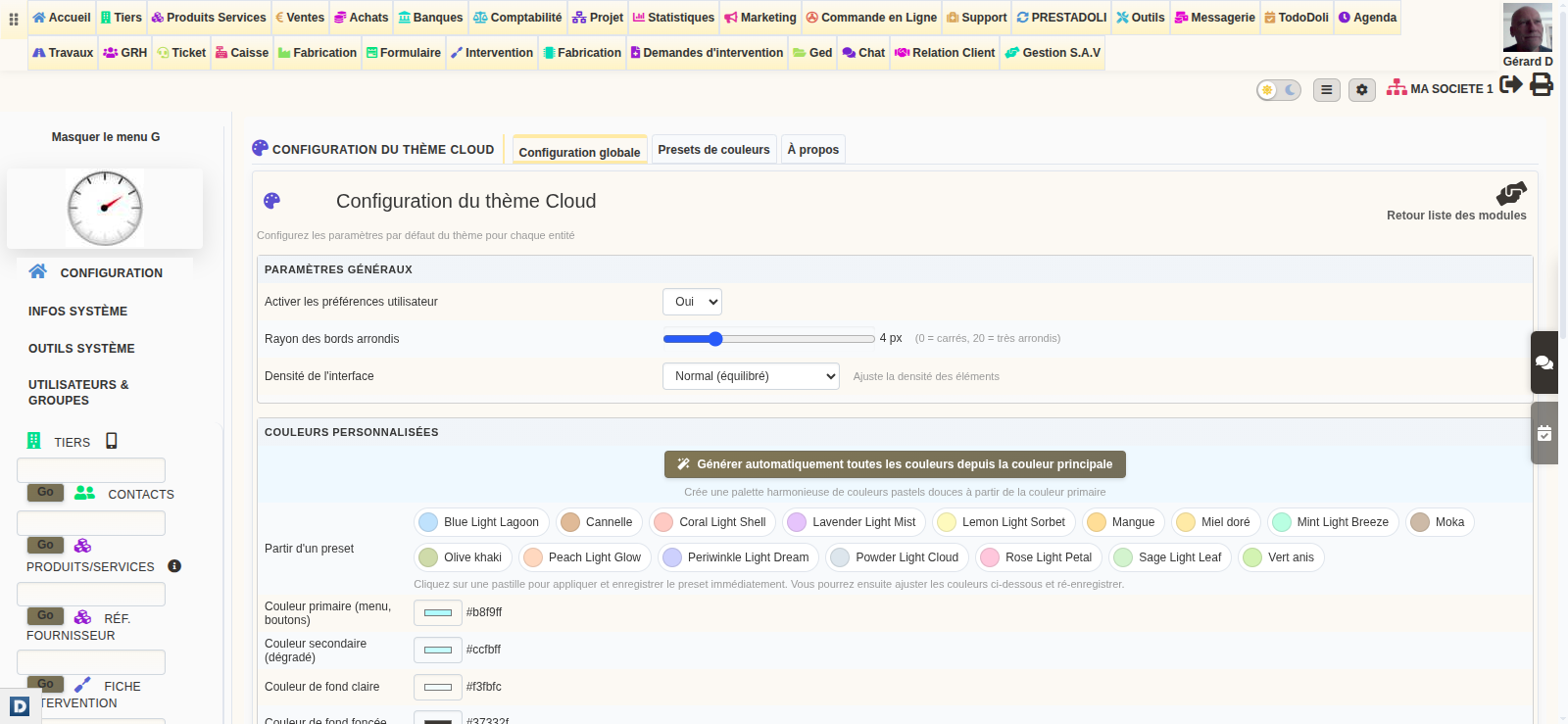
Vorgefertigte Farbpaletten
Zunächst sind mehrere Farbpaletten vorinstalliert, von klassischen Business-Tönen bis zu sanften Pastellambienten (Blaue Gelassenheit, Pastellgarten, Elegantes Lavendel, Pfirsich & Koralle, Puderrosa…). Jede Palette passt automatisch die Farben des Menüs, der Buttons, der Links und der Farbverläufe an, sodass alles harmonisch wirkt. Zusätzlich können Sie Ihre eigenen Farben definieren, falls gewünscht.
Hell oder dunkel
Darüber hinaus gibt es die Oberfläche in verschiedenen Varianten: eine helle, freundliche Version sowie eine dunkle, augenfreundliche Version, die die Lesbarkeit verbessert. Unabhängig von der gewählten Variante bleiben Texte, Tabellenüberschriften und Buttons stets perfekt lesbar.
Anpassbare Anzeigedichte
Schließlich können Sie entscheiden, ob Sie möglichst viele Informationen auf einen Blick sehen möchten oder ob Sie lieber mit mehr Freiraum arbeiten. Drei Dichtegrade stehen zur Verfügung: kompakt, normal und weitläufig. Zum Beispiel zeigt die kompakte Ansicht Listen und Formulare mit weniger Abstand, sodass mehr Zeilen angezeigt werden. Im Gegensatz dazu bietet die weitläufige Ansicht mehr Luft für mehr Komfort.
Signale ✦: Ihre Listen zeigen Ihnen, wen Sie kontaktieren müssen
Eine Liste von Kunden oder Lieferanten sagt Ihnen nichts – Sie müssen die einzelnen Datensätze öffnen, um den Status jedes Eintrags zu prüfen. Die Spalte Signale ✦ ändert das. Jede Zeile zeigt Ihnen automatisch, was Ihre Aufmerksamkeit erfordert. Zum Beispiel: „4 überfällige Rechnungen“, „Angebot ohne Antwort seit 30 Tagen“, „Bestellung ohne Rückmeldung seit 7 Tagen“.
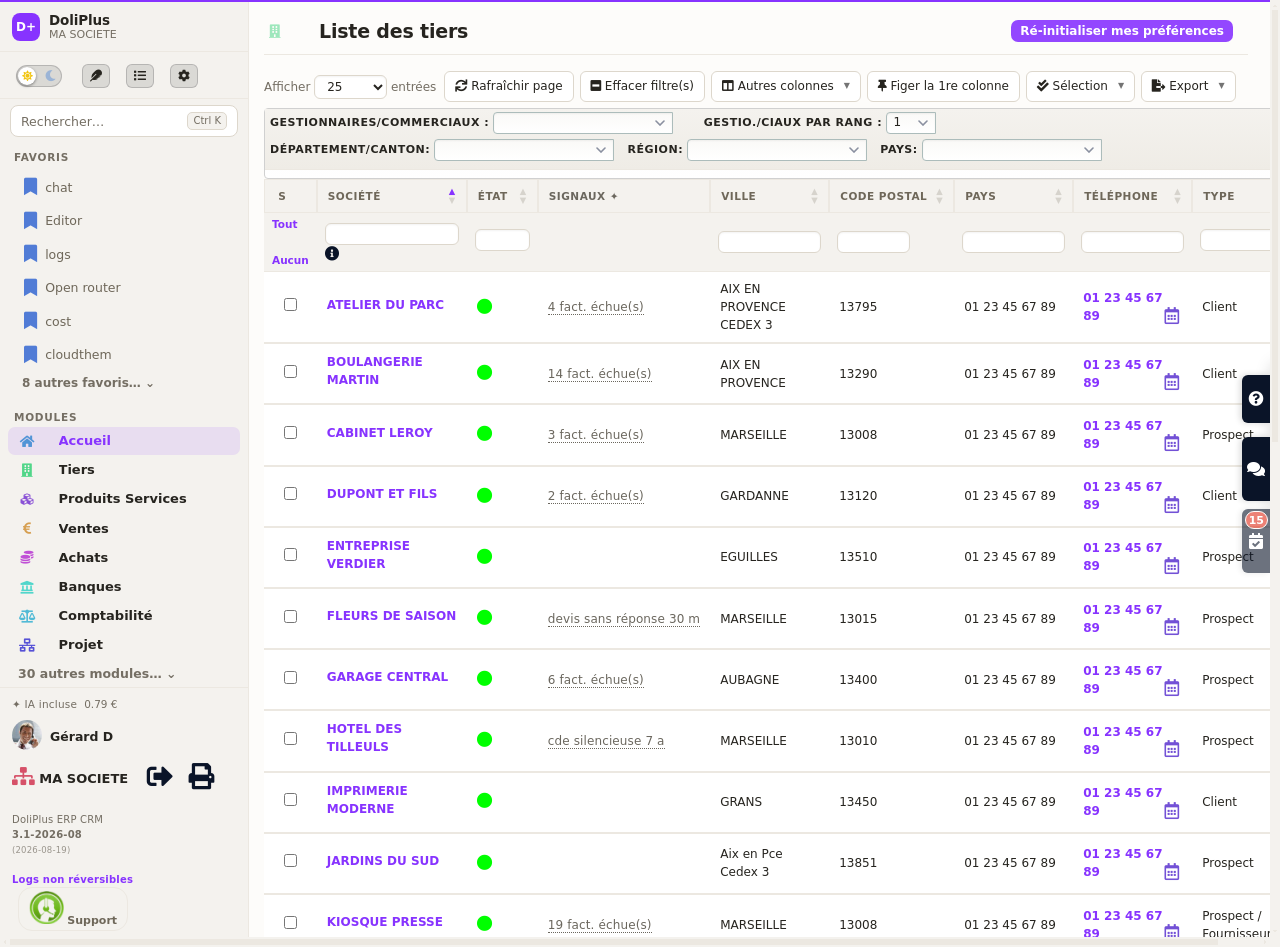
Diese Signale basieren auf Ihren tatsächlichen Daten und folgen festen, überprüfbaren Regeln. Sie können so Ihr Portfolio durchgehen und Ihre Mahnungen auf einen Blick erkennen, ohne einen einzigen Datensatz öffnen zu müssen. Mehr erfahren: Mahnung von überfälligen Rechnungen
Wie Sie die Spalte anzeigen
Die Spalte existiert bereits, ist aber zunächst ausgeblendet, um Ihre Listen nicht zu überladen. So wird sie sichtbar:
- Öffnen Sie zunächst die Liste Ihrer Kunden oder Lieferanten oder die Ihrer Kundenrechnungen.
- Klicken Sie dann auf die Schaltfläche « Weitere Spalten » oben in der Liste.
- Aktivieren Sie schließlich Signale ✦. Die Liste wird neu geladen, und Ihre Auswahl wird in Ihrem Konto gespeichert.
Hinweis: Diese Spalte funktioniert in den beiden Arbeitsmodi, sowohl Klassisch als auch Atelier. Keine Administrator-Einstellungen sind erforderlich. Kunden und Kontakte Kapitel anzeigen
Ihr Morgenbrief: Der Tag in Kürze
Auf Ihrer Startseite fasst eine Karte « Heute Morgen » Ihren Tag in kurzen Sätzen zusammen. Sie umfasst Ihre fälligen Rechnungen, Ihre Termine des Tages, Ihre offenen Angebote, Ihre bevorstehenden Eingänge und Ihre zu verfolgenden Chancen. Jede Zeile wird übrigens mit einem Klick zu einer Kalenderaufgabe.
Die Zahlen stammen immer aus Ihren Daten, nie aus einer Schätzung. Die Formatierung der Sätze basiert jedoch auf dem integrierten Assistenten, sofern Sie diesen nutzen. Ohne ihn zeigt der Morgenbrief dieselben Fakten, aber in direkterer Formulierung.
Was Sie aktivieren müssen
Im Gegensatz zum Rest dieser Seite wird der Morgenbrief nicht automatisch angezeigt: Er benötigt eine Freigabe. Es handelt sich um eine Zusammenfassung der Aktivitäten, und Sie entscheiden, wer sie erhält. Ein Administrator geht wie folgt vor:
- Öffnen Sie zunächst das Profil des betreffenden Benutzers und dann dessen Registerkarte Berechtigungen.
- Erteilen Sie dann « Persönlichen Morgenbrief erhalten », oder die Variante « für seine Gruppe », wenn Sie einen gemeinsamen Brief für ein Team bevorzugen.
- Die Karte erscheint dann auf dem Startbildschirm dieser Person beim nächsten Besuch. Keine weiteren Einstellungen sind erforderlich.
Zusätzlich kann ein Teamleiter das Recht erhalten, das Brief-Vorlage für sein Team zu gestalten: Er wählt dann die relevanten Abschnitte für seine Mitarbeiter. Schließlich behält jeder Benutzer die Kontrolle: Ein « Ausblenden »-Link entfernt die Karte von seinem Startbildschirm, ohne die anderer zu beeinflussen.
Eine Anmeldeseite in Ihren Farben
Der erste Eindruck zählt – auch vor dem Einloggen. Die Anmeldeseite übernimmt daher die Farben Ihres Unternehmens: Ihre Mitarbeiter finden Ihre Welt bereits auf dem Login-Bildschirm wieder.
Zudem wurde sie für Mobilgeräte optimiert. Die Felder und Buttons sind so platziert, dass sie bequem mit den Fingern bedient werden können – so vermeiden Sie versehentliche Eingaben, wenn Sie sich unterwegs mit einer Hand einloggen.
Ein neues DoliPlus-Design, das sich Ihrem Bildschirm anpasst
Das neue DoliPlus-Design ist für alle Geräte konzipiert. Die adaptive Oberfläche erkennt die Bildschirmgröße und passt die Menüdarstellung automatisch an, um eine komfortable und lesbare Nutzung zu gewährleisten.
Am Computer
Am Computer stehen Ihnen vier Anzeigemodi (vollständig, kompakt, vertikal, Spalte) zur Verfügung, zwischen denen Sie jederzeit wechseln können. Im vertikalen Modus bleiben der Umschaltbutton und die Suchlupe oben in der Seitenleiste. So gelangen Sie jederzeit zum vollständigen Menü oder starten eine Suche.
Auf dem Tablet
Auf Zwischenbildschirmen bleibt die Anordnung in Spalten erhalten, und das Menü passt sich an, um Überlappungen zu vermeiden. So behalten die Datensätze ihre zweispaltige Anordnung, wenn Platz vorhanden ist, um keine Informationen beim Wechsel zum Tablet zu verlieren. Siehe auch: Das DoliPlus-Menü auf dem iPad und der Zoom
Auf dem Smartphone
Auf dem Smartphone verwandelt sich das Menü in eine schmale vertikale Symbolleiste, die links fixiert und immer sichtbar ist. So haben Sie alle Module bequem im Griff, ohne den Bildschirm zu überladen.
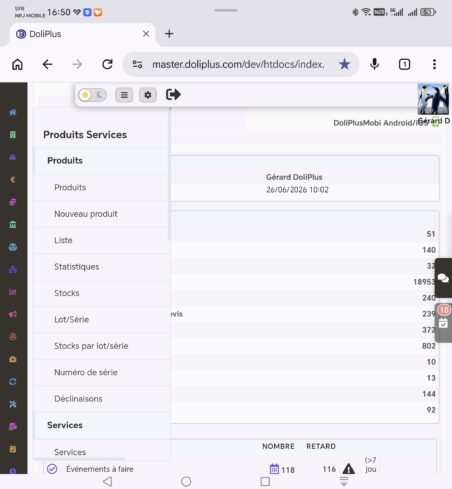
Da ein Symbol allein nicht immer aussagekräftig ist, reicht eine einfache Geste: Ziehen Sie Ihren Finger entlang der Leiste. Sofort wird der Name des Moduls, das sich unter Ihrem Finger befindet, in einem Etikett daneben angezeigt. So durchsuchen Sie das Menü mit einem einfachen Wisch, ohne etwas zu öffnen.
Anschließend tippen Sie auf das Symbol, um ein Modul zu öffnen. Ein Panel gleitet dann von links ein und zeigt das Untermenü in zwei Ebenen an: zuerst die Rubriktitel in Fett, dann die Einträge darunter. So bleibt alles in einer einzigen Spalte, die sich bequem mit dem Daumen durchblättern lässt.
Falls Ihr Menü sehr lang ist, scrollt die Leiste: Bringen Sie Ihren Finger an den oberen oder unteren Rand, und sie bewegt sich automatisch nach oben oder unten. So erreichen Sie jedes Modul, auch jenseits der Bildschirmhöhe.
Wie Sie die Anzeige ändern
Alles erfolgt ohne Ihr Arbeit zu unterbrechen, über die Schaltflächen oben rechts:
- Um den Arbeitsmodus zu ändern, klicken Sie zunächst auf die Schaltfläche Klassisch / Werkstatt. Ein Klick genügt, und ein weiterer bringt Sie zurück.
- Um die Menüansicht zu ändern, nutzen Sie anschließend die benachbarte Schaltfläche. Jeder Klick durchläuft die vier Darstellungen im Kreis.
- Um zwischen Helligkeit und Dunkelmodus zu wechseln, betätigen Sie schließlich den Sonnen-/Mond-Schalter daneben.
- Für Farben und Dichte gehen Sie zu Einstellungen > CloudTheme. Zudem erwartet Sie, falls Ihr Administrator dies zulässt, ein Direktlink „Meine persönlichen Farben“.
Ihre Einstellungen werden in Ihrem Konto gespeichert: Sie finden sie daher automatisch bei Ihrem nächsten Login auf jedem Gerät. Zusammengefasst passt sich das neue Design von DoliPlus Ihrer Arbeitsweise und Ihrer Hardware an. Ihr Arbeitsalltag wird dadurch klarer, schneller und angenehmer.
Weiterführende Informationen
- Navigation in DoliPlus
- Das DoliPlus-Menü auf dem iPad und Zoom
- Manuelle Mahnung von unbezahlten Rechnungen
- Kunden und Kontakte in DoliPlus
Ihre Dokumente erhalten ebenfalls ein neues Design
Das neue Design beschränkt sich nicht auf die Verwaltungsbildschirme: Auch der Dokumenten-Explorer übernimmt Ihre Farben, sowohl in hell als auch in dunkel. Er erhält zudem Favoritenordner, ein Vorschaufenster rechts und eine Vollbildansicht Ihrer PDFs, Bilder und Textdateien. Online-Dokumentenmanagement entdecken.
