 auf 5 September 2026
 Manuelle Mahnung unbezahlter Rechnungen in DoliPlus
Mit der manuellen Rechnungsnachverfolgung in DoliPlus wählen Sie gezielt aus, welche Kunden und Rechnungen Sie anschreiben möchten.
Im Gegensatz zur automatisierten Methode behalten Sie so die Kontrolle über jeden Versand. Daher eignet sich dieser Ansatz ideal für sensible Situationen, z.B. bei wichtigen Kunden oder laufenden Streitfällen.
Manuelle Nachverfolgung offener Rechnungen in DoliPlus
Zuerst erstellen Sie eine E-Mail-Vorlage. Dann wählen Sie die fälligen Rechnungen aus. Schließlich senden Sie die Erinnerung mit einem Klick. So bestimmen Sie Ton und Zeitpunkt jeder Nachverfolgung.
E-Mail-Vorlage erstellen, die direkt von der Rechnung versendet wird
Navigieren Sie im Menü „Werkzeuge“ zur Verwaltung der E-Mail-Vorlagen.
Erstellen Sie eine Nachricht nach dem Beispiel. Sie integrieren Variablen, die automatisch ersetzt werden, wenn die Nachricht von Ihrer Kundenrechnung versendet wird.
Die Syntax der Variablen ist einfach: (doppelter Unterstrich) VARIABLE (doppelter Unterstrich). Beispiel: __FACREF__
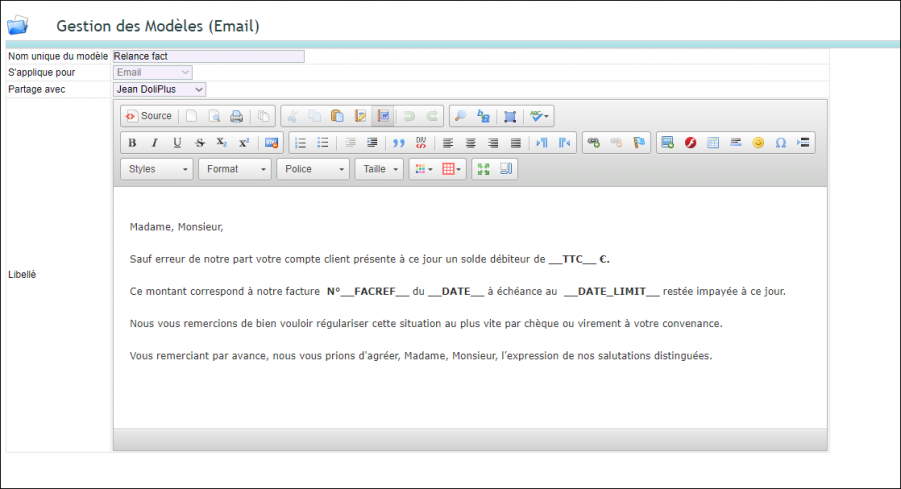
Zudem können Sie Bezeichnungen benutzerdefinierter Rechnungsfelder verwenden, mit dieser Syntax: (doppelter Unterstrich) BENUTZERDEFINIERTER FELDCODE IN GROSSBUCHSTABEN (doppelter Unterstrich). Beispiel: __MONCHAMP__
Liste der Standardvariablen: Siehe Kapitel „Zusammenfassung der Ersatzvariablen“
Fällige Rechnungen auswählen
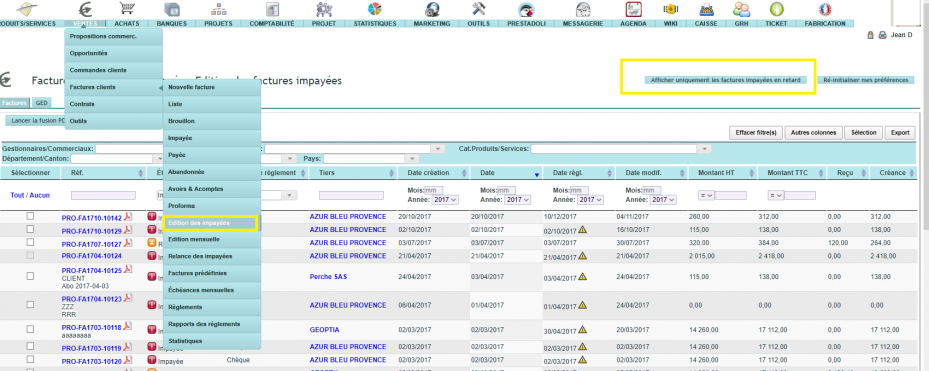
Nutzen Sie zur Zeitersparnis zunächst die spezielle Liste offener Rechnungen. Rufen Sie dann die betreffende Rechnung auf.
Nachverfolgung versenden
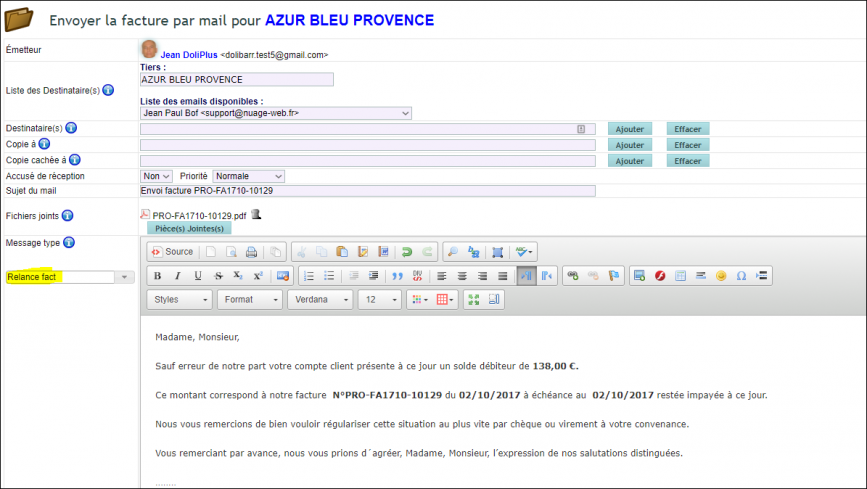
Versenden Sie abschließend die Erinnerungs-E-Mail mit der Rechnung als Anhang.
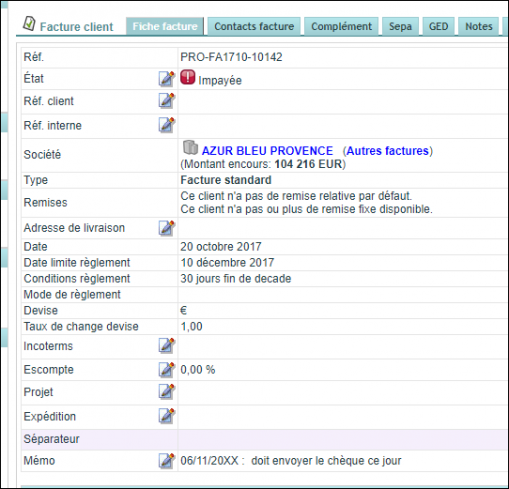
Tipp: Sie können der Rechnung ein benutzerdefiniertes Feld hinzufügen, um jeden Schritt der Nachverfolgung zu dokumentieren. Dieses Feld steht auch in dynamischen Tabellen zur Verfügung.
Erforderliche Berechtigungen vor der Nachverfolgung
Ein Benutzer sieht nur das, was er sehen darf. Fehlt also der Bildschirm für Mahnungen oder der Sende-Button, liegt die Lösung fast immer im Benutzerprofil unter dem Reiter „Berechtigungen“.
Hier sind die erforderlichen Rechte, je nach Aufgabe der Person:
- Rechnungen lesen (Modul Kundenrechnungen): Das ist die Grundvoraussetzung. Ohne dieses Recht verweigert der Mahnungsbildschirm einfach den Zugriff.
- Mahnungen bearbeiten (Modul Experten-Buchhaltung): Dies ist das entscheidende Recht. Es steuert sowohl den Menüpunkt Verkauf › Kundenrechnungen › Unbezahlte Rechnungen mahnen als auch den Button zum Erstellen des Mahnschreibens.
- Rechnungen per Mail versenden (Modul Kundenrechnungen): Unverzichtbar für manuelle Mahnungen, die direkt von der Rechnung aus gesendet werden (wie oben beschrieben).
- Alle Kunden anzeigen (Modul Kunden): Ohne dieses Recht sieht der Benutzer nur Kunden, für die er als Verkäufer eingetragen ist. Ein scheinbar leeres Liste ist oft nur gefiltert.
- Administrator: Vorbehalten für die Konfiguration von Mahnungen – also Stufen, Briefvorlagen und Zeitplan.
Der Menüpunkt erscheint übrigens nur, wenn das Modul „Experten-Buchhaltung“ aktiviert ist und die Mahnfunktion nach Fälligkeit in dessen Konfiguration eingeschaltet ist. Prüfen Sie daher besser diese Einstellungen, bevor Sie ein Berechtigungsproblem vermuten.
Der Button zum Erstellen des Schreibens bleibt grau?
Zwei ganz unterschiedliche Ursachen führen zu diesem Symptom.
Erstens zeigt der Tooltip „Erforderliche Rechte“ an, dass das Recht „Mahnungen bearbeiten“ fehlt. Die Korrektur erfolgt also in den Benutzerberechtigungen.
Zweitens deutet der Hinweis „Automatikmodus aktiviert“ auf etwas anderes hin: Der Dienst für automatische Mahnungen läuft auf Ihrer Installation. DoliPlus deaktiviert dann manuelles Massenversenden, damit ein Kunde nicht zwei Schreiben am selben Tag erhält. Ihr Recht ist also in Ordnung – die Automatik hat Priorität. Um wieder die Kontrolle zu übernehmen, stoppen Sie den Dienst in der Mahnungs-Konfiguration.
Automatisierte Mahnung unbezahlter Rechnungen
Sie möchten automatisieren? DoliPlus mahnt dann Ihre Kunden selbstständig nach einem von Ihnen festgelegten Zeitplan. Mehr dazu im Kapitel Automatisierte Mahnung unbezahlter Rechnungen.
Präventive Rechnungsmahnung
Sie können Zahlungsverzögerungen auch vor dem Fälligkeitsdatum verhindern. Lesen Sie dazu das Kapitel Präventive Rechnungsmahnung.
