 sur 3 septembre 2026
 Relance manuelle de factures impayées dans DoliPlus
La relance manuelle de factures vous permet de choisir précisément les clients et les factures à relancer dans DoliPlus.
Contrairement à la méthode automatisée, vous gardez ainsi la main sur chaque envoi. C’est pourquoi cette approche convient parfaitement aux situations délicates, par exemple un bon client à ménager ou un litige en cours.
Relance manuelle de factures impayées dans DoliPlus
D’abord, vous composez un modèle d’email. Ensuite, vous sélectionnez les factures échues. Enfin, vous envoyez la relance en un clic. Grâce à cette méthode, vous maîtrisez le ton et le moment de chaque relance.
Composer un modèle d’email à envoyer depuis la facture
Dans le menu Outils, rendez-vous dans la gestion des Modèles Emails.
Composez ensuite un message selon l’exemple. Vous y intégrez des variables, qui seront remplacées automatiquement lorsque le message partira depuis votre facture client.
La syntaxe des variables est simple : (double tiret bas) VARIABLE (double tiret bas). Par exemple : __FACREF__
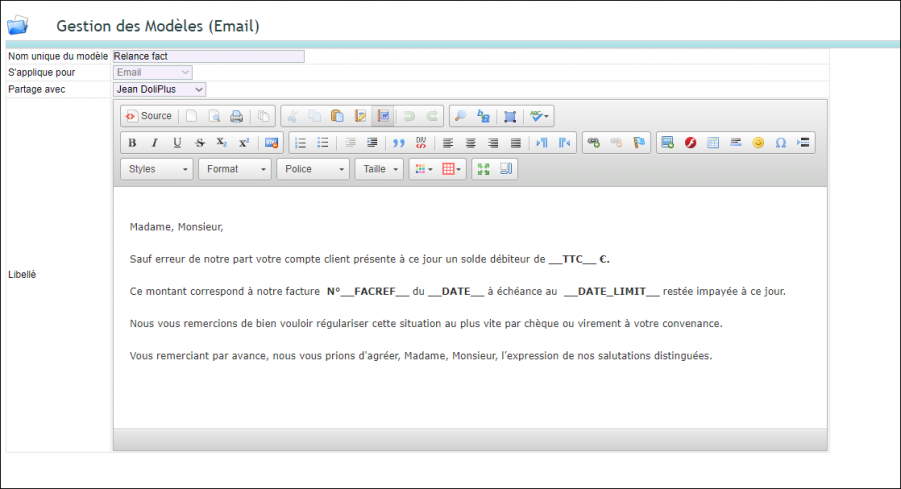
Par ailleurs, vous pouvez aussi reprendre les intitulés des champs personnalisés de la facture, selon cette syntaxe : (double tiret bas) CODE DU CHAMP PERSONNALISÉ EN MAJUSCULE (double tiret bas). Par exemple : __MONCHAMP__
Liste des variables standard : Se reporter au chapitre Récapitulatif des variables de substitution
Sélectionner les factures échues
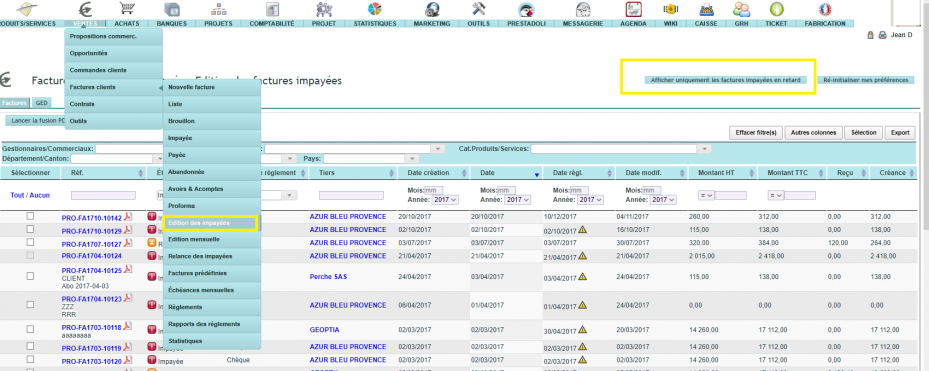
Pour gagner du temps, utilisez d’abord la liste spéciale des factures impayées. Rendez-vous ensuite sur la facture concernée.
Envoyer la relance
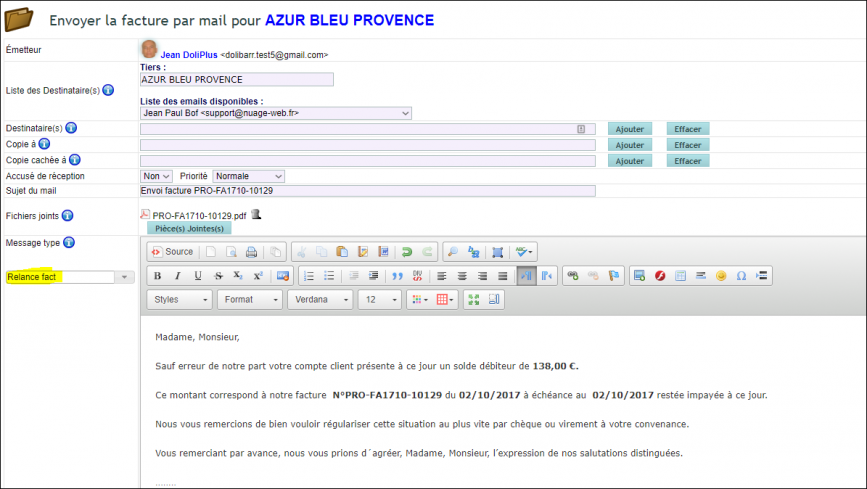
Renvoyez enfin le mail de relance, avec la facture en pièce jointe.
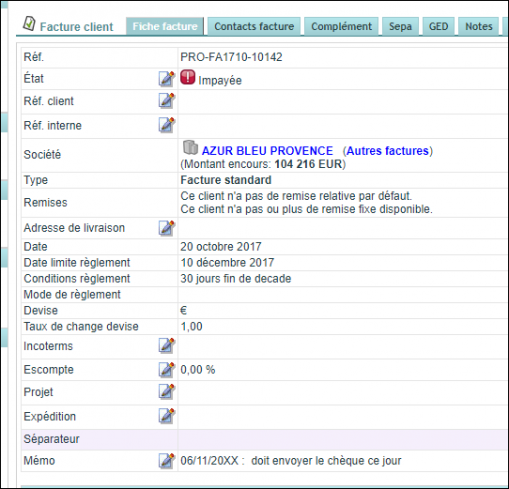
Astuce : vous pouvez également ajouter un champ personnalisé sur la facture, afin de consigner chaque étape de la relance. De plus, ce champ reste disponible dans les tableaux dynamiques.
Les droits à cocher avant de relancer
Un utilisateur ne voit que ce qu’on l’autorise à voir. Ainsi, quand l’écran de relance ou son bouton d’envoi manque à l’appel, la réponse se trouve presque toujours dans la fiche de l’utilisateur, onglet Permissions.
Voici donc les droits à accorder, selon ce que la personne doit faire :
- Lire les factures (module Factures clients) : c’est la condition d’entrée. Sans ce droit, l’écran des relances refuse tout simplement l’accès.
- Editer les relances (module Comptabilité experte) : voilà le droit décisif. En effet, il commande à la fois l’entrée de menu Commercial › Factures clients › Relance fact. impayées et le bouton qui lance l’édition du courrier.
- Envoyer les factures par mail (module Factures clients) : indispensable pour la relance manuelle de factures envoyée depuis la facture, décrite plus haut.
- Voir tous les tiers (module Tiers) : sans lui, la liste n’affiche que les clients dont l’utilisateur est le commercial. Par conséquent, un tableau qui paraît vide n’est parfois qu’un tableau filtré.
- Administrateur : réservé à la configuration des relances, c’est-à-dire les niveaux, les modèles de courrier et le calendrier.
Par ailleurs, l’entrée de menu n’apparaît que si le module Comptabilité experte est activé et si la relance après échéance l’est aussi dans sa configuration. C’est pourquoi il vaut mieux vérifier ces deux réglages avant de soupçonner un problème de droits.
Le bouton d’édition du courrier reste grisé ?
Deux causes bien différentes produisent ce même symptôme.
D’abord, l’infobulle « Droits nécessaires » signale qu’il manque le droit Editer les relances. La correction se fait donc dans les permissions de l’utilisateur.
Ensuite, la mention « Mode automatique activé » dit tout autre chose : le service de relance automatique tourne sur votre installation. DoliPlus met alors l’envoi manuel en masse de côté, afin qu’un même client ne reçoive pas deux courriers le même jour. Autrement dit, votre droit est bon — c’est l’automatisme qui a la priorité. Pour reprendre la main, arrêtez le service depuis l’écran de configuration des relances.
Relance des factures impayées automatisée
Vous préférez automatiser ? DoliPlus relance alors vos clients tout seul, selon un calendrier que vous définissez. Pour aller plus loin, reportez-vous au chapitre Relance des factures impayées automatisée.
Relance de factures préventive
Enfin, vous pouvez aussi prévenir les retards avant l’échéance. Découvrez à ce sujet le chapitre Relance de factures préventive.
Sur le même sujet
