 sur 25 octobre 2026
 Signature électronique : votre devis signé devient une commande prête
La signature électronique de DoliPlus fait signer vos devis et vos contrats à distance, puis enchaîne toute seule :
- votre client signe depuis son mobile, avec un code reçu par SMS ;
- le document scellé respecte la norme européenne eIDAS, preuve archivée 10 ans ;
- dès la dernière signature, votre devis passe au statut « signé » ;
- la commande client correspondante se crée et se valide dans la foulée ;
- votre confirmation arrive par e-mail, dans votre langue, document et preuve joints.
Ainsi, vous garantissez l’intégrité de chaque document et vous authentifiez son signataire, comme avec une signature manuscrite. Surtout, votre dossier commercial avance pendant que vous faites autre chose.
Signature électronique et consultation extranet
Ce module réunit deux fonctions, activables séparément, pour vos documents PDF :
- le processus de signature électronique ;
- la consultation extranet.
La consultation extranet affiche votre document sur une page web liée à DoliPlus, au lieu de le joindre par e-mail. Ainsi, vous surveillez sa lecture et proposez des services complémentaires à votre interlocuteur.
Ce module est optionnel. Contactez le support pour toute activation.
La signature via une plateforme de consentement
La signature électronique s’appuie sur un abonnement à Docage, une plateforme française conforme à la norme européenne eIDAS.
Concrètement, le compte et la clé Docage, fournis par DoliPlus, sont enregistrés dans la configuration du module. Ensuite, chaque transaction est automatiquement associée à l’utilisateur DoliPlus concerné.
Comment fonctionne la signature électronique ?
Pour garantir la valeur probante de la signature, le parcours respecte des étapes précises :
- vous déposez votre document PDF sur la plateforme ;
- vous déclarez l’identité des signataires, leur e-mail et leur numéro de mobile ;
- une fois la transaction envoyée, le document n’est plus modifiable ;
- chaque signataire reçoit un lien de consultation en lecture seule ;
- la lecture intégrale du document est obligatoire avant de signer ;
- en cliquant sur « Signer », le signataire accepte les conditions via une case obligatoire ;
- il reçoit alors un code à usage unique (OTP) par SMS ;
- il saisit enfin ce code pour valider ;
- un certificat à la norme PADES, avec son nom, est ajouté au document ;
- une fois tous les signataires passés, le document est scellé par un horodatage qualifié eIDAS.
De plus, l’autorité de certification est CERTINOMIS, prestataire de confiance qualifié dans l’Union européenne. Surtout, un fichier de preuve retrace toute la transaction (dates, empreintes, certificats). Il est enfin archivé au moins 10 ans, tant que votre compte Docage reste actif.
Choisir le mode d’envoi, pas à pas
- Sur le document validé (devis, commande, facture…) ou sur la fiche du tiers, cliquez « Envoyer un mail » (« Envoyer par mail » sur une commande ou une facture).
- Choisissez le destinataire dans « Liste des emails disponibles », puis « Ajouter » : pour la consultation extranet, ce doit être un contact (nom et prénom) ; pour la signature, un mobile sur sa fiche lui permet de recevoir son code par SMS.
- Vérifiez que le PDF du document est joint : sans pièce jointe, la signature électronique est refusée.
- Relisez l’objet et le message, puis cliquez « Envoi mail » : rien ne part encore, DoliPlus vous demande « Votre choix ».
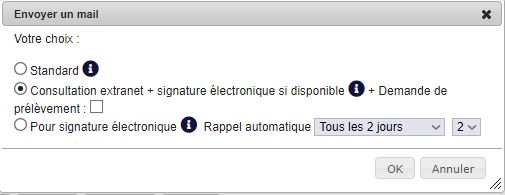
- « Standard » envoie un mail classique, PDF joint. « Consultation extranet + signature électronique si disponible » envoie un bouton vers la page de votre client, sans pièce jointe ; cochez « + Demande de prélèvement » pour lui faire aussi remplir un mandat SEPA. « Pour signature électronique » confie le document à Docage, avec un « Rappel automatique » au rythme choisi (tous les jours, toutes les semaines…).
- « OK » envoie pour de bon, « Annuler » referme sans rien envoyer. Si aucun mode n’est coché d’office, cochez-en un avant « OK ».
Envoyer un document à signer
Vous lancez la signature depuis l’interface de messagerie sortante. Le document part alors via la plateforme Docage, ce qui fait partie de l’authentification.
Dans la boîte de dialogue, sélectionnez l’option « Pour signature électronique ».
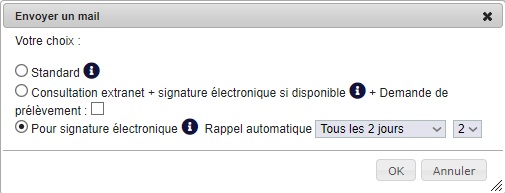
Quelques règles s’appliquent :
- tous les destinataires doivent signer pour valider le document ;
- un simple observateur s’ajoute en « Copie à », sans signature requise ;
- un document doit être joint ; plusieurs documents sont assemblés en un seul ;
- vous fixez la fréquence des rappels automatiques.
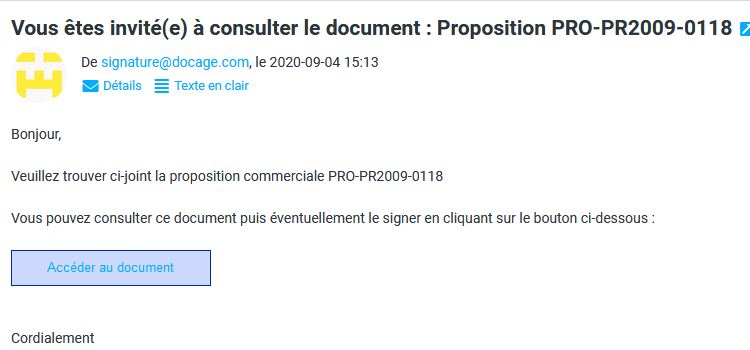
À noter : les destinataires doivent appartenir au même tiers. Par ailleurs, votre interlocuteur reçoit un e-mail sans pièce jointe, avec un bouton d’accès au document.
Important : pour insérer ce bouton, DoliPlus ajoute un tag invisible avant la signature. Si vous modifiez votre signature automatique, conservez donc bien le tag « ‌ », sans quoi le bouton n’apparaîtra plus.

Insérer une signature visuelle
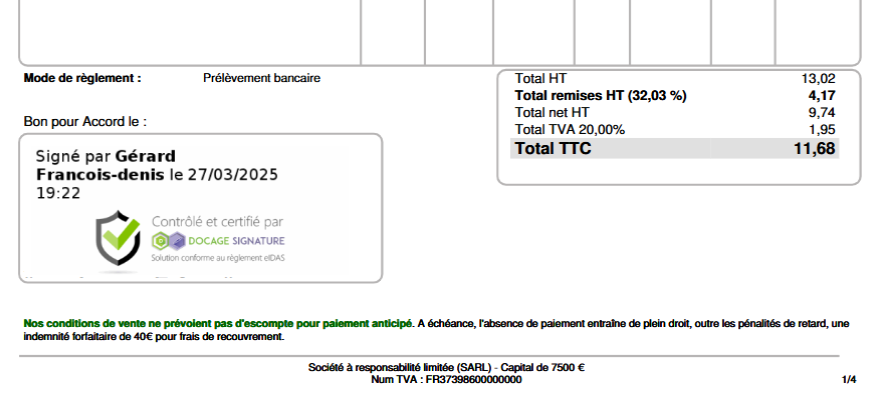
Les signatures visuelles sont purement esthétiques. En effet, elles n’ont aucune valeur légale : seuls les certificats garantissent la validité du document.
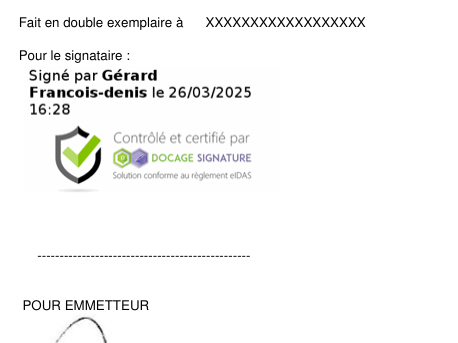
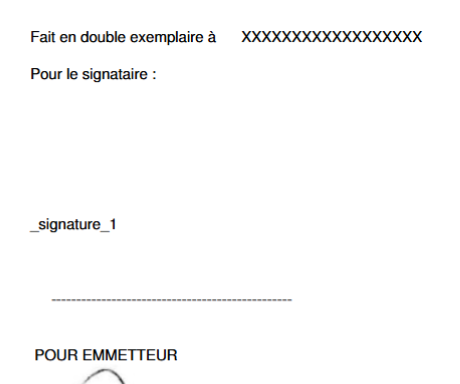
Une signature visuelle affiche le sceau Docage, le nom du signataire et l’horodatage. Pour définir un emplacement, ajoutez le tag _signature_X, où X est le numéro du signataire (1, 2, 3…).
 |
 |
À noter : ce tag s’utilise uniquement lors d’un envoi depuis un tiers. De plus, sur option, une signature peut s’intégrer aux propositions commerciales.
Le déroulé côté signataire
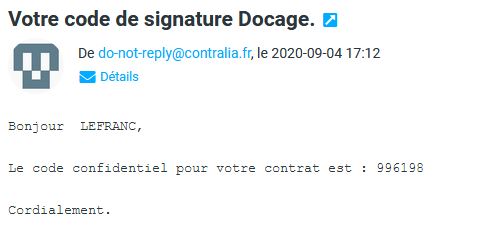
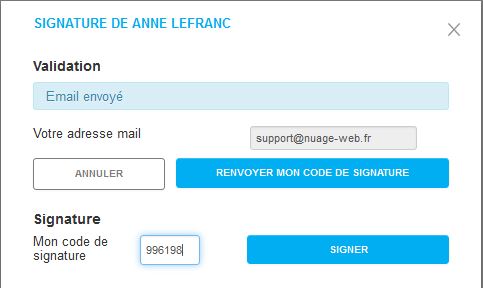
Docage envoie l’e-mail directement au destinataire. Quand celui-ci consulte le document, il reçoit un code de sécurité par SMS, qu’il reporte ensuite pour valider.
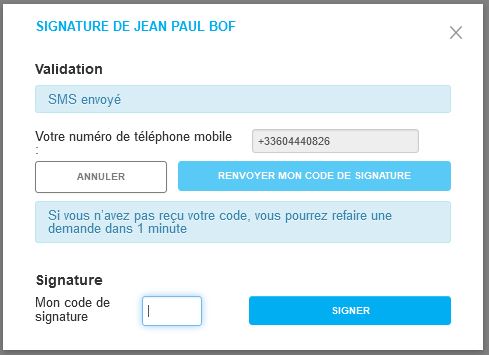
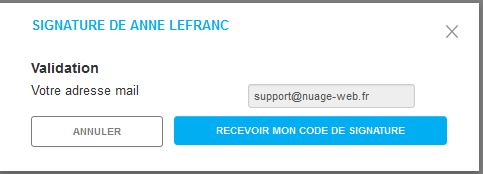
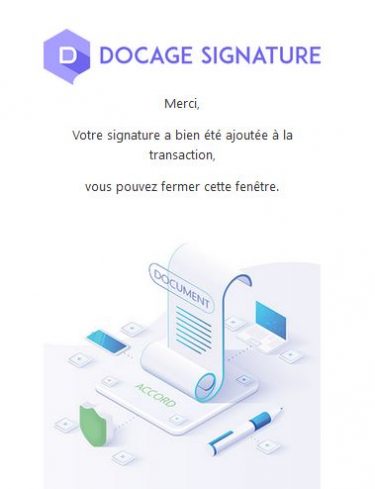
À défaut de mobile, il reçoit son code par e-mail. Un écran confirme enfin la fin de la transaction, et le signataire reçoit une copie de son document.
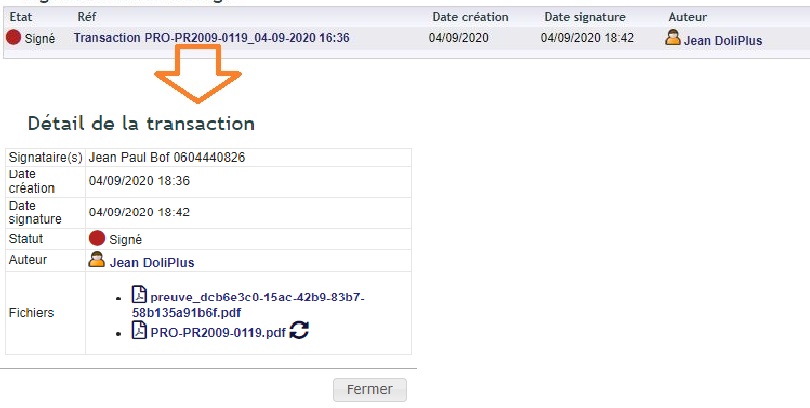
Par ailleurs, un tableau de synthèse, par exemple dans la proposition commerciale, récapitule la transaction et son statut :
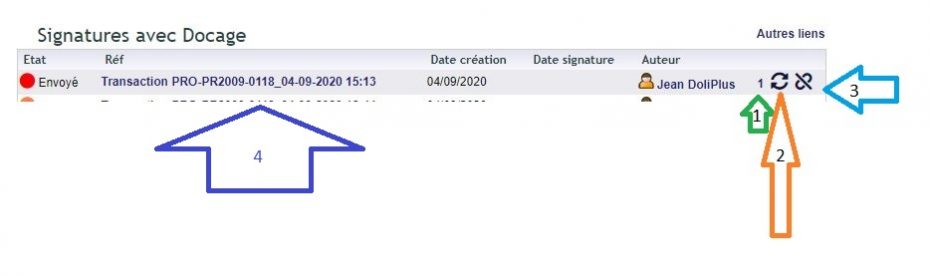
Depuis ce tableau, vous pouvez relancer manuellement, annuler une transaction non signée ou consulter le fichier de preuve.
Le fichier de preuve
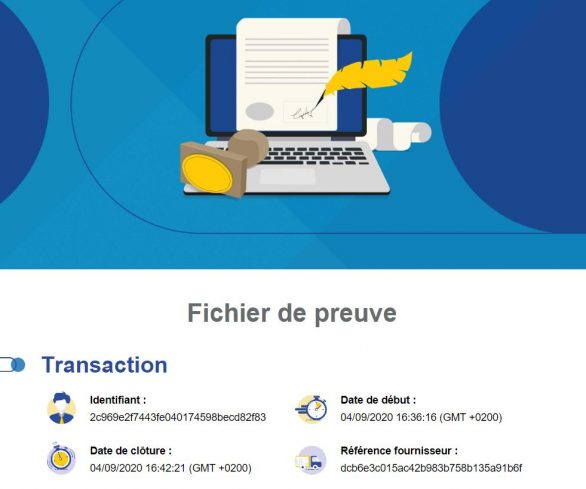
Vu la diversité des documents, la signature n’est pas incluse dans le PDF signé : c’est légalement facultatif. En réalité, le fichier de preuve reste le seul garant de la signature. Ce document d’environ 9 pages est accessible depuis le détail de la transaction.
Suivre toutes vos signatures, pas à pas
- Menu Ventes › Outils › « Liste des signatures électroniques ».
- La colonne d’état se met à jour toute seule : « Envoyé » tant que le client n’a pas signé, puis « Signé », « Refusé », « Expirée » ou « Abandon ». La date de signature s’affiche en fin de ligne.
- Cliquez le libellé d’une demande : la fenêtre « Détail de la transaction » montre le ou les signataires, les dates, le statut, l’auteur et, une fois signé, les fichiers (document signé et preuve). « Fermer » la referme.
- Pour une demande encore « Envoyé », « Relancer » renvoie tout de suite un rappel au signataire (le chiffre à côté compte les relances et ouvre leurs dates) ; l’icône d’annulation interrompt la demande. Chacun demande confirmation.
- « Objet lié » ouvre le document concerné. Sur sa fiche, le tableau « Signatures avec Docage » reprend ses demandes avec les mêmes boutons (il s’affiche pour les utilisateurs qui ont le droit de créer des signatures), et le lien « Toutes les signatures » ouvre la liste filtrée sur ce client.
Du devis signé à la commande, sans ressaisie
Une signature n’a de valeur que si la suite s’enchaîne. Aussi, dès que le dernier signataire valide, DoliPlus reprend la main sur votre dossier.
D’abord, votre proposition commerciale passe au statut « signé ». Le document signé et son fichier de preuve se rangent à côté d’elle.
Ensuite, la commande client se crée automatiquement à partir du devis. Elle reprend vos lignes, vos remises et vos contacts, sans la moindre ressaisie.
Enfin, cette commande se valide dans la foulée : elle porte donc sa référence définitive, au lieu d’attendre en brouillon provisoire. Autrement dit, votre équipe la trouve prête à préparer ou à facturer.
Par ailleurs, un e-mail de confirmation vous parvient dès que tout est scellé. Il porte le document signé ainsi que sa preuve, et DoliPlus le rédige dans votre langue de travail. Vos collègues anglophones reçoivent donc le leur en anglais.
Consulter le chapitre sur la commande clientLa consultation extranet
La consultation extranet affiche votre document sur une page web liée à DoliPlus. Vous évitez ainsi la pièce jointe et surveillez la lecture. Mieux encore, vous proposez en fin de lecture de :
- remplir une autorisation de prélèvement SEPA ;
- signer le document instantanément, avec son mandat SEPA ;
- régler une facture d’acompte par carte bancaire (option Paybox) ;
- renseigner les prix d’une demande fournisseur ;
- envoyer un message au gestionnaire commercial, prévenu par e-mail et sur son agenda.
Envoyer une consultation
Vous envoyez le document depuis la messagerie sortante. Dans la boîte de dialogue, choisissez « Consultation extranet + signature électronique si disponible », et éventuellement « + Demande de prélèvement ».
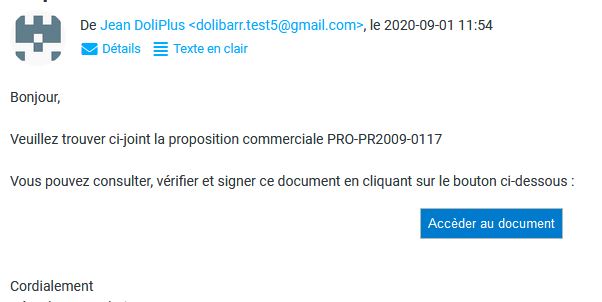
Un document doit être joint à l’envoi. Comme pour la signature, les destinataires doivent appartenir au même tiers. Votre interlocuteur reçoit alors un e-mail avec un bouton d’accès.
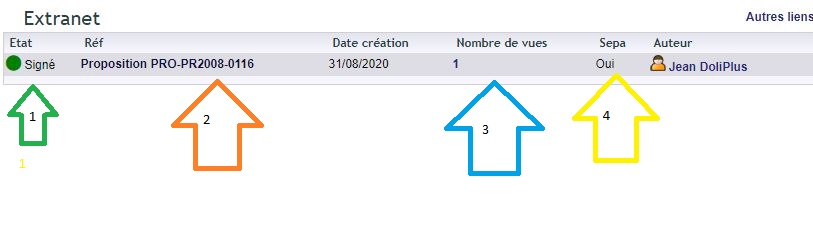
Dès qu’il consulte le document, un compteur enregistre sa visite. De plus, un tableau de synthèse récapitule le statut, le nombre de vues et la géolocalisation approximative.
Enfin, le menu Ventes › Outils › « Consultations extranet » supervise tous vos envois :
- une ligne par consultation, avec son état : « En cours » (pas encore ouverte), « Consulté », « Signé » ;
- la « Réf. », c’est-à-dire l’objet du mail, ouvre la page telle que votre client la voit, sans compter votre visite ;
- « Objet lié » ouvre le devis ou la commande, et le tiers sa fiche ;
- « Autres colonnes » ajoute le « Nombre de vues » (d’un clic, la date et la ville approximative de chaque visite) et, si le module SEPA est actif, la demande de mandat ;
- l’onglet « GED » montre les fichiers produits par ces envois.
Sur la fiche du devis, de la commande, de la facture ou du tiers, le tableau « Extranet » reprend aussi ses consultations : état, date de création, validité et nombre de vues.
Le déroulé côté destinataire
En cliquant sur le bouton, le destinataire accède à une page de lecture dédiée.
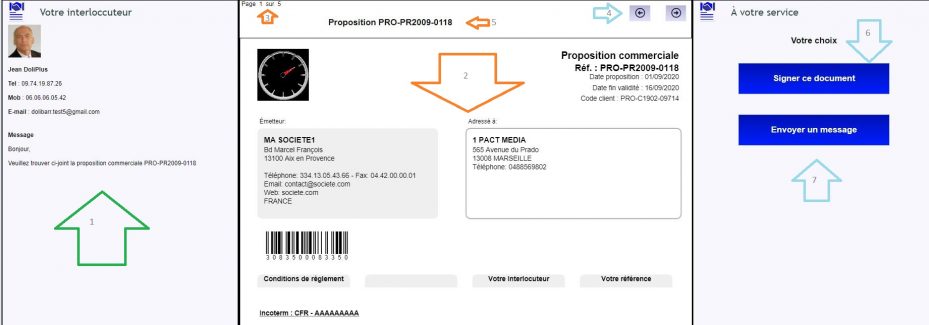
Sur cette page, il retrouve vos coordonnées, le PDF assemblé et les boutons de navigation. Si la signature est active, « Signer ce document » lui demande de confirmer son identité, puis l’emmène chez Docage, avec contrôle par SMS. De plus, il peut vous envoyer un message, et vous êtes alors prévenu par e-mail et sur votre agenda.
Une fois le document signé, il n’est plus consultable, et le destinataire en reçoit une copie. S’il rouvre ensuite le lien, la page lui indique « Cette transaction n’est plus disponible ».
Espace de communication
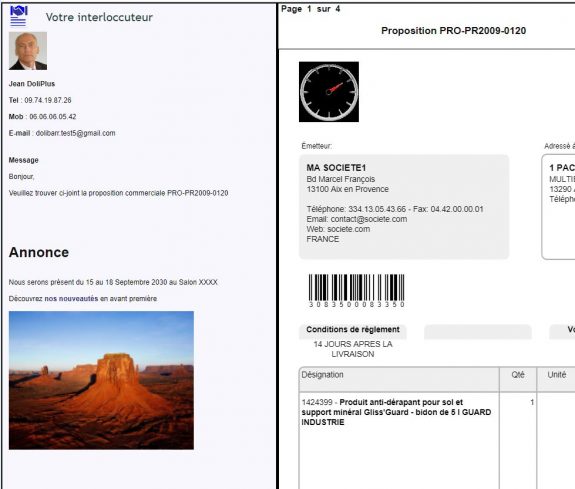
Vous pouvez aussi afficher un message à tous vos destinataires, via un éditeur de texte. Par exemple, annoncez un salon ou un nouveau produit, avec un lien.
Valider un devis par facture d’acompte
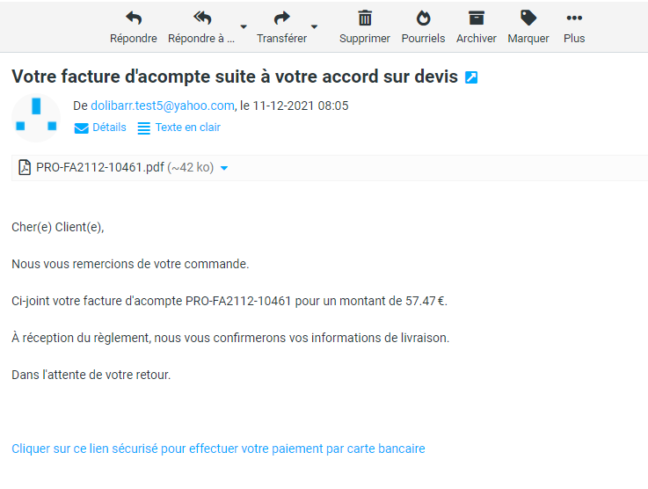
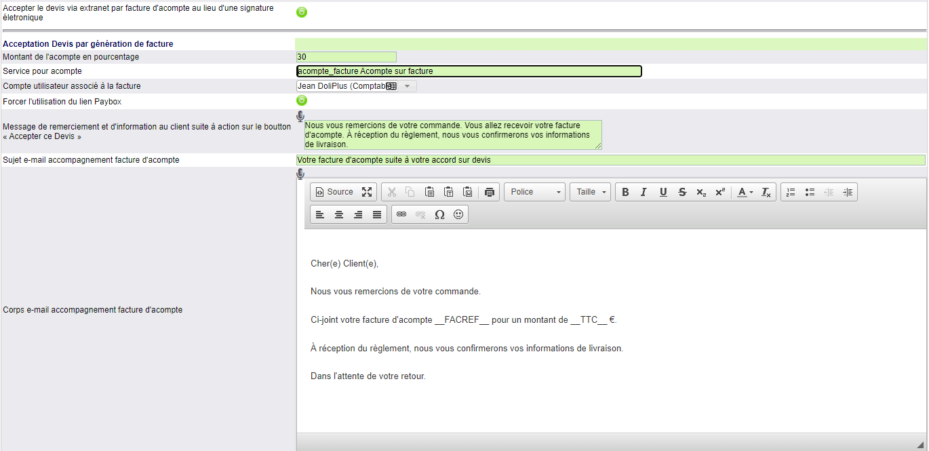
Sur option, le bouton de signature peut être remplacé par un bouton « Accepter ce devis ». Cela génère alors une facture d’acompte automatique. Une fois l’acompte réglé, l’acceptation du devis est scellée.
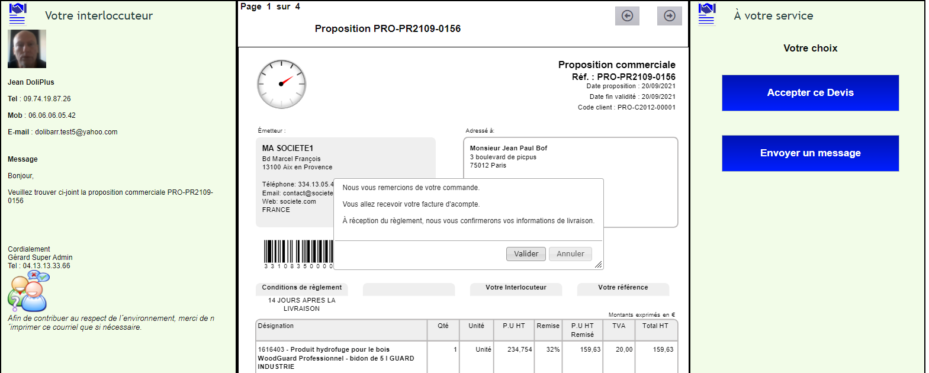
Quelques points clés de cette option :
- le bouton ne s’affiche pas si le devis a déjà une facture ;
- les variables __FACREF__ et __TTC__ reprennent la référence et le montant de la facture ;
- la proposition est ensuite clôturée, et le gestionnaire est prévenu par e-mail.
Configurer le module
D’abord, ajustez les droits par groupe ou par utilisateur. Ensuite, l’administrateur règle les options avec le bouton « Configuration » des listes de signatures et de consultations. Dans le détail :
- « Mode signature en démo » : tant qu’il est allumé, les signatures envoyées sont des essais sans valeur ; éteignez-le pour signer pour de vrai ;
- la copie du fichier et de la preuve dans la GED : le document signé et sa preuve se rangent dans la GED du devis ou de la commande ;
- l’acceptation d’un devis par facture d’acompte au lieu d’une signature : pourcentage de l’acompte, service d’acompte, utilisateur associé à la facture, message de remerciement affiché au client et e-mail qui accompagne la facture ;
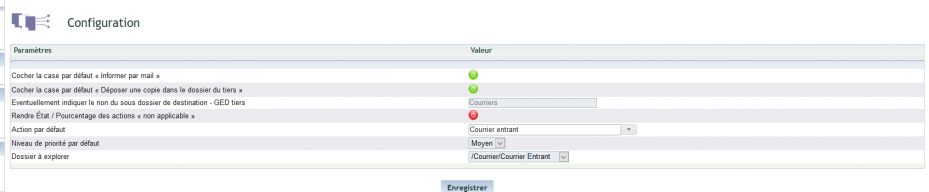
- les valeurs proposées à chaque envoi : « Type de rappel par défaut » et « Mode d’envoi par défaut » ; enregistrez-les une première fois, sinon aucun mode n’est coché d’office à l’envoi ;
- l’extranet : « Nombre de jours avant expiration », « L’auteur est prévenu par mail à chaque consultation », « Libellé SEPA » et modèle du mandat, « Annonce sur page extranet » ;
- le compte et la clé Docage, fournis par DoliPlus : n’y touchez pas, une erreur coupe l’envoi des signatures.
Les interrupteurs s’appliquent dès le clic ; les champs comptent après « Enregistrer ». Enregistrez donc vos saisies avant de cliquer un interrupteur, sinon elles sont perdues.
Enfin, l’onglet « E-mail » règle la boîte qui envoie les notifications de l’extranet : choisissez une configuration de messagerie existante ou saisissez compte, mot de passe, serveur, sécurité et port, puis « Enregistrer » ; « Test SMTP » vérifie la connexion. Sans ce compte, l’auteur n’est prévenu d’aucune consultation ni d’aucun message.
La date de validité d’une consultation
Chaque consultation porte une date de validité, calculée à l’envoi d’après le « Nombre de jours avant expiration » de la configuration. Elle s’affiche dans la colonne « Validité » du tableau « Extranet » de la fiche.
Sur le même sujet
