 sur 2 janvier 2016
 Agendas et plannings synchronisés avec smartphones
Introduction au logiciel de planning
Votre solution DoliPlus embarque un véritable logiciel de planning moderne, intégré à votre ERP. De plus, il reste accessible sur ordinateur et s’adapte aux tablettes comme aux smartphones.
Ainsi, vous planifiez au quotidien les horaires de vos collaborateurs, votre personnel, vos projets, vos ressources et vos équipements.
C’est avant tout un agenda graphique. Un rendez-vous, une tâche ou une réunion se décale ? Vous le replanifiez alors aussitôt par glisser-déposer, d’un clic de souris ou d’un doigt sur tablette.
Il est également recommandé de consulter les chapitres suivants :
- Organiser les événements, tâches et autres actions avec DoliPlus
- DoliPlusMobi l’application mobile pour DoliPlus
Vue d’ensemble de l’agenda graphique.
D’abord, l’agenda graphique planifie vos événements par jour, par semaine et par mois.
- Les boutons Avant/Arrière vous permettent de vous déplacer dans les dates du calendrier.
- Le bouton « Aujourd’hui » vous permet de passer à la date actuelle. Attention, l’agenda mémorise la dernière période consultée.
- L’icône calendrier vous permet également de naviguer dans le temps.
- L’échelle des heures se trouve sur le côté gauche du planning.
Les permissions accordées vous permettent de créer, modifier, supprimer et de réaliser des « glissés-déposés » des événements dans l’agenda.
Filtre sur les événements à visualiser
Ce point reste important dans cet agenda. En effet, chaque vue s’associe à un filtre. L’utilisateur, comme l’administrateur, le personnalise pour limiter les types d’action affichés.
Ainsi, ce filtre garde une bonne lisibilité. Chacun ne voit alors que les événements utiles à sa fonction.
Exemples :
- Un utilisateur dans une fonction commerciale pourra choisir un filtre sur les R.D.V, les appels téléphoniques, les devis/opportunités à relancer.
- Un utilisateur dans une fonction technicien d’intervention pourra choisir un filtre sur les interventions à réaliser.
Création d’un nouvel événement
Pour créer un nouvel événement, cliquez sur l’icône calendrier pour visualiser au préalable les zones de temps disponibles. Une fenêtre avec le « Nouvel événement » apparaît.
Une autre façon de créer un nouvel événement est de cliquer sur le calendrier sur la période de l’événement ou de créer une action correspondant au filtre dans DoliPlus.
Vous pouvez entrer le nom de l’événement, le lieu, et régler l’heure de début et de fin de l’événement.
Pour enregistrer l’événement dans le calendrier, cliquez sur le bouton « Enregistrer ».
Si vous souhaitez échapper à cette fenêtre sans enregistrer l’événement, cliquez sur Annuler.
Modification de l’événement
Pour modifier les détails de l’événement, cliquez sur la case correspondante à l’événement.
Ensuite, pour changer la date et l’heure, faites glisser la case de l’événement sur la vue Semaine ou Mois.
Dans l’affichage Jour, vous pouvez aussi modifier le temps de l’événement en faisant glisser la case de l’événement et changer sa taille.
Définition d’un événement sur plusieurs jours
Vous pouvez définir un événement sur plusieurs jours lorsque vous définissez les dates de début et de fin de l’événement.
La case « Journée » permet de déterminer les heures de début et de fin. Reste ensuite à définir la période à l’aide des sélecteurs de date.
De plus, le bouton Info ouvre le lien vers l’action DoliPlus. Vous accédez alors au document lié, par exemple une propale, une commande ou une intervention.
Vous pouvez aussi ouvrir la fiche de l’événement DoliPlus depuis l’agenda graphique.
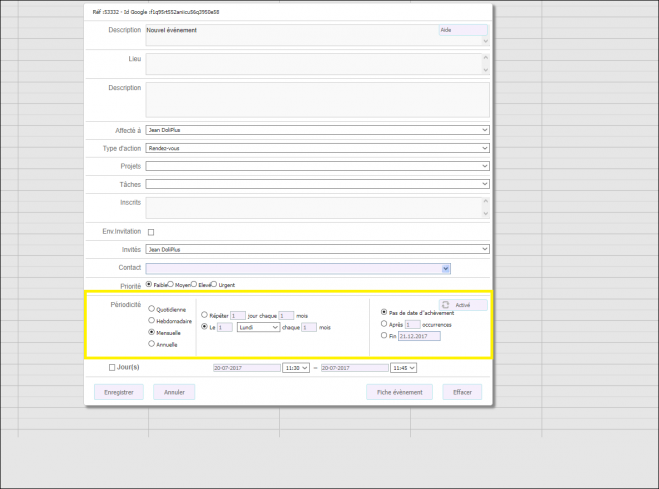
Événements récurrents
Par ailleurs, l’agenda gère les événements récurrents.
Note :
- Les périodes de récurrence très longues sont limitées à une année.
- Les événements récurrents sont gérés uniquement sur l’agenda graphique.
Invitations internes – externes
Ensuite, l’agenda permet d’inviter à un événement les utilisateurs internes ou externes via leur adresse email.
La personne concernée reçoit un email avec la gestion de la confirmation permettant de suivre les personnes invitées.
Suppression d’un événement
Appelez la fenêtre « Détails », puis cliquez sur le bouton Supprimer.
Consultation directe sur tablettes et smartphones
Un bouton New permet d’établir un nouvel événement sur les tablettes graphiques.
Le glissé-déposé en mode » touche » est également disponible.
Un geste de glissé gauche ou droit permet de naviguer dans une autre période.
Configuration de l’agenda graphique
Rendez-vous d’abord dans la console d’administration (module Caldav).
Raccourci :
Accueil -> Configuration -> Calendrier
Ensuite, la clé à molette modifie la configuration de chaque utilisateur.

Filtre
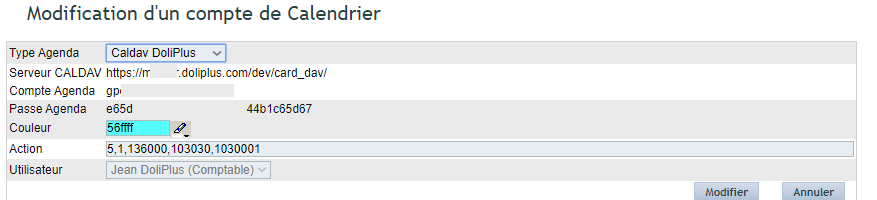
Un filtre sur le champ « Action » permet de définir les codes action à synchroniser. (cf nomenclature en bas de page)
Séparez les codes action par une virgule, sans espace.
Le premier code définit le type d’action créé depuis le smartphone, en mode double sens (voir plus bas).
Partage
Cliquez sur le bouton « Partage Agenda ».
Calendriers partagés en lecture : vous pouvez affecter un droit de visualisation en lecture aux collaborateurs de l’organisation.
Calendriers partagés en écriture : Le mode écriture donne le droit d’ouvrir l’événement et de le modifier.
Dans l’agenda, vous choisissez ensuite les agendas partagés à afficher, en lecture seule. DoliPlus mémorise alors ce choix jusqu’au prochain changement, le temps de la session.
Enfin, vous définissez la période de synchronisation pour optimiser le temps de réponse. Pour cela, indiquez un nombre de jours avant (par exemple 3) et après (par exemple 30) le Jour J. Rendez-vous pour cela sur l’onglet « Paramètres généraux » de la console d’administration.
Synchronisation sur smartphone iOS/Android
DoliPlus propose au total deux modes de synchronisation. De plus, vous pouvez les utiliser ensemble.
Synchronisation DoliPlus protocole standard CalDav
Note :
Les événements récurrents ne sont pas synchronisés. Cela fera l’objet d’une prochaine amélioration.
Configuration DoliPlus
Tout d’abord, DoliPlus abrite un serveur d’agendas au protocole standard CalDav.
Ainsi, iOS le prend en charge nativement. Android, lui, demande une application complémentaire disponible sur le store.
Dans la configuration, choisissez une utilisation exclusive du protocole standard CalDav.
Règle :
Un événement créé depuis le smartphone arrive aussi dans DoliPlus. Il reprend alors le premier type d’action de la liste à synchroniser, définie en console d’administration.
Exemple de codes action : 1,5 —> l’événement sera créé sur 1 – Appel téléphonique.
De plus, ce calendrier se superpose aux autres déjà installés, en toute transparence pour l’utilisateur.
Son contenu reste indépendant des autres agendas. Il suffit donc de l’activer une fois paramétré sur votre téléphone.
Enfin, choisissez le mode « Caldav DoliPlus » dans la configuration.
L’administrateur consulte les identifiants (URL, login et mot de passe) en mode modification. Il les envoie aussi par email depuis la fiche utilisateur, grâce au bouton « Identifiants agenda ».
Note : le « / » de fin dans l’adresse URL du serveur CALDAV est important !
Période synchronisation :
Se rendre dans Espace de configuration des calendriers – > Onglet Paramètres généraux
puis ajuster la « Période de synchro CalDav DoliPlus »
Configuration Android
Plusieurs applications existent sur le marché.
Exemple d’application :
- DAVx⁵ – CalDAV/CardDAV : Solution recommandée 2 en 1 pour le carnet d’adresses et le calendrier :
- (payant sur le store Google) : https://play.google.com/store/apps/details?id=at.bitfire.davdroid
- (gratuit sur le store F-droid via apk >= Version 2.5.4) : https://f-droid.org/fr/packages/at.bitfire.davdroid/
Configuration de DAVx :
Remplissez ensuite les informations demandées, à l’aide des paramètres fournis.
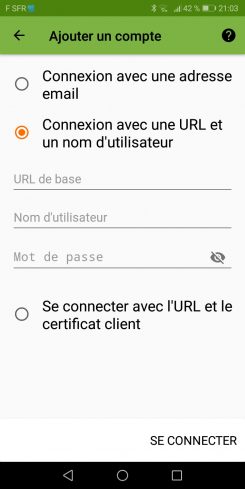
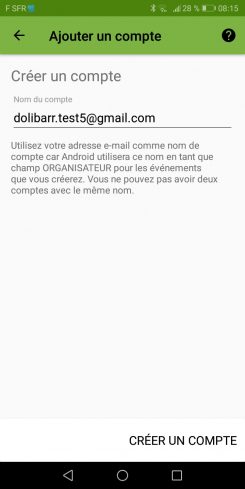
DoliPlus utilise alors le compte mail de l’utilisateur.
Vous voyez ensuite les comptes agendas accessibles en lecture.
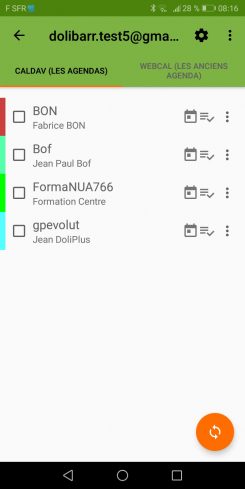
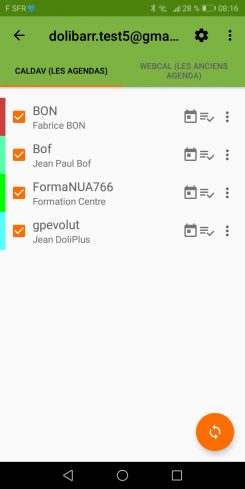
Pour activer la synchronisation, cochez d’abord les comptes.
Ensuite, lancez la synchronisation avec le bouton orange en bas. Pour rafraîchir les comptes, tirez simplement la page vers le bas.
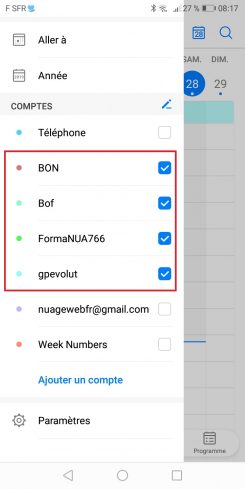
Dans l’agenda du téléphone, vous activez puis affichez ces comptes.
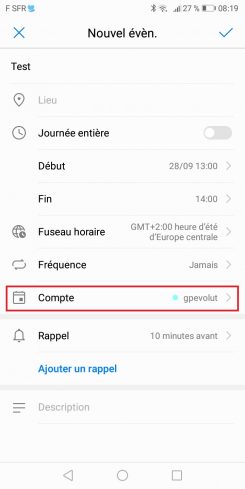
Pour ajouter un événement depuis le téléphone, il faut choisir le compte agenda souhaité.
Consommation batterie sur Android
Comme toute application, Android limite l’usage de la batterie en tâche de fond, ici pour les mises à jour.
Un message vous avertit dans ce sens à l’installation de l’application.
Réglez donc votre appareil pour autoriser cette application à utiliser la batterie. En général, vous trouvez ce réglage dans la configuration de l’appareil, au chapitre « Batterie ».
Sinon, votre calendrier se mettra surtout à jour par synchronisation manuelle. Vous l’effectuez alors depuis DAVx⁵, via le pictogramme orange en bas de page.
Configuration iOS
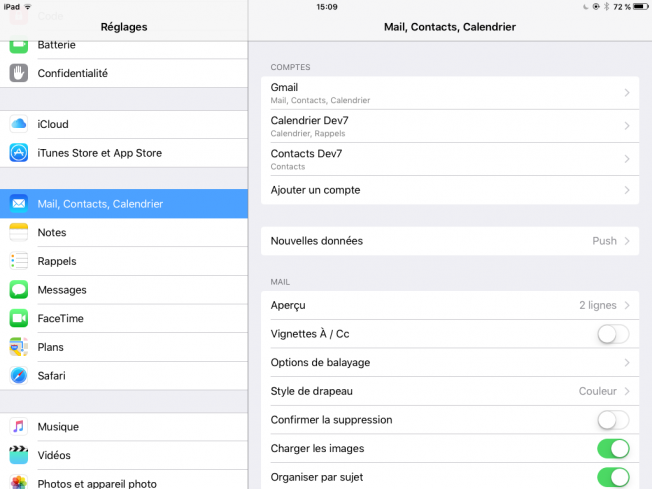
- Allez sur Paramètres sur votre iPhone ou iPad.
- Tapez sur Mots de passe et comptes.
- Tapez sur Ajouter un compte sous Comptes.
- Tapez Autre.
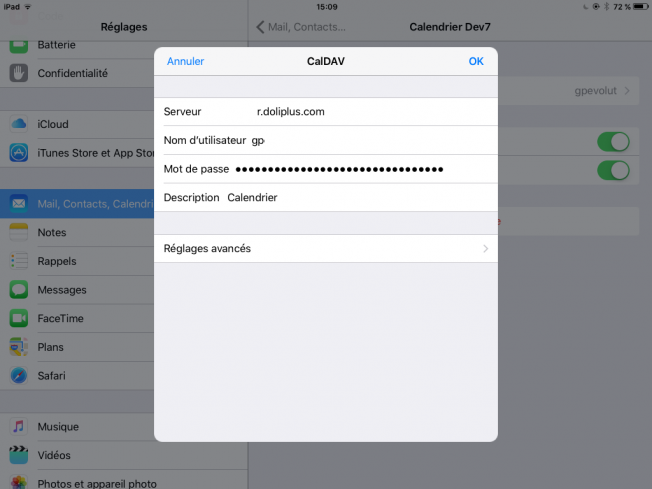
- Tapez sur Ajouter un compte CalDAV.
- Entrez les détails suivants pour votre compte :Serveur : Adresse URL du serveur d’Agenda fournie
Nom d’utilisateur : Login utilisateur
Mot de passe : Le mot de passe fourni
Description : Donnez-lui un nom afin de faciliter sa reconnaissance. - Tapez sur Suivant dans le coin supérieur droit pour vérifier le compte.
- Tapez sur Enregistrer dans le coin supérieur droit.
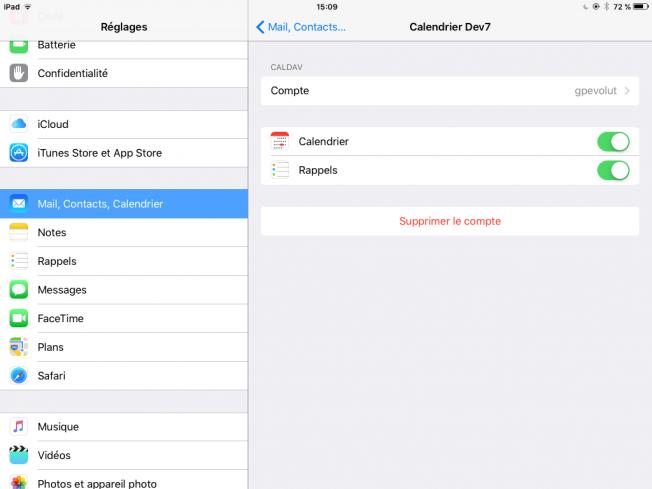
Votre compte CalDAV va maintenant commencer à synchroniser avec votre iPhone ou iPad.
Synchronisation Google Agenda
Nota :
Google a changé sa politique, sans doute pour des raisons de R.G.P.D. Désormais, il bloque toute nouvelle inscription d’un compte Agenda à la synchronisation.
Par conséquent, nous ne maintiendrons plus ce lien à terme, même s’il fonctionne encore pour les anciens comptes. En effet, nous préférons ne plus dépendre d’un tiers comme Google pour la réplication mobile. Nous vous invitons à vous orienter vers l’utilisation de DoliPlusMobi.
Une fois activée, cette synchronisation établit un lien simple vers votre agenda DoliPlus. Selon la configuration, elle fonctionne aussi en double sens. De plus, elle reste compatible avec les mobiles Android et iOS.
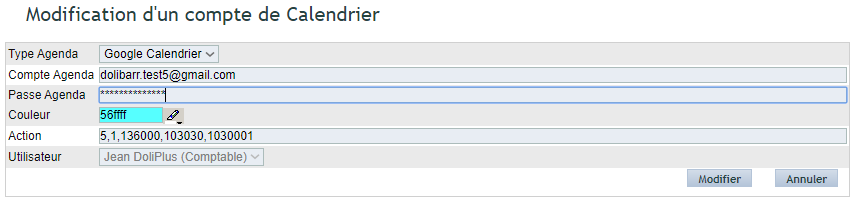
Pour la mettre en place, choisissez d’abord le mode Google Calendrier dans la configuration. Cliquez ensuite sur le bouton de la colonne « Auth.Google On/Off » : la page de consentement Google s’ouvre alors.
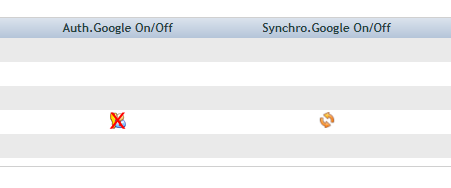
Renseignez alors les identifiants du compte à synchroniser, et pas un autre.
Une fois la synchronisation faite, ce même bouton « Auth.Google On/Off » révoque le consentement.
Le bouton de la colonne « Synchro.Google On/Off » permet d’activer le mode double sens (cf. ci-dessous).
Vue sur un agenda Google avec une synchronisation depuis votre DoliPlus.
Le mode reste simple sens par défaut. Il passe en double sens dès que « Synchro.Google On/Off » est activé (vert).
DoliPlus → Google
Google → DoliPlus (Synchro.Google On/Off)
La synchronisation fonctionne de cette manière :
- Seuls les types d’actions définies par utilisateur par la console d’administration apparaissent sur le logiciel de planning.
- Votre calendrier est une réplique du contenu déposé de votre calendrier Google à partir du moment où la configuration est réalisée.
- Une action créée dans DoliPlus remonte vers Google immédiatement. Elle peut ensuite être modifiée indifféremment d’un côté ou de l’autre si le mode double sens est activé.
Pour voir une modification apportée depuis Google sur le logiciel de planning DoliPlus, il est nécessaire de rafraîchir votre écran (ou fonction F5).
La suppression de l’action dans DoliPlus entraîne la suppression immédiate de l’action Google.
La suppression de l’action dans l’interface Google ou depuis l’appareil mobile entraînera la suppression immédiate et sera visible au prochain rafraîchissement de l’écran.
Règle :
Un événement créé directement dans Google Agenda arrive de même dans DoliPlus. Il reprend alors le premier type d’action de la liste à synchroniser. Par exemple, « 1,5 » donne « 1 – Appel téléphonique ».
Intégration du logiciel de planning avec les autres modules DoliPlus
En effet, d’autres modules exploitent les avantages d’un planning graphique.
Messagerie intégrée – Webmail DoliPlus
Pour intégrer une invitation à un événement reçue par mail au calendrier se reporter à ce chapitre.
Module Production
Ainsi le module production permet de visualiser les ordres de fabrication.
Module Intervention et Maintenance
Ce module exploite également cet outil de planification des interventions des techniciens.
Module Projet
Ce module tire également le bénéfice d’une intégration du logiciel de planning pour associer facilement par exemple le temps passé sur un R.D.V à un projet. Un calcul de coût horaire automatique est alors disponible dans la vue projet selon les informations enregistrées dans le module G.R.H.
Développement de plannings spécifiques
Nos équipes sont à votre disposition pour toutes études.
Sur le même sujet
