 sur 25 octobre 2026
 Gestion des demandes d’intervention dans DoliPlus
La gestion des demandes d’intervention dans DoliPlus permet à vos clients d’émettre des demandes, et à vos équipes de les transformer en ordres de travail. Ainsi, vous suivez chaque intervention, de la première demande jusqu’à sa réalisation sur le terrain.
De plus, vous centralisez tout au même endroit : la demande, le rendez-vous, l’intervenant, puis le compte rendu. Vous évitez donc les appels perdus et les relances oubliées.
Pourquoi gérer les demandes d’intervention dans DoliPlus
Un dépannage, une maintenance ou une pose se déclenchent rarement au bon moment. C’est pourquoi vous avez besoin d’un canal clair pour recevoir les demandes, puis les traiter dans l’ordre.
Avec les demandes d’intervention, vos clients déposent leur besoin en ligne. Ensuite, vos équipes planifient le rendez-vous, envoient une confirmation, puis interviennent. Enfin, le client retrouve l’historique dans son espace.
Pour la gestion complète des interventions et du parc matériel, reportez-vous au chapitre Gestion des interventions et du parc matériel.
Suivre les demandes, pas à pas
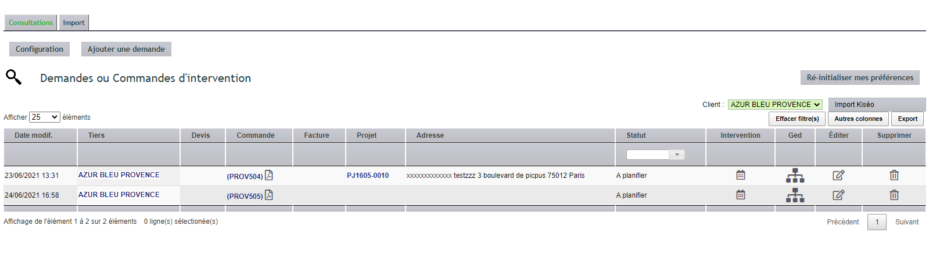
- Cliquez « Demandes d’intervention » dans le menu du haut : une ligne par demande, avec le client donneur d’ordre puis ce qu’elle est devenue (devis, commande, facture, projet) et l’adresse d’intervention.
- Tapez dans les cases au-dessus des colonnes pour filtrer ; « Autres colonnes » ajoute les champs de votre formulaire, et l’ordre des colonnes se garde pour vous.
- Le carré de couleur donne l’étape (à chiffrer, à planifier, confirmé…). À droite de chaque demande : écrire un e-mail, poser l’intervention au planning, ouvrir ses documents (GED), la modifier ou la supprimer.
- En haut : un bouton par client donneur d’ordre (sa liste à lui, dans un nouvel onglet), « Facturation client », le planning et la carte des interventions, l’import d’un fichier CSV, et « Ajouter une demande » pour en saisir une à la main.
De la demande au rendez-vous
Chaque demande devient une intervention planifiable. Vous lui affectez donc un intervenant, une date, puis un lieu.
Par ailleurs, DoliPlus prévient automatiquement le client de son rendez-vous. Le message part par e-mail ou par SMS, selon votre configuration.
Messages de confirmation de rendez-vous
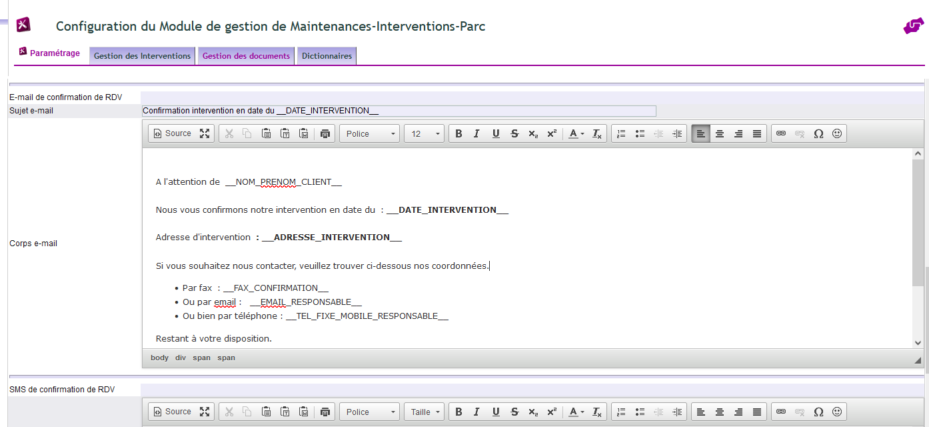
Vous paramétrez le contenu des messages dans le module Intervention (Divers → configuration). Deux modèles sont disponibles :
- le message pour l’e-mail ;
- le message pour le SMS.
L’envoi se fait en priorité par SMS lorsque le compte prépayé est alimenté. En revanche, le numéro doit figurer dans le champ « Tél mobile » pour être reconnu.
Pour aller plus loin sur les notifications, consultez le chapitre Alerte SMS ou e-mail sur interventions.
Portail extranet pour vos clients et vos intervenants
Le Portail extranet ouvre un accès en ligne à vos clients et à vos intervenants externes. Ainsi, chacun visualise les informations liées à l’exploitation, sans entrer dans votre logiciel de gestion.
Pour cela, utilisez les droits spécifiques du module (accès profil…) afin de cadrer précisément ce que chaque profil peut voir.
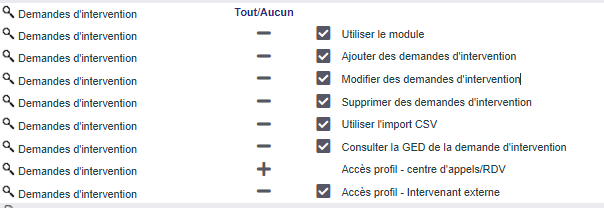
Exemple de paramétrage pour un intervenant externe
Voici un exemple de réglage des droits pour un intervenant qui consulte ses interventions à distance.
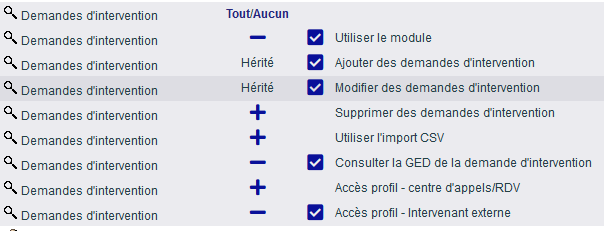
Note : en configuration multi-société, l’utilisateur doit appartenir à un groupe.
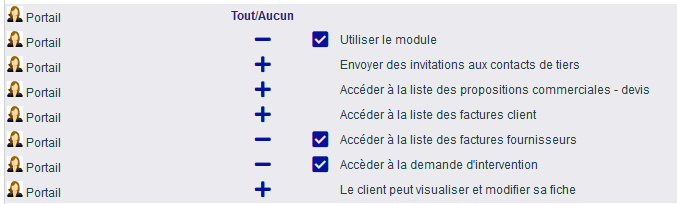
Exemple de paramétrage pour un client
De même, voici un exemple de droits pour un client qui suit ses propres demandes d’intervention.
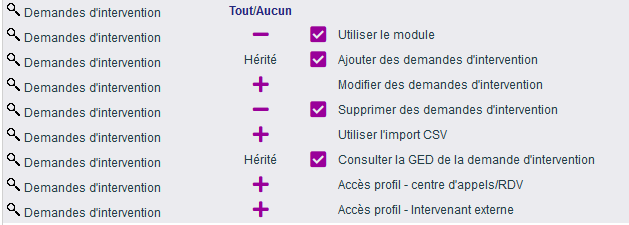
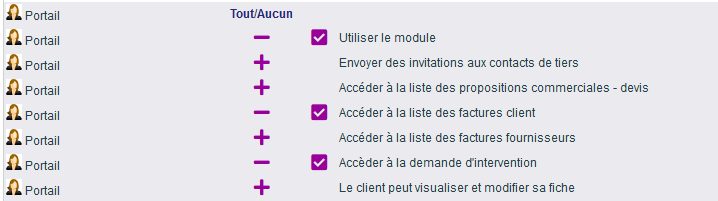
Note : là encore, en configuration multi-société, l’utilisateur doit appartenir à un groupe.
Configuration et paramètres spécifiques liés au Client donneur d’ordre
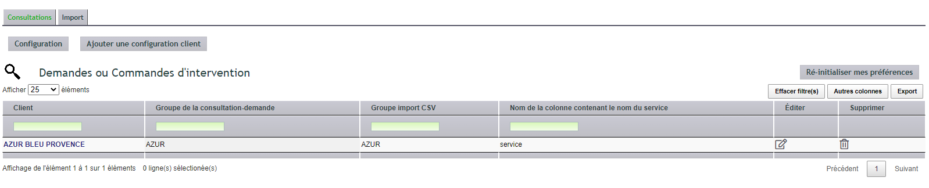
Le Menu «Client» permet d’accéder à la personnalisation des données pour un client.
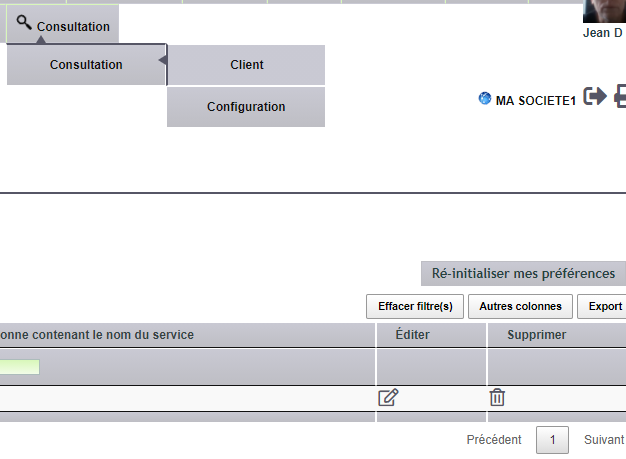
Un tableau de synthèse énumère les clients configurés.
Pour y accéder, survolez « Demandes d’intervention » et cliquez « Client » (réservé aux administrateurs du module). Chaque donneur d’ordre a sa configuration : le groupe de champs de son formulaire, celui de ses fichiers CSV, et la colonne qui porte le nom du service. « Ajouter une configuration client » crée celle d’un nouveau donneur d’ordre ; le crayon la modifie.
Importer les demandes reçues en fichier CSV
- Dans l’onglet « Import », le dossier « Import_CSV » reçoit les fichiers de demandes envoyés par vos donneurs d’ordre : glissez-y le fichier CSV (un sous-dossier par client si vous en avez plusieurs).
- Choisissez le client, puis « Import CSV » : chaque ligne du fichier devient une demande, avec un devis, ou une commande quand la ligne porte un service connu (colonne de service du paramétrage). Vérifiez le fichier avant.
- « Purge des fichiers non appairés » efface les lignes CSV restées sans correspondance, pour tous les clients.
| Note | ||
| Client | Nom du client | |
| Groupe du formulaire principal | Permet de personnaliser le formulaire principal qui utilisera les attributs du groupe standard INS + celui désigné ici | |
| Groupe du formulaire CSV | Rassemble les noms des champs des formulaires CSV via à un nom de groupe spécifique à client donneur d’ordre. Les attributs sont générés automatiquement à la lecture du CSV. Les libellés peuvent êtres renommés, réordonnées, affiché ou non dans le formulaire. | |
| Nom de la colonne contenant le nom du service | Si un service est associé à la demande, il sera détecté dans cette colonne. | |
| Schéma de l’adresse d’intervention (création auto) | Suivant la table (consult_csv ou consult) ou se trouve les données :
Exemple : consult_csv=nom:XXXX,prenom:XXXX,adresse:XXXX,cp:XXXX,ville:XXXX,……
Si besoin de composer l’adresse utiliser & en séparateur , exemple : …….,adresse:street_number&street_name,…… |
|
| Nom de la colonne clef N°1 | Pour injection via une paire de CSV, le nom de la colonne contenant la clef commune | |
| Nom de la colonne clef N°2 | Pour injection via une paire de CSV, le nom de la colonne contenant la clef commune | |
| Kiseo token | La clef de la session Kiséo correspond au client (ouvrir puis fermer le formulaire pour mettre à jour) | |
| Kiséo Formulaire | Id du formulaire Kiséo (ouvrir puis fermer le formulaire pour mettre à jour) | |
| Kiséo Document | Id du document Kiséo (ouvrir puis fermer le formulaire pour mettre à jour) |
Possibilité de mettre en place un Service de ramasse automatique tous les 15 minutes des C.S.V déposés dans un sous dossier client,
Configuration
Les droits sont à paramétrer selon les utilisateurs.
La page de configuration règle aussi :
- l’utilisateur au nom duquel sont créés les devis, commandes et factures issus d’une demande ;
- l’utilisateur dont la boîte envoie les confirmations de rendez-vous ;
- la validation d’office de la commande et de la facture créées depuis une demande (sinon elles restent en brouillon, à relire), et la suppression ou non du devis ou de la commande quand on supprime la demande : ces boutons s’appliquent dès le clic ;
- le service utilisé sur les factures « par période », qui regroupent les interventions d’un donneur d’ordre ; « Enregistrer » valide les listes de la page.
L’onglet « Dictionnaire » ouvre les deux formulaires décrits ci-dessous (« Formulaire principal » et champs lus dans les fichiers CSV), chacun dans un nouvel onglet.
Deux tables permettent la personnalisation du module, et son accessible à l’administrateur depuis le tableau de synthèse général en haut à gauche.

- Le formulaire principal : Permet d’ajouter des éléments de la demande pour tous via le groupe INS et spécifique au client via à un nom de groupe spécifique à un client donneur d’ordre.
- Le formulaire lié aux entrées éventuelles via CSV : Rassemble les noms des champs des formulaires CSV via à un nom de groupe spécifique à client donneur d’ordre. Les attributs sont générés automatiquement à la lecture du CSV. Les libellés peuvent être renommés, réordonnées, affiché ou non dans le formulaire.
Création de l’intervention.
Lié au module des interventions, la création de l’intervention est automatisée à partir de la commande lié à la demande d’intervention.
- Le contenu de la commande est repris dans l’intervention.
- L’adresse d’intervention désigne un contact avec le rôle adresse d’intervention.
- La date d’intervention est associée à la planification de l’intervention. Si d’autres interventions sont nécessaires, elles devront se planifier directement dans l’intervention
Un lien dans le tableau de synthèse permet un aperçu avec son statut.
Envoyer des messages par e-mail
À partir du tableau de synthèse, cliquer sur l’icône.
Un lien permet d’accéder aux modèles.
Des variables de substitutions permettent la personnalisation du Message et de son Sujet.
Variables entourées d’un deux fois «double tiret bas» + exemple :
__NOM__ = AZUR BLEU PROVENCE
__REF_COMMANDE__ = (PROV543)
__FACNUMBER__ = null
__REF_PROJET__ = null
__REF_INTERVENTION__ = FI2107-0041
__DATE__ = 29/06/2021 12 = 00
__REF_INTERVENTION__ = FI2107-0041
__INTERVENANT__ = Cléo GRAND
__ADRESSE__ = AR Construction 33 RUE DU BEAL 38400 ST MARTIN D HERES
+ Tous les champs personnalisés sous la forme
__CODE_ATTRIBUT_EN_MAJUSCULE__ = xxxx
Formulaires Kiséo
Le service Kiséo relie vos formulaires terrain à DoliPlus. Concrètement, il préremplit un formulaire, récupère les données saisies, puis rapatrie les PDF. Il offre donc trois accès :
- un accès en écriture, pour préremplir un formulaire ;
- un accès en lecture, pour récupérer les données saisies ;
- la récupération des PDF.
Chaque formulaire Kiséo s’appuie sur trois champs de liaison, à renseigner dans la configuration :
| Kiséo Id | Identifiant du document Kiséo (ouvrez puis fermez le formulaire pour le mettre à jour). |
| Kiséo URL | URL du formulaire Kiséo (ouvrez puis fermez le formulaire pour la mettre à jour). |
| Kiséo URL Doc | URL du document Kiséo généré (ouvrez puis fermez le formulaire pour la mettre à jour). |
Plusieurs outils complètent cette intégration :
- la liste des utilisateurs (voir la fiche utilisateur DoliPlus) ;
- la liste des formulaires (voir le paramétrage client) ;
- la liste des modèles de documents (voir le paramétrage client). Enregistrez d’abord le formulaire, puis modifiez-le pour sélectionner le document à y attacher ;
- un service de ramassage automatique des formulaires saisis, toutes les 15 minutes ;
- un journal d’importation détaillé, classé dans la GED de la demande.
De la même façon, vous pouvez mettre en place un ramassage automatique, toutes les 15 minutes, des fichiers CSV déposés dans un sous-dossier client.

Adresse d’intervention
Les adresses d’intervention sont enregistrées dans des Contacts/Adresses liés au tiers donneur d’ordre et sont qualifiées par le type «site» afin de les distinguer des contacts physique ou de facturation.
Une assistance à la saisie des adresses en France est disponible avec géolocalisation de l’adresse. Un clic sur l’adresse reportée dans une colonne permet d’aller vers une carte Google Maps.
La facturation
La facturation du client final peut-être unitaire ou par relevé de fin de mois associé à une facture de fin de mois.
Les services
Les services correspondants aux interventions sont définis comme habituellement, afin de calibrer les temps d’intervention la durée heure et la quantité en fraction d’heure sont précisés. Le prix servira de base de facturation automatique.
Pour aller plus loin
Vos intervenants travaillent en déplacement ? Suivez alors vos demandes d’intervention depuis le mobile :
