 auf 5 September 2026
 Verwaltung von Serviceanfragen in DoliPlus
Die Verwaltung von Serviceanfragen in DoliPlus ermöglicht es Ihren Kunden, Anfragen zu stellen, und Ihren Teams, diese in Arbeitsaufträge umzuwandeln. So verfolgen Sie jede Intervention – von der ersten Anfrage bis zur Durchführung vor Ort.
Zudem zentralisieren Sie alles an einem Ort: die Anfrage, den Termin, den Techniker und den Bericht. Sie vermeiden so verlorene Anrufe und vergessene Rückmeldungen.
Warum Serviceanfragen in DoliPlus verwalten
Reparaturen, Wartungen oder Installationen passieren selten zum richtigen Zeitpunkt. Deshalb benötigen Sie einen klaren Kanal, um Anfragen zu erhalten und sie in der richtigen Reihenfolge zu bearbeiten.
Mit den Serviceanfragen können Ihre Kunden ihren Bedarf online hinterlegen. Anschließend planen Ihre Teams den Termin, senden eine Bestätigung und führen die Intervention durch. Der Kunde findet die Historie in seinem Kundenportal.
Für die vollständige Verwaltung von Interventionen und Geräteparks verweisen wir auf das Kapitel Verwaltung von Interventionen und Gerätepark.
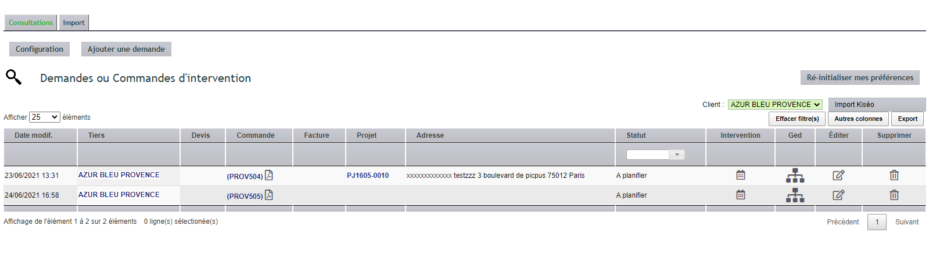
Von der Anfrage zum Termin
Jede Anfrage wird zu einem planbaren Einsatz. Sie weisen daher einen Techniker, ein Datum und einen Ort zu.
DoliPlus benachrichtigt den Kunden automatisch über seinen Termin. Die Nachricht wird per E-Mail oder SMS versendet, je nach Ihrer Konfiguration.
Terminbestätigungsnachrichten
Sie konfigurieren den Inhalt der Nachrichten im Modul Intervention (Divers → Einstellungen). Zwei Vorlagen stehen zur Verfügung:
- die Nachricht für die E-Mail;
- die Nachricht für die SMS.
Der Versand erfolgt priorisiert per SMS, wenn das Prepaid-Konto aufgeladen ist. Die Nummer muss jedoch im Feld „Mobiltelefon“ eingetragen sein, um erkannt zu werden.
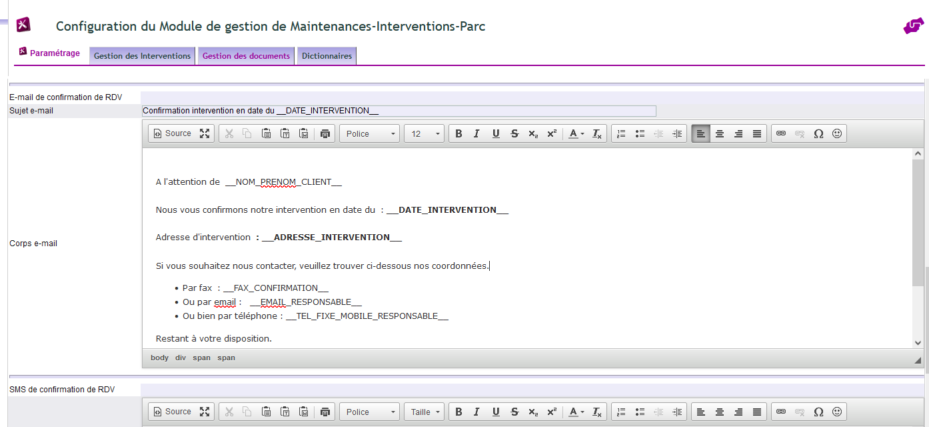
Für weitere Informationen zu Benachrichtigungen besuchen Sie das Kapitel SMS- oder E-Mail-Benachrichtigungen zu Interventionen.
Extranet-Portal für Ihre Kunden und Techniker
Das Extranet-Portal ermöglicht Ihren Kunden und externen Dienstleistern einen Online-Zugang. So kann jeder die betriebsrelevanten Informationen einsehen, ohne sich in Ihr Verwaltungsprogramm einzuloggen.
Nutzen Sie die spezifischen Rechte des Moduls (Profilzugriff…), um genau festzulegen, was jedes Profil sehen darf.
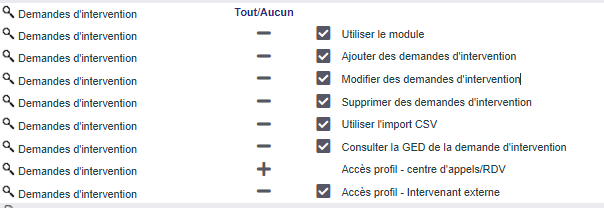
Beispielkonfiguration für einen externen Dienstleister
Hier ein Beispiel für die Rechteeinstellungen eines Dienstleisters, der seine Einsätze remote einsehen kann.
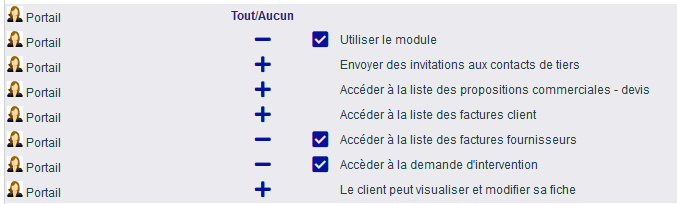
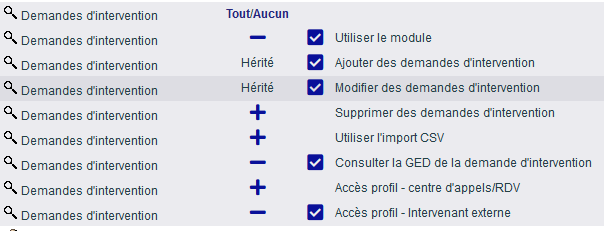
Hinweis: In einer Multi-Gesellschafts-Konfiguration muss der Benutzer einer Gruppe angehören.
Beispielkonfiguration für einen Kunden
Ebenso finden Sie hier ein Beispiel für die Rechte eines Kunden, der seine eigenen Serviceanfragen verfolgt.
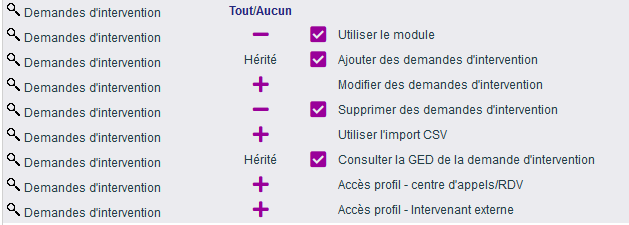
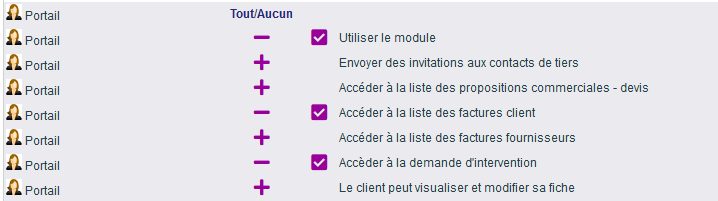
Hinweis: Auch hier muss der Benutzer in einer Multi-Gesellschafts-Konfiguration einer Gruppe angehören.
Konfiguration und spezifische Einstellungen für den Auftraggeber
Das Menü «Kunde» ermöglicht den Zugriff auf die Anpassung der Daten für einen Kunden.
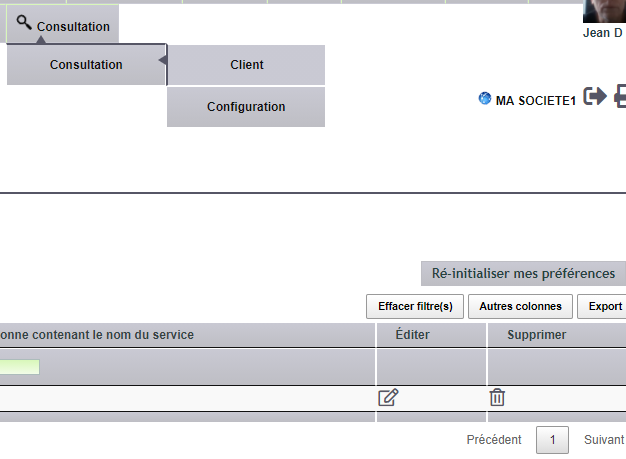
Eine Übersichtstabelle listet die konfigurierten Kunden auf.
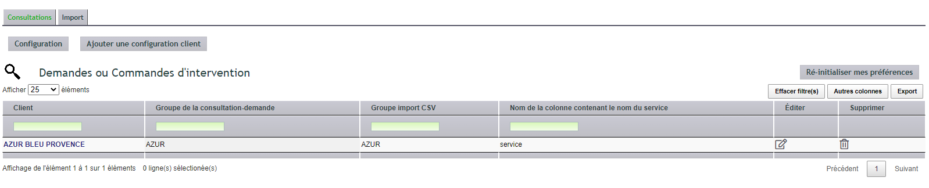
| Hinweis | ||
| Kunde | Kundenname | |
| Gruppe des Hauptformulars | Erlaubt die Anpassung des Hauptformulars, das die Attribute der Standardgruppe INS + die hier ausgewählte Gruppe verwendet | |
| Gruppe des CSV-Formulars | Bündelt die Feldnamen der CSV-Formulare über einen spezifischen Gruppennamen für den Auftraggeber. Die Attribute werden automatisch beim Lesen der CSV generiert. Die Bezeichnungen können umbenannt, neu geordnet, angezeigt oder ausgeblendet werden. | |
| Name der Spalte, die den Dienstnamen enthält | Falls ein Dienst mit der Anfrage verbunden ist, wird dieser in dieser Spalte erkannt. | |
| Schema der Interventionsadresse (automatische Erstellung) | Abhängig von der Tabelle (consult_csv oder consult), in der sich die Daten befinden:
Beispiel: consult_csv=name:XXXX,vorname:XXXX,adresse:XXXX,plz:XXXX,ort:XXXX,……
Um die Adresse zusammenzusetzen, verwenden Sie bei Bedarf & als Trennzeichen, zum Beispiel: …….,adresse:street_number&street_name,…… |
|
| Name der Primärschlüsselspalte Nr. 1 | Für den Import über ein Paar von CSV-Dateien: Name der Spalte, die den gemeinsamen Schlüssel enthält | |
| Name der Primärschlüsselspalte Nr. 2 | Für den Import über ein Paar von CSV-Dateien: Name der Spalte, die den gemeinsamen Schlüssel enthält | |
| Kiséo-Token | Der Kiséo-Sitzungsschlüssel entspricht dem Kunden (öffnen und schließen Sie das Formular, um ihn zu aktualisieren) | |
| Kiséo-Formular | Kennung des Kiséo-Formulars (öffnen und schließen Sie das Formular, um sie zu aktualisieren) | |
| Kiséo-Dokument | Kennung des Kiséo-Dokuments (öffnen und schließen Sie das Formular, um sie zu aktualisieren) |
Sie können einen automatischen Dienst einrichten, der alle 15 Minuten CSV-Dateien aus einem Kundenunterverzeichnis abholt.
Konfiguration
Die Berechtigungen werden je nach Benutzer festgelegt.
Zwei Tabellen ermöglichen die Anpassung des Moduls. Der Administrator erreicht sie über das allgemeine Dashboard oben links.

- Das Hauptformular: Hier fügen Sie Elemente der Anfrage hinzu – für alle über die Gruppe INS und kundenspezifisch über einen eigenen Gruppennamen für den jeweiligen Kunden.
- Das Formular für eventuelle CSV-Eingänge: Es bündelt die Feldnamen der CSV-Formulare über einen kundenspezifischen Gruppennamen. Die Attribute werden beim Lesen der CSV-Datei automatisch erzeugt. Die Bezeichnungen lassen sich im Formular umbenennen, neu ordnen, ein- oder ausblenden.
Erstellung des Einsatzes
In Verbindung mit dem Modul Intervention wird der Einsatz automatisch aus der Bestellung erstellt, die mit der Serviceanfrage verknüpft ist.
- Der Inhalt der Bestellung wird in den Einsatz übernommen.
- Die Einsatzadresse bezeichnet einen Kontakt mit der Rolle „Einsatzadresse“.
- Das Einsatzdatum ist mit der Einsatzplanung verknüpft. Sind weitere Einsätze nötig, planen Sie diese direkt im Einsatz.
Ein Link im Dashboard bietet eine Übersicht mit dem jeweiligen Status.
Versand der Nachrichten per E-Mail
Klicken Sie auf das Symbol in der Übersichtstabelle.
Ein Link führt zu den Vorlagen.
Ersetzungsvariablen ermöglichen die Personalisierung der Nachricht und ihres Betreffs.
Variablen sind von doppelten Unterstrichen umgeben + Beispiel:
__NOM__ = AZUR BLEU PROVENCE
__REF_COMMANDE__ = (PROV543)
__FACNUMBER__ = null
__REF_PROJET__ = null
__REF_INTERVENTION__ = FI2107-0041
__DATE__ = 29/06/2021 12 = 00
__REF_INTERVENTION__ = FI2107-0041
__INTERVENANT__ = Cléo GRAND
__ADRESSE__ = AR Construction 33 RUE DU BEAL 38400 ST MARTIN D HERES
+ Alle benutzerdefinierten Felder im Format
__CODE_ATTRIBUT_EN_MAJUSCULE__ = xxxx
Kiséo-Formulare
Der Kiséo-Service verbindet Ihre Formulare vor Ort mit DoliPlus. Konkret füllt es ein Formular vorab aus, erfasst die eingegebenen Daten und importiert die PDFs. Es bietet drei Zugriffsmöglichkeiten:
- Schreibzugriff zum Vorausfüllen eines Formulars;
- Lesezugriff zum Abrufen der eingegebenen Daten;
- Import der PDFs.
Jedes Kiséo-Formular basiert auf drei Verknüpfungsfeldern, die in der Konfiguration angegeben werden müssen:
| Kiséo Id | Kennung des Kiséo-Dokuments (öffnen und schließen Sie das Formular, um es zu aktualisieren). |
| Kiséo URL | URL des Kiséo-Formulars (öffnen und schließen Sie das Formular, um es zu aktualisieren). |
| Kiséo URL Doc | URL des generierten Kiséo-Dokuments (öffnen und schließen Sie das Formular, um es zu aktualisieren). |
Diese Integration wird durch weitere Tools ergänzt:
- Liste der Benutzer (siehe DoliPlus-Benutzerprofil);
- Liste der Formulare (siehe Kundeneinstellungen);
- Liste der Dokumentenvorlagen (siehe Kundeneinstellungen). Speichern Sie das Formular zuerst und bearbeiten Sie es dann, um das anzuhängende Dokument auszuwählen;
- Automatische Erfassung ausgefüllter Formulare alle 15 Minuten;
- Detailliertes Importprotokoll, abgelegt im DMS der Anfrage.
Ebenso können Sie die automatische Erfassung von CSV-Dateien in einem Kundenunterverzeichnis alle 15 Minuten einrichten.

Einsatzadresse
Die Einsatzadressen werden in den Kontakten/Adressen des Auftraggebers erfasst und als Typ „Standort“ gekennzeichnet, um sie von physischen Kontakten oder Rechnungsadressen zu unterscheiden.
Eine Eingabehilfe für Adressen in Frankreich mit Geolokalisierung ist verfügbar. Ein Klick auf die in einer Spalte angezeigte Adresse führt zu Google Maps.
Die Rechnungsstellung
Die Rechnung für den Endkunden kann einzeln oder als monatliche Sammelrechnung mit einer Endabrechnung erstellt werden.
Die Dienstleistungen
Die den Einsätzen entsprechenden Dienstleistungen werden wie üblich definiert, um die Einsatzzeiten zu kalkulieren. Dauer (Stunden) und Menge (in Stundenbruchteilen) werden präzise angegeben. Der Preis dient als Basis für die automatische Rechnungsstellung.
Weiterführende Informationen
Ihre Mitarbeiter sind unterwegs im Einsatz? Verfolgen Sie Ihre Serviceanfragen mobil:
