 on 5 Settembre 2026
 Gestione delle richieste di intervento in DoliPlus
La gestione delle richieste di intervento in DoliPlus consente ai Suoi clienti di inviare richieste e alle Sue squadre di trasformarle in ordini di lavoro. In questo modo, può monitorare ogni intervento, dalla prima richiesta fino alla sua esecuzione sul campo.
Inoltre, centralizza tutto nello stesso luogo: la richiesta, l’appuntamento, il tecnico e poi il resoconto. Evita così chiamate perse e follow-up dimenticati.
Perché gestire le richieste di intervento in DoliPlus
Una riparazione, una manutenzione o un’installazione raramente avvengono al momento giusto. Ecco perché serve un canale chiaro per ricevere le richieste e gestirle in ordine.
Con le richieste di intervento, i Suoi clienti inseriscono la loro necessità online. Poi, le Sue squadre pianificano l’appuntamento, inviano una conferma e intervengono. Infine, il cliente ritrova la cronologia nel suo spazio personale.
Per la gestione completa degli interventi e del parco macchine, consulti il capitolo Gestione degli interventi e del parco macchine.
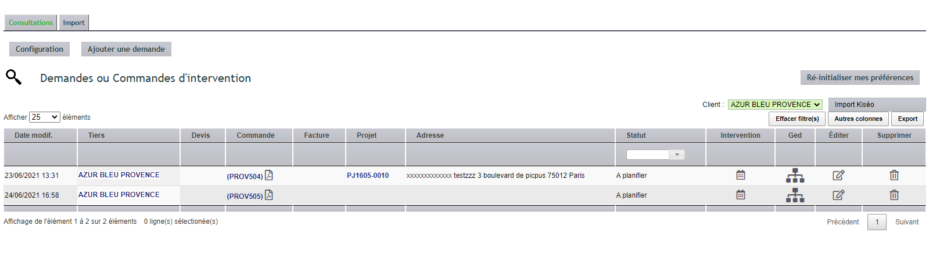
Dalla richiesta all’appuntamento
Ogni richiesta diventa un intervento pianificabile. Le assegna quindi un tecnico, una data e un luogo.
Inoltre, DoliPlus avvisa automaticamente il cliente del suo appuntamento. Il messaggio viene inviato via e-mail o SMS, in base alla Sua configurazione.
Messaggi di conferma appuntamento
Può configurare il contenuto dei messaggi nel modulo Intervento (Diversi → configurazione). Sono disponibili due modelli:
- il messaggio per l’e-mail;
- il messaggio per l’SMS.
L’invio avviene prioritariamente via SMS quando il credito prepagato è disponibile. Tuttavia, il numero deve essere indicato nel campo “Cellulare” per essere riconosciuto.
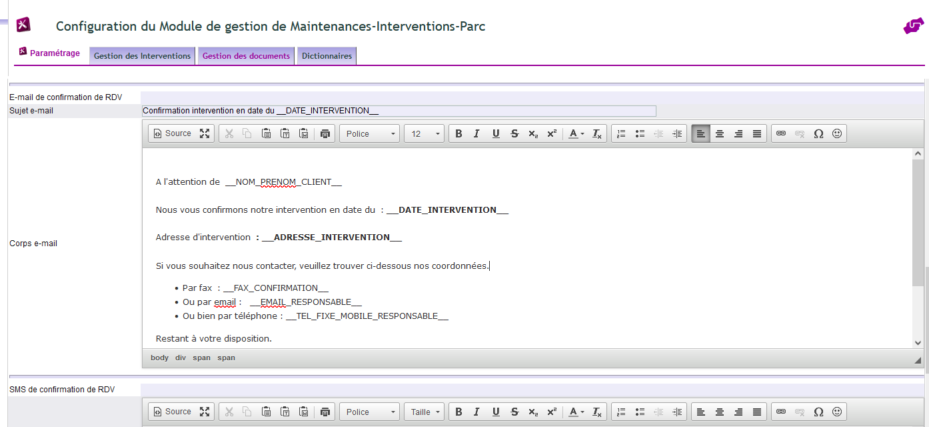
Per approfondire le notifiche, consulti il capitolo Avviso SMS o e-mail sugli interventi.
Portale extranet per i Suoi clienti e i Suoi tecnici
Il Portale extranet offre l’accesso online ai Suoi clienti e ai Suoi collaboratori esterni. In questo modo, ciascuno può visualizzare le informazioni relative all’operatività, senza accedere al Suo software di gestione.
Per fare ciò, utilizzi i diritti specifici del modulo (accesso profilo…) per definire con precisione cosa ogni profilo può visualizzare.
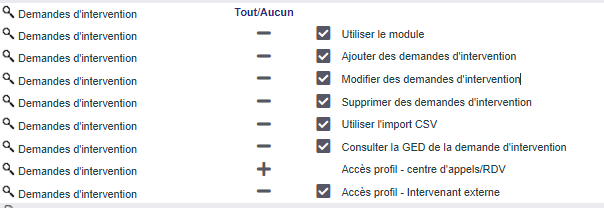
Esempio di configurazione per un collaboratore esterno
Ecco un esempio di impostazione dei diritti per un collaboratore che consulta le proprie interventi a distanza.
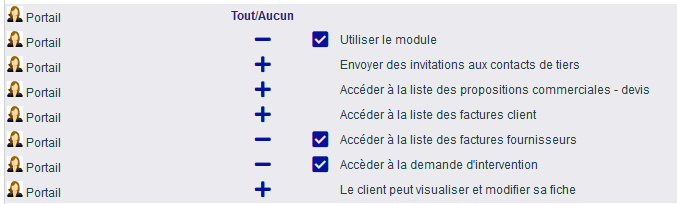
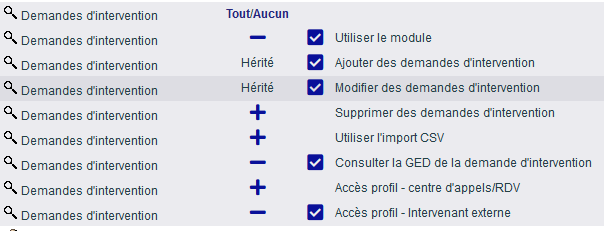
Nota: in configurazione multi-azienda, l’utente deve appartenere a un gruppo.
Esempio di configurazione per un cliente
Allo stesso modo, ecco un esempio di diritti per un cliente che segue le proprie richieste di intervento.
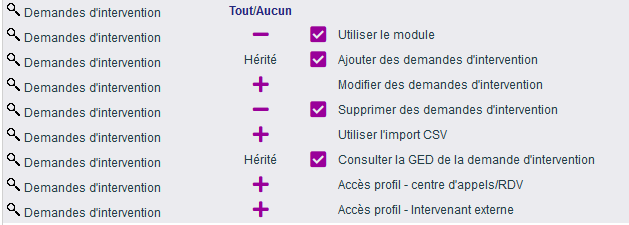
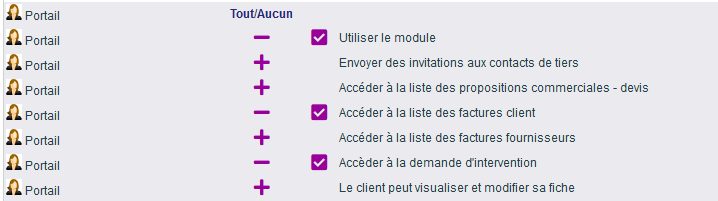
Nota: anche in questo caso, in configurazione multi-azienda, l’utente deve appartenere a un gruppo.
Configurazione e parametri specifici relativi al Cliente committente
Il menu “Cliente” consente di accedere alla personalizzazione dei dati per un cliente.
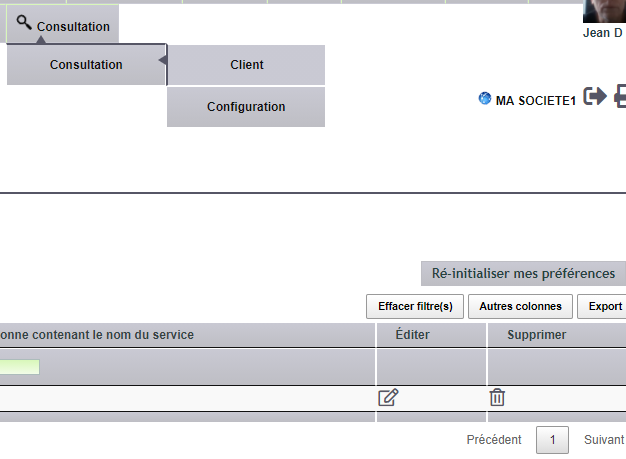
Una tabella riepilogativa elenca i clienti configurati.
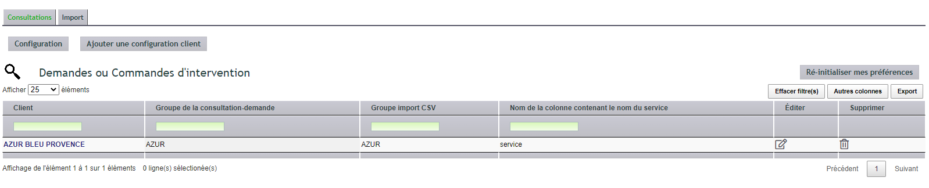
| Nota | ||
| Cliente | Nome del cliente | |
| Gruppo del modulo principale | Consente di personalizzare il modulo principale che utilizzerà gli attributi del gruppo standard INS + quello designato qui | |
| Gruppo del modulo CSV | Raggruppa i nomi dei campi dei moduli CSV tramite un nome di gruppo specifico per il cliente committente. Gli attributi vengono generati automaticamente alla lettura del CSV. Le etichette possono essere rinominate, riordinate, visualizzate o meno nel modulo. | |
| Nome della colonna contenente il nome del servizio | Se un servizio è associato alla richiesta, verrà rilevato in questa colonna. | |
| Schema dell’indirizzo di intervento (creazione automatica) | A seconda della tabella (consult_csv o consult) in cui si trovano i dati:
Esempio: consult_csv=nome:XXXX,cognome:XXXX,indirizzo:XXXX,cap:XXXX,città:XXXX,……
Se è necessario comporre l’indirizzo utilizzare & come separatore, esempio: …….,adresse:street_number&street_name,…… |
|
| Nome della colonna chiave N°1 | Per l’iniezione tramite una coppia di CSV, il nome della colonna contenente la chiave comune | |
| Nome della colonna chiave N°2 | Per l’iniezione tramite una coppia di CSV, il nome della colonna contenente la chiave comune | |
| Token Kiseo | La chiave della sessione Kiséo corrisponde al cliente (aprire e chiudere il modulo per aggiornare) | |
| Modulo Kiséo | ID del modulo Kiséo (aprire e chiudere il modulo per aggiornare) | |
| Documento Kiséo | ID del documento Kiséo (aprire e chiudere il modulo per aggiornare) |
Possibilità di impostare un Servizio di raccolta automatica ogni 15 minuti dei CSV depositati in una sottocartella cliente,
Configurazione
I diritti devono essere configurati in base agli utenti.
Due tabelle permettono la personalizzazione del modulo e sono accessibili all’amministratore dal riquadro di sintesi generale in alto a sinistra.

- Il modulo principale: Permette di aggiungere elementi della richiesta per tutti tramite il gruppo INS e specifici per il cliente tramite un nome di gruppo specifico per un cliente committente.
- Il modulo collegato alle eventuali voci tramite CSV: Raccoglie i nomi dei campi dei moduli CSV tramite un nome di gruppo specifico per il cliente committente. Gli attributi vengono generati automaticamente alla lettura del CSV. Le etichette possono essere rinominate, riordinate, visualizzate o meno nel modulo.
Creazione dell’intervento.
Collegato al modulo degli interventi, la creazione dell’intervento è automatizzata a partire dall’ordine collegato alla richiesta di intervento.
- Il contenuto dell’ordine viene ripreso nell’intervento.
- L’indirizzo dell’intervento designa un contatto con il ruolo di indirizzo di intervento.
- La data dell’intervento è associata alla pianificazione dell’intervento. Se sono necessari altri interventi, dovranno essere pianificati direttamente nell’intervento.
Un collegamento nel riquadro di sintesi permette un’anteprima con il suo stato.
Inviare messaggi via e-mail
À partire dalla tabella di sintesi, cliccare sull’icona.
Un link consente di accedere ai modelli.
Variabili di sostituzione permettono la personalizzazione del Messaggio e del suo Oggetto.
Variabili circondate da un doppio trattino basso + esempio:
__NOM__ = AZUR BLEU PROVENCE
__REF_COMMANDE__ = (PROV543)
__FACNUMBER__ = null
__REF_PROJET__ = null
__REF_INTERVENTION__ = FI2107-0041
__DATE__ = 29/06/2021 12 = 00
__REF_INTERVENTION__ = FI2107-0041
__INTERVENANT__ = Cléo GRAND
__ADRESSE__ = AR Construction 33 RUE DU BEAL 38400 ST MARTIN D HERES
+ Tutti i campi personalizzati nella forma
__CODE_ATTRIBUT_EN_MAJUSCULE__ = xxxx
Moduli Kiséo
Il servizio Kiséo collega i vostri moduli sul campo a DoliPlus. In pratica, precompila un modulo, recupera i dati inseriti, quindi importa i PDF. Offre quindi tre accessi:
- un accesso in scrittura, per precompilare un modulo;
- un accesso in lettura, per recuperare i dati inseriti;
- il recupero dei PDF.
Ogni modulo Kiséo si basa su tre campi di collegamento, da compilare nella configurazione:
| Kiséo Id | Identificativo del documento Kiséo (aprite e chiudete il modulo per aggiornarlo). |
| Kiséo URL | URL del modulo Kiséo (aprite e chiudete il modulo per aggiornarla). |
| Kiséo URL Doc | URL del documento Kiséo generato (aprite e chiudete il modulo per aggiornarla). |
Diversi strumenti completano questa integrazione:
- l’elenco degli utenti (vedere la scheda utente DoliPlus);
- l’elenco dei moduli (vedere la configurazione client);
- l’elenco dei modelli di documenti (vedere la configurazione client). Salvate prima il modulo, poi modificatelo per selezionare il documento da allegare;
- un servizio di raccolta automatica dei moduli compilati, ogni 15 minuti;
- un registro di importazione dettagliato, classificato nell’archivio documentale della richiesta.
Allo stesso modo, è possibile impostare una raccolta automatica, ogni 15 minuti, dei file CSV depositati in una sottocartella client.

Indirizzo di intervento
Les indirizzi di intervento sono registrati nei Contatti/Indirizzi collegati al cliente e sono qualificati come tipo “sito” per distinguerli dai contatti fisici o di fatturazione.
Un’assistenza per l’inserimento degli indirizzi in Francia è disponibile con geolocalizzazione dell’indirizzo. Un clic sull’indirizzo riportato in una colonna permette di accedere a una mappa Google Maps.
La fatturazione
La fatturazione del cliente finale può essere unitaria o per riepilogo mensile associato a una fattura di fine mese.
I servizi
I servizi relativi agli interventi sono definiti come di consueto, per calibrare i tempi di intervento. La durata in ore e la quantità in frazioni d’ora sono specificate. Il prezzo servirà come base per la fatturazione automatica.
Per saperne di più
I Suoi tecnici lavorano in trasferta? Segua allora le Sue richieste di intervento dal mobile:
