 on 22 Ottobre 2026
 Gestione degli interventi e del parco materiale in DoliPlus
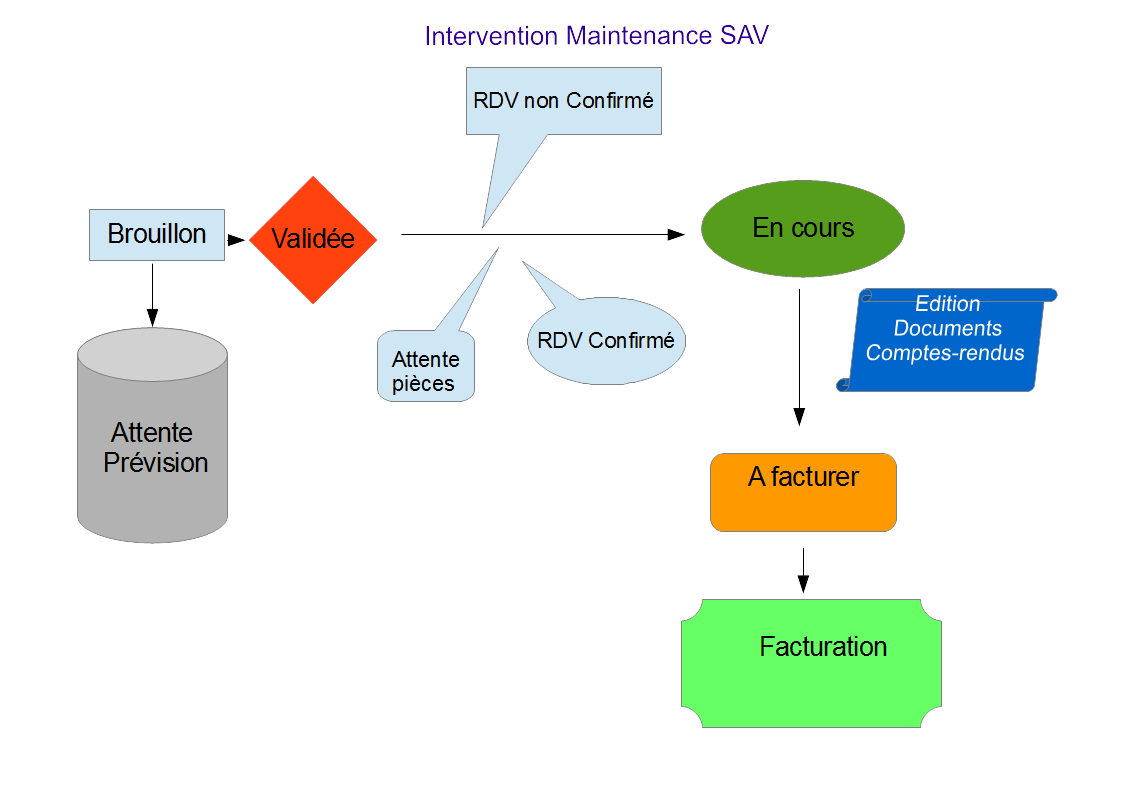
La gestione degli interventi di DoliPlus organizza i vostri spostamenti, installazioni e azioni di manutenzione. Inoltre, si collega direttamente alla gestione del vostro parco macchine. Così, i vostri tecnici hanno tutto a disposizione sul campo.
A cosa serve la gestione degli interventi?
Il modulo gestisce i vostri spostamenti per installazioni, lavori o manutenzione. Soprattutto, si basa su un parco macchine altamente personalizzabile, grazie ai vostri moduli personali.
Nella pratica, il parco registra i pezzi sostituiti, le misurazioni, i rilevamenti e gli allarmi. Potete poi pianificare gli appuntamenti su un calendario generale o sull’agenda di ogni tecnico.
Inoltre, queste agende si sincronizzano in tempo reale con Google, su smartphone iOS o Android. Beneficiate così della geolocalizzazione integrata. Ogni appuntamento contiene inoltre tutte le informazioni utili: indirizzo, contatto, telefono e istruzioni.
Completamente compatibile con la mobilità, DoliPlus vi dà anche accesso, durante l’intervento, alle documentazioni tecniche, agli ordini di pezzi e ai magazzini multi-deposito.
Infine, gli interventi sono collegati a un contratto di servizio o a un ordine cliente. Degli stati ne segnano il ciclo di vita. Associato al modulo Ticket-Assistenza, il modulo riprende persino la richiesta espressa dal cliente.
Utilizzare la gestione degli interventi
Creare l’intervento
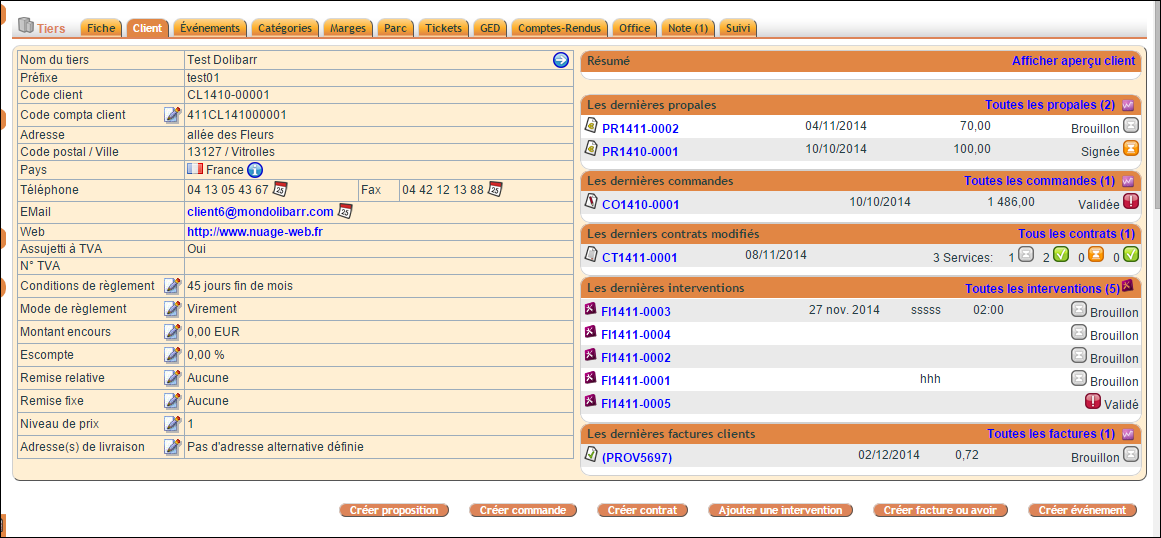
Create l’intervento direttamente dalla scheda cliente o dal modulo Ticket.
Dal menu Intervento, «Nuovo intervento» vi guida passo dopo passo:
- scegliete il cliente, poi cliccate su «Crea un intervento bozza»;
- in «Ordine», scegliete il tipo di documento collegato — contratto, ordine o, a seconda della vostra configurazione, preventivo — poi il documento stesso;
- completate se necessario il progetto, la descrizione e le note, poi cliccate su «Crea un intervento».
Il riferimento della scheda viene numerato automaticamente. Se non scegliete alcun documento, DoliPlus ve lo segnala («Il campo ‘Contratto’ è necessario») e attende la vostra scelta prima di creare la scheda.
È necessario un contratto o un ordine
Un intervento si basa su un contratto di servizio o su un ordine cliente. Potete anche combinarli, ad esempio un contratto più un ordine fuori contratto. Questa fase prepara quindi la fatturazione.
Inoltre, un servizio di manutenzione collegato al contratto associa un macchinario del parco al cliente. Questo servizio descrive quindi la prestazione venduta e le sue condizioni particolari.
Contatti e indirizzi
La scheda Contatti vi permette di selezionare l’indirizzo dell’intervento, l’interlocutore sul posto e il contatto per l’appuntamento.
Prenotazione dell’appuntamento
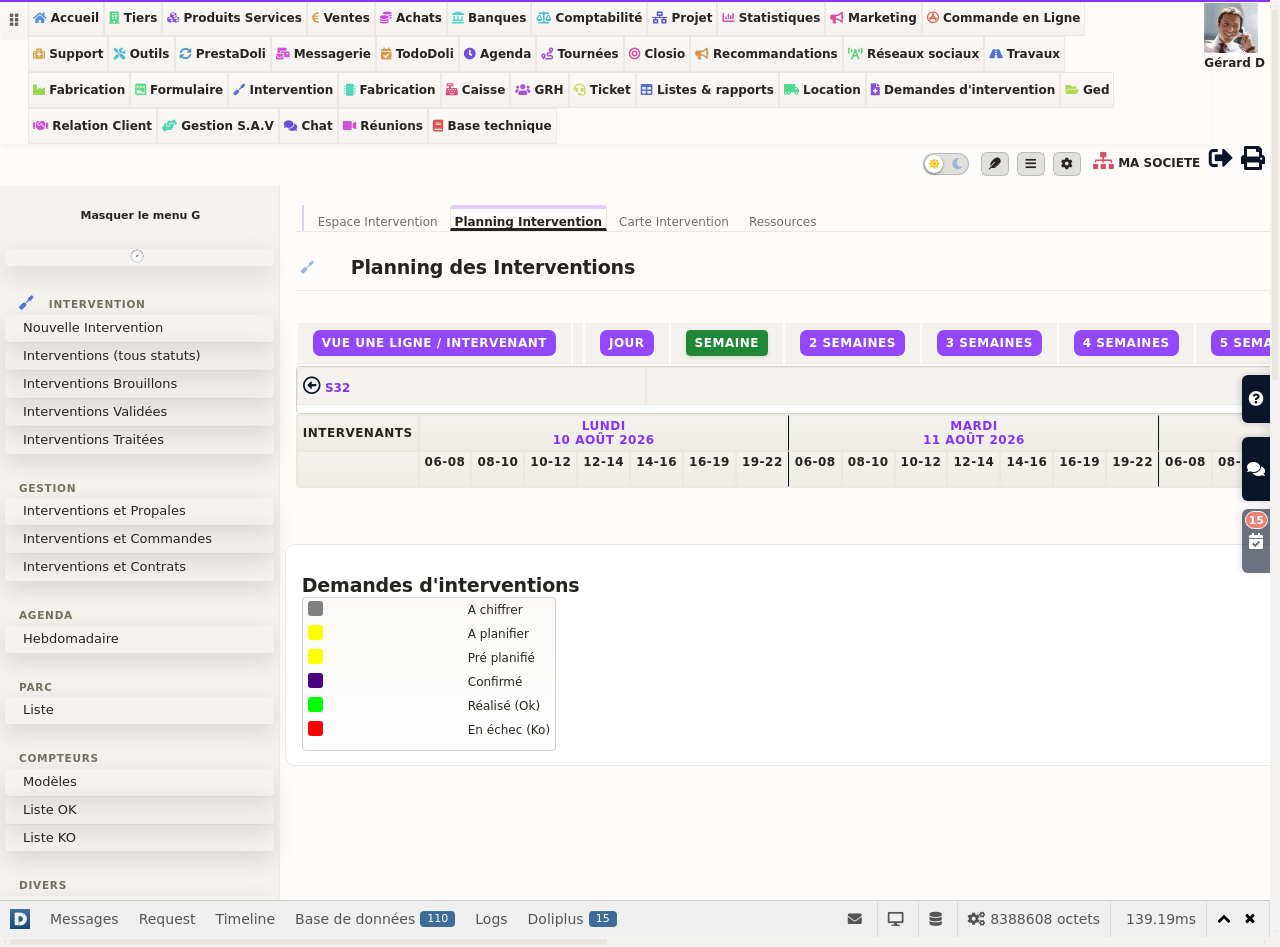
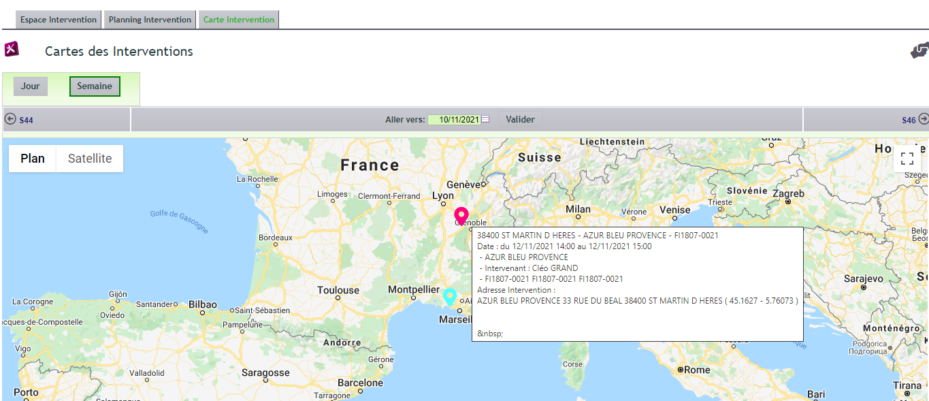
Sul calendario generale, un codice colore identifica gli stati e facilita la gestione di numerosi appuntamenti. Inoltre, una mappa localizza i vostri interventi.
A seconda del settore e della distanza, a volte è essenziale confermare l’appuntamento. Ecco come procedere:
- identificare il contatto che organizza l’appuntamento presso il cliente;
- inserire un appuntamento provvisorio nel calendario generale;
- generare una conferma precompilata, da inviare via email o fax;
- alla risposta, aggiornare lo stato in “Appuntamento confermato” per assegnarlo a un tecnico.
Fissare l’appuntamento e avvisare il cliente
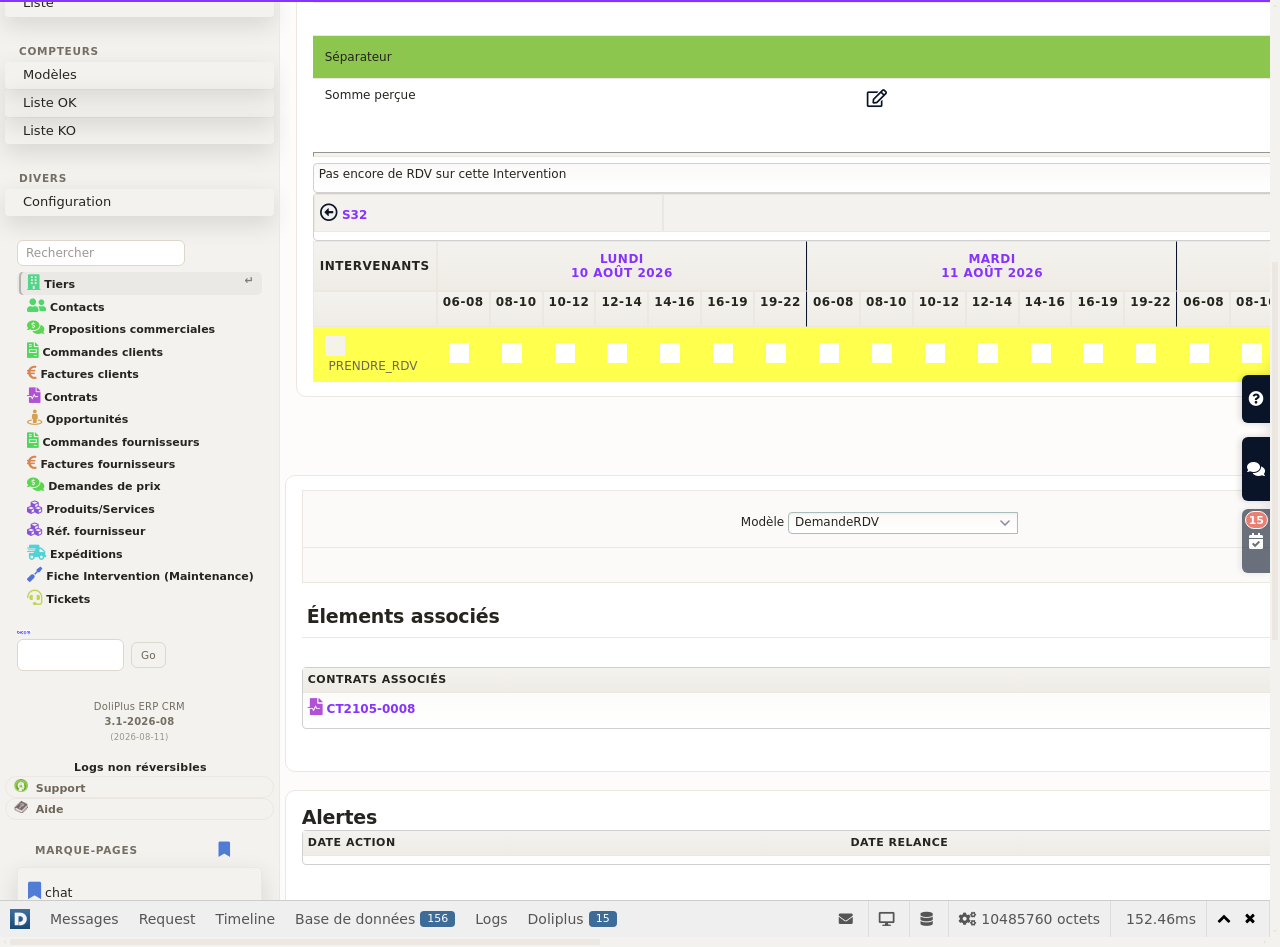
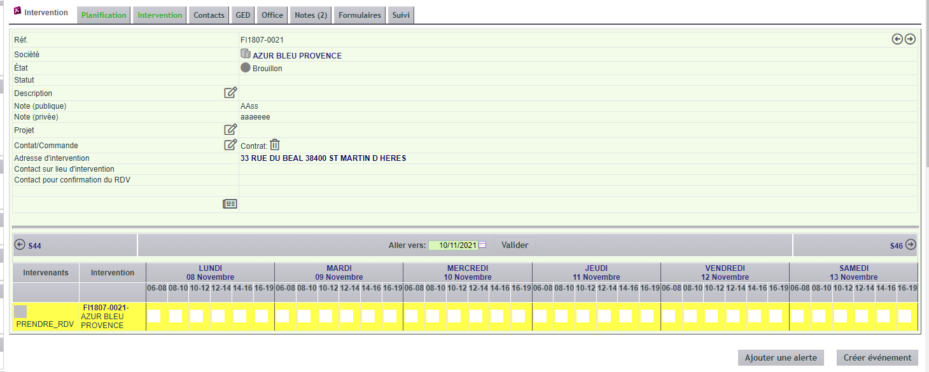
La scheda «Pianificazione» del record mostra la griglia del calendario in vista settimanale. Le frecce cambiano settimana e «Vai a» salta direttamente a una data.
- Finché il record non ha alcun appuntamento, una riga evidenziata in giallo vi propone le caselle libere: cliccate sul giorno e sull’ora desiderati.
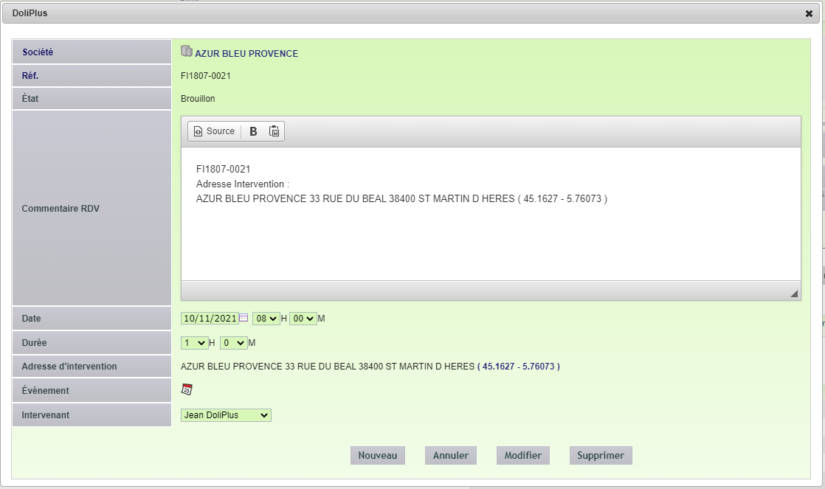
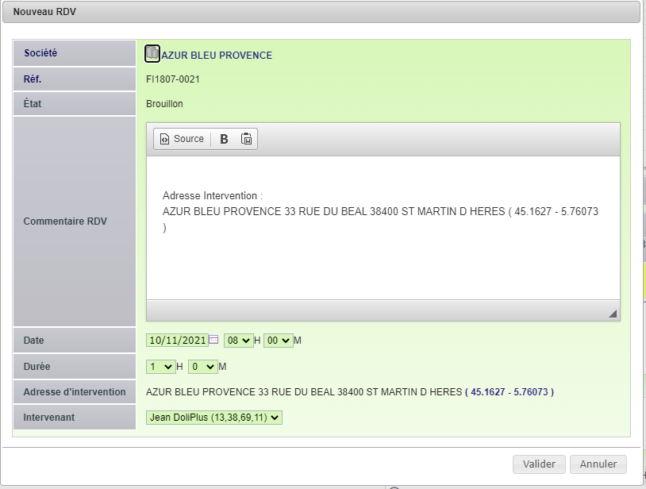
- Nella finestra «Nouveau RDV», scegliete il tecnico, la durata e l’indirizzo, aggiungete un commento se necessario, poi cliccate su «Valider».
- Per un appuntamento successivo, aprite una casella esistente e cliccate su «Nuovo».
Ogni appuntamento registra l’evento corrispondente nell’agenda del tecnico. DoliPlus scarta anche i doppioni: un secondo appuntamento alla stessa data, della stessa durata e per lo stesso tecnico non viene registrato.
Sopra la tabella degli appuntamenti, la barra delle azioni vi aiuta ad avvisare il cliente:
- «Invia per email» trasmette il documento dell’intervento al contatto dell’appuntamento;
- «Invia via SMS» è disponibile quando la telefonia DoliPlus è attiva;
- «Aggiungi un allarme» programma un promemoria automatico prima del vostro passaggio — vedere l’allarme SMS sugli interventi.
Manutenzioni ricorrenti o preventive
È possibile pianificare in anticipo gli interventi futuri dalla scheda “Pianificazione” del record. Per creare un appuntamento, fare clic sul quadrato bianco della riga evidenziata.
Una finestra di dialogo permette di regolare i parametri dell’appuntamento. Successivamente, cliccando nuovamente sul quadrato, è possibile modificarlo, duplicarlo su un’altra data o per un altro tecnico, o eliminarlo.
Nota: la legenda dei colori è riportata su ogni pagina del calendario. Il primo colore indica lo stato, il secondo la situazione generale.

Seguire l’attività ogni giorno
L’Area Intervento e i suoi indicatori
Il menu Intervento apre l’area del modulo, in quattro schede: «Area Intervento», «Pianificazione Intervento», «Mappa Intervento» e, se gestite delle risorse, «Risorse».
La prima scheda raccoglie i vostri indicatori sotto forma di riquadri: interventi in corso (bozze e convalidati), ripartizione per stato, ultimi interventi, interventi aperti con la loro durata e, se seguite delle fotocopiatrici, le ultime letture dei contatori e quelle in errore. Più in basso trovate una ricerca per riferimento, le statistiche per stato e gli ultimi dieci record in bozza, convalidati ed eseguiti.
Il calendario della squadra
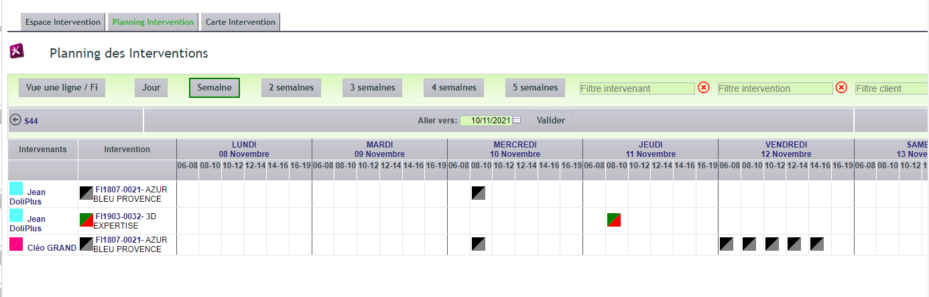
La scheda «Pianificazione Intervento» presenta tutti gli appuntamenti dei vostri tecnici.
- Il periodo: pulsanti «Giorno», «Settimana», poi da «2 settimane» a «5 settimane». Un clic sull’intestazione di un giorno apre quel giorno in dettaglio.
- La presentazione: il pulsante «Visualizza una riga» alterna tra una riga per tecnico e una riga per record. DoliPlus memorizza la vostra scelta.
- I filtri: digitate qualche lettera in «Filtro operatore», «Filtro intervento» o «Filtro cliente»; la croce rossa svuota il campo.
- La navigazione: le frecce cambiano settimana, «Vai a» salta a una data.
Passate il mouse su una casella per leggere le date, il tecnico e la descrizione; le fasce orarie di uno stesso record sono collegate da una linea tratteggiata. Un clic apre la finestra dell’appuntamento per modificarlo o crearne uno nuovo, finché l’intervento non è né fatturato né annullato. Il clic destro, poi «Ouvrir», apre il record in una nuova scheda del browser.
Ogni casella è divisa in due triangoli: in alto a destra, lo stato del record; in basso a sinistra, la sua situazione. Le due legende sono riportate sotto il calendario.
La mappa della settimana
La scheda «Mappa Intervento» colloca gli appuntamenti del giorno o della settimana su una mappa, con le stesse frecce e lo stesso «Vai a». Il punto corrisponde all’indirizzo del contatto scelto come «Adresse d’intervention» nella scheda Contatti del record. Sotto la mappa, l’elenco «Indirizzi non trovati» indica i record da completare.
La settimana di un tecnico
Il menu Programmazione, voce «Settimanale», mostra la settimana di un tecnico su cinque giorni lavorativi. Scegliete la persona in «Azioni assegnate a», poi cliccate su «Aggiorna selezione». Vi trovate, per ogni appuntamento, l’orario, il record, il cliente e il luogo. Per consultare la settimana di un collega, vi serve il permesso di vedere gli eventi degli altri utenti.
L’elenco degli interventi e la mappa dei record selezionati
Le voci «Interventi (tutti gli stati)», «Interventi Bozze», «Interventi Validati» e «Interventi Trattati» aprono l’elenco dei record.
- Filtrate sotto ogni intestazione: testo, periodo, stato, tecnico.
- «Altre colonne» aggiunge il tecnico, il progetto, il codice postale, la città o l’indirizzo d’intervento; DoliPlus memorizza le vostre colonne, e «Reimposta le mie preferenze» ripristina la visualizzazione iniziale.
- «Esporta» estrae l’elenco in Excel — righe selezionate — o in PDF, in verticale o in orizzontale.
- Selezionate dei record, poi cliccate su «Geolocalizza»: la mappa di questi soli interventi si apre in una nuova scheda del browser, comoda per costruire un giro di visite.
La gestione del parco macchine
Il modulo include una gestione del parco macchine. Vi si accede in qualsiasi momento dalla scheda “Parco” del record del cliente/fornitore. A seconda delle impostazioni, possono essere aggiunte tabelle supplementari:
- le opzioni e i prodotti associati all’apparecchiatura;
- le parti sostituite durante gli interventi;
- tabelle specifiche, come i contatori di copie per le fotocopiatrici.
Magazzino
Per i prodotti legati a un ordine, una vista sugli stock e sugli ordini ai fornitori aiuta a preparare il materiale. Questa vista rimane compatibile con la scheda “Stock acquisti” (modulo StockPlus). Inoltre, uno stato segnala questa fase.
Due modi per gestire gli acquisti legati a un intervento
Due opzioni completano questa vista sullo stock: aggiungono, accanto a ogni riga dell’ordine o della proposta dell’intervento, la possibilità di avviare l’acquisto del prodotto mancante — in base alla modalità di lavoro.
- Collegare a un ordine fornitore esistente: un menu a tendina elenca gli ordini fornitori già in corso per lo stesso prodotto. Una volta selezionato, DoliPlus memorizza il collegamento — riferimento, data e stato dell’ordine fornitore vengono visualizzati direttamente sulla scheda intervento.
- Creare o completare direttamente l’ordine fornitore: si sceglie il fornitore e la quantità, DoliPlus calcola prezzo e IVA, quindi crea l’ordine fornitore con un clic — o completa un ordine bozza già aperto per questo fornitore, se presente.
Le due opzioni non sono cumulabili: attiva quella corrispondente alla tua organizzazione, mai entrambe contemporaneamente.

Una volta creato l’ordine fornitore, appare chiaramente nella schermata di ricevimento merci — anche quando proviene da un preventivo, e non solo da un ordine cliente.
Per approfondire sugli acquisti legati ai tuoi interventi: l’ordine fornitore in DoliPlus, la gestione del magazzino e la ricezione merci su mobile.
Documenti e archivio documentale
La gestione degli interventi è spesso accompagnata da documenti, sia in fase preliminare che successiva. L’archivio documentale è stato progettato per renderti autonomo dopo la configurazione iniziale.
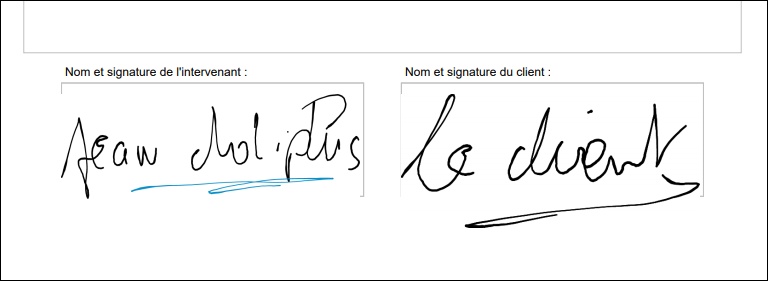
Nella pratica, i documenti firmati (verbali, rapporti) vengono scansionati e archiviati nell’archivio documentale con un semplice drag-and-drop. Ancora meglio, l’applicazione DoliPlusMobi evita questo passaggio: cattura la firma e la integra direttamente nel documento.
Creare un documento a partire da una matrice Excel
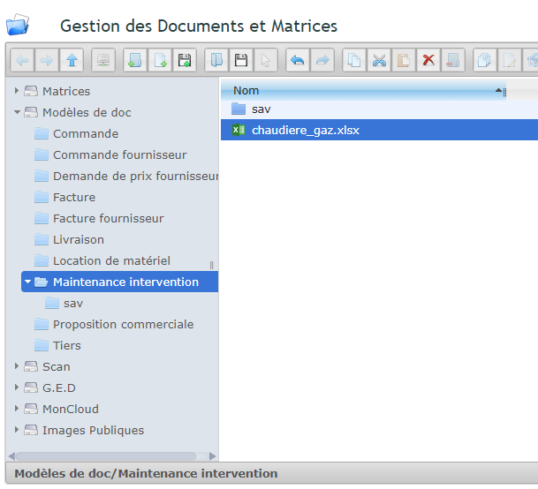
Carica le tue matrici Excel tramite Strumenti → Gestione matrici → Modelli documento. Successivamente, le dichiari nel modulo per renderle modificabili all’interno dell’intervento.
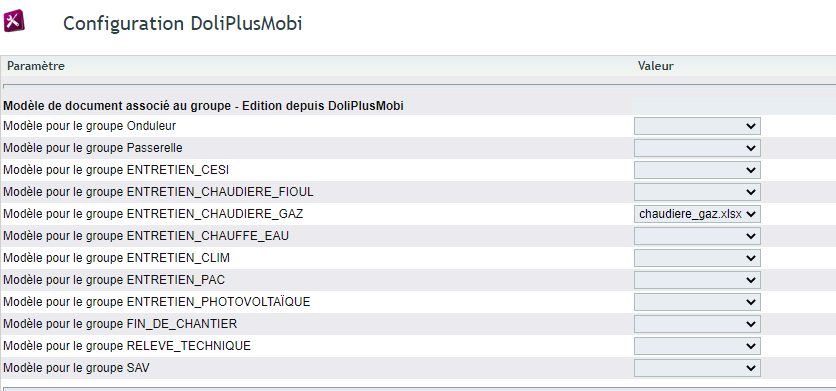
Le variabili di sostituzione
I vostri modelli contengono tag tra parentesi graffe. DoliPlus li sostituisce poi con i dati corretti, in uscita Excel, PDF o entrambi.
Attenzione: digitare queste variabili manualmente invece di copiarle. Infatti, caratteri invisibili potrebbero rendere la sostituzione inefficace.
Ecco un elenco non esaustivo delle variabili disponibili.
Informazioni generali
La sintassi è {Divers-nome_della_variabile}. Ecco le variabili disponibili:
| Variabile | Contenuto |
|---|---|
{Divers-adressedonneurordre} |
indirizzo del committente |
{Divers-dateinter} |
data dell’intervento del file |
{Divers-adresseproprio} |
indirizzo del proprietario |
{Divers-adressepose} |
indirizzo di installazione, cliente e indirizzo su righe separate |
{Divers-adressepose2} |
indirizzo di installazione, cliente e indirizzo sulla stessa riga |
{Divers-adressepose3} |
indirizzo di installazione senza il nome del cliente |
{Divers-adressepose_contact_nom_prenom} |
nome e cognome del contatto dell’indirizzo di installazione |
{Divers-adressepose_contact_tel} |
telefono fisso e mobile di questo contatto |
{Divers-adressepose_contact_email} |
email di questo contatto |
{Divers-technicien} |
nome del tecnico |
{Divers-n°inter} |
numero dell’intervento |
{Divers-contactrdv2} |
dettagli del contatto dell’appuntamento |
{Divers-contactinter2} |
dettagli del contatto sul posto |
{Divers-note_public} · {Divers-note_private} |
note pubbliche e private del file |
{Divers-description} |
descrizione del file |
{Divers-contrat} |
riferimenti dei contratti collegati |
{Divers-ref_interne} · {Divers-ref_client} |
riferimenti interni e del cliente di questi contratti |
{Divers-signature_client} · {Divers-signature_intervenant} |
le due firme |
{Divers-date_formulaire} |
data di compilazione del modulo su DoliPlusMobi |
{Divers-intervenant_formulaire} |
nome e cognome dell’interventore, secondo questo modulo |
I campi personalizzati del gruppo IN, nella scheda «Pianificazione» del record di intervento, vengono recuperati allo stesso modo: {Divers-nom_du_champ_personnalisé}.
Informazioni dai moduli del record di intervento
La sintassi diventa {Intervention-nom_de_la_variable}. I nomi delle variabili corrispondono agli attributi definiti per il modulo: apri l’interfaccia di gestione dei campi personalizzati dei moduli per trovarli.
Informazioni del parco
Qui, la sintassi è {Parc-nom_de_la_variable}, con i nomi derivanti dagli attributi del modulo del parco:
| Variabile | Contenuto |
|---|---|
{Parc-Desig} |
prestazione, collegata al contratto e al servizio associato |
{Parc-qty} |
quantità, collegata al contratto |
{Parc-MarqueArt} |
marca |
{Parc-NumSerie} |
numero di serie |
{Parc-Localisation} |
ubicazione |
Informazioni di ordine e terzi
Infine, tre famiglie completano l’insieme:
{Inter-cde}per l’etichetta e la descrizione della riga d’ordine, e{Inter-qty}per la sua quantità;{Commande-nom_de_la_variable}per i campi personalizzati dell’ordine;{Tiers-nom_de_la_variable}per quelli del terzo associato.
Tabelle iterative
Per rappresentare una lista — il parco interessato, i pezzi consumati — racchiudere le righe della tabella tra i delimitatori [!-- BEGIN row.lines --] e [!-- END row.lines --].
Firma dei documenti
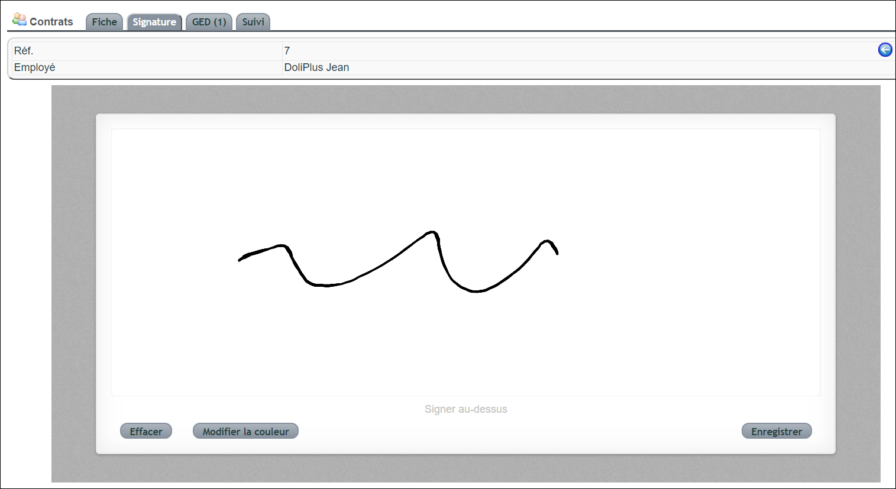
Un’opzione attiva una scheda «Firma» per le persone visitate. DoliPlus memorizza quindi un’immagine auto-ridimensionata nella libreria documenti.
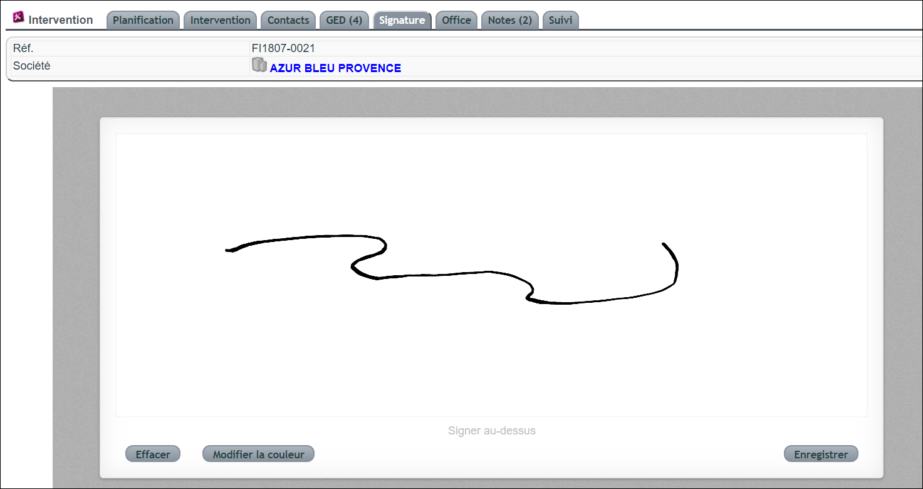
De même, i tuoi collaboratori registrano le firme o le firme autografe. Questi elementi servono poi per la redazione dei verbali.
Fatturazione
Uno stato permette al tecnico di segnalare la fine dell’intervento al servizio di fatturazione. Questo riprende poi il job, in base ai contratti associati.
Preparare il contenuto, verificare i pezzi, convalidare
La scheda «Intervento» del record descrive il lavoro da svolgere.
- In bozza, la tabella «Selezione del contenuto dell’Intervento» elenca le righe del contratto, dell’ordine o del preventivo collegati. Spuntate quelle che riguardano questa uscita, poi cliccate su «Conferma la selezione». Una nuova selezione sostituisce la precedente.
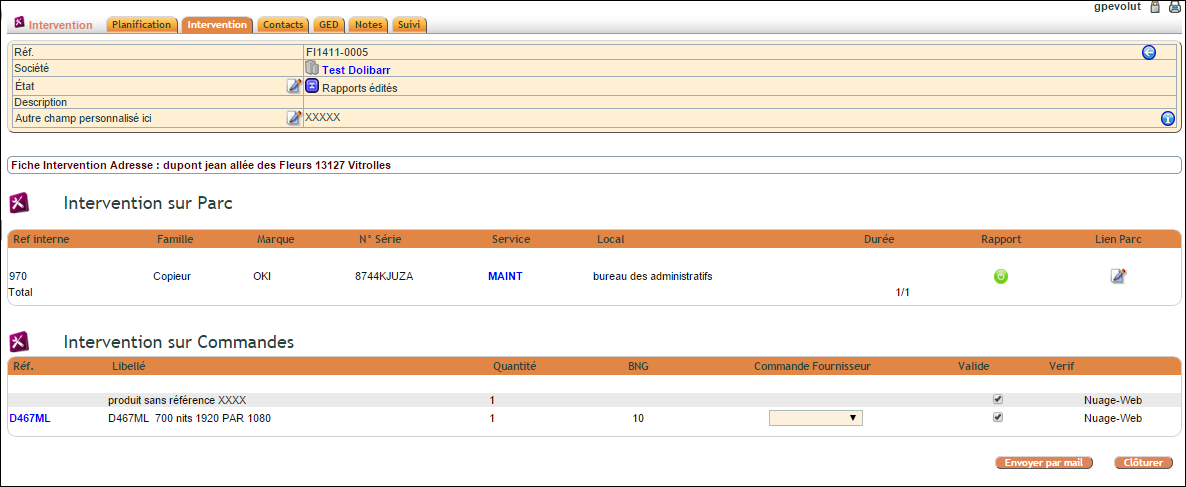
- Su ogni riga, una casella permette di indicare che il pezzo è stato verificato: DoliPlus annota il nome della persona che l’ha spuntata. Quando tutte le righe sono spuntate, la situazione del record avanza da sola.
- Cliccate su «Conferma l’intervento». Per correggere un record convalidato, «Modifica» lo riporta in bozza.
Una volta convalidato l’intervento, la situazione si modifica con la matita, accanto a «Stato». Un banner rosso «ATTENTION PAS D’ADRESSE RENSEIGNEE !!» vi ricorda di scegliere l’indirizzo d’intervento nella scheda Contatti.
Fatturare o classificare come fatturato
Quando il tecnico porta il record alla situazione «Da fatturare», i pulsanti di chiusura compaiono per le persone che hanno il permesso di chiudere:
- «Fattura ordine/i» o «Crea fattura», se la fatturazione dall’intervento è attivata presso di voi;
- altrimenti «Classifica come fatturato», dopo una conferma;
- «Chiudi come annullato», per un intervento che non avrà luogo.
Un record chiuso si riapre con «Ri-Apri», e «Clone» ne crea una copia per un intervento simile.
Ciò che resta da fatturare
Il menu Gestione propone tre elenchi: «Interventi e Preventivi», «Interventi e Ordini», «Interventi e Contratti». Ogni intervento vi compare con il suo documento d’origine e, per i preventivi e gli ordini, la fattura emessa su quel documento. Nella colonna «Fattura», scegliete «No»: restano solo gli interventi il cui documento non è ancora stato fatturato. Per circoscrivere un periodo, indicate il mese e l’anno della data, poi esportate l’elenco se necessario.
Associare il parco ai contratti di servizio
Associate un servizio a uno o più materiali del parco, all’interno dei contratti di servizio.
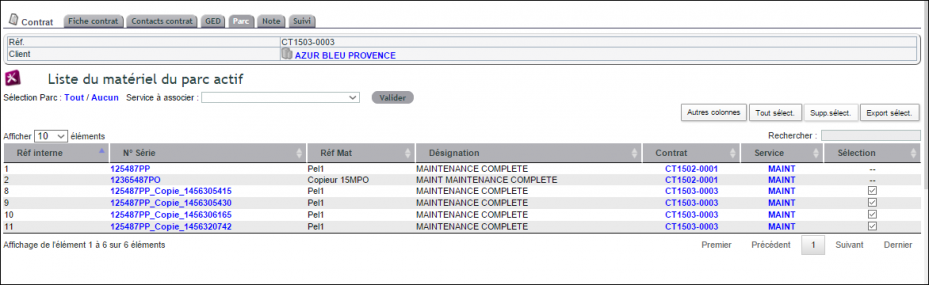
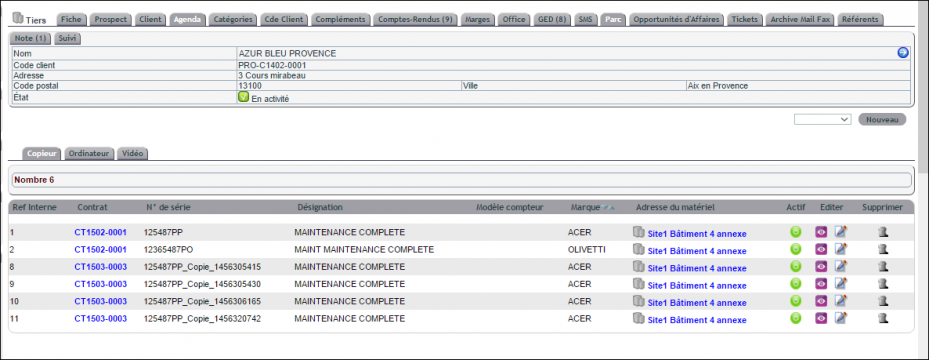
Il servizio definisce quindi il tipo di prestazione, ad esempio una manutenzione annuale con sostituzione di pezzi. Nella vista Parco del soggetto terzo, i contratti associati rimangono immediatamente visibili.
Di conseguenza, alla creazione di un intervento su un materiale, questa associazione viene ripresa automaticamente. I tuoi interventi sono così collegati a un contratto commerciale. Potete addirittura avviare un intervento direttamente dal contratto.
Clonare un materiale del parco
Per registrare un parco importante, la funzione di clonazione vi fa risparmiare tempo. È accessibile dalla vista del parco, nella record del soggetto terzo.
Durante questa operazione, DoliPlus aggiunge un tag provvisorio al numero di serie, per evitare i duplicati. Vi basta poi tornare in modifica per regolare il materiale.

Configurare il modulo
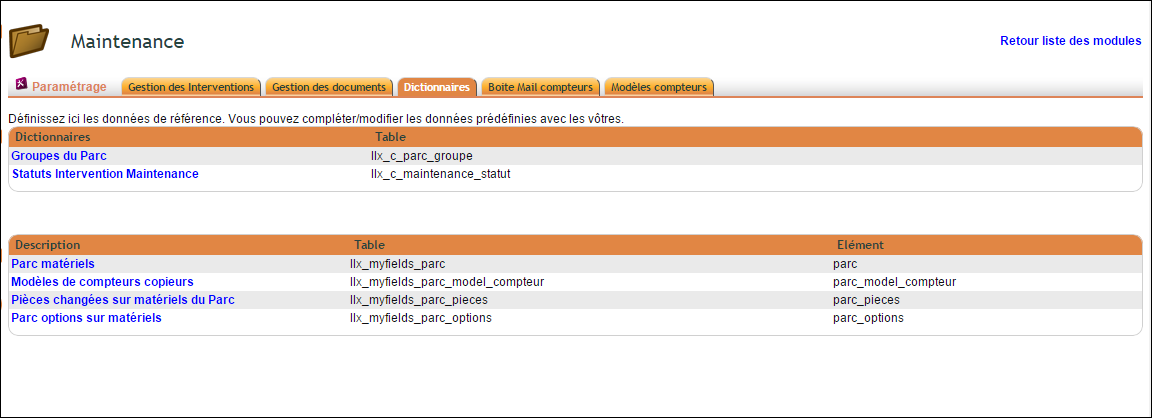
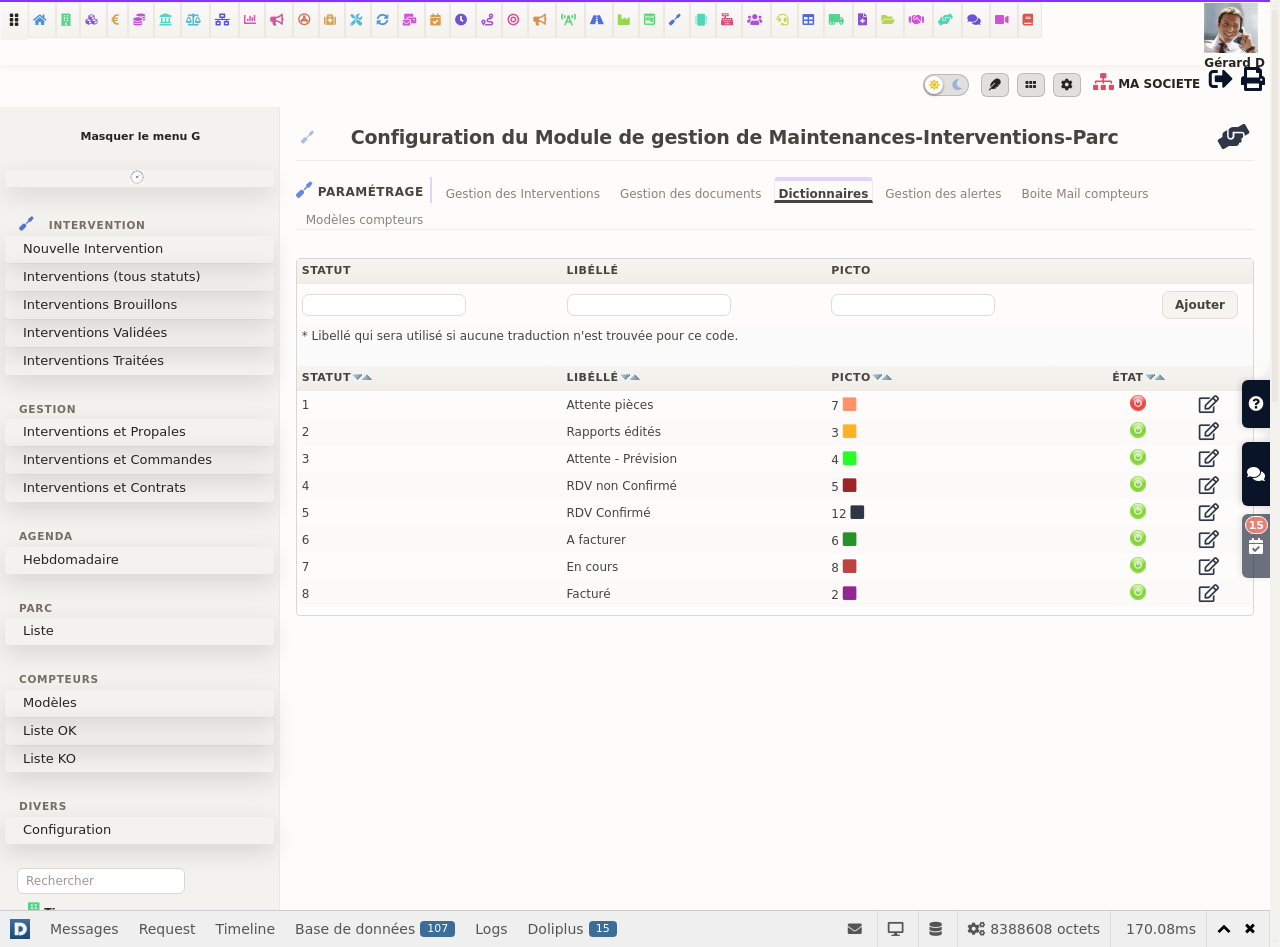
Gli stati dell’intervento
A seconda della tua attività, personalizzate gli stati tramite il dizionario, nella console di amministrazione.
I campi personalizzabili
I campi del parco e del modulo di intervento rimangono personalizzabili, generalmente senza codice, tramite il modulo Myfield. Il gruppo IN si applica alla scheda “Pianificazione”, e il gruppo OUT alla scheda “Intervento”.
Per il sottomodulo dei contatori delle fotocopiatrici, consultate questo documento.
L’applicazione DoliPlusMobi per gli interventi
Infine, per la registrazione mobile sul campo, consultate questo capitolo.
