 on 5 Settembre 2026
 Ordine al fornitore in DoliPlus
L’ordine fornitore in DoliPlus consente di gestire gli acquisti a 360°: dalla richiesta di preventivo alla ricezione della merce, fino alla fattura. In questo modo, monitora scorte e riferimenti fornitori nello stesso luogo.
Configurare l’ordine fornitore
Per iniziare, attivi il modulo. Si connetta prima con un account amministratore, poi apra Home → Configurazione → Moduli.
Successivamente, se appare un’icona alla fine della riga, clicchi su di essa. Accederà così alla pagina di configurazione del modulo.
Attivare le unità di vendita e acquisto (UVA)
La gestione delle Unità di Vendita e Acquisto è trattata in questo capitolo.
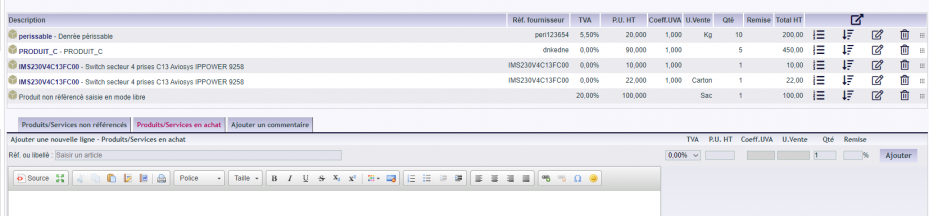
Consulti anche l’Interfaccia preventivi, ordini e fatture.
Ciclo di vita e regole di gestione
Un ordine fornitore segue un flusso chiaro:
Bozza → Convalidata → Approvata → In attesa di ricezione → Ricevuta (parzialmente o totalmente) → Creazione della fattura.
Creare un ordine fornitore
Crea un ordine fornitore dalla scheda del fornitore, tramite la scheda dedicata. L’ordine nasce quindi come bozza.
Successivamente, seleziona i prodotti venduti da questo fornitore. Per aggiungere un nuovo prodotto, passi prima dalla sua scheda: nella scheda Fornitore, indica prezzo e quantità minima. Il prodotto diventa così disponibile per questo fornitore.
Chiudere un ordine fornitore
Una volta ricevuti i prodotti, torni sulla scheda per registrare la ricezione. Lo stato passa quindi a “ricevuto parzialmente” o “ricevuto totalmente”, in base a quanto inserisci.
Eliminare un ordine fornitore
Può eliminare un ordine solo nello stato di bozza. Infatti, una volta convalidato, può solo essere annullato. Attenzione però: un ordine eliminato viene perso definitivamente.
Modificare un ordine fornitore
Allo stesso modo, modifica un ordine solo nello stato di bozza.
Inviare l’ordine via e-mail
Per inviare l’ordine, generi prima il PDF. Personalizzi poi l’oggetto e il messaggio di accompagnamento, anche con variabili. Per questo, faccia riferimento ai messaggi standard per le e-mail.
Richiedere l’approvazione del responsabile
A volte, l’utente non dispone dei diritti sufficienti. Se è inserito nella gerarchia “Ordini e validazione pagamenti fornitori”, un pulsante gli permette di inviare una richiesta di approvazione al responsabile.
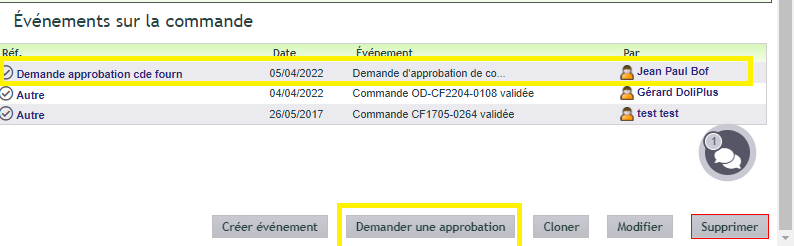
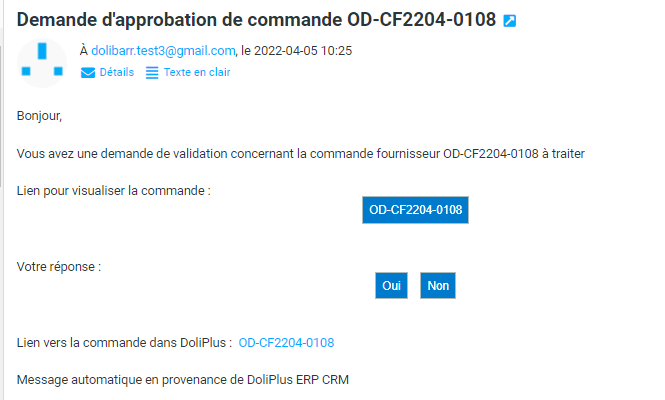
Il responsabile consulta poi l’ordine dalla sua casella di posta e fornisce la risposta.
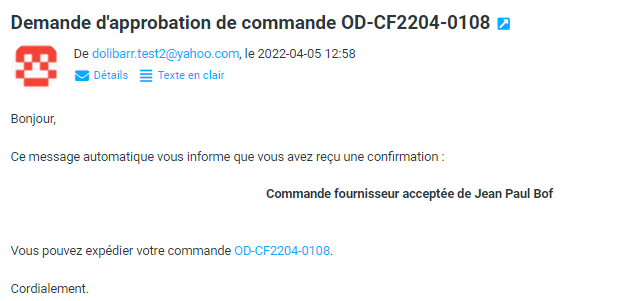
In cambio, l’utente riceve la risposta e l’azione corrispondente passa al 100% di completamento.
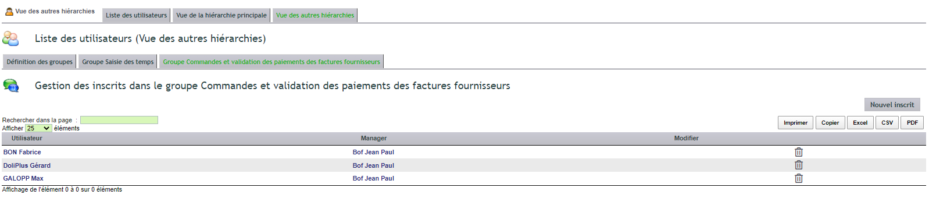
In primo luogo, Lei crea la gerarchia legata agli ordini, quindi vi registra gli utenti.

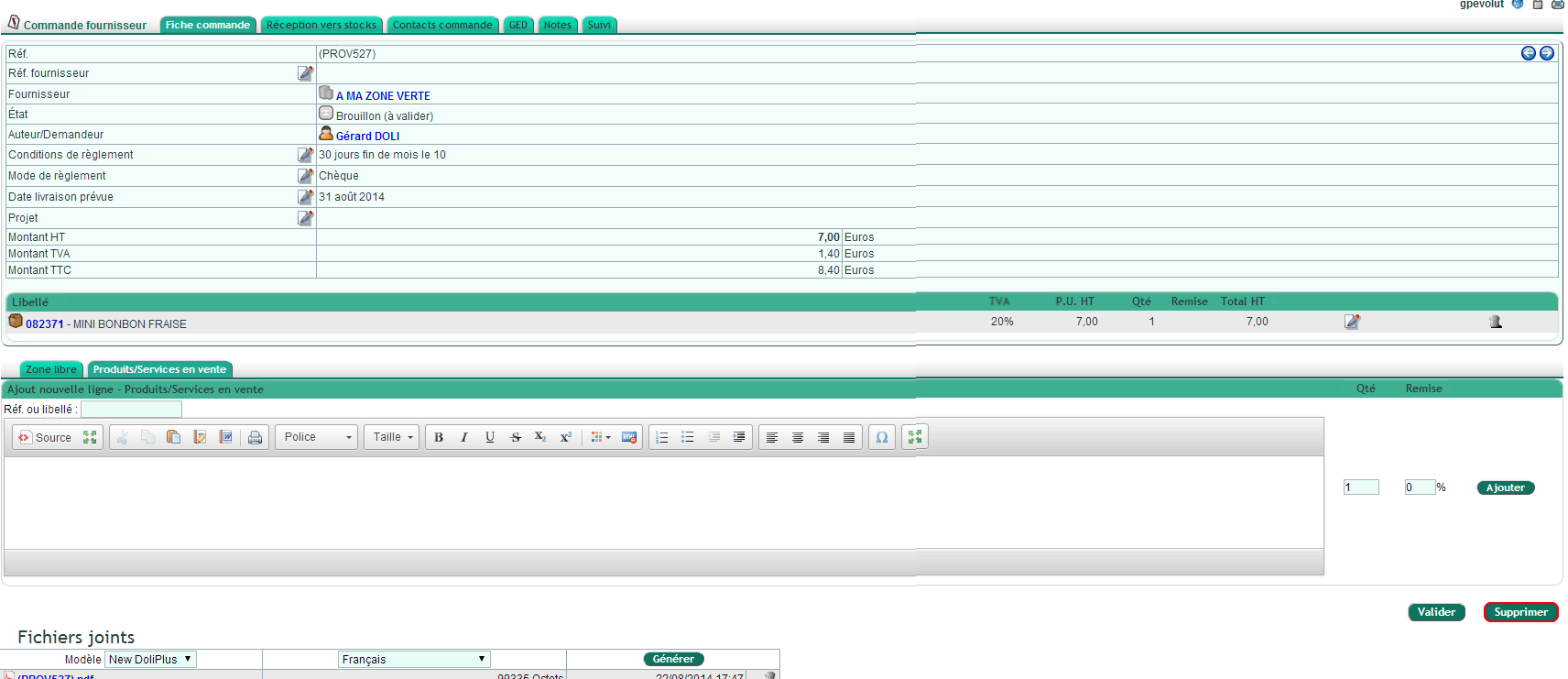
La console dell’ordine fornitore
In pratica, la compilazione rimane guidata:
- la ricerca propone solo gli articoli del fornitore;
- la data di consegna prevista corrisponde alla data desiderata;
- la rif. fornitore serve generalmente come riferimento dell’ordine;
- i dati del responsabile vengono riportati sull’ordine.
La ricezione delle merci
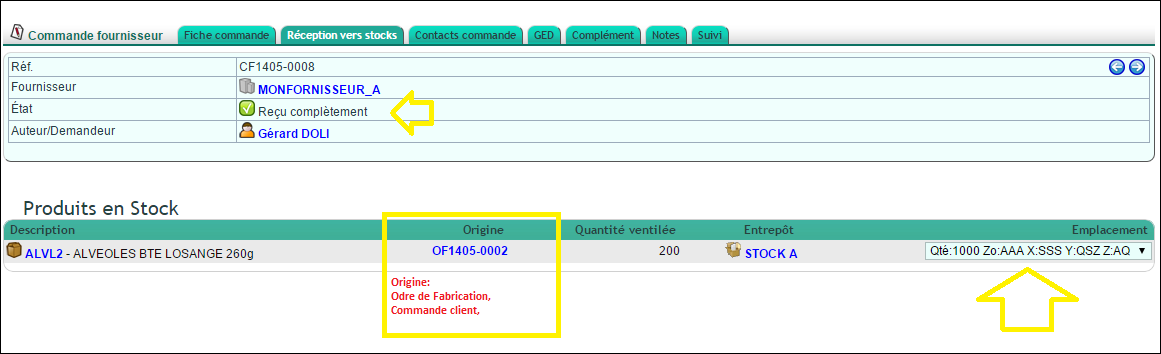
Alla ricezione, DoliPlus mette a sua disposizione diverse informazioni:
- uno stato di ricezione (parziale, totale, mai ricevuta);
- un collegamento al documento originale (ordine cliente, ordine di produzione, intervento);
- l’assegnazione al magazzino scelto;
- se la gestione delle ubicazioni è attiva, le coordinate dell’ubicazione e il relativo stock.
I contatti e l’indirizzo di consegna
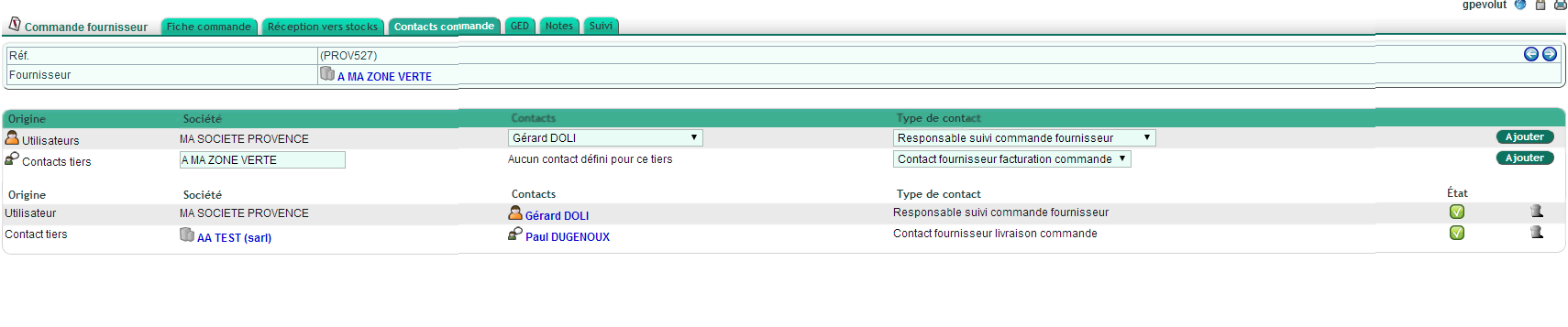
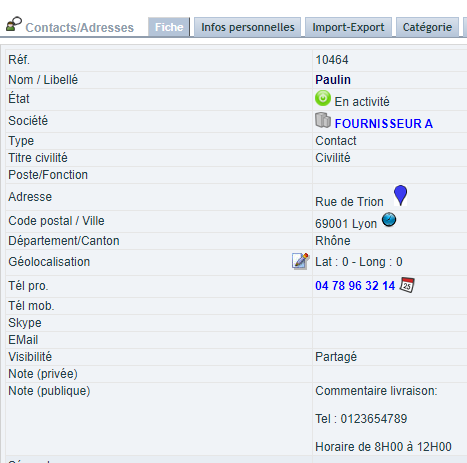
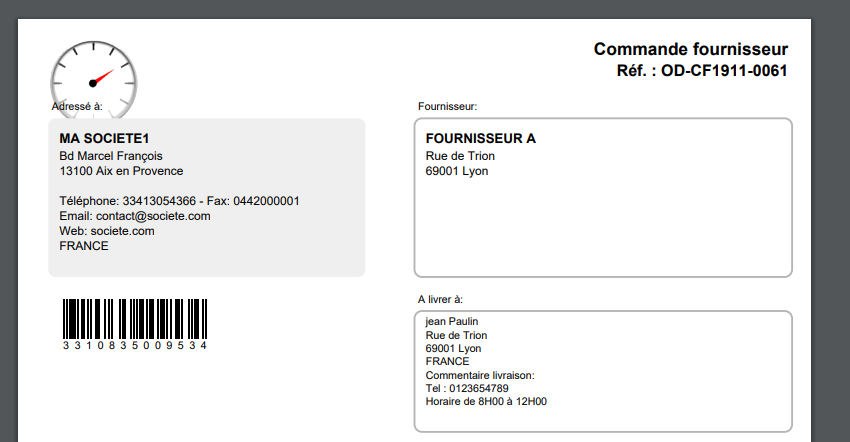
Lei indica un indirizzo di consegna tramite il «Contatto fornitore Consegna Ordine». Questo principio differisce dall’ordine cliente: si tratta qui di un contatto esterno, che può designare un’agenzia, un magazzino o un centro logistico.
Se necessario, crei un soggetto terzo con il suo contatto. Inoltre, per automatizzare il luogo di consegna, utilizzi la funzione contatto predefinito.
Da notare: la nota pubblica del contatto serve a specificare le condizioni di consegna, ad esempio gli orari.
Creare un ordine fornitore da altri module
Dall’ordine cliente
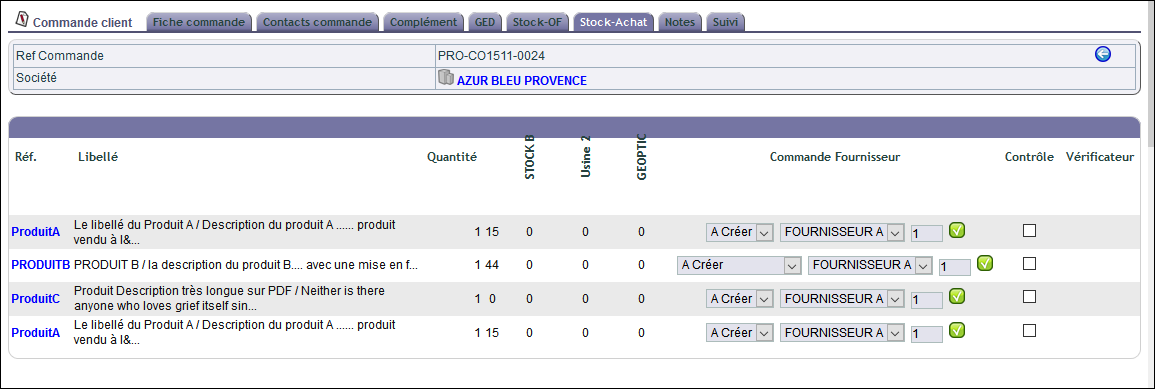
Questa funzione si attiva nel module StockPlus. Lei crea quindi un ordine fornitore direttamente da un articolo dell’ordine cliente.
Concretamente, una nuova scheda dell’ordine cliente ne riprende il contenuto. Lei aggiunge poi questi articoli a un ordine fornitore, nuovo o esistente. Inoltre, un collegamento lega le righe dei due ordini, facilitando il follow-up alla ricezione.
Tramite il riapprovvigionamento
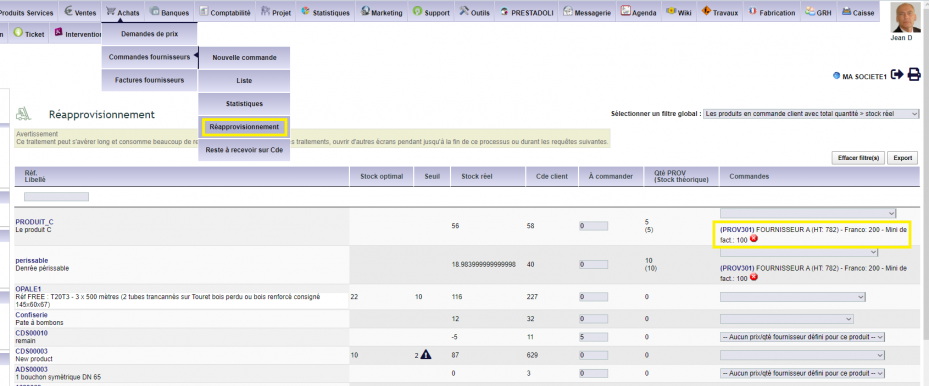
Questa funzione si attiva anche in StockPlus. Questa volta, DoliPlus raggruppa tutte le rotture di stock per gestirle globalmente.
In cambio, il collegamento diretto tra le righe scompare, a causa del raggruppamento. Tuttavia, altri strumenti identificano rapidamente gli ordini « spedibili » al ricevimento.
Modifica dei documenti PDF
Come per la serie New DoliPlus lato cliente, i bordi e i colori rimangono configurabili.
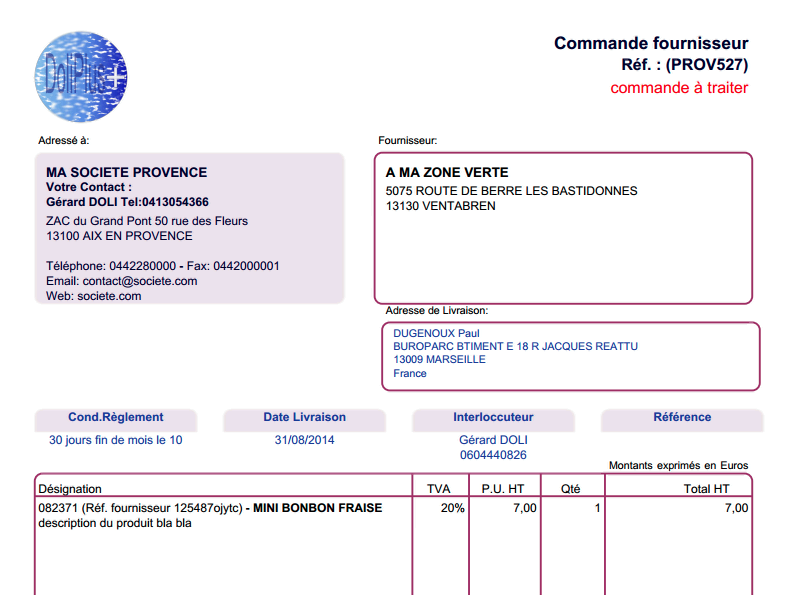
I controlli di validazione
DoliPlus propone controlli di validazione standard. Per saperne di più, consulti il capitolo dedicato.
Opzioni aggiuntive da configurare
Diversi parametri specifici per l’ordine al fornitore sono accessibili in Home → Configurazione → Parametri PDF/Interfaccia:
| Rif. | Descrizione | Accesso |
|---|---|---|
| PG32 | Rende obbligatorio il progetto per validare l’ordine al fornitore | Admin |
| PG58 | Rende obbligatoria la data di consegna per validare l’ordine | Admin |
| PG99 | Modifica l’etichetta « Data di consegna » in « Data di spedizione » | Admin |
| PG85 | Attiva le colonne « Da fatturare » e « Fatturato HT » nell’elenco | SuperAdmin |
Per l’elenco completo, si riferisca al capitolo Parametri PDF/Interfaccia.
