 on 5 septiembre 2026
 Orden de compra a proveedor en DoliPlus
La orden de compra en DoliPlus le permite gestionar sus compras de principio a fin: desde la cotización del proveedor hasta la recepción de las mercancías, hasta la factura. Así, sigue sus existencias y sus referencias de proveedores en el mismo lugar.
Configurar la orden de compra
Para empezar, active el módulo. Conéctese primero con una cuenta de administrador, luego abra Inicio → Configuración → Módulos.
A continuación, si aparece un icono al final de la línea, haga clic en él. Así accederá a la página de configuración del módulo.
Activar las unidades de venta y de compra (UVC)
La gestión de las Unidades de Venta y de Compra se aborda en este capítulo.
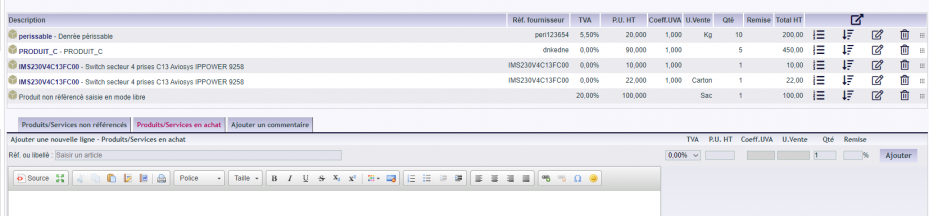
Consulte también la Interfaz de cotizaciones, órdenes y facturas.
Ciclo de vida y reglas de gestión
Una orden de compra sigue un proceso claro:
Borrador → Validada → Aprobada → En espera de recepción → Recibida (parcial o totalmente) → Creación de la factura.
Crear una orden de compra
Crea una orden de compra desde el registro del proveedor, a través de la pestaña dedicada. La orden nace entonces en estado de borrador.
A continuación, selecciona los productos vendidos por este proveedor. Para añadir un nuevo producto, primero pase por su registro: en la pestaña Proveedor, indique el precio y la cantidad mínima. El producto queda entonces disponible para este proveedor.
Cerrar una orden de compra
Una vez recibidos los productos, vuelva al registro para registrar la recepción. El estado pasa entonces a «recibido parcialmente» o «recibido totalmente», según lo que registre.
Eliminar una orden de compra
Solo puede eliminar una orden en estado de borrador. De hecho, una vez validada, solo puede ser cancelada. Tenga cuidado, sin embargo: una orden eliminada se pierde definitivamente.
Modificar una orden de compra
De la misma manera, solo modifica una orden en estado de borrador.
Enviar la orden por correo electrónico
Para enviar la orden, primero genere el PDF. Luego personalice el asunto y el mensaje de acompañamiento, incluso con variables. Para ello, consulte los mensajes estándar para los correos.
Solicitar la aprobación del gerente
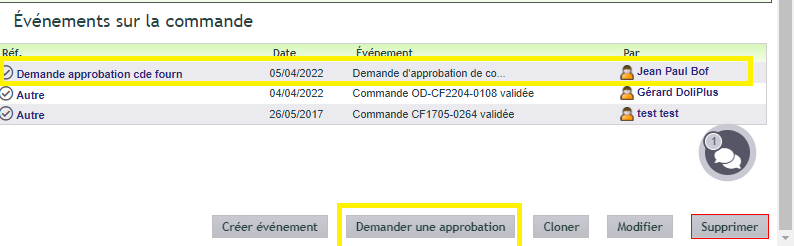
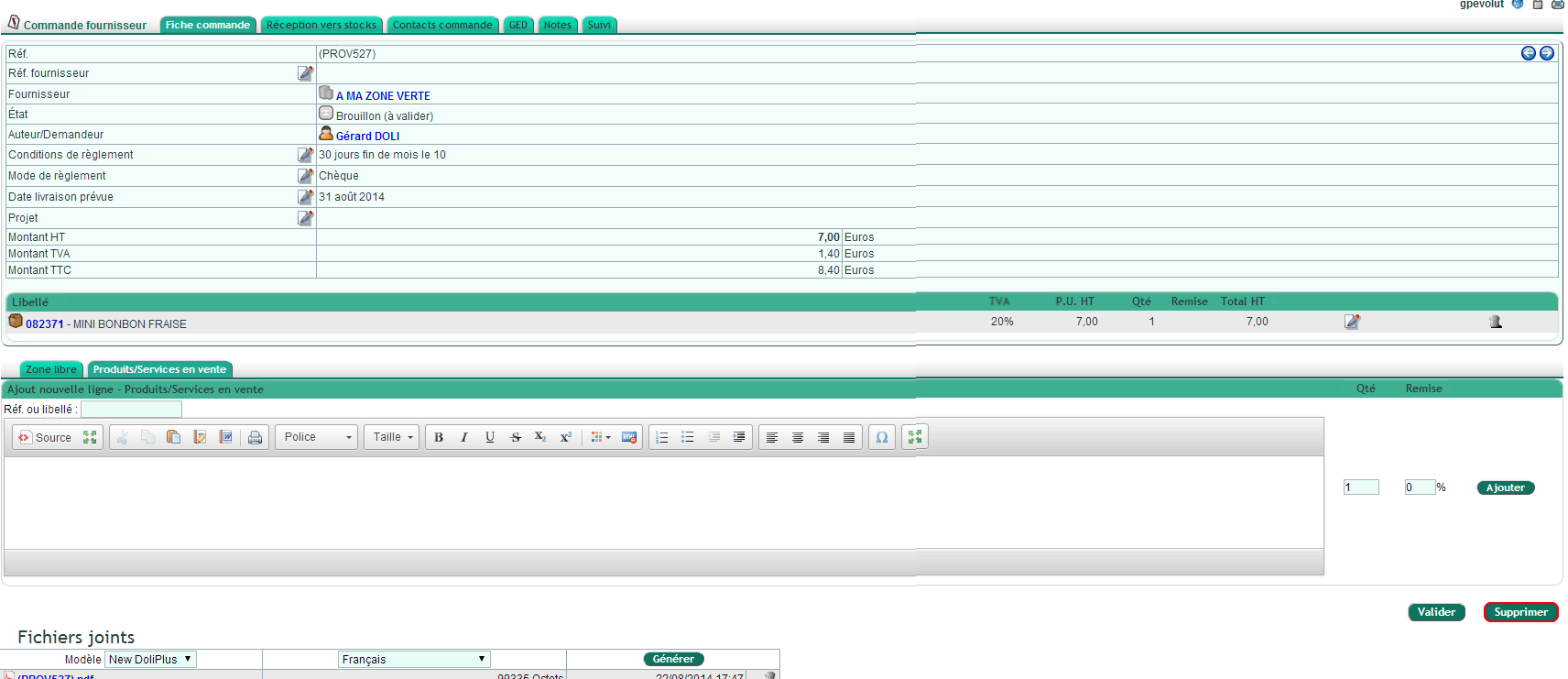
A veces, el usuario no dispone de los derechos suficientes. Si está inscrito en la jerarquía «Órdenes y validación de pagos a proveedores», un botón le permite entonces enviar una solicitud de aprobación al gerente.
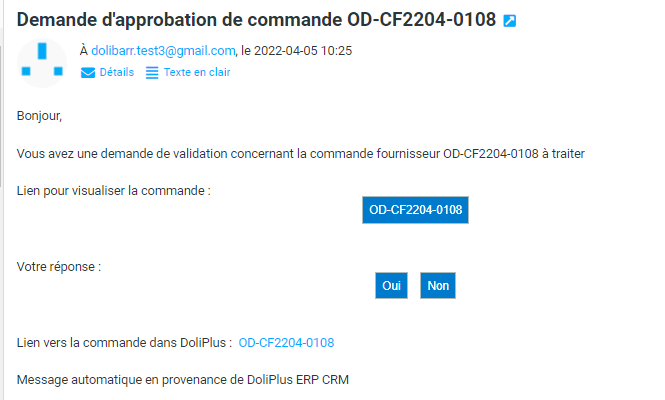
El gerente consulta luego la orden desde su bandeja de entrada, y luego da su respuesta.
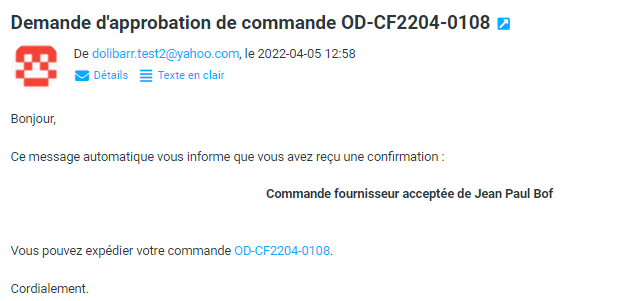
A cambio, el usuario recibe la respuesta, y la acción correspondiente pasa al 100% de realización.
Primero, usted crea la jerarquía relacionada con los pedidos y luego registra a los usuarios en ella.

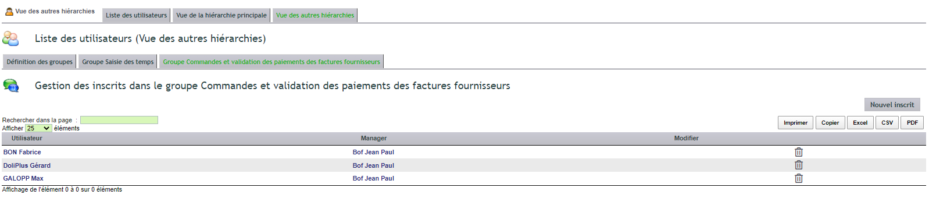
La consola del pedido a proveedor
En la práctica, el registro sigue siendo guiado:
- la búsqueda solo muestra artículos del proveedor;
- la fecha de entrega prevista coincide con la fecha deseada;
- la ref. del proveedor suele servir como referencia del pedido;
- los datos del responsable se incluyen en el pedido.
La recepción de mercancías
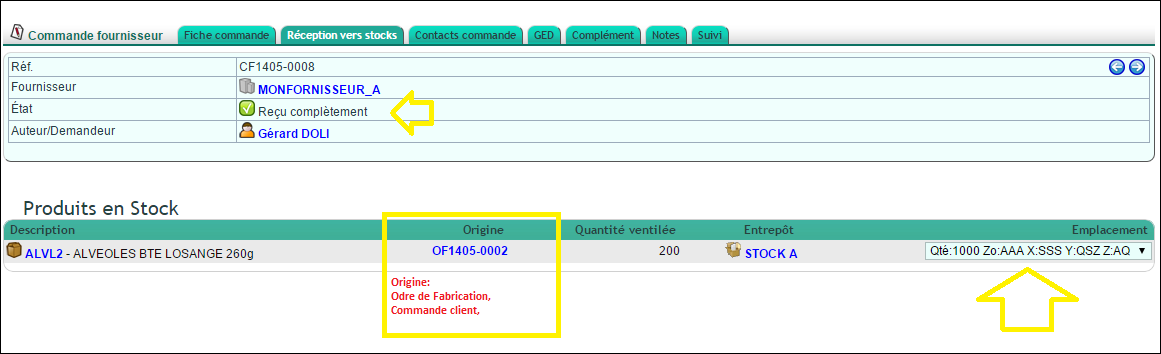
Al recibir, DoliPlus pone a su disposición varias informaciones:
- un estado de recepción (parcial, total, nunca recibido);
- un enlace al documento de origen (pedido de cliente, orden de fabricación, intervención);
- la asignación al almacén seleccionado;
- si la gestión de ubicaciones está activa, las coordenadas de la ubicación y el stock asociado.
Los contactos y la dirección de entrega
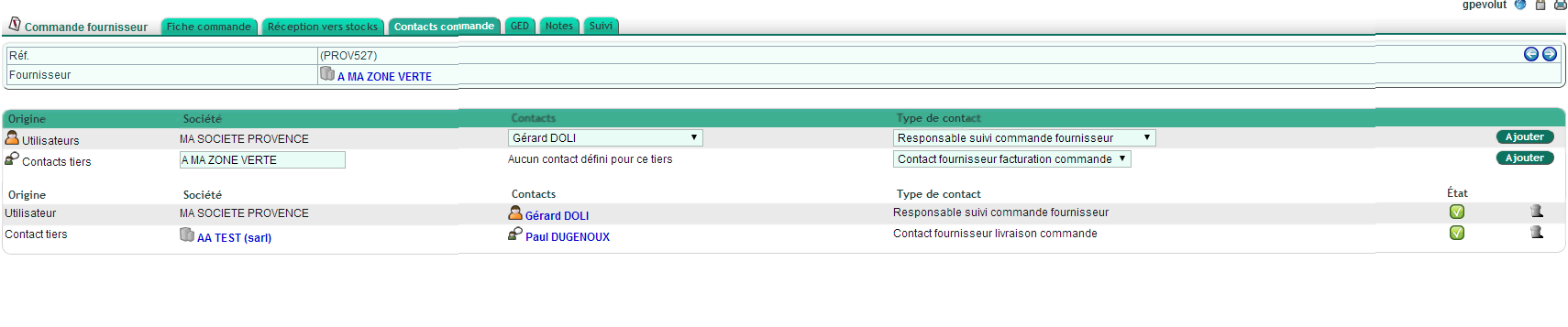
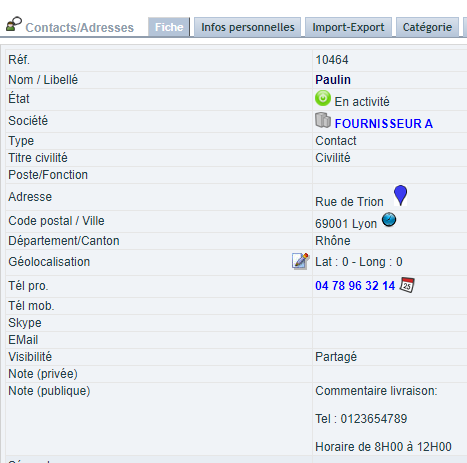
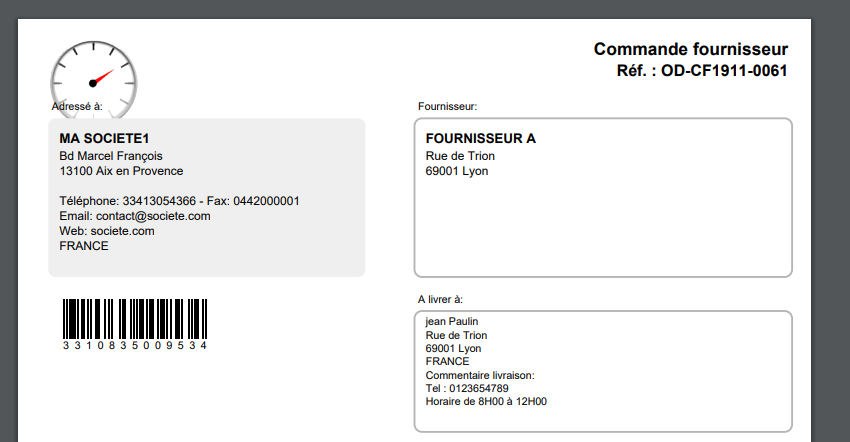
Usted indica una dirección de entrega mediante el «Contacto proveedor Entrega Pedido». Este principio difiere del pedido de cliente: aquí se trata de un contacto externo, que puede designar una agencia, un almacén o un centro logístico.
Si es necesario, cree un tercero con su contacto. Además, para automatizar el lugar de entrega, utilice la función contacto por defecto.
Nota: la nota pública del contacto sirve para especificar las condiciones de entrega, por ejemplo los horarios.
Crear un pedido a proveedor desde otros módulos
Desde el pedido de cliente
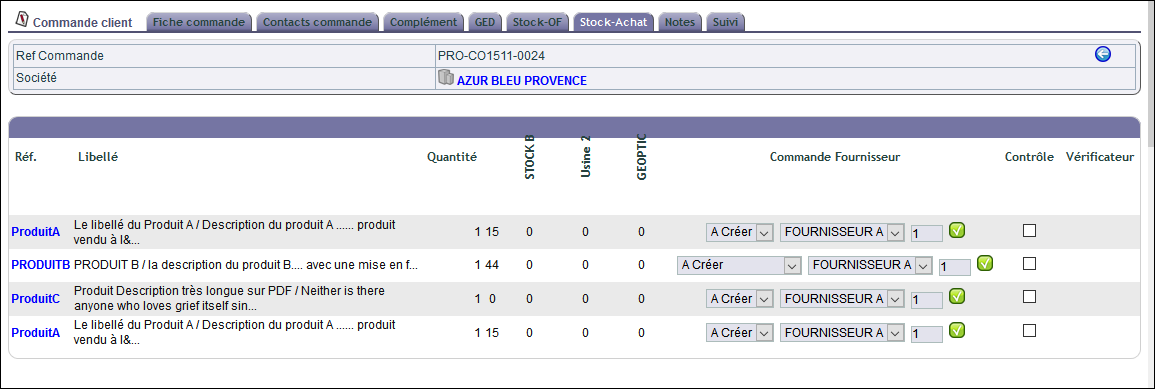
Esta función se activa en el módulo StockPlus. Usted crea entonces un pedido a proveedor directamente desde un artículo del pedido de cliente.
Concretamente, una nueva pestaña del pedido de cliente recupera su contenido. Luego, usted añade estos artículos a un pedido a proveedor, nuevo o existente. Además, un enlace relaciona las líneas de ambos pedidos, lo que facilita el seguimiento en la recepción.
Mediante el reaprovisionamiento
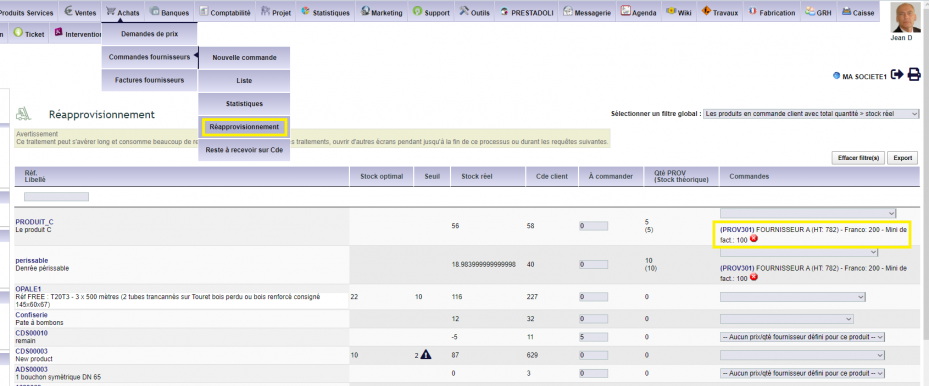
Esta función también se activa en StockPlus. Esta vez, DoliPlus agrupa todas las rupturas de stock para tratarlas globalmente.
En contrapartida, el enlace directo entre líneas desaparece debido al agrupamiento. Sin embargo, otras herramientas identifican rápidamente los pedidos «listos para enviar» al recibirlos.
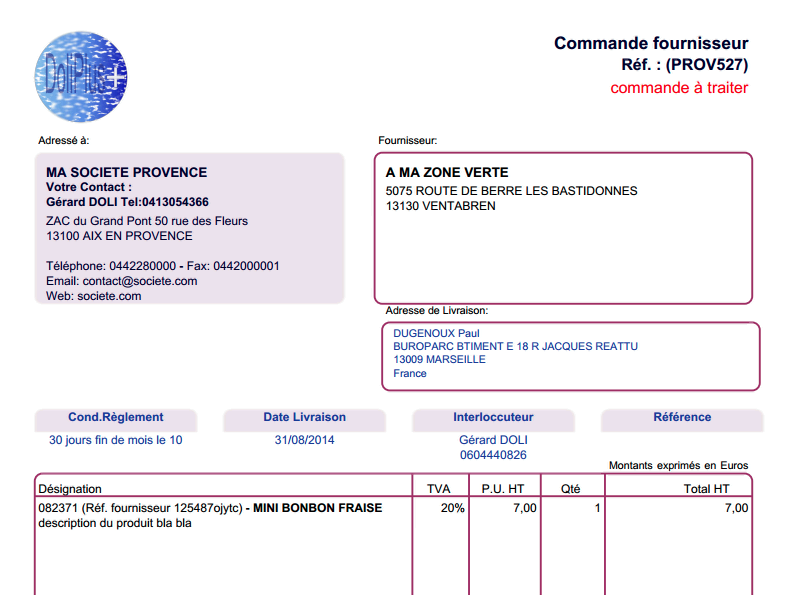
Edición de documentos PDF
Al igual que en la serie New DoliPlus para clientes, los bordes y colores siguen siendo configurables.
Controles de validación
DoliPlus ofrece controles de validación estándar. Para más información, consulte el capítulo dedicado.
Opciones adicionales a configurar
Varios parámetros específicos del pedido a proveedor están disponibles en Inicio → Configuración → Parámetros PDF/Interfaz:
| Ref. | Descripción | Acceso |
|---|---|---|
| PG32 | Hace obligatorio el proyecto para validar el pedido a proveedor | Admin |
| PG58 | Hace obligatoria la fecha de entrega para validar el pedido | Admin |
| PG99 | Cambia la etiqueta «Fecha de entrega» por «Fecha de envío» | Admin |
| PG85 | Activa las columnas Resto por facturar y Facturado (sin IVA) en la lista | SuperAdmin |
Para la lista completa, consulte el capítulo Parámetros PDF/Interfaz.
