 sur 2 janvier 2016
 Commande fournisseur dans DoliPlus
La commande fournisseur dans DoliPlus vous permet de piloter vos achats de bout en bout : du devis fournisseur à la réception des marchandises, jusqu’à la facture. Ainsi, vous suivez vos stocks et vos références fournisseurs au même endroit.
Configurer la commande fournisseur
Pour commencer, activez le module. Connectez-vous d’abord avec un compte administrateur, puis ouvrez Accueil → Configuration → Modules.
Ensuite, si un pictogramme apparaît en fin de ligne, cliquez dessus. Vous accédez ainsi à la page de paramétrage du module.
Activer les unités de vente et d’achat (UVA)
La gestion des Unités de Vente et d’Achat est abordée dans ce chapitre.
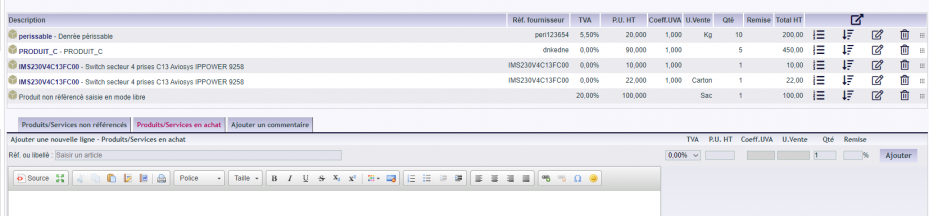
Consultez également l’Interface devis, commandes et factures.
Cycle de vie et règles de gestion
Une commande fournisseur suit un déroulement clair :
Brouillon → Validée → Approuvée → Attente de réception → Reçue (partiellement ou totalement) → Création de la facture.
Créer une commande fournisseur
Vous créez une commande fournisseur depuis la fiche du fournisseur, via l’onglet dédié. La commande naît alors à l’état de brouillon.
Ensuite, vous sélectionnez les produits vendus par ce fournisseur. Pour ajouter un nouveau produit, passez d’abord par sa fiche : dans l’onglet Fournisseur, indiquez le prix et la quantité minimum. Le produit devient alors disponible pour ce fournisseur.
Clôturer une commande fournisseur
Une fois les produits reçus, retournez sur la fiche pour saisir la réception. Le statut passe alors à « reçu partiellement » ou « reçu totalement », selon ce que vous saisissez.
Supprimer une commande fournisseur
Vous ne pouvez supprimer une commande qu’à l’état de brouillon. En effet, une fois validée, elle ne peut plus être qu’annulée. Attention toutefois : une commande supprimée est définitivement perdue.
Modifier une commande fournisseur
De la même façon, vous ne modifiez une commande qu’à l’état de brouillon.
Envoyer la commande par e-mail
Pour envoyer la commande, générez d’abord le PDF. Vous personnalisez ensuite le sujet et le message d’accompagnement, y compris avec des variables. Pour cela, reportez-vous aux messages standards pour les mails.
Demander l’approbation du manager
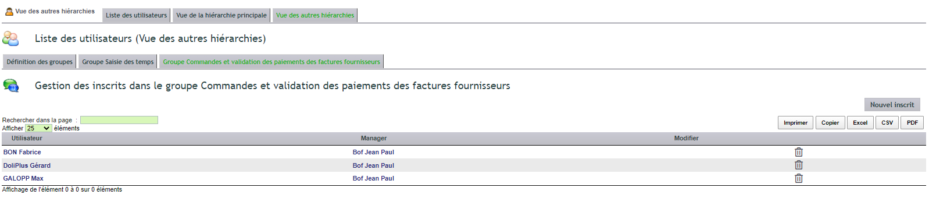
Parfois, l’utilisateur ne dispose pas des droits suffisants. S’il est inscrit dans la hiérarchie « Commandes et validation des paiements fournisseurs », un bouton lui permet alors d’envoyer une demande d’approbation au manager.
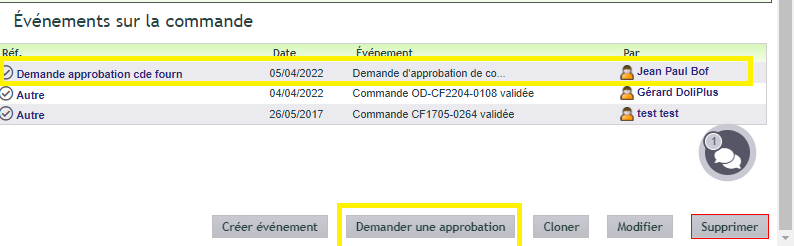
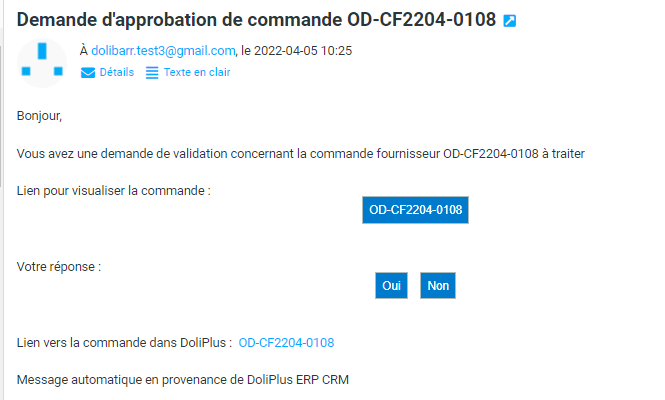
Le manager consulte ensuite la commande depuis sa messagerie, puis apporte sa réponse.
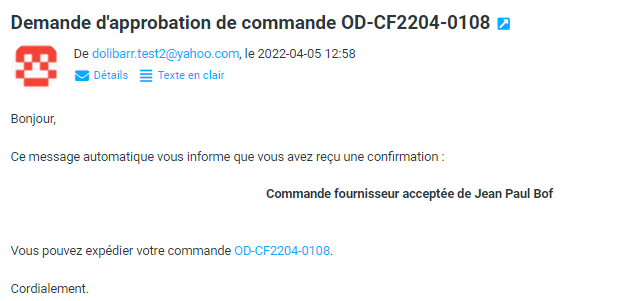
En retour, l’utilisateur reçoit la réponse, et l’action correspondante passe à 100 % de réalisation.
Au préalable, vous créez la hiérarchie liée aux commandes, puis vous y inscrivez les utilisateurs.

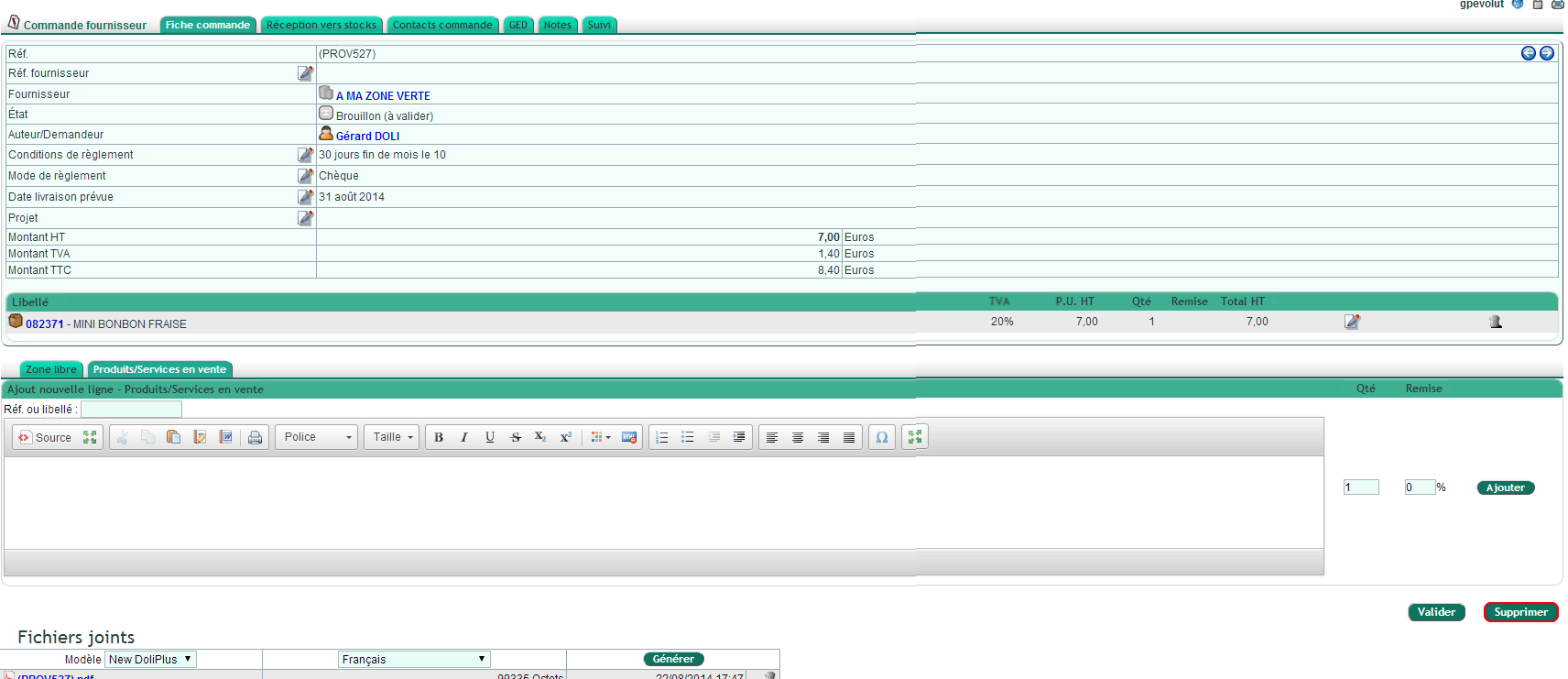
La console de la commande fournisseur
En pratique, la saisie reste guidée :
- la recherche ne propose que les articles du fournisseur ;
- la date de livraison prévue correspond à la date souhaitée ;
- la réf. fournisseur sert généralement de référence de commande ;
- les coordonnées du responsable sont reportées sur la commande.
La réception des marchandises
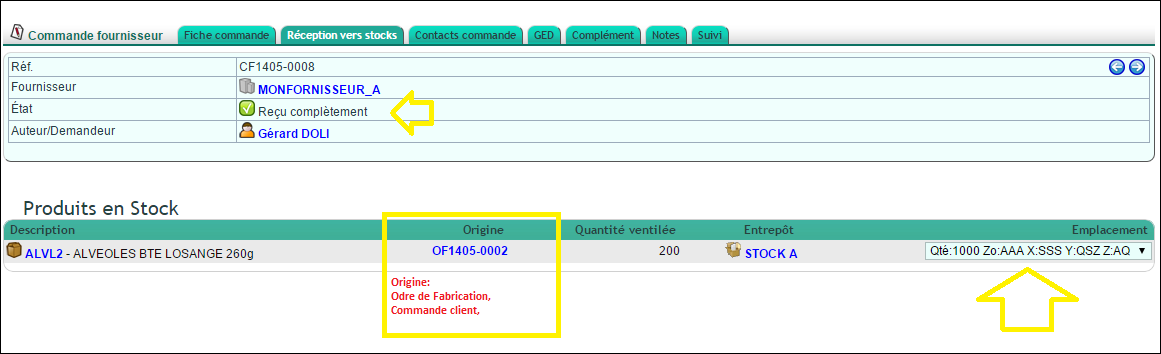
À la réception, DoliPlus met à votre disposition plusieurs informations :
- un statut de réception (partiel, total, jamais reçue) ;
- un lien vers la pièce d’origine (commande client, ordre de fabrication, intervention) ;
- l’affectation à l’entrepôt choisi ;
- si la gestion des emplacements est active, les coordonnées de l’emplacement et le stock associé.
Les contacts et l’adresse de livraison
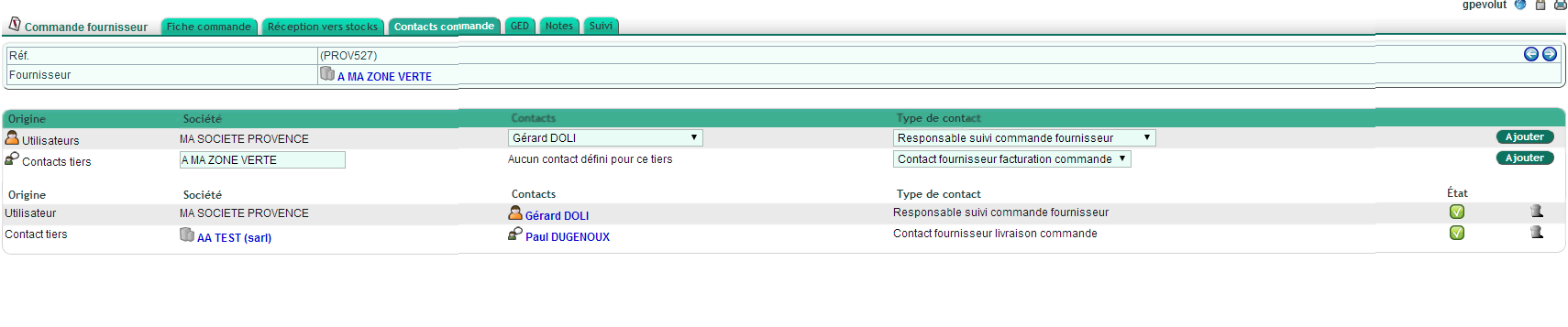
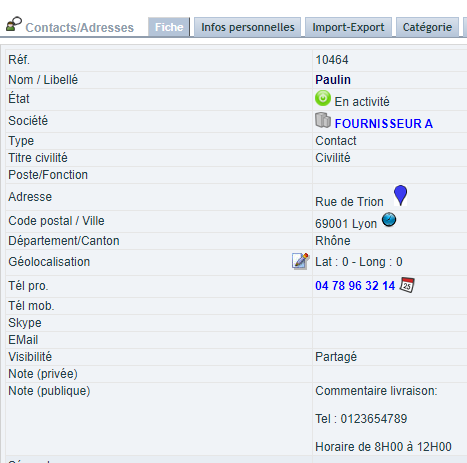
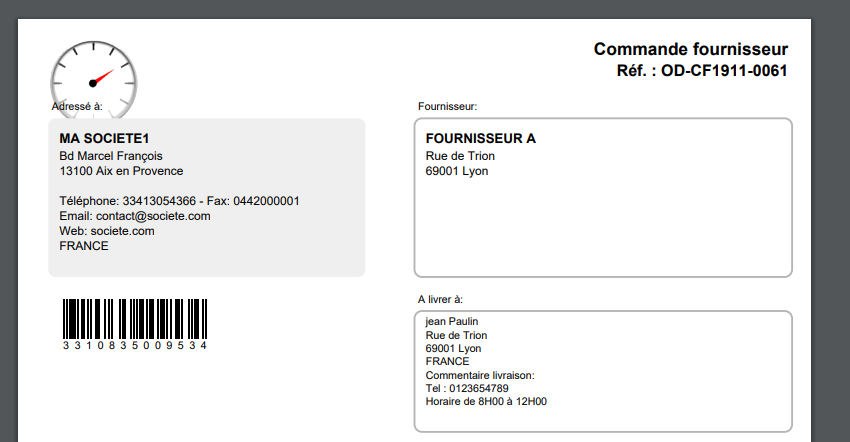
Vous indiquez une adresse de livraison via le « Contact fournisseur Livraison Commande ». Ce principe diffère de la commande client : il s’agit ici d’un contact externe, qui peut désigner une agence, un entrepôt ou un centre logistique.
Au besoin, créez un tiers avec son contact. De plus, pour automatiser le lieu de livraison, utilisez la fonction contact par défaut.
À noter : la note publique du contact sert à préciser les conditions de livraison, par exemple les horaires.
Créer une commande fournisseur depuis d’autres modules
Depuis la commande client
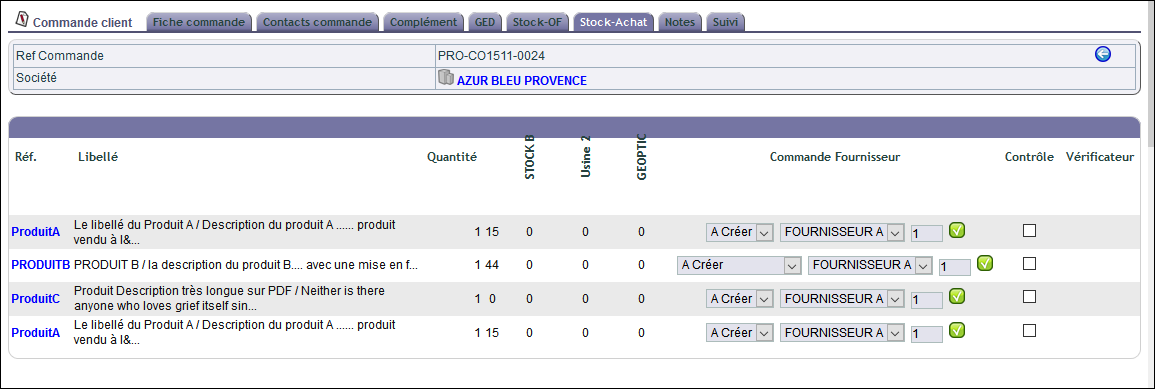
Cette fonction s’active dans le module StockPlus. Vous créez alors une commande fournisseur directement à partir d’un article de la commande client.
Concrètement, un nouvel onglet de la commande client reprend son contenu. Vous ajoutez ensuite ces articles à une commande fournisseur, nouvelle ou existante. De plus, un lien relie les lignes des deux commandes, ce qui facilite le suivi à la réception.
Par le réapprovisionnement
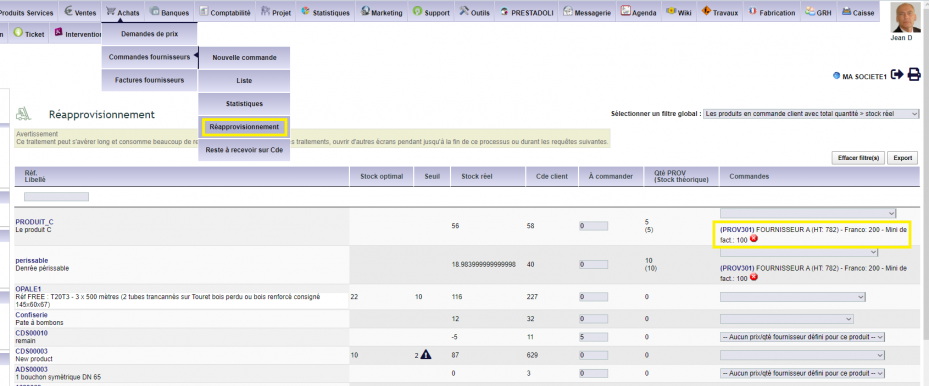
Cette fonction s’active aussi dans StockPlus. Cette fois, DoliPlus regroupe toutes les ruptures pour les traiter globalement.
En contrepartie, le lien direct entre lignes disparaît, du fait du regroupement. En revanche, d’autres outils identifient rapidement les commandes « expédiables » à la réception.
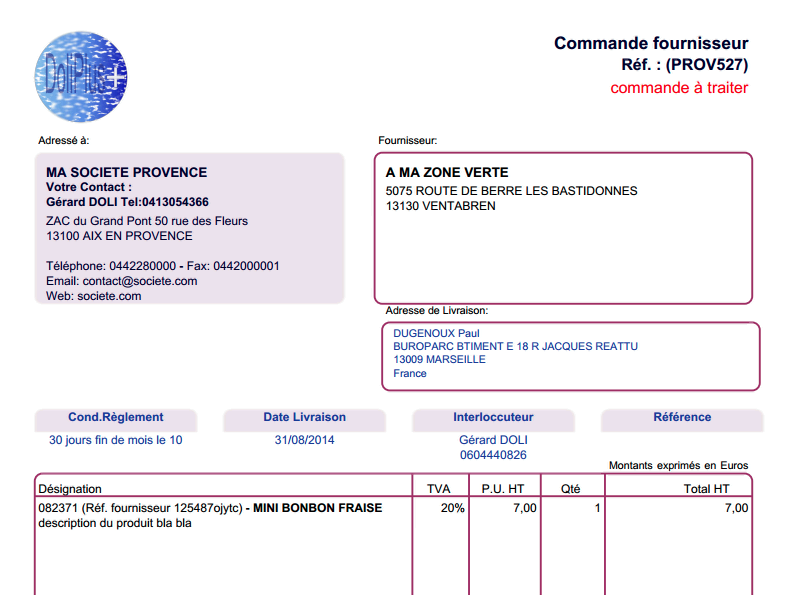
Édition des documents PDF
Comme pour la série New DoliPlus côté client, les bordures et les couleurs restent configurables.
Les contrôles de validation
DoliPlus propose des contrôles de validation standard. Pour en savoir plus, consultez le chapitre dédié.
Options supplémentaires à paramétrer
Plusieurs paramètres propres à la commande fournisseur sont accessibles dans Accueil → Configuration → Paramètres PDF/Interface :
| Réf. | Description | Accès |
|---|---|---|
| PG32 | Rend obligatoire le projet pour valider la commande fournisseur | Admin |
| PG58 | Rend obligatoire la date de livraison pour valider la commande | Admin |
| PG99 | Change le libellé « Date de livraison » en « Date d’expédition » | Admin |
| PG85 | Active les colonnes Reste à facturer et Facturé HT dans la liste | SuperAdmin |
Pour la liste complète, reportez-vous au chapitre Paramètres PDF/Interface.
Sur le même sujet
