on 5 septiembre 2026
 Estado mensual de facturas Dolibarr
El resumen mensual de facturas de Dolibarr le ayuda a realizar un mejor seguimiento de sus cobros.
De hecho, envía al cliente un estado globalizado de las facturas del mes a pagar.
Además, DoliPlus deposita automáticamente el documento generado en la biblioteca de documentos del cliente.
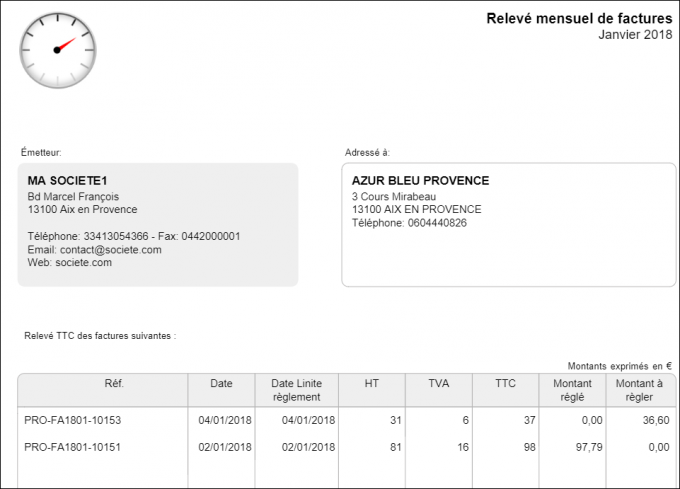
A continuación, para empezar, un ejemplo de un resumen mensual de facturas de Dolibarr.
¿Cómo editar un resumen mensual de facturas de Dolibarr?
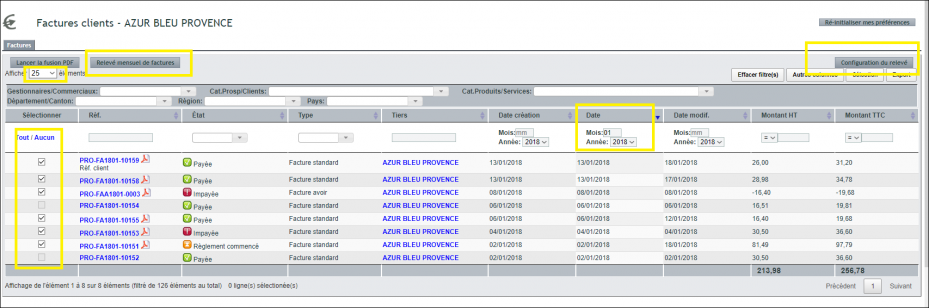
En primer lugar, desde el registro del cliente, haga clic en el botón «Lista de facturas + op.».
A continuación, seleccione un período mensual en la columna Fecha.
Después, marque las líneas de facturas que desee incluir.
Tenga en cuenta: el proceso solo incluye facturas estándar o de sustitución, validadas y no reemplazadas.
Además, el total del resumen corresponde a la suma del resto a pagar. Por lo tanto, incluye los pagos parciales que se hayan realizado.
Este es, por ejemplo, el resultado obtenido.
¿Cómo configurar el resumen mensual de facturas de Dolibarr?
En primer lugar, desde el registro del cliente, haga clic en el botón «Lista de facturas».
A continuación, a la derecha, haga clic en el botón «Configuración del resumen».
Plantillas
Para empezar, seleccione una plantilla de la lista desplegable.
Forzar un plazo y un modo de pago global
Esta opción le permite definir un plazo y un modo de pago global.
Tenga en cuenta: asegúrese de que las condiciones de cada factura coincidan con el modo global.
Letra de cambio:
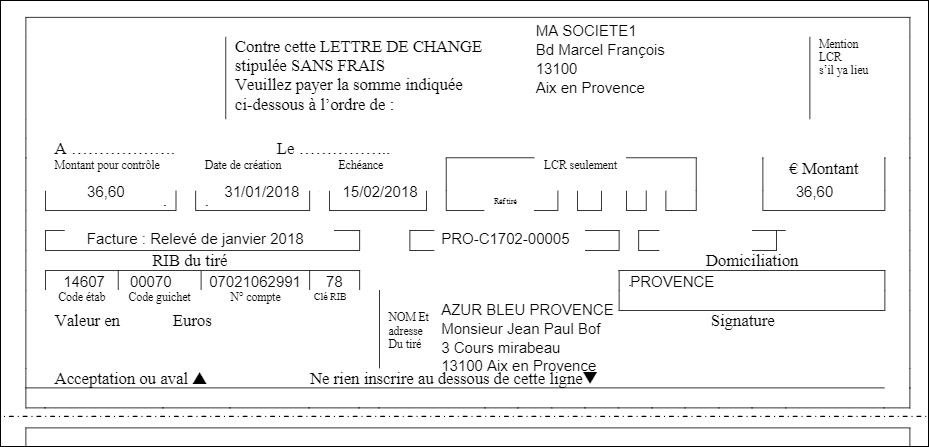
Si el modo de pago es mediante letra de cambio, DoliPlus genera una letra con el importe global. La añade al final del resumen o la deposita en la biblioteca de documentos del cliente, según la opción activada.
Además, debe indicar el IBAN del cliente para completar la letra.
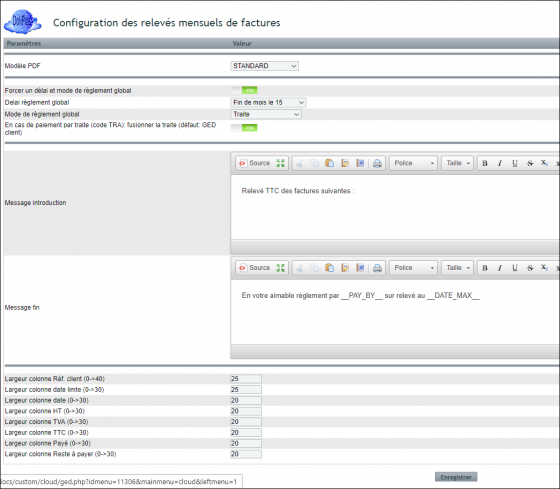
Este es, por ejemplo, la pantalla de configuración correspondiente.
Mensajes
En primer lugar, el mensaje de inicio del resumen aparece al principio de la tabla.
Por ejemplo: Resumen IVA incluido de las siguientes facturas:
A continuación, el mensaje de final de página acepta dos variables de sustitución.
__PAY_BY__: DoliPlus lo reemplaza por el modo global de pago, si está definido.
__DATE_MAX__: DoliPlus lo reemplaza por la fecha de vencimiento, si se ha definido globalmente.
Por ejemplo:
Agradeceríamos su pago mediante __PAY_BY__ sobre el resumen antes del __DATE_MAX__
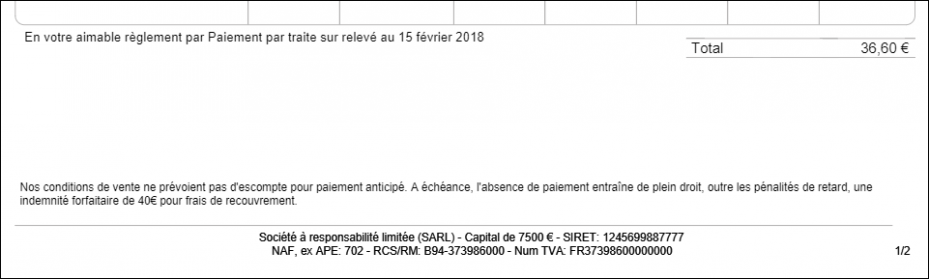
Este es el resultado de estos mensajes en la interfaz.
Columnas del resumen
En primer lugar, tenga en cuenta que un ancho de cero oculta la columna.
Además, el sistema ajusta automáticamente el ancho de la columna ref según el espacio disponible.
A continuación, para personalizar la visualización, realice pruebas de impresión. Así podrá ajustar los anchos de las columnas según sus necesidades.
Tenga en cuenta: valores excesivos darán un mal resultado.
Por último, puede utilizar los valores de la captura de pantalla, ya que son los valores predeterminados.
Este es, finalmente, la pantalla de ajuste de columnas.